Gmail problème · 6 min read · Jan 05, 2026
[5+ Solutions] Message d'erreur de livraison en attente et échouée de Gmail sur Android
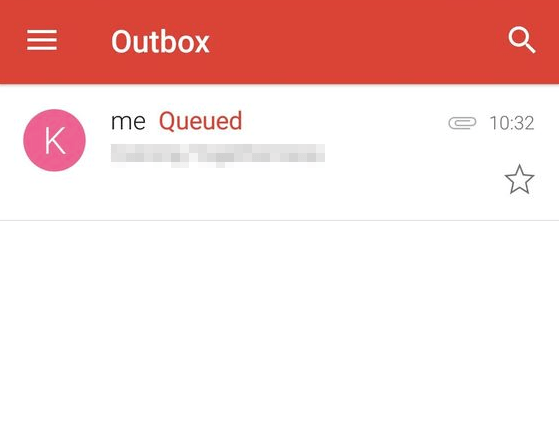
Récemment, j’ai eu un problème de file d’attente avec mon application Gmail pour Android lors de l’envoi d’e-mails avec des pièces jointes, en particulier des fichiers PDF. Bien que j’étais connecté à Internet à haute vitesse, je n’ai pas pu envoyer d’e-mail et la plupart du temps, il restait bloqué dans le dossier des éléments sortants avec un message d’erreur en attente.
L’e-mail restait bloqué dans la boîte d’envoi pendant des heures, et plus tard, son statut changeait en “Échoué”. Bien que mon dossier des éléments sortants soit complètement vide, et qu’il n’y ait pas d’e-mails, il continuait à afficher un message d’erreur en attente.
J’ai donc essayé quelques étapes de dépannage pour résoudre le message d’erreur en attente de Gmail et je partage ci-dessous les mêmes. Je crois que cela vous aidera d’une manière ou d’une autre à résoudre ce problème si vous y êtes confronté à nouveau.
Que signifie “En attente” dans Gmail ?
Le terme “en attente” signifie que Gmail est incapable d’envoyer l’e-mail de la boîte d’envoi immédiatement, cependant, il est en attente et sera tenté d’être envoyé plus tard. Il peut y avoir plusieurs raisons pour lesquelles il est en attente dans Gmail. Cependant, j’ai listé quelques raisons possibles pour être en attente :
- La boîte aux lettres pourrait atteindre la limite de seuil — chaque application en ligne a une limitation, tout comme Gmail ou Google mail. Cela peut être le nombre d’e-mails envoyés en peu de temps, la taille des données/fichiers, trop d’e-mails sortants, cela peut être n’importe quelle limite à laquelle nous pouvons penser.
- Le problème intermittent de connexion aux serveurs Gmail — oui, cela peut arriver. Puisque le problème concerne principalement l’application Gmail, il peut y avoir de nombreux problèmes liés au réseau entre l’application et le serveur.
- Manque d’espace de stockage sur le mobile — envoyer un e-mail signifie occuper de l’espace de stockage dans l’application Gmail. Donc, si vous manquez d’espace sur votre appareil, il y a des chances que l’application Gmail soit incapable d’ajuster la taille des données supplémentaires et recherche un peu d’espace de stockage supplémentaire pour envoyer un e-mail. D’ici là, l’e-mail sortant est en attente.
Avant de commencer, assurez-vous :
La première chose à faire est de vous assurer que seule l’application Gmail a un problème. Et que vous pouvez envoyer des e-mails avec des pièces jointes via l’interface web de la boîte de réception Gmail. Cela aidera à évaluer si Gmail est en panne ou non.
Dans le cas où vous rencontrez le même problème sur le web également, ces conseils ne résoudront pas le problème car cela pourrait être un problème du côté de Gmail.
- Vous utilisez la dernière version de l’application Gmail téléchargée uniquement depuis le Play Store
- Vous n’envoyez pas de pièces jointes dépassant la limite d’envoi de Gmail de 50 Mo
- Avoir une connexion réseau stable sur votre téléphone ; soit WiFi soit données mobiles
Ces prérequis aident en fait au dépannage initial et à s’assurer que nous ne manquons rien d’important de notre côté dans le cadre de la configuration.
Effacer le cache et les données de l’application depuis les paramètres
Vous pouvez simplement effacer le cache de l’application Gmail et les données stockées depuis les paramètres du téléphone. Assurez-vous que vous avez complètement fermé l’application Gmail depuis le gestionnaire de tâches.
- Ouvrez Paramètres du téléphone
- Sélectionnez Gestionnaire d’applications
- Glissez vers “Tous“ les apps
- Choisissez Gmail parmi les applications disponibles
- Appuyez sur le bouton Effacer le cache et les données
Cela supprimera tous les fichiers temporaires mis en cache sur le téléphone Android.
Essayez d’activer et de désactiver temporairement la synchronisation Gmail
Vous devriez essayer d’activer et de désactiver la synchronisation sur votre téléphone Android pour vous assurer que la fonctionnalité fonctionne correctement.
- Allez dans l’option Paramètres
- Sélectionnez Comptes
- Choisissez Compte Google
- Sélectionnez le Compte Email
- Décochez Gmail et redémarrez votre téléphone
- Après le redémarrage, réactivez la case à cocher
Essayez cela plusieurs fois à intervalles brefs afin d’avoir une synchronisation complète dans l’application Gmail.
Supprimer le compte Gmail et le configurer à nouveau
C’est un processus assez fastidieux. Vous devez complètement supprimer la connexion du compte Google de votre téléphone, puis vous reconnecter.
- Allez dans Paramètres
- Sélectionnez Comptes dans le menu
- Choisissez le compte Google dans la liste et
- Sélectionnez le Compte Email à l’intérieur
- Appuyez sur Supprimer l’association complètement pendant un certain temps
- Effacez le cache et les données de l’application Gmail
- Redémarrez votre téléphone et
- Reconfigurez le compte Gmail sur votre téléphone
Cela aidera à télécharger les e-mails et à tout configurer à nouveau depuis le début.
Réduire le nombre de jours pour l’option de synchronisation
En général, chaque fois que vous configurez le téléphone avec Gmail, il ne récupère les e-mails que pour quelques jours. Au fur et à mesure que vous commencez à utiliser l’application Gmail, elle se synchronise également avec les anciens e-mails. Cependant, cela augmentera la taille du cache et de stockage pour l’application.
Il est donc judicieux de limiter la synchronisation à un maximum de 30 jours. S’il y a des e-mails qui dépassent la période de 3 jours, l’application Gmail les purgera automatiquement du stockage.
- Ouvrez l’application Gmail
- Allez dans Paramètres
- Sélectionnez votre compte
- Appuyez sur Jours à synchroniser
- Essayez de le limiter à 30 jours ou même moins
Effacez le stockage et le cache une fois que vous avez modifié les paramètres afin que les données soient resynchronisées.
Assurez-vous de garder les données en arrière-plan activées
Par défaut, les données en arrière-plan sont activées. Cependant, si vous avez désactivé par erreur les données en arrière-plan, assurez-vous de garder l’option activée.
- Allez dans les paramètres du téléphone
- Appuyez sur l’option Utilisation des données
- Faites défiler vers le bas jusqu’à l’application “Gmail”
- Assurez-vous que Restreindre les données en arrière-plan n’est pas sélectionné
Cela dit, assurez-vous que vous êtes connecté à un réseau stable et qu’il n’y a pas de problème intermittent de réseau de données avec votre FAI ou WiFi.
Avez-vous suffisamment d’espace de stockage ?
Une des possibilités de mettre l’e-mail en attente dans la boîte d’envoi est de ne pas avoir suffisamment d’espace disque sur votre téléphone mobile. Assurez-vous de désencombrer tous les fichiers inutiles en les supprimant et en faisant suffisamment de place pour que de nouveaux e-mails puissent être envoyés.
Envoyer un e-mail stockera en fait les données dans le stockage de l’application Gmail, il est donc nécessaire d’avoir de l’espace sur le mobile pour accueillir tout e-mail entrant ou sortant.
Qu’est-ce qui a fonctionné pour vous pour résoudre le problème de Gmail en attente ?
Lorsque j’ai supprimé mon compte Gmail de mon téléphone Android et que je l’ai reconfiguré par la suite, cela a parfaitement fonctionné ! J’ai vérifié le dossier Boîte d’envoi pour voir si l’e-mail avec la pièce jointe était toujours dans le dossier, mais j’ai ensuite constaté que l’e-mail était passé par la boîte aux lettres et disponible dans le dossier Envoyés.
Si votre problème avec l’erreur Gmail en attente a été résolu, n’hésitez pas à partager comment vous avez réussi à surmonter l’erreur.
Si le problème n’est toujours pas résolu, vous pouvez envisager de créer un compte Hotmail gratuitement et commencer à envoyer des e-mails sans aucun problème.
De plus, il y a eu quelques problèmes signalés concernant les ‘serveurs Google temporairement surchargés’.
Si vous avez des réflexions sur [5+ Solutions] Message d’erreur de livraison en attente et échouée de Gmail sur Android, n’hésitez pas à les laisser dans la boîte de commentaires ci-dessous. De plus, veuillez vous abonner à notre chaîne YouTube DigitBin pour des tutoriels vidéo. Santé !
Recevez de nouveaux articles dans votre boîte de réception.
Aucun spam. Désabonnez-vous à tout moment.