Windows 11 · 7 min read · Mar 23, 2026
5 Méthodes Testées pour Contourner le Compte Microsoft dans OOBE sur Windows 11
Après la récente mise à jour de Windows 11 (versions 26220.6772 et 26120.6772), Microsoft a confirmé qu’il bloque la plupart des méthodes non officielles disponibles pour contourner les comptes Microsoft lors de la configuration initiale de Windows, également connue sous le nom d’Expérience de Première Utilisation (OOBE).
L’une des méthodes les plus utilisées était OOBE\BYPASSNRO, que Microsoft a bloquée plus tôt via l’une des mises à jour. Maintenant, Microsoft bloque une autre méthode largement utilisée, à savoir la commande start ms-cxh:localonly.
Eh bien, la bonne nouvelle est qu’elles n’étaient pas les seules deux méthodes disponibles. Il existe encore quelques solutions de contournement. Donc, suivez ce guide ; nous avons testé 5 méthodes disponibles et contourné avec succès l’exigence de compte Microsoft pendant l’Expérience de Première Utilisation (OOBE).
Lire : Installer Windows 11 24H2 sur un PC non pris en charge
Contourner le Compte Microsoft dans OOBE sur Windows 11
Nous avons testé 5 méthodes disponibles qui peuvent encore être utilisées pour contourner le Compte Microsoft dans OOBE, jusqu’à ce que Microsoft décide de bloquer chaque méthode exclusivement. Et pour tester les méthodes ci-dessous, nous avons utilisé la version insider de Windows 11 26220.6772 du canal développeur.
#1 Fonction JavaScript pour créer un compte LOCALONLY
C’est l’une des méthodes les plus simples pour commencer ; vous devez simplement exécuter une petite commande JS pendant que vous êtes dans la fenêtre de sélection de région sur OOBE.
Cette commande JS est utilisée pour l’Expérience de Première Utilisation (OOBE) basée sur les technologies web de Windows 11, mais elle peut également être utilisée dans les versions grand public.
Pendant que vous êtes sur la fenêtre de sélection de région, appuyez sur “ Ctrl + Shift + J ” pour ouvrir la Console de Développeur.
Tapez le Javascript ci-dessous dans la console de développement et appuyez sur entrer pour l’exécuter.
WinJS.Application.restart("ms-cxh://LOCALONLY")WinJS.Application.restart("ms-cxh://LOCALONLY")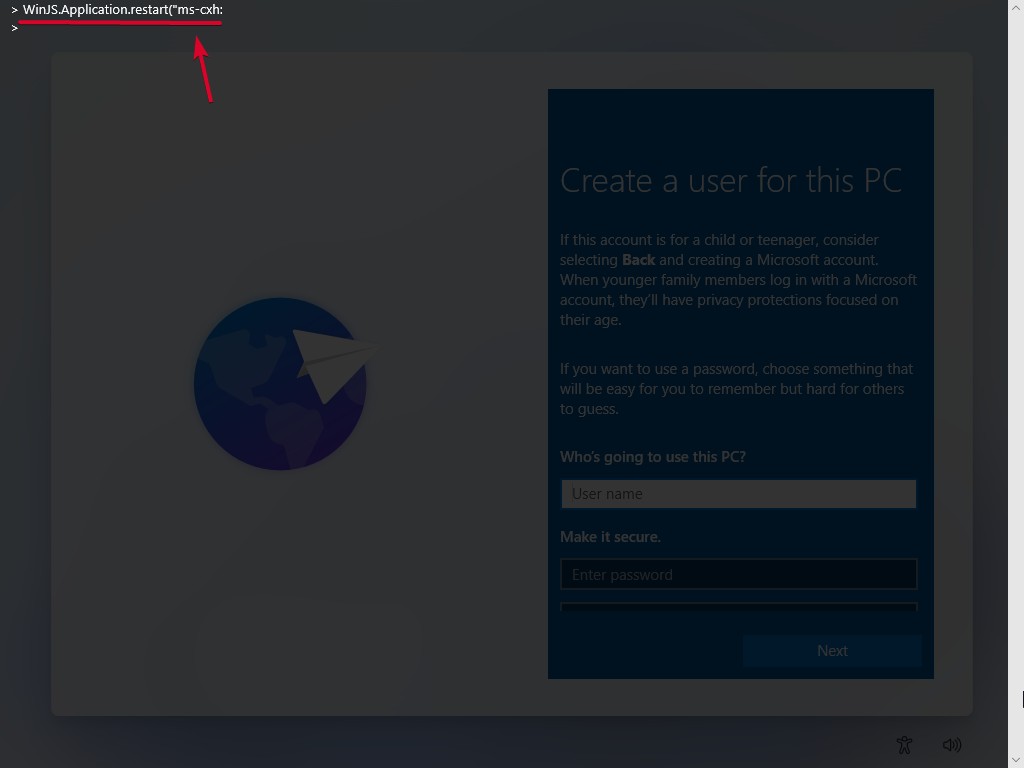
Après avoir exécuté la commande, appuyez sur “ Échap ” pour fermer la Console de Développeur. Et au cas où elle ne se fermerait pas en appuyant sur la touche échap, cliquez plusieurs fois sur l’espace vide pour la fermer.
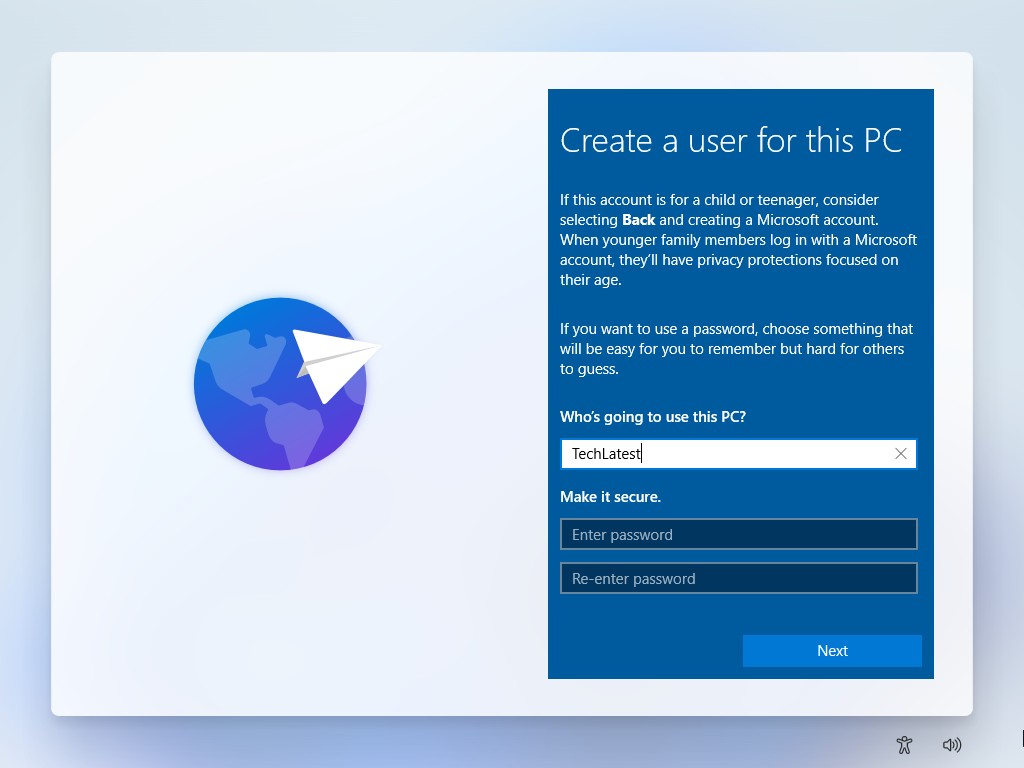
Maintenant, entrez le nom pour le compte local et appuyez sur le bouton Suivant. Notez que si vous décidez de protéger le compte par un mot de passe, c’est le bon moment.
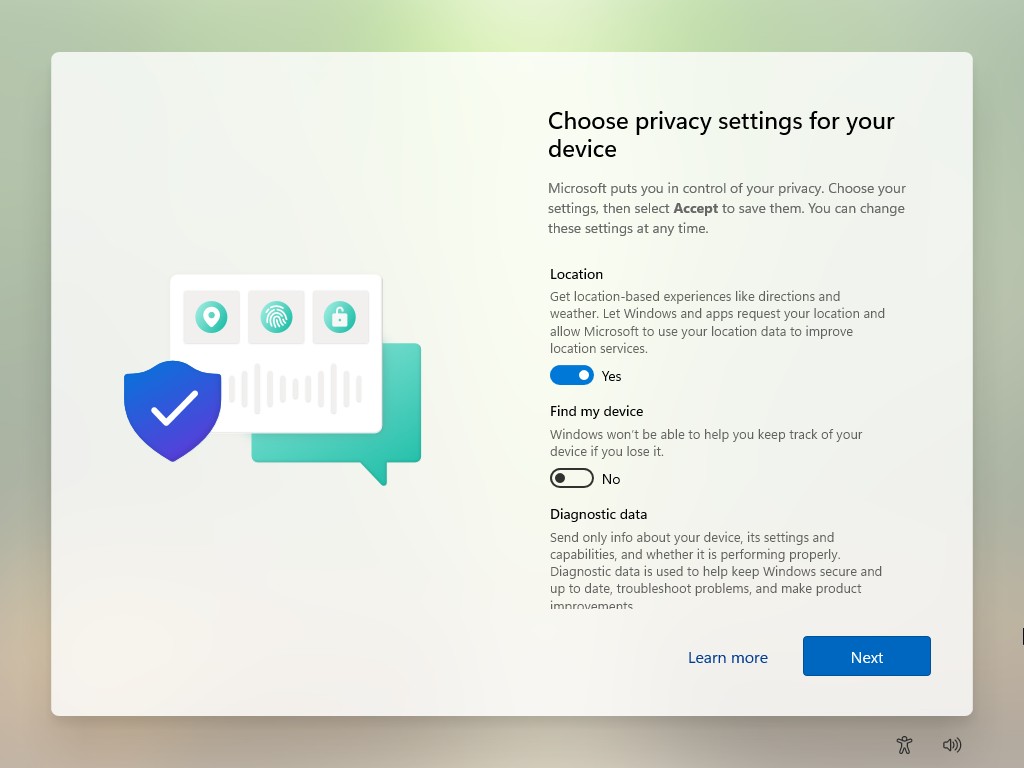
- Maintenant, configurez les paramètres de confidentialité selon vos préférences et cliquez sur le bouton Suivant.
Maintenant, suivez les instructions à l’écran pour compléter le processus (s’il y en a).
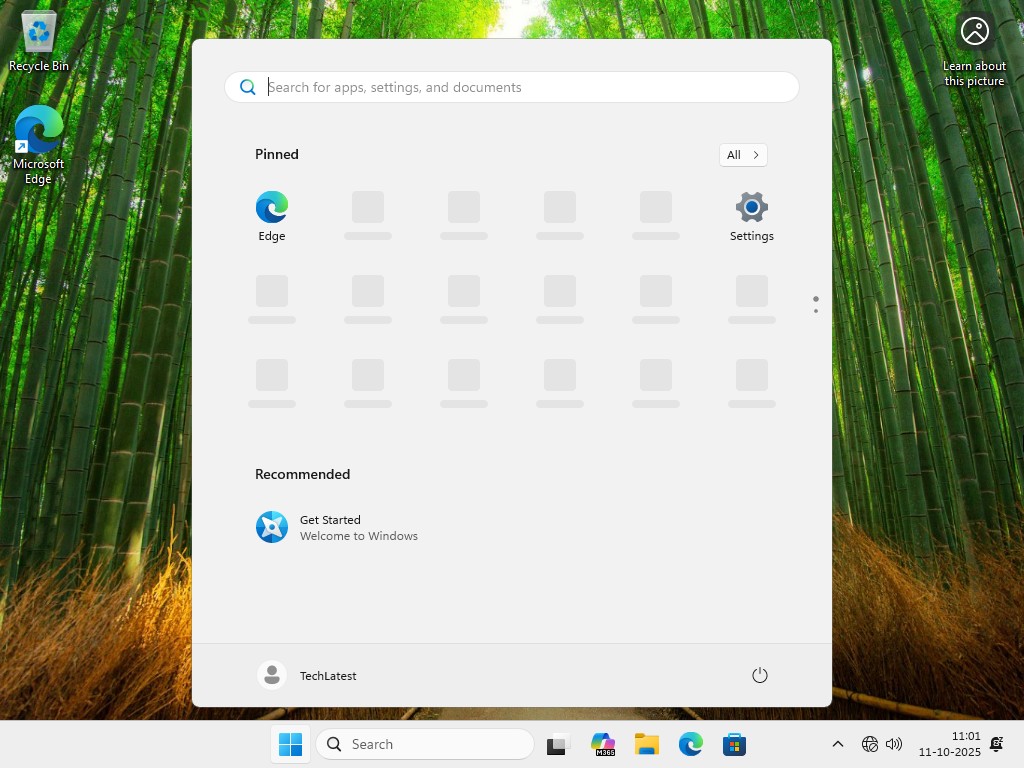
Enfin, vous serez accueilli sur l’écran d’accueil de Windows 11.
#2 Désactiver la page de connexion Microsoft dans OOBE
Dans cette méthode, nous allons désactiver la page des comptes en ligne en utilisant la fonction HideOnlineAccountScreens. En faisant cela, vous pouvez supprimer la page de connexion Microsoft, ce qui entraîne finalement la création d’un compte local.
Pendant que vous êtes sur la fenêtre de sélection de région, appuyez sur “ Ctrl + F10 ” pour ouvrir l’Invite de Commande.
Tapez la commande ci-dessous dans l’Invite de Commande et appuyez sur entrer pour l’exécuter.
reg add HKLM\Software\Microsoft\Windows\CurrentVersion\OOBE /v HideOnlineAccountScreens /t REG_DWORD /d 1 /freg add HKLM\Software\Microsoft\Windows\CurrentVersion\OOBE /v HideOnlineAccountScreens /t REG_DWORD /d 1 /f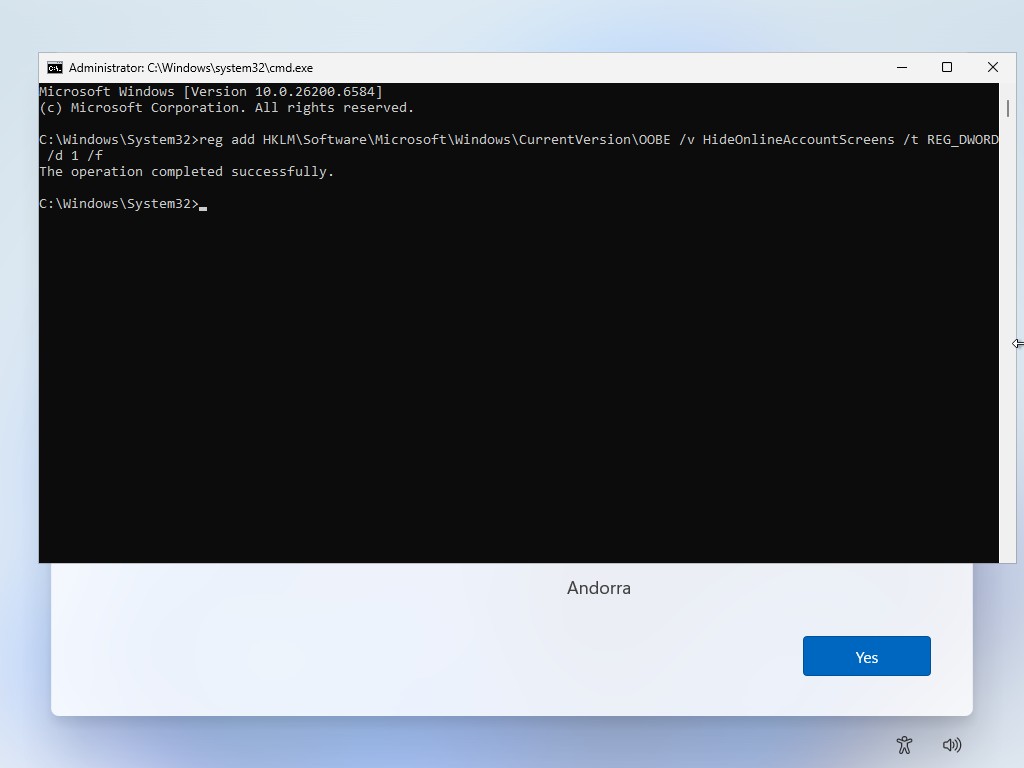
Maintenant, fermez l’Invite de Commande et redémarrez le PC.
Au redémarrage, sélectionnez la région et la disposition du clavier selon votre pays et votre langue.
Maintenant, lorsque vous êtes sur la page réseau, connectez-vous à Internet soit via Wi-Fi, soit via Ethernet. Et cliquez sur le bouton Suivant.
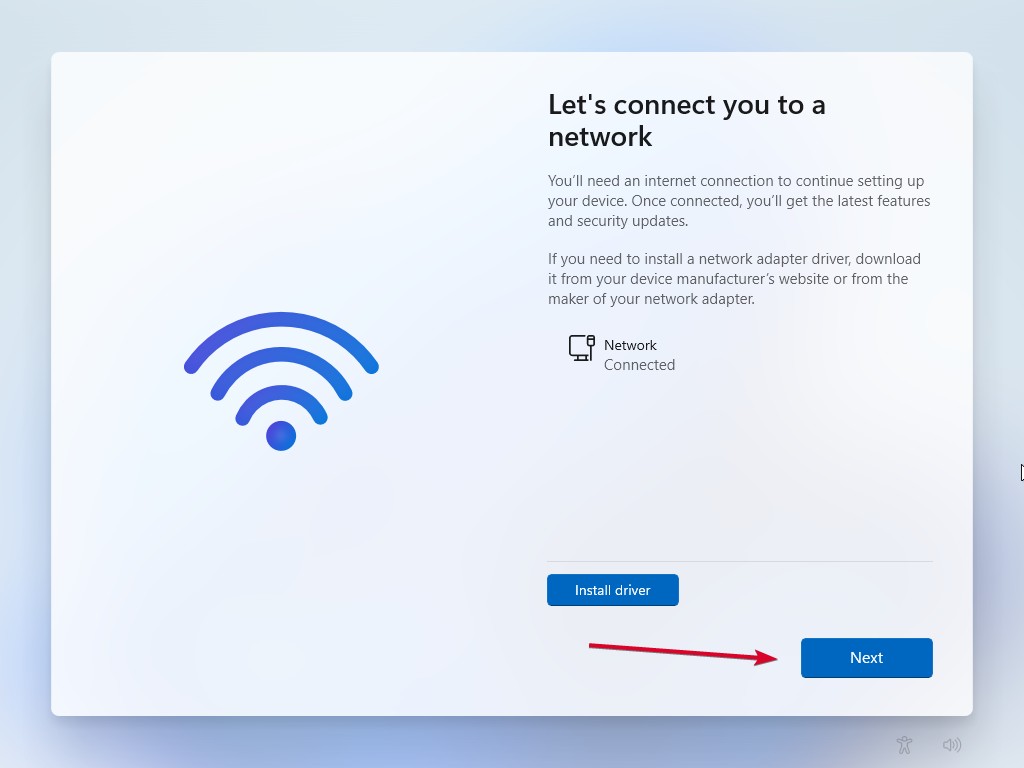
Maintenant, configurez les paramètres de confidentialité selon vos préférences et cliquez sur le bouton Suivant.
Maintenant, suivez les instructions à l’écran pour compléter le processus (s’il y en a).
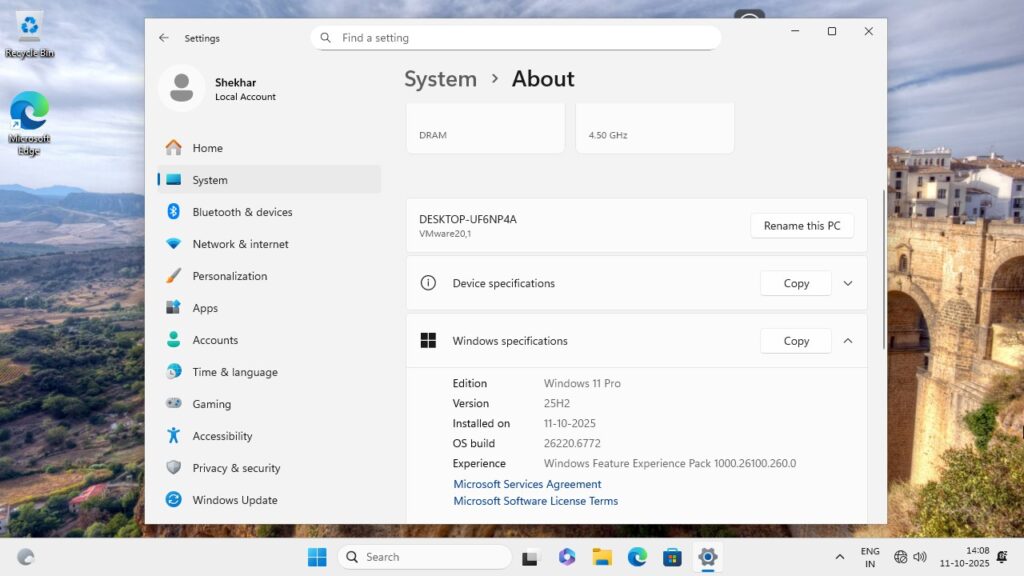
Enfin, vous serez accueilli sur l’écran d’accueil de Windows 11.
#3 Utiliser la fonction BypassNRO via la configuration du Registre
Microsoft a bloqué uniquement la commande OOBE\BYPASSNRO ; vous pouvez toujours utiliser la configuration du registre BypassNRO pour contourner l’exigence de compte Microsoft et d’Internet pendant l’OOBE.
Pendant que vous êtes sur la fenêtre de sélection de région, appuyez sur “ Ctrl + F10 ” pour ouvrir l’Invite de Commande.
Tapez la commande ci-dessous dans l’Invite de Commande et appuyez sur entrer pour l’exécuter.
reg add HKLM\SOFTWARE\Microsoft\Windows\CurrentVersion\OOBE /v BypassNRO /t REG_DWORD /d 1 /freg add HKLM\SOFTWARE\Microsoft\Windows\CurrentVersion\OOBE /v BypassNRO /t REG_DWORD /d 1 /f- Et ensuite, utilisez la commande ci-dessous pour redémarrer le PC.
shutdown /r /t 0shutdown /r /t 0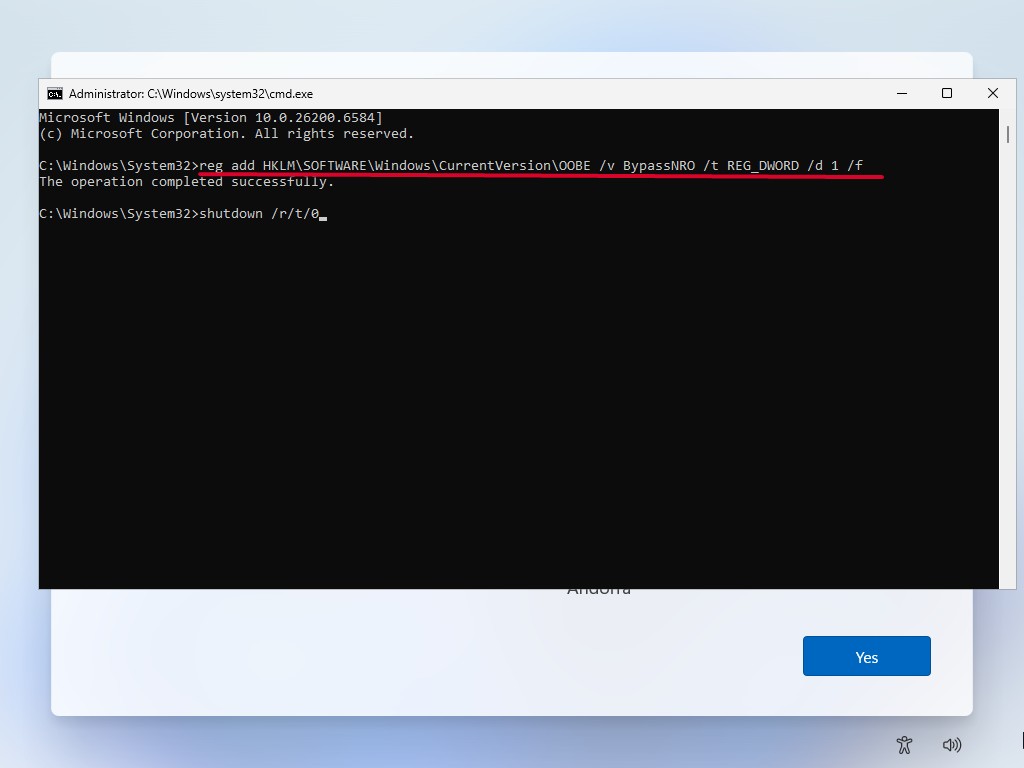
Pendant que le PC redémarre, retirez le câble Ethernet s’il est connecté.
Au redémarrage, sélectionnez la région et la disposition du clavier selon votre pays et votre langue.
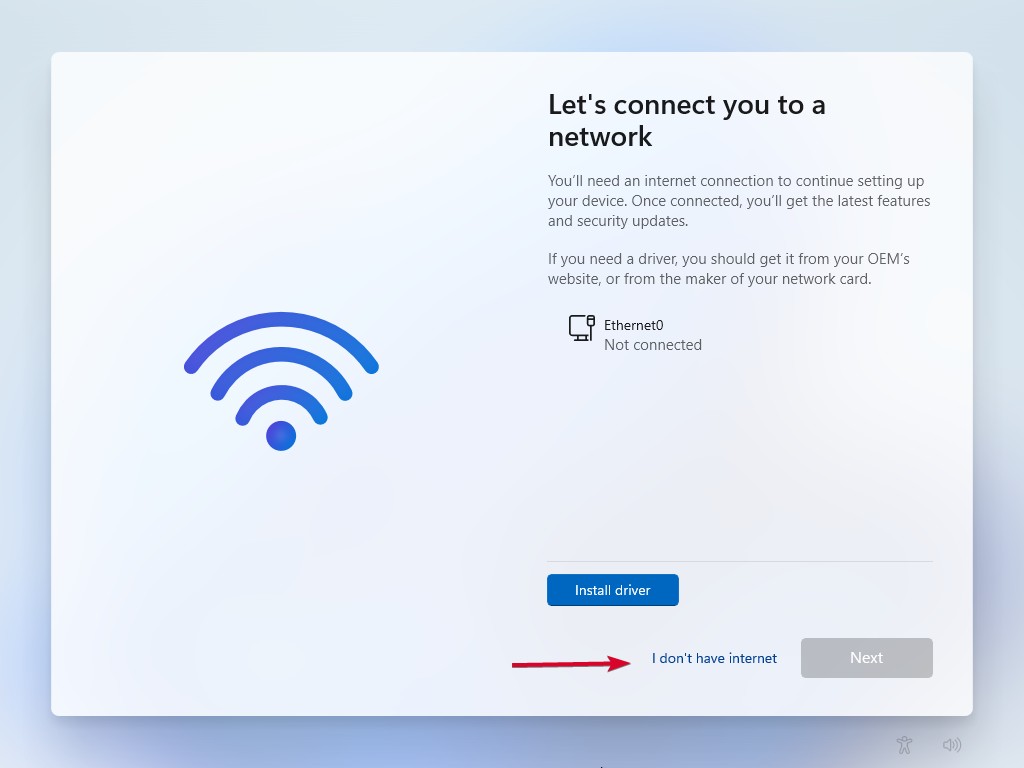
Maintenant, lorsque vous êtes sur la page réseau, cliquez sur l’option “Je n’ai pas Internet” près du bouton Suivant.
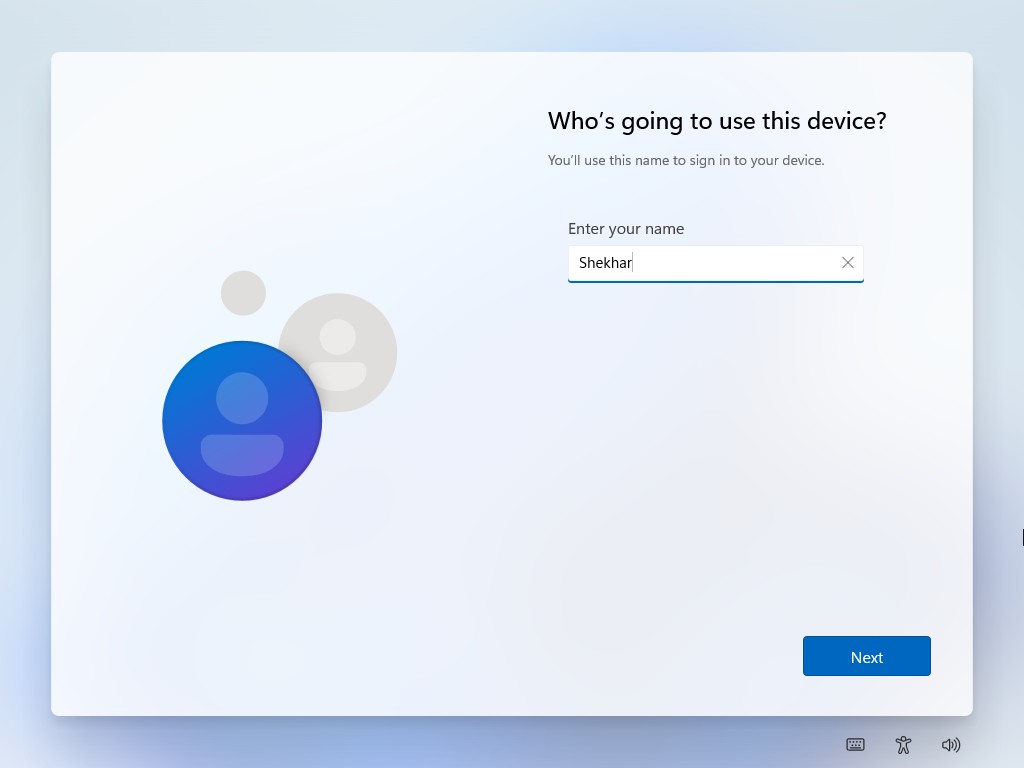
- Maintenant, entrez le nom pour le compte local et appuyez sur le bouton Suivant. Notez que si vous décidez de protéger le compte par un mot de passe, c’est le bon moment.
Maintenant, configurez les paramètres de confidentialité selon vos préférences et cliquez sur le bouton Suivant.
Maintenant, suivez les instructions à l’écran pour compléter le processus (s’il y en a).
Enfin, vous serez accueilli sur l’écran d’accueil de Windows 11.
#4 Rejoindre un domaine à la place (Windows 11 Pro)
Cette option n’est applicable que si vous installez Windows 11 Pro. En gros, l’option “Rejoindre un domaine à la place” est destinée aux utilisateurs qui utilisent l’appareil Windows à des fins professionnelles. Mais cela peut également être utilisé par des consommateurs.
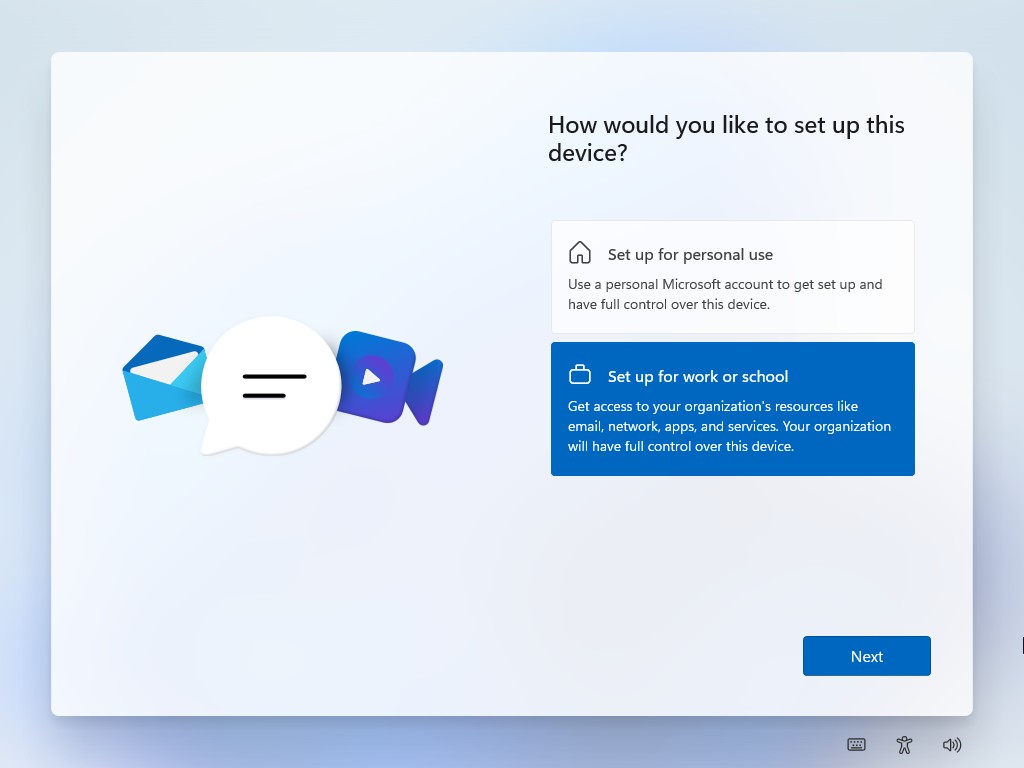
- Démarrez l’Expérience de Première Utilisation (OOBE) de Windows 11 comme d’habitude, sélectionnez la région, la disposition du clavier, la connexion réseau (Ethernet de préférence) et le nom de l’ordinateur, puis lorsque vous êtes sur la page “ Comment souhaitez-vous configurer cet appareil ? ”, sélectionnez uniquement l’option “ Configurer pour le travail ou l’école ”.
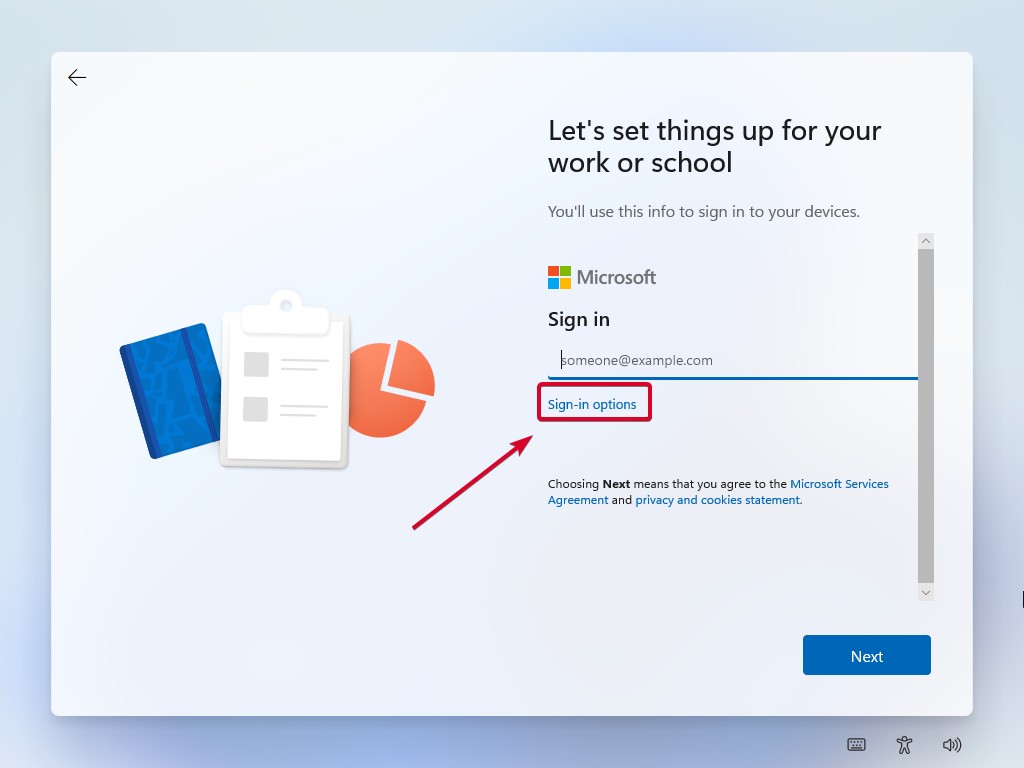
- Maintenant, lorsque vous êtes sur la page de connexion, cliquez sur l’option “ Options de connexion ” en dessous de la barre d’adresse e-mail.
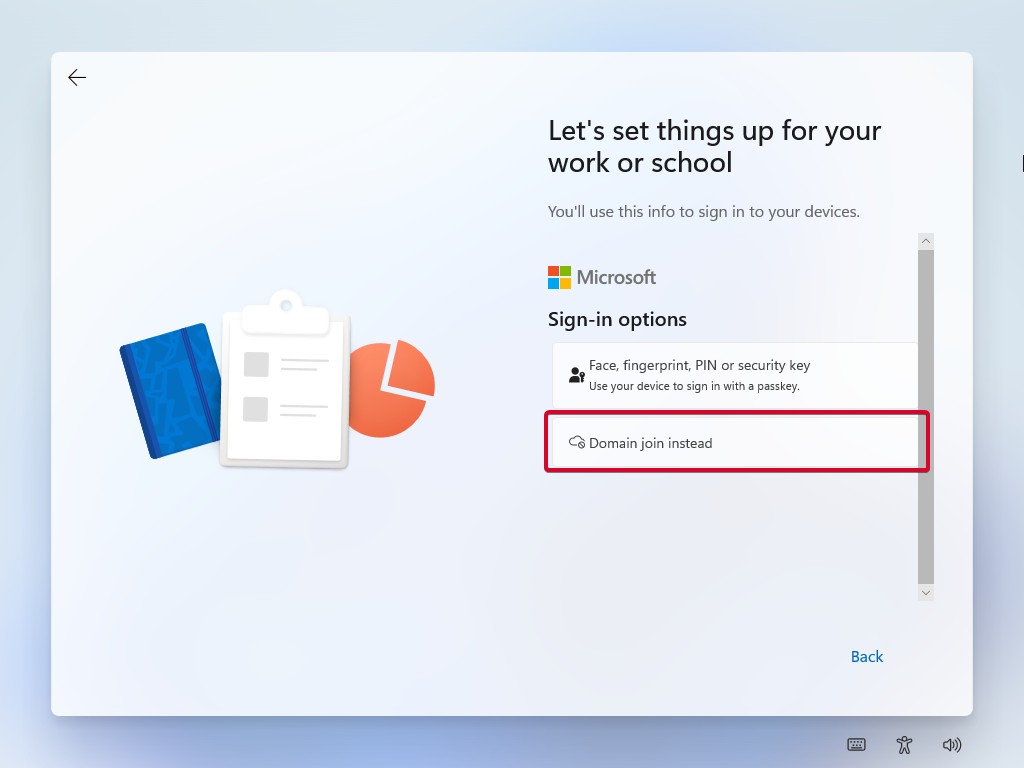
- Et cliquez sur l’option “ Rejoindre un domaine à la place ”.
Maintenant, entrez enfin le nom du titulaire du compte local et un mot de passe, si vous le souhaitez.
Maintenant, configurez les paramètres de confidentialité selon vos préférences et cliquez sur le bouton Suivant.
Maintenant, suivez les instructions à l’écran pour compléter le processus (s’il y en a).
Enfin, vous serez accueilli sur l’écran d’accueil de Windows 11.
#5 Utiliser Rufus (outil tiers)
Rufus est l’outil tiers que nous utilisons la plupart du temps pour créer une clé USB bootable Windows si nous n’utilisons pas l’outil de création de médias Windows. Il est fiable et disponible sur le marché depuis longtemps.
Rufus est un outil très efficace et peut être utilisé pour contourner les comptes Microsoft, les exigences matérielles comme TPM 2.0, et même l’exigence de connexion Internet.
Téléchargez Rufus et le fichier ISO de Windows 11, et insérez la clé USB dans votre PC.
Ouvrez l’outil Rufus, et sélectionnez la clé USB et le fichier ISO téléchargé. Cliquez sur le bouton Démarrer.
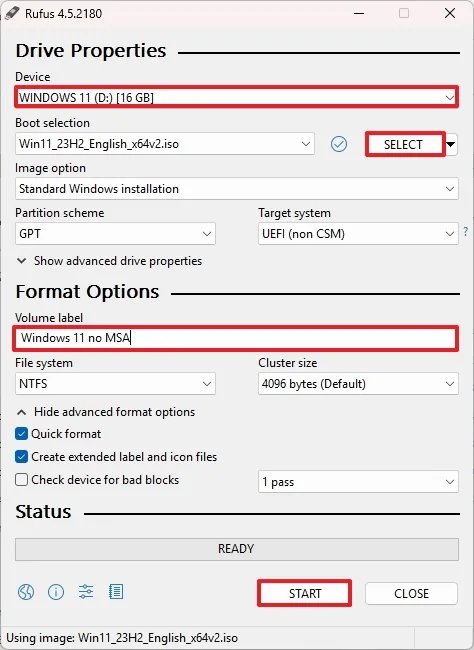
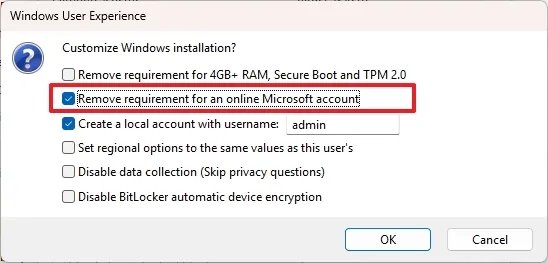
En cliquant sur le bouton de démarrage, une nouvelle fenêtre Expérience Utilisateur Windows s’ouvrira.
Maintenant, sélectionnez le contournement dont vous avez besoin ; nous sélectionnons “ Supprimer l’exigence d’un compte Microsoft en ligne ” pour ce guide. Et cliquez sur le bouton OK.
Maintenant, utilisez la clé USB pour effectuer une installation propre de Windows 11 sur votre appareil.
Puisque nous avons créé un lecteur USB bootable ISO personnalisé, vous ne serez pas invité à vous connecter à votre compte Microsoft.
Contourner l’exigence de compte Microsoft dans OOBE Windows
Voici quelques méthodes fonctionnelles qui peuvent être utilisées pour contourner l’exigence obligatoire d’un compte Microsoft en ligne pendant l’Expérience de Première Utilisation (OOBE) de Windows 11.
Il existe encore quelques autres méthodes fonctionnelles, comme créer un ISO personnalisé ou opter pour un Windows 11 personnalisé comme Tiny11 & Ghost Spectre, mais c’est un sujet pour un autre jour.
Si vous avez des questions concernant cet article, faites-le nous savoir dans la section des commentaires ci-dessous. Et si vous avez réussi à contourner l’exigence de compte Microsoft, faites-le moi savoir sur X en me taguant.
Recevez de nouveaux articles dans votre boîte de réception.
Aucun spam. Désabonnez-vous à tout moment.