Jeux vidéo · 8 min read · Dec 05, 2025
[5 façons] Comment usurper la localisation de Pokémon GO sur PC et mobile
Changer de localisation dans Pokémon GO est un sujet très populaire. Une fois que vous changez votre localisation, vous pouvez faire éclore des œufs plus rapidement et collecter des Pokémon rares.
Cependant, le jeu détecte facilement de nombreuses méthodes actuelles, et le compte sera puni en conséquence. Il est temps de choisir un logiciel de changement de localisation efficace et sûr.
Partie 1 : Pouvons-nous usurper la localisation de Pokémon GO maintenant ?
Oui. Vous pouvez usurper votre localisation dans Pokémon GO. Pour faire face au mécanisme de pénalité dans le jeu, de nombreux changeurs de localisation ont développé des fonctionnalités plus avancées.
Par exemple, des fonctions de vitesse de mouvement personnalisée et de temps de recharge vous aident à éviter d’être détecté par le jeu. Ensuite, nous explorerons les 5 meilleurs changeurs de localisation à utiliser sur PC et téléphones mobiles.
Partie 2 : [5 façons] Comment usurper la localisation de Pokémon GO sur PC et mobile
Façon 1 : iWhere iPhone Location Changer
iWhere iPhone Location Changer est un logiciel qui peut être installé sur l’ordinateur sans jailbreak. Il dispose de 4 modes pour changer la localisation et prend en charge la définition de la vitesse et de la direction de déplacement.
Il suffit de connecter l’ordinateur et l’appareil avec un câble de données pour changer la localisation GPS en un clic.
Comment utiliser :
Étape 1 : Après avoir téléchargé le logiciel depuis le site officiel, installez-le sur votre ordinateur.
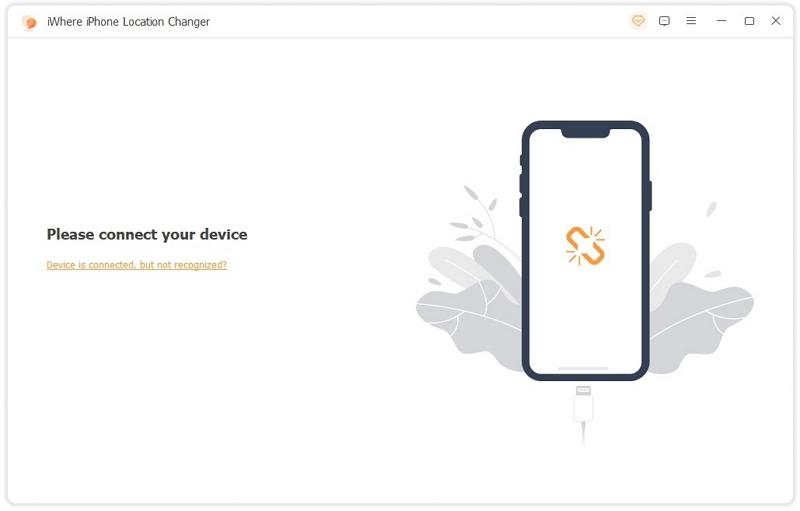
Étape 2 : Connectez votre ordinateur et votre appareil avec un câble de données et entrez dans iWhere iPhone Location Changer.
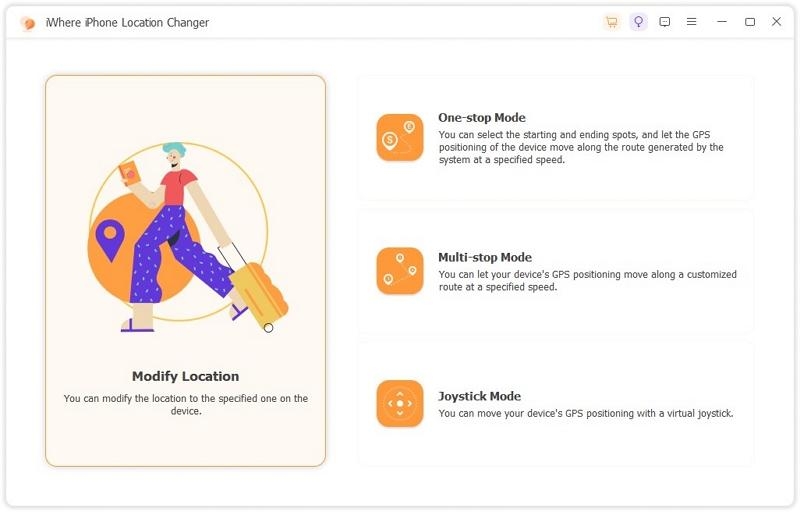
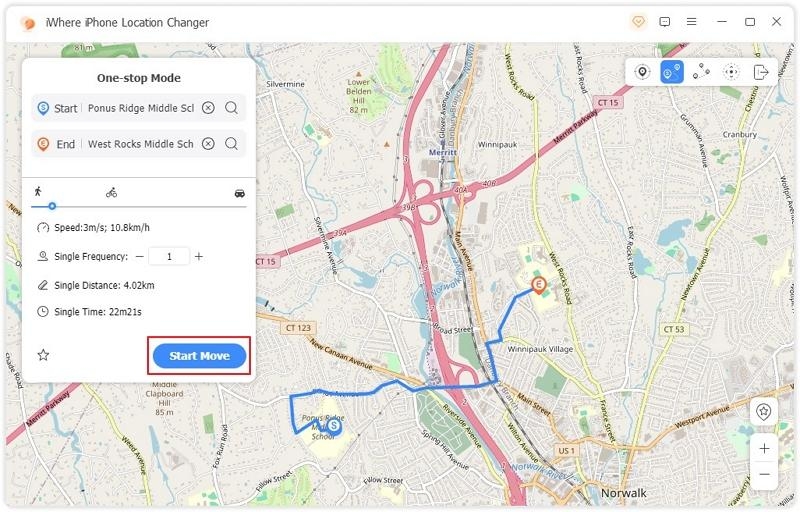
Étape 3 : Sélectionnez le mode One-stop pour l’essayer.
Étape 4 : Vous pouvez cliquer n’importe où sur la carte pour définir les points de départ et d’arrivée ou rechercher une adresse dans le coin supérieur gauche.
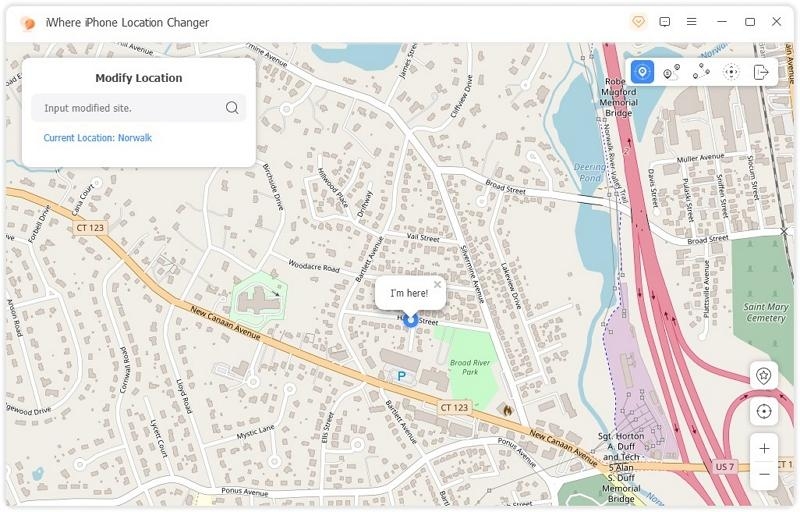
Étape 5 : Après avoir défini le point de départ et le point d’arrivée, sélectionnez la vitesse de déplacement, et enfin cliquez sur Démarrer le mouvement pour commencer votre voyage.
Avantages :
Vous pouvez choisir n’importe quelle localisation, précise au niveau de la rue
Aucun jailbreak requis
Prix abordable, seulement 9,9 $ par mois.
4 modes, et plusieurs façons de changer de localisation.
Inconvénients :
Paiement requis
Ordinateur requis
Façon 2 : MocPOGO
MocPOGO est également un logiciel pour ordinateur qui peut être utilisé sur plusieurs logiciels, tels que des applications sociales, des applications de rencontre, des applications de partage de localisation, etc.
Comment utiliser :
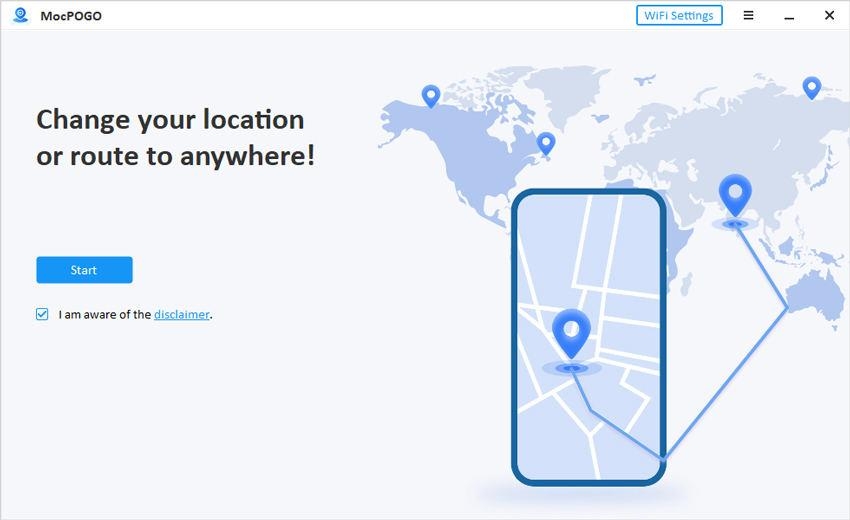
Étape 1 : Téléchargez et installez MocPOGO sur votre ordinateur. Ouvrez le logiciel et cliquez sur le bouton Démarrer pour connecter votre appareil.
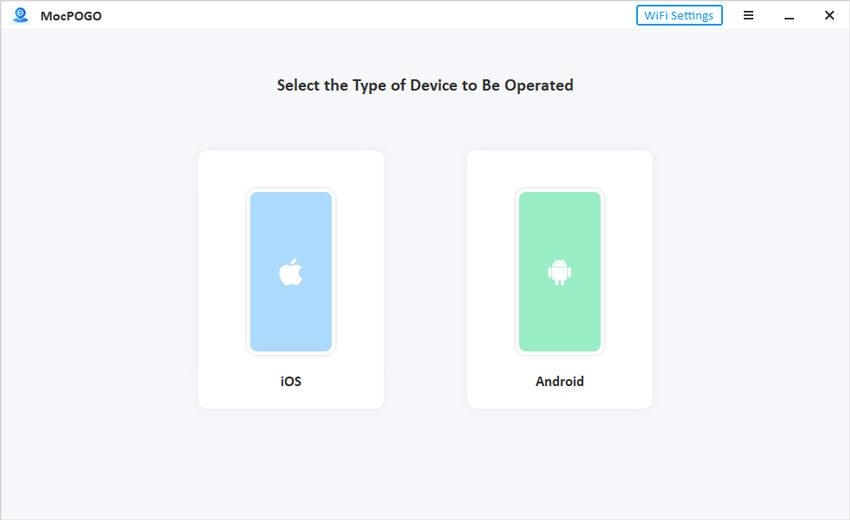
Étape 2 : Connectez votre appareil à votre ordinateur à l’aide d’un câble USB ou via Wi-Fi. Activez le mode développeur sur votre appareil iOS et le débogage USB sur votre appareil Android.
Étape 3 : Une fois votre appareil connecté, cliquez sur l’icône “Mode Téléport” pour localiser votre position actuelle. MocPOGO affichera une carte montrant votre localisation actuelle.
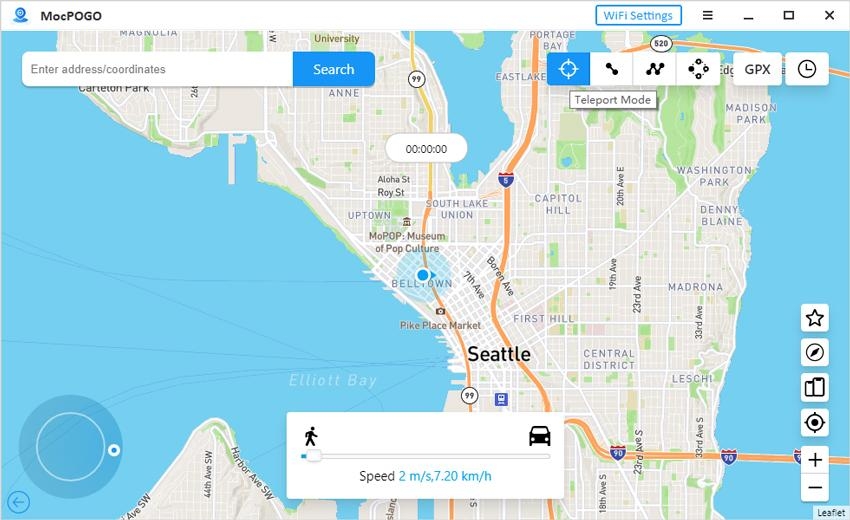
Étape 4 : Entrez les coordonnées de localisation ou le nom dans la zone de recherche et appuyez sur le bouton “Rechercher” pour sélectionner votre localisation souhaitée.
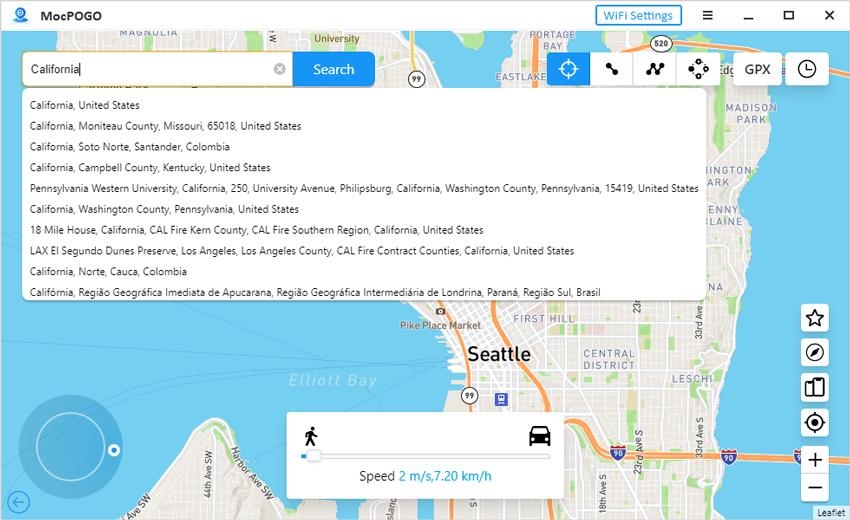
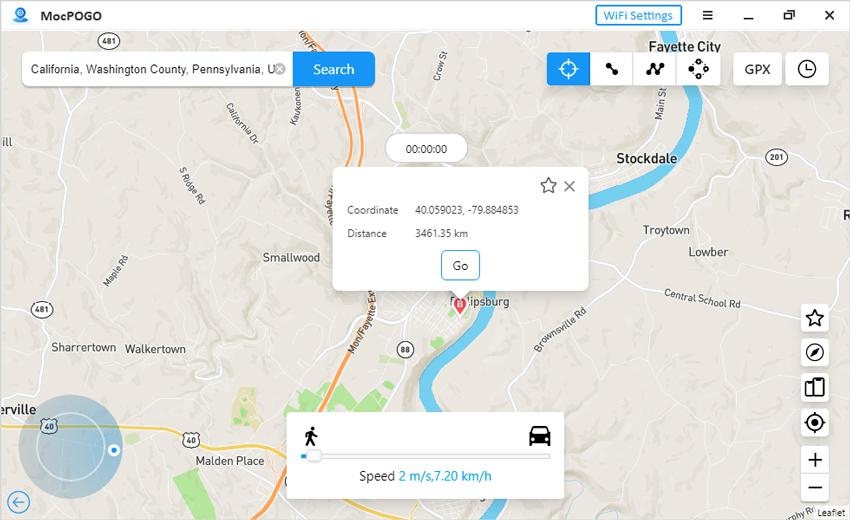
Étape 5 : Appuyez sur l’option “ALLER” sur la carte. Votre localisation sera téléportée à la destination cible.
Avantages :
Le minuteur de temps de recharge intégré empêche un usurpation excessive de localisation.
Il peut usurper la localisation sur jusqu’à 15 appareils simultanément.
L’historique du logiciel enregistre les itinéraires et les lieux visités. Vous pouvez facilement consulter n’importe quel endroit et vous y téléporter instantanément. Il existe également une option d’itinéraire favori pour enregistrer des itinéraires spéciaux.
Inconvénients :
Pas d’option pour exporter des fichiers de route GPX.
Nécessite un ordinateur
Façon 3 : iMyFone AnyTo
iMyFone AnyTo est une application logicielle conçue pour aider les utilisateurs à changer leur localisation GPS sur des appareils iOS et Android. Il prend en charge le changement de localisation GPS directement sur les appareils iPhone et Android.
Et cela fonctionne avec toutes les applications basées sur la localisation, y compris les jeux AR et les plateformes sociales. La fonction joystick peut simuler librement le mouvement GPS pendant que vous jouez.
Comment utiliser :
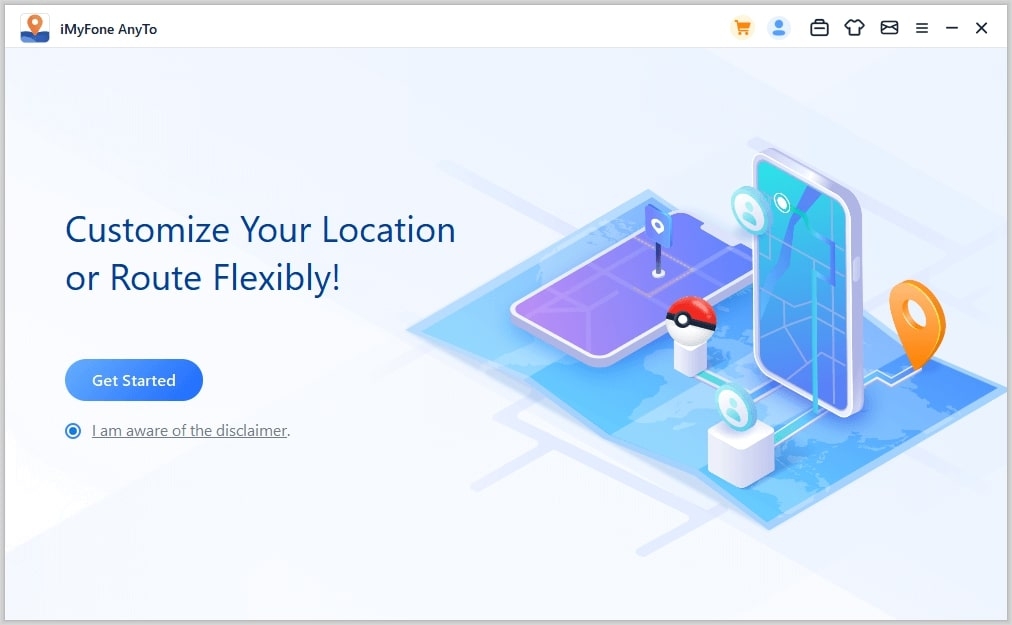
Étape 1 : Lancez iMyFone AnyTo
Installez et lancez iMyFone AnyTo sur votre ordinateur. Cliquez sur “Commencer”.
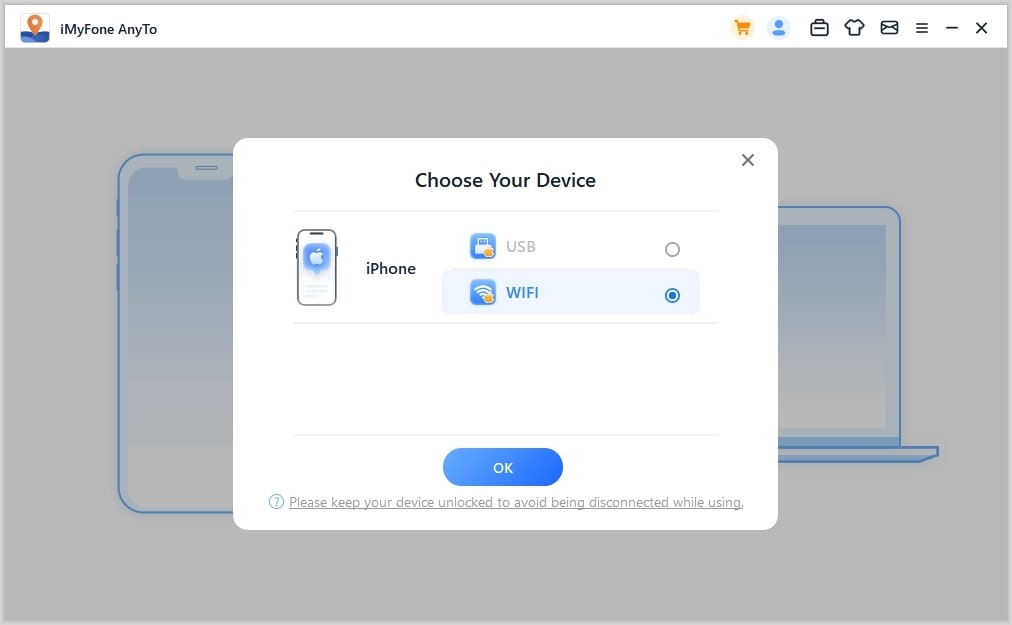
Étape 2 : Connectez votre appareil
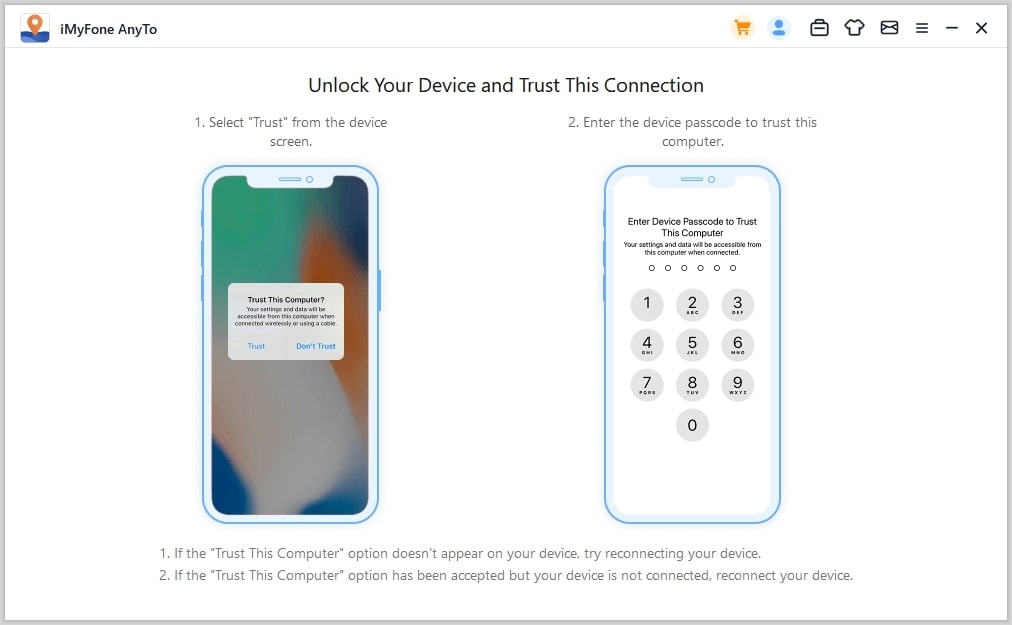
Première connexion : Connectez votre appareil iOS à l’ordinateur via un câble USB. Déverrouillez votre appareil et appuyez sur “Faire confiance” lorsque vous y êtes invité. Entrez votre code d’accès pour terminer le processus.
Deuxième connexion : Après avoir réussi à vous connecter via USB pour la première fois, vous pouvez connecter votre appareil iOS à l’ordinateur via le même réseau Wi-Fi lors des sessions futures.
Attention :
– Assurez-vous que votre appareil iOS et votre ordinateur sont connectés au même réseau Wi-Fi.
– Gardez l’écran de votre iPhone/iPad/iPod touch allumé lors de la connexion via Wi-Fi.
Étape 3 : Choisissez le mode Téléport
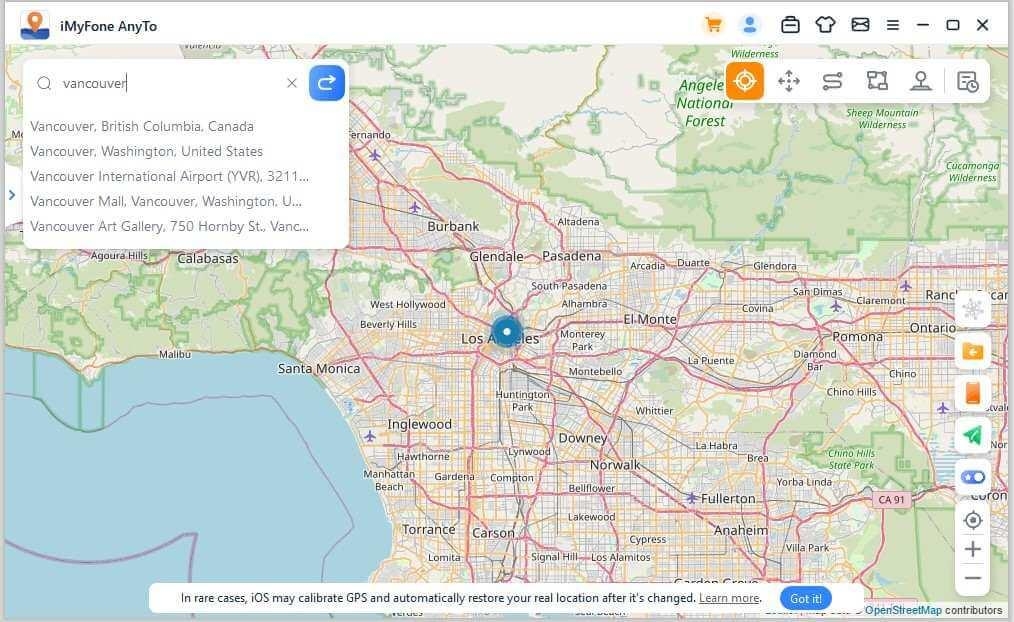
Dans le coin supérieur droit, sélectionnez “Mode Téléport”. Vous pouvez zoomer et dézoomer sur la carte à l’aide de la molette de votre souris et choisir une destination.
Alternativement, entrez une adresse ou des coordonnées GPS dans le coin supérieur gauche pour rechercher votre destination, comme Vancouver.
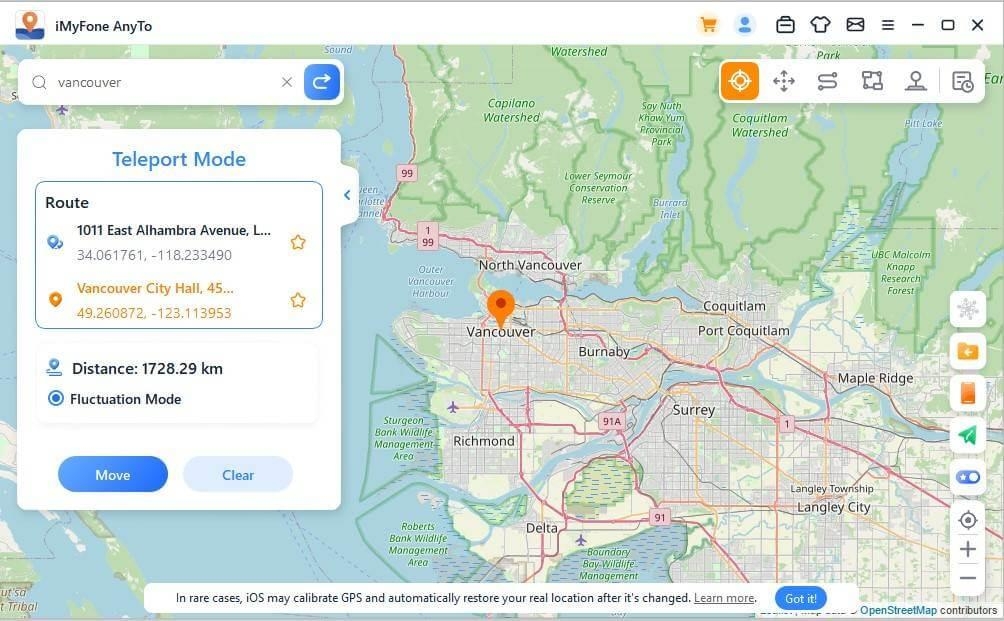
Étape 4 : Déplacez-vous vers la destination
Une fois que vous avez sélectionné une destination, une barre latérale apparaîtra affichant le nom du lieu, les coordonnées et la distance. Cliquez sur “Déplacer” pour vous téléporter à l’emplacement choisi.
Avantages :
Le logiciel offre un grand nombre de localisations virtuelles à travers le monde, offrant aux utilisateurs une variété d’options
Peut simuler des mouvements entre plusieurs emplacements
Compatible avec une variété d’applications et de jeux dépendants de la localisation
Inconvénients :
Un ordinateur est requis
La version gratuite a des limitations
Façon 4 : Cydia
Cydia est une application de gestion de paquets mobile pour iOS qui permet aux utilisateurs de trouver et d’installer des paquets logiciels, y compris des applications, des tweaks et des thèmes, sur des iPhones, iPads et iPod Touch jailbreakés.
Comment utiliser :
Étape 1 : Jailbreak votre appareil : Avant d’utiliser Cydia, vous devez jailbreaker votre appareil iOS. Divers outils sont disponibles pour différentes versions d’iOS, tels que unc0ver, checkra1n et Chimera.
Étape 2 : Installer Cydia : De nombreux outils de jailbreak installent automatiquement Cydia pendant le processus de jailbreak.
Étape 3 : Ajouter des dépôts : Ouvrez Cydia et ajoutez des dépôts pour accéder à plus de paquets. Les dépôts populaires incluent BigBoss, ModMyi et Packix.
Étape 4 : Parcourir et installer des paquets : Utilisez la fonction de recherche pour trouver des tweaks spécifiques ou parcourez les catégories pour explorer les paquets disponibles. Installez les paquets souhaités et redémarrez (respring) votre appareil si nécessaire.
Avantages :
Permet l’installation et l’utilisation d’applications non autorisées
Permet la suppression ou la désinstallation d’applications préinstallées
Meilleur contrôle sur votre appareil
Inconvénients :
Plus de mises à jour automatiques
Impossible d’appliquer certaines mises à jour logicielles
Annule la garantie du téléphone
Durée de vie de la batterie réduite
Façon 5 : Mock Locations
Contrairement à Location Changer, Mock Locations prend en charge deux modes de simulation de localisation. Cela inclut un mode joystick et un mode de lecture de fichiers GPX.
De plus, il permet aux utilisateurs de simuler des localisations GPS en fonction des fournisseurs GPS et réseau. Il fonctionne également de manière discrète et vous permet de créer des itinéraires tout en simulant votre localisation.
Comment utiliser :
Étape 1 : Téléchargez et installez l’application Mock Locations (Fake GPS Path) depuis le Google Play Store sur votre téléphone Android.
Étape 2 : Lancez l’application et suivez les instructions à l’écran pour compléter la configuration.
Étape 3 : Ouvrez l’application Mock Location, sélectionnez votre localisation souhaitée sur la carte et définissez-la comme la localisation GPS fictive de votre appareil.
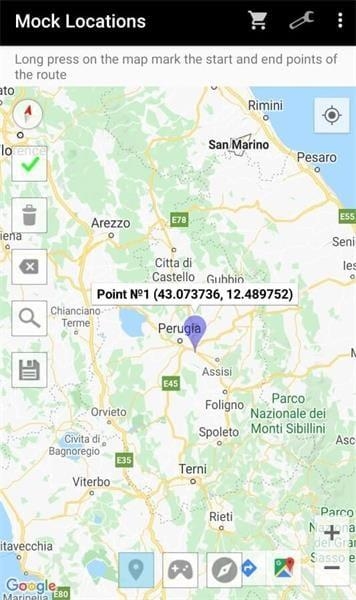
Étape 4 : Ensuite, allez dans les paramètres de votre appareil, naviguez vers les options de développement et sélectionnez Mock Locations comme application de localisation fictive par défaut.
Avantages :
Pas besoin d’utiliser un ordinateur.
Application légère.
Facile à concevoir et à tracer.
Sûr à utiliser.
Inconvénients :
Interface utilisateur obsolète.
Difficile d’importer des fichiers GPX.
Empêche l’appareil de l’utilisateur de se mettre en veille.
Partie 3 : L’application de localisation GPS fictive est-elle sûre ?
Oui, elle est parfaitement sûre si vous l’utilisez avec prudence.
Recommandations pour une utilisation sûre
- Choisissez des applications réputées :
Faites des recherches et sélectionnez des applications GPS fictives bien notées et fréquemment mises à jour. Recherchez des recommandations de la communauté et évitez les applications obscures ou nouvellement développées avec peu d’informations.
- Utilisez avec prudence :
Limitez l’utilisation des applications GPS fictives aux situations nécessaires, telles que le test d’applications ou l’accès à du contenu géographiquement restreint.
Évitez d’utiliser un GPS fictif à des fins frauduleuses ou pour obtenir un avantage déloyal dans les jeux.
- Restez informé :
Restez au courant des mises à jour et des changements dans les politiques des applications que vous utilisez avec un GPS fictif. Les développeurs de jeux, par exemple, mettent souvent à jour leurs mécanismes anti-triche.
- Minimisez les risques :
Utilisez un appareil secondaire ou de secours pour les activités nécessitant une usurpation de localisation afin d’éviter de compromettre votre appareil principal.
Soyez conscient de la nécessité potentielle de réinitialiser votre appareil ou de le restaurer aux paramètres d’usine si quelque chose ne va pas avec le jailbreak ou le rooting.
Conclusion
Que vous souhaitiez changer votre localisation en utilisant un ordinateur ou télécharger une application mobile directement, cet article vous fournit des conseils utiles.
Il convient de noter que la fonction de détection de localisation du jeu Pokémon GO devient de plus en plus avancée, et vous serez puni si vous n’êtes pas prudent.
Il est préférable d’utiliser le logiciel de changement de localisation occasionnellement et d’obtenir des Pokémon selon les règles du jeu la plupart du temps.
Recevez de nouveaux articles dans votre boîte de réception.
Aucun spam. Désabonnez-vous à tout moment.