Informatique · 5 min read · Mar 14, 2026
5 façons de créer un fichier en utilisant l'invite de commandes sur Windows

L’invite de commandes reste une porte d’entrée puissante au sein du système d’exploitation Windows pour les passionnés d’informatique et les novices. C’est un domaine où des commandes sophistiquées commandent le système d’exploitation, et l’une de ses fonctions principales est la création de fichiers.
Dans cet article, nous examinerons plusieurs méthodes pour récupérer des fichiers du gouffre numérique, fournissant aux utilisateurs expérimentés et aux débutants intéressés un guide complet pour apprendre ce talent nécessaire.
Méthodes pour créer un fichier en utilisant l’invite de commandes sur Windows
1. La méthode null >
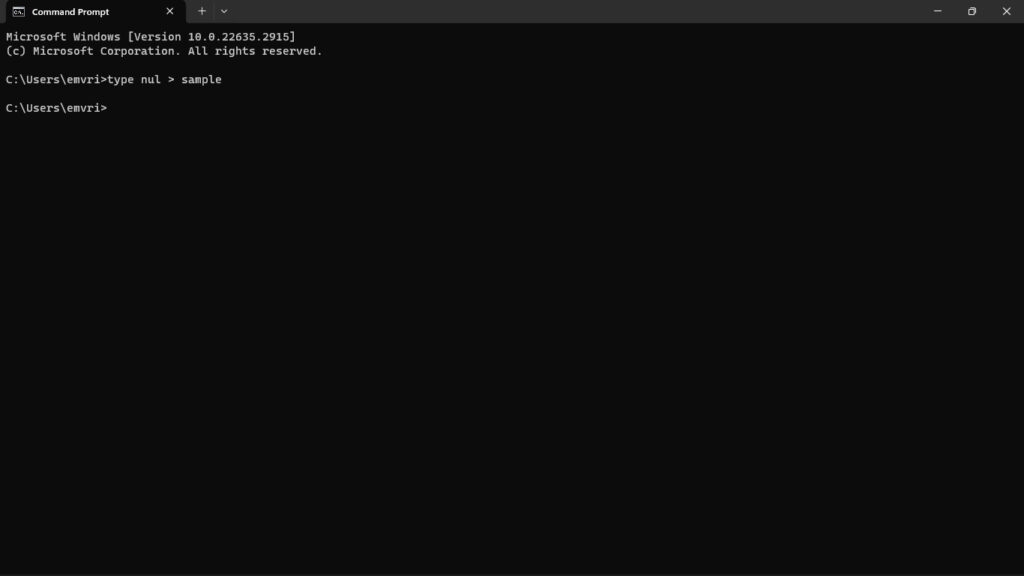
La commande type nul > sert d’outil de création dans le vaste vide du monde numérique. Cette courte commande convertit le néant de l’appareil nul (un fichier inexistant signifiant le vide) en un nouveau fichier de votre choix. Remplacez le nom de fichier par le nom et l’extension souhaités ; par exemple,
type nul > filenameEt ensuite, un fichier vierge apparaît, prêt à être rempli avec votre encre numérique. Cette méthode est idéale pour générer rapidement des fichiers texte ou établir des espaces réservés pour des tâches futures.
2. La commande echo
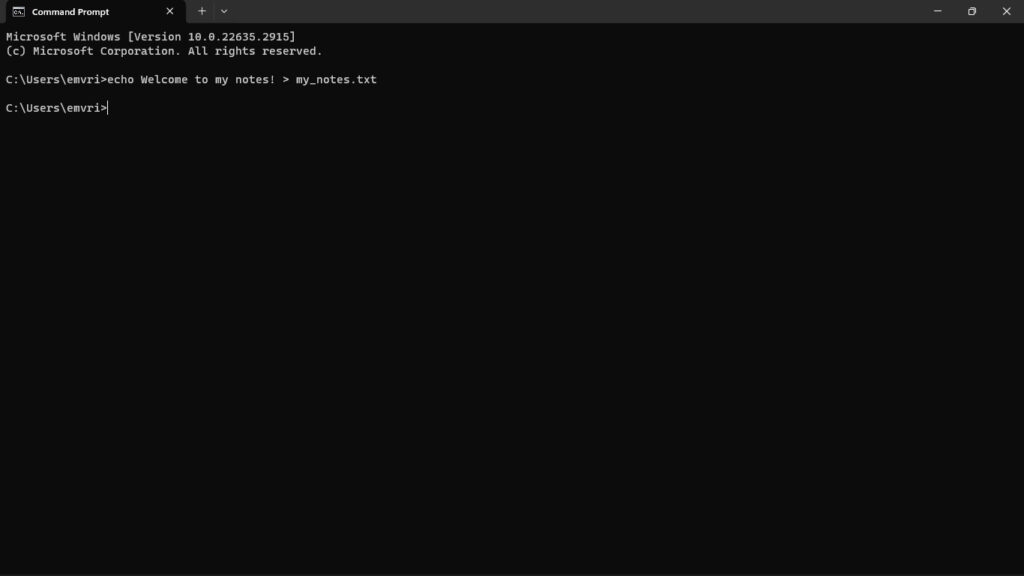
Considérez echo comme un mégaphone numérique pour vos mots. Il diffuse tout ce qui vient après lui à l’écran, mais la vraie magie se produit lorsque vous redirigez cet écho dans un fichier à l’aide de l’opérateur supérieur (>):
echo Bienvenue dans mes notes ! > my_notes.txtCela remplit immédiatement votre nouveau fichier avec le texte fourni. Étendez cela en tapant plusieurs lignes après echo, séparées par des espaces ou des caractères de nouvelle ligne, pour créer votre fichier ligne par ligne.
3. Méthode Copy Con
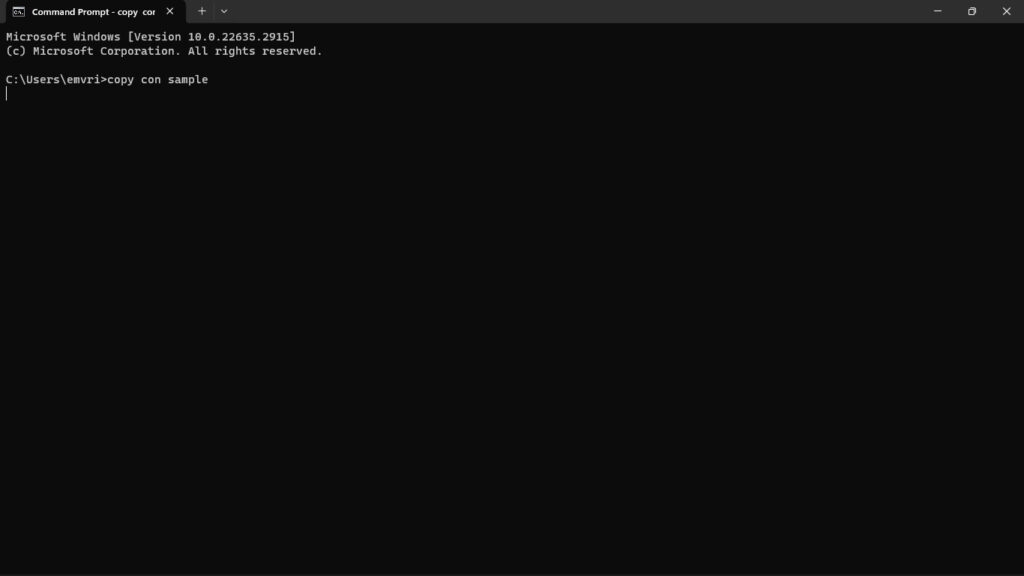
La commande copy con est utile pour une expérience de création de fichiers plus interactive. Cette commande lance un mini-éditeur où vous pouvez directement saisir votre contenu, appuyer sur Entrée pour de nouvelles lignes, puis appuyer sur Ctrl+Z suivi d’Entrée pour finaliser votre travail et fermer l’éditeur. La syntaxe est la suivante :
copy con filenameCette méthode est idéale pour des entrées de texte plus longues ou des situations où un formatage précis est moins crucial.
4. Fichiers Batch
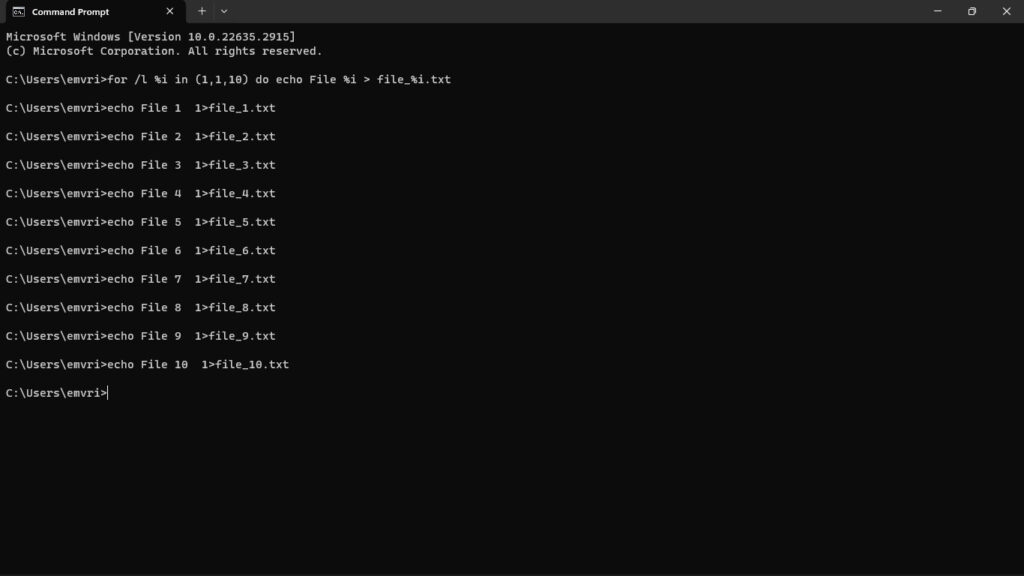
Les fichiers batch sont de petits programmes écrits en texte brut. Ils enchaînent des commandes pour une exécution automatisée, rendant la création de fichiers un ajustement naturel. Avec des techniques comme des boucles et des variables, vous pouvez générer plusieurs fichiers avec des noms séquentiels ou un contenu spécifique :
for /l %i in (1,1,10) do echo Fichier %i > file_%i.txtOu créer des fichiers basés sur l’entrée de l’utilisateur ou des instructions conditionnelles :
set /p filename=Entrez le nom du fichier :
echo Votre saisie est enregistrée ! > %filename%
Les fichiers batch libèrent le véritable pouvoir de la création de fichiers en ligne de commande, offrant aux utilisateurs expérimentés flexibilité et automatisation.
5. Arsenal Avancé
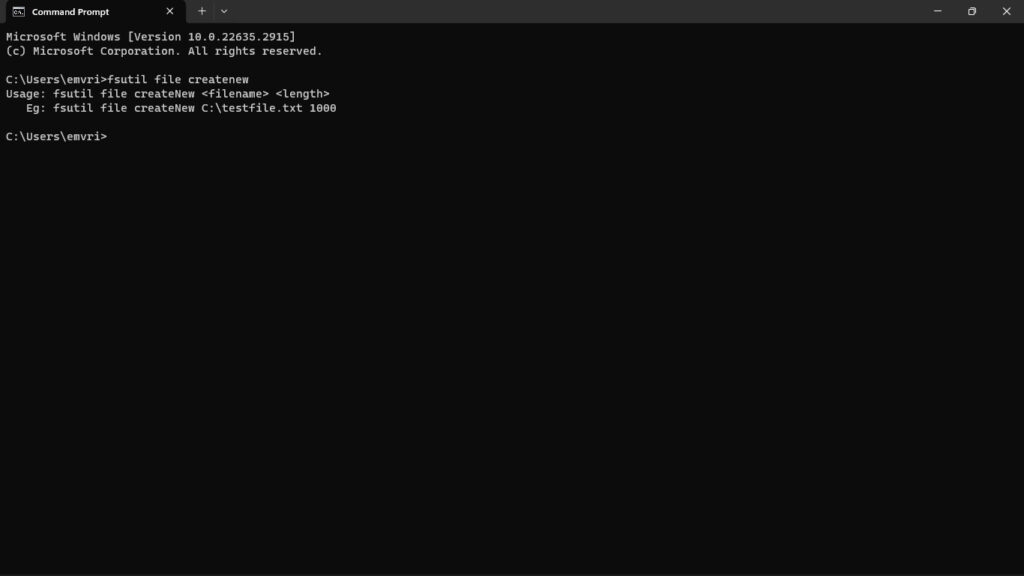
Windows cache des fonctionnalités plus avancées dans certains cas. La commande ‘fsutil file createnew‘ vous permet de fournir la taille précise de votre fichier en octets, ce qui est utile pour pré-allouer de l’espace.
Pendant ce temps, attrib +a cache votre fichier fraîchement créé, le rendant indétectable à une inspection occasionnelle. Explorez ces options avancées pour un travail plus spécifique.
Comment créer des fichiers via l’invite de commandes ?
Étape 1 : Ouvrir l’invite de commandes
- Accès rapide : Appuyez sur Win + S pour ouvrir la barre de recherche.
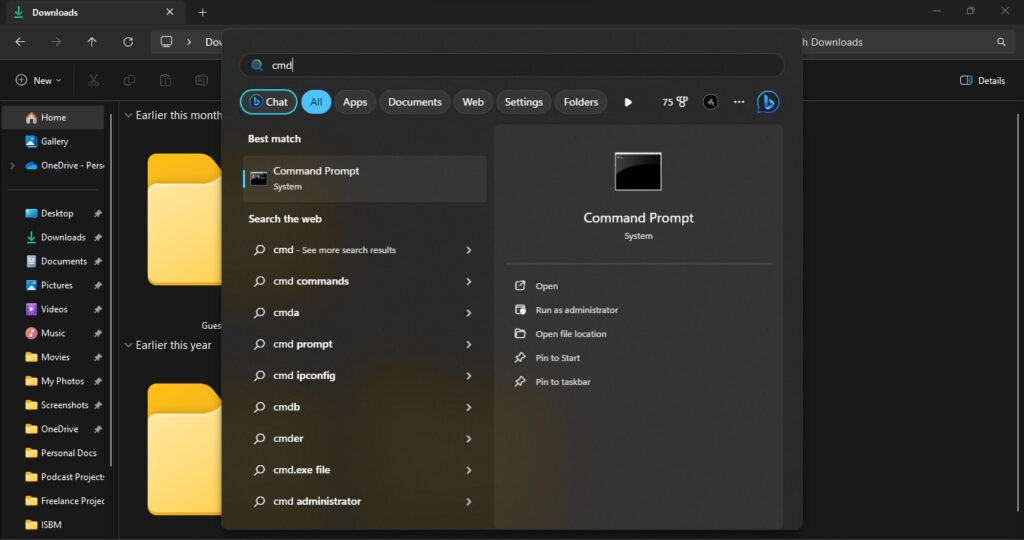
- Invoquer l’invite de commandes : Tapez “cmd” et cliquez sur “Invite de commandes” pour ouvrir l’espace magique de la ligne de commande.
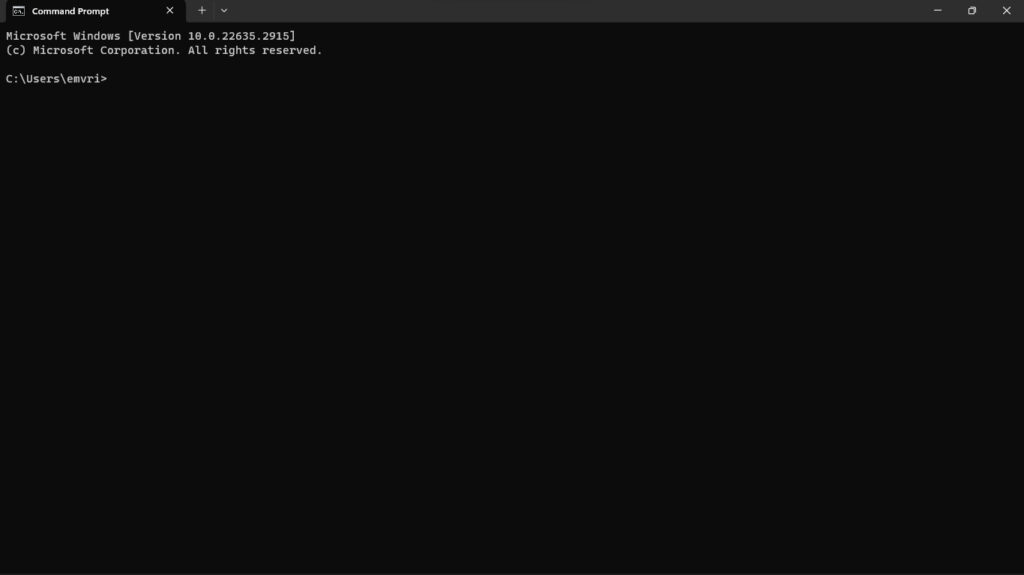
Étape 2 : Allez où vous voulez
Voyagez vers votre dossier : Vous commencez généralement à “C:UsersYourName.” Pour aller ailleurs, utilisez “cd” suivi du chemin du dossier, comme “cd Documents.”
Étape 3 : Créer un fichier vierge
Fabriquez un nouveau fichier : Tapez “type nul > filename.txt” pour créer un fichier vide. Choisissez votre nom et votre extension.
Étape 4 : Ajoutez vos mots
Éditeur de texte simple : Utilisez “copy con filename.txt” pour un éditeur de texte de base. Tapez votre texte, appuyez sur Entrée pour de nouvelles lignes, et terminez avec Ctrl+Z.
Saisie de texte directe : Alternativement, utilisez “echo” pour ajouter du texte directement : “echo Votre texte ici > filename.txt.”
Étape 5 : Créer des fichiers avec des tailles spécifiques (optionnel)
Commande de taille : Si vous avez besoin d’une taille spécifique, essayez “fsutil file createnew filename.txt 1000” pour créer un fichier de 1000 octets.
Au-delà des fondamentaux
Naviguer et utiliser : Apprenez à utiliser la commande cd pour changer de répertoire et créer des fichiers où vous en avez besoin.
Jouer avec les jokers : Pour créer de nombreux fichiers avec une seule commande, utilisez des jokers comme * et ? dans les noms de fichiers.
Flux sans erreurs : Utilisez 2>nul pour supprimer les messages d’erreur et garder votre sortie de commande propre.
Avantage d’utiliser un alias : Pour simplifier votre flux de travail, créez des alias personnalisés pour les commandes fréquemment utilisées.
N’oubliez pas, l’expérimentation est essentielle ! L’invite de commandes est un terrain de jeu pour l’exploration et l’apprentissage.
N’ayez pas peur de tester et d’expérimenter ; plus vous pratiquez, plus vous vous sentirez à l’aise et ingénieux avec la création de fichiers de cet outil puissant.
Résumé
En résumé, devenir un pro de la création de fichiers dans l’invite de commandes Windows est comme avoir un outil numérique super utile.
Que vous utilisiez la méthode rapide type nul > ou le truc interactif copy con, chaque méthode est comme ajouter une fonctionnalité cool à votre outil.
C’est comme avoir une baguette magique pour créer des choses numériques ! Le guide vous donne également des conseils intelligents, facilitant son utilisation.
Lectures complémentaires :
10+ Meilleurs outils de nettoyage Windows (Gratuits et payants)
Microsoft Hyper-V pour Windows 11 : Tout ce que vous devez savoir
Calculateur de goulet d’étranglement CPU-GPU – Qu’est-ce que c’est ? et 3 des meilleurs calculateurs
Recevez de nouveaux articles dans votre boîte de réception.
Aucun spam. Désabonnez-vous à tout moment.