Dépannage matériel · 5 min read · Jan 31, 2026
5+ façons de réparer le matériel non connecté à l'ordinateur (Code 45)
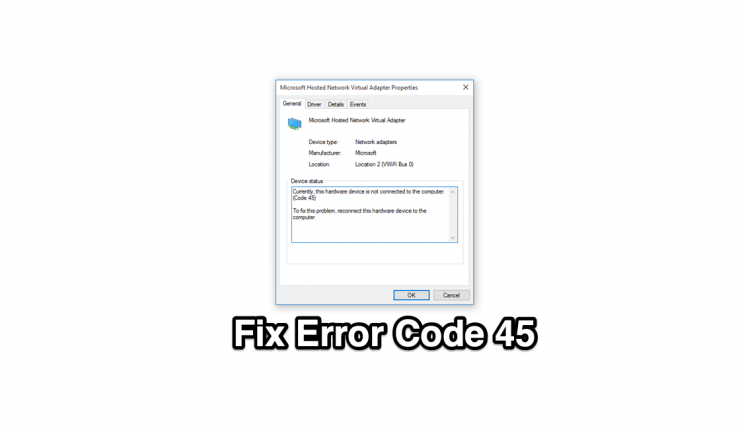
Lorsque nous connectons un composant matériel au PC, le PC vérifie si le composant est compatible avec le PC et si le PC Windows peut reconnaître le matériel comme USB, caméra, souris, etc. Si le PC n’est pas en mesure de se connecter au PC Windows 10, vous verrez alors le code d’erreur 45 avec un message d’erreur.
Actuellement, ce périphérique matériel n’est pas connecté à l’ordinateur. (Code 45)
La raison de l’erreur peut être ;
- Pilotes obsolètes ou absents
- Matériel mal connecté
- Erreur de mise à jour de Windows
- Erreur système de Windows OS
Voici les meilleures solutions pour corriger l’erreur Code 45, les propriétés du périphérique matériel ne sont pas connectées à l’ordinateur.
Corriger l’erreur Code 45 dans Windows 10
Voici les meilleures solutions pour corriger l’erreur Code 45, ce périphérique matériel n’est pas connecté à l’ordinateur
Mettre à jour les pilotes
Pour qu’un composant matériel externe fonctionne sur un Windows 10, il y a généralement besoin de pilotes. Si le composant n’a pas de pilotes de support, vous pourriez rencontrer l’erreur Code 45.
Étape 1. Faites un clic droit sur l’icône Windows dans votre barre des tâches et sélectionnez Gestionnaire de périphériques.
Étape 2. Allez maintenant au composant concerné et cliquez dessus pour l’étendre davantage.
Étape 3. Faites un clic droit dessus et sélectionnez Mettre à jour le pilote.
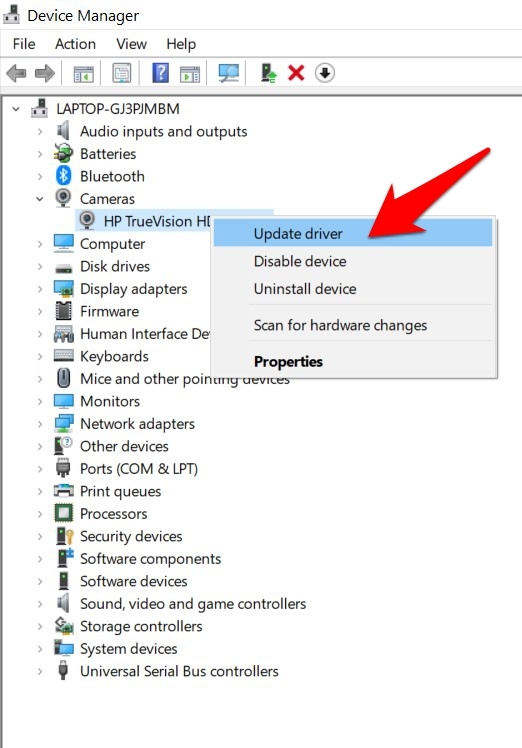
Étape 4. Cliquez ensuite sur Rechercher automatiquement des pilotes (assurez-vous que vous êtes connecté à Internet).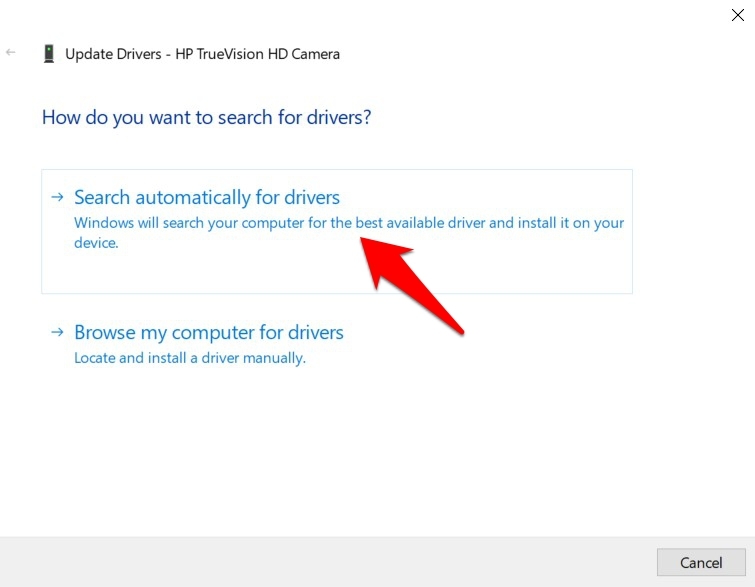
Étape 5. Windows va maintenant rechercher en ligne les derniers pilotes et les installer également.
Étape 6. Une fois cela fait, redémarrez votre PC pour que l’effet prenne place. Vérifiez s’il est capable de corriger l’erreur code 45.
Effectuer une analyse DISM pour réparer
Le Deployment Image Servicing and Management (DISM) est un outil de commande avancé qui a trois options.
- CheckHealth
- ScanHealth
- RestoreHealth
Ligne de commande : DISM /Online /Cleanup-Image /RestoreHealth
Remarque : Votre machine doit être connectée à Internet car le DISM est un processus en ligne.
Étape 1 : Appuyez sur la touche Windows et recherchez “ CMD “ ou “Invite de commandes” pour ouvrir en tant qu’administrateur.
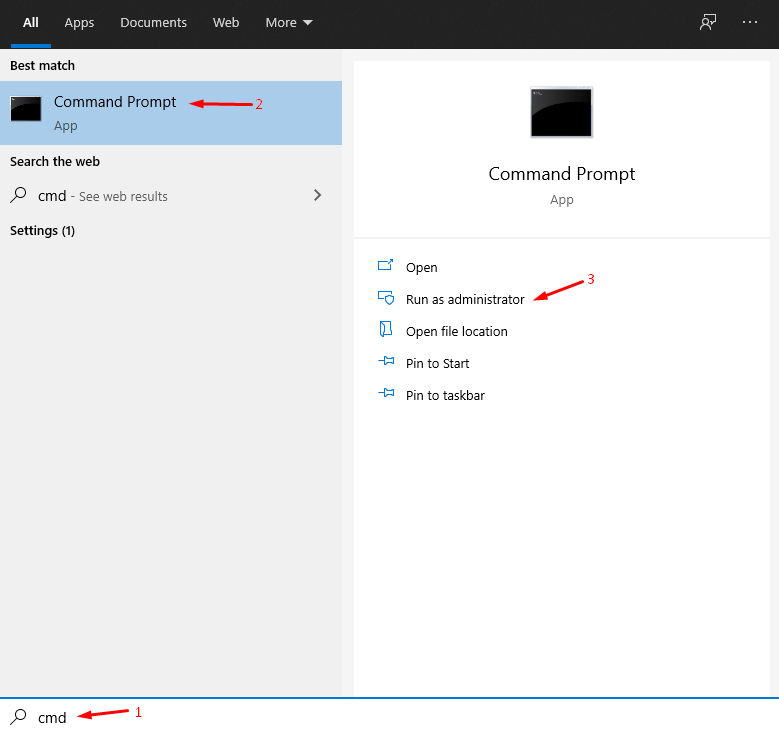
Étape 2 : Copiez et collez la commande suivante dans CMD.
DISM /Online /Cleanup-Image /ScanHealthRemarque : L’outil DISM prend de cinq à dix minutes pour terminer le processus de numérisation.
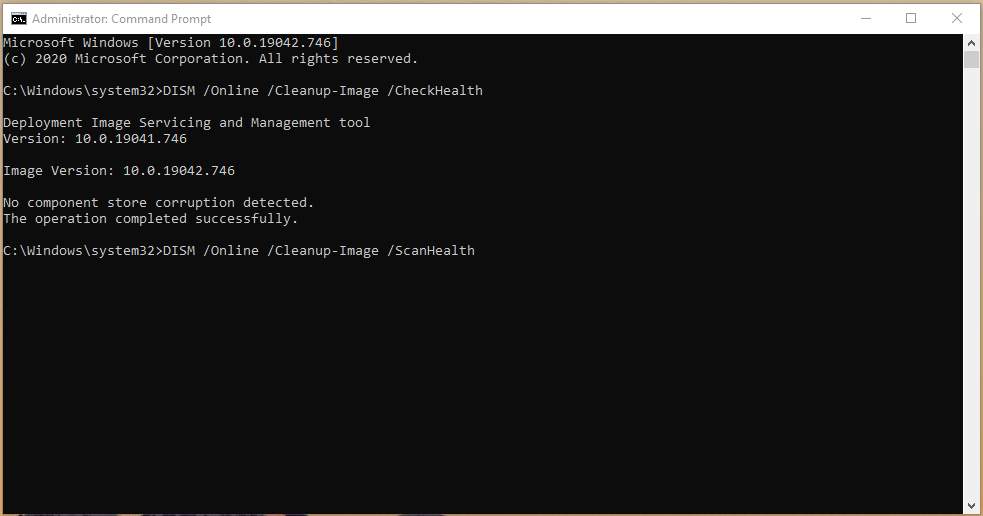
Étape 3 : Si vous avez un résultat “ Aucune corruption du magasin de composants détectée. L’opération a été effectuée avec succès.”, alors vous n’avez rien à craindre. Cependant, si le scanner a trouvé des fichiers corrompus, passez à l’étape suivante.
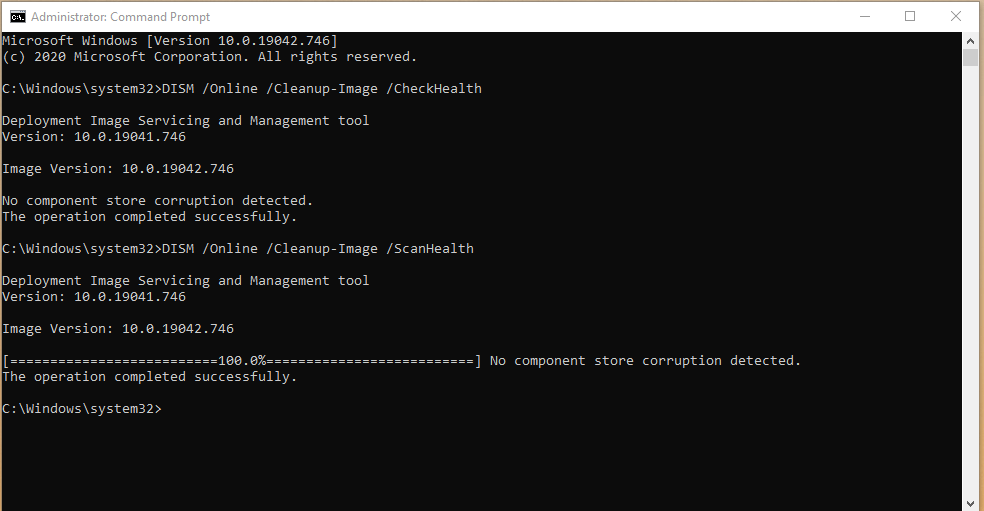
Étape 4 : Copiez et collez la ligne de commande dans CMD pour résoudre l’erreur matérielle code 45.
DISM /Online /Cleanup-Image /RestoreHealthRemarque : La durée du processus de restauration dépend du nombre de fichiers corrompus et de la vitesse de téléchargement/téléversement Internet.
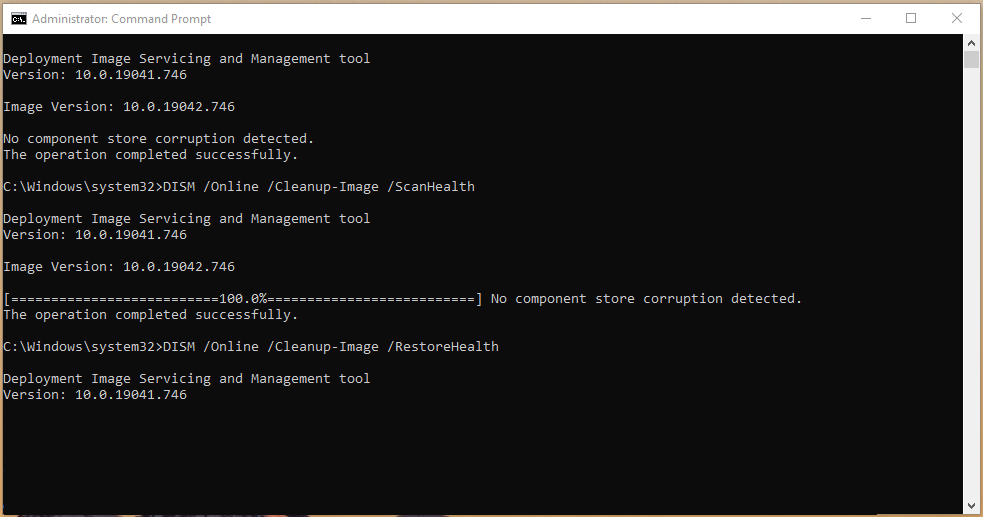
Étape 5 : L’outil intégré DISM corrigera l’erreur code 45 de Windows 10.
Résultat : “L’opération de restauration a été effectuée avec succès. L’opération a été effectuée avec succès.”
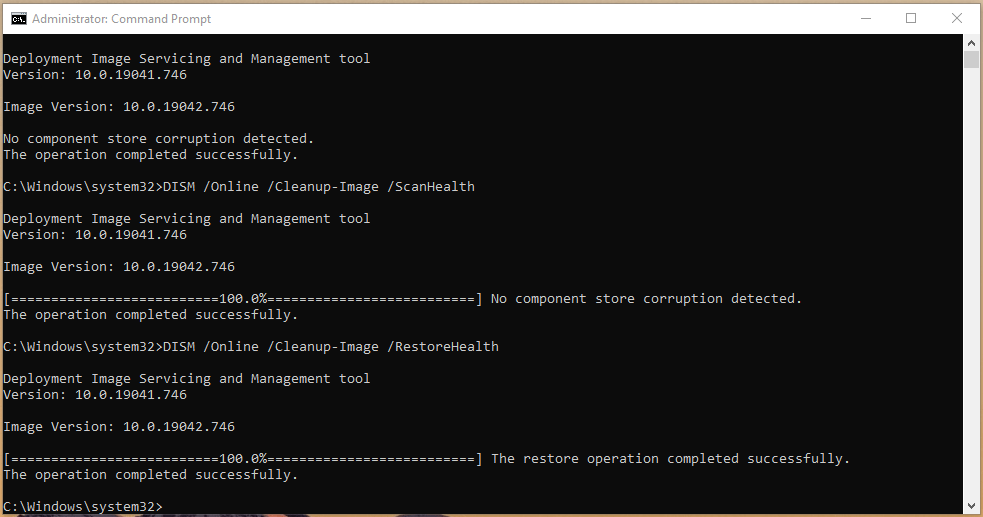
Nous tenons à préciser que la méthode DISM ne nuira pas à la machine, même lorsqu’il n’y a pas de problèmes au départ. Vous pouvez exécuter le scanner DISM pour vérifier, analyser et restaurer le fichier image, mais cela nécessite une connexion Internet active.
Corriger les fichiers système corrompus
Microsoft a commencé à ajouter des outils avancés dans les PC Windows qui peuvent être accessibles via l’Invite de commandes. Les lecteurs peuvent bien utiliser le scanner de fichiers système intégré et corriger les fichiers corrompus sans problèmes. Fermez les programmes en cours d’exécution en arrière-plan, afin que le scanner intégré ne soit pas dérangé entre-temps.
Étape 1 : Appuyez sur Touche Windows + S et recherchez l’Invite de commandes ou CMD pour ouvrir en tant qu’administrateur.
Étape 2 : Tapez “ sfc /scannow “ et appuyez sur Entrée pour commencer le processus.
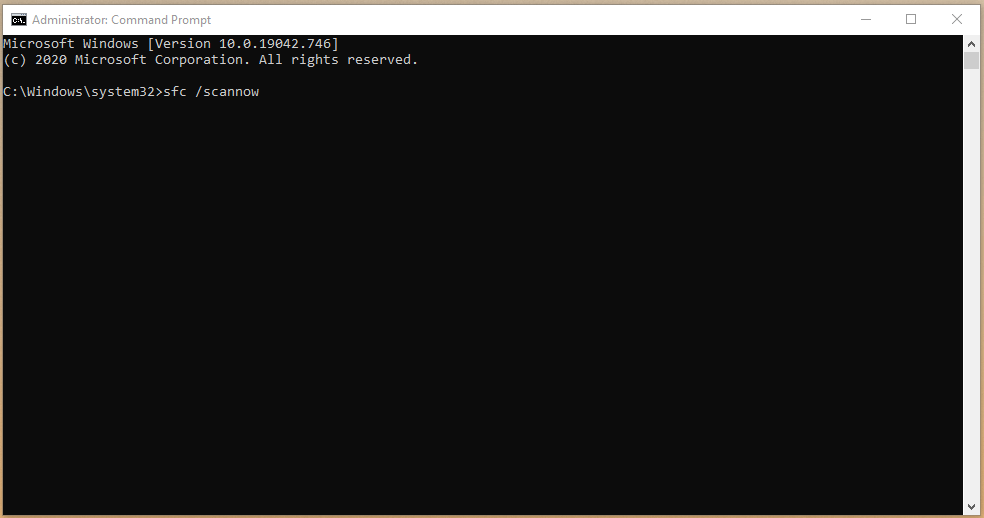
Étape 3 : Accordez un minimum de dix minutes à l’outil pour rechercher des fichiers système Windows corrompus.
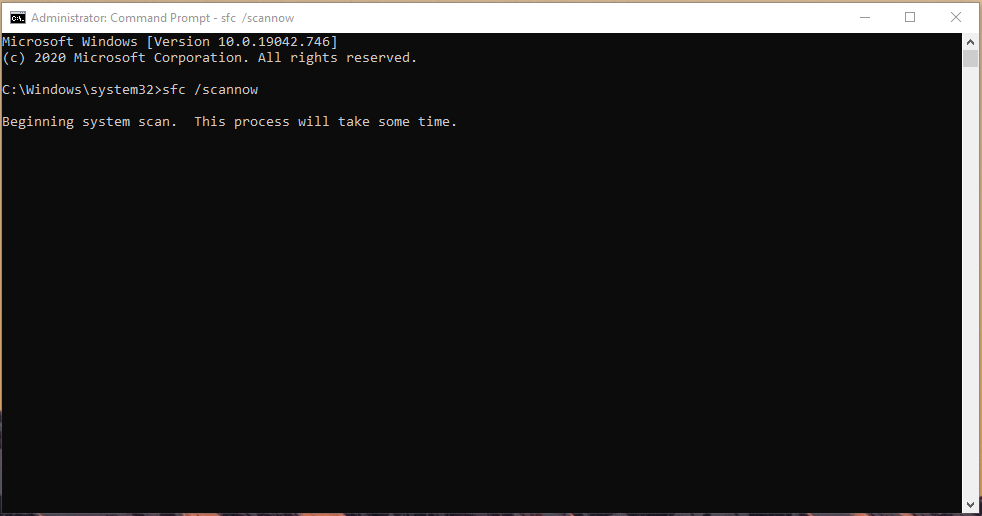
Étape 4 : L’outil intégré recherchera les fichiers système corrompus et les corrigera automatiquement.
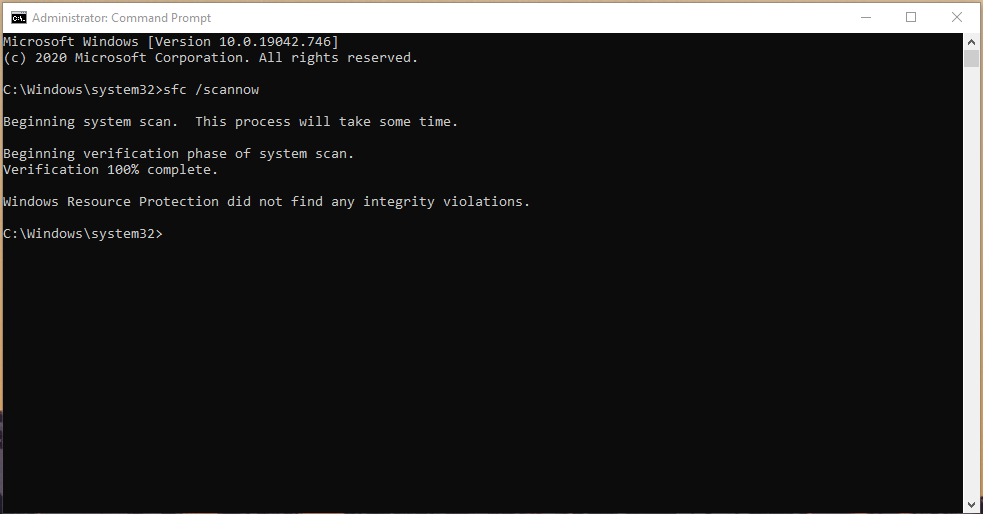
Le processus de numérisation entier prend moins de dix minutes, mais s’il y a des fichiers corrompus, cela prendra vingt minutes. Ne fermez pas l’Invite de commandes et ne forcez pas l’arrêt de la machine car cela en vaut la peine.
Vérifier le disque dur pour des secteurs défectueux
Il est bien connu que les composants à pièces mobiles développent des défauts au fil du temps et le disque dur n’est pas une exception. Nous devons vérifier le disque de stockage mécanique pour des secteurs défectueux et confirmer qu’il n’y a pas de problèmes matériels.
Fermez tous les programmes en cours d’exécution en arrière-plan car l’ordinateur va redémarrer pour analyser le disque.
Étape 1 : Appuyez sur la touche Windows + S et ouvrez “ Invite de commandes “ ou “CMD” en tant qu’administrateur.
Étape 2 : Tapez “ chkdsk C: /f “ puis appuyez sur Entrée pour commencer l’analyse.
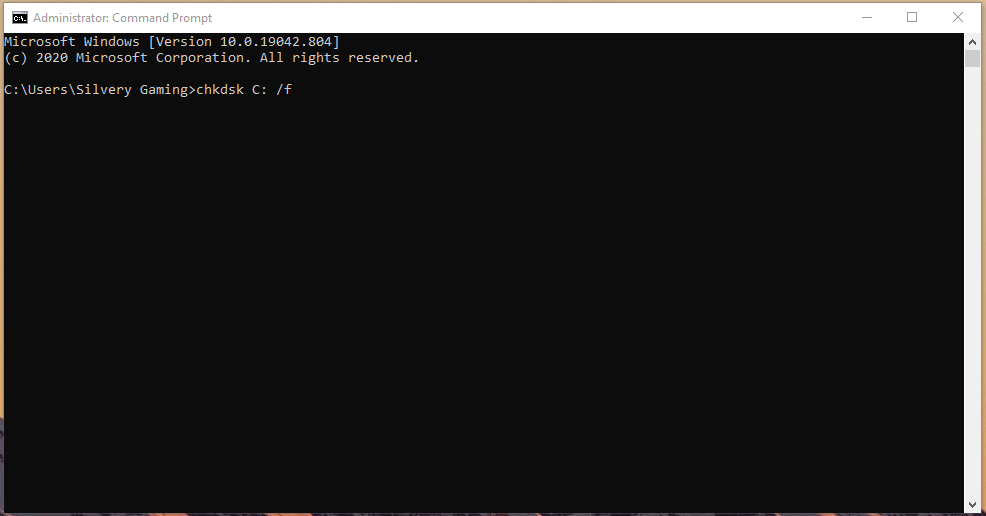
Étape 3 : Appuyez sur “ Y “ puis appuyez sur la touche “ Entrée “.
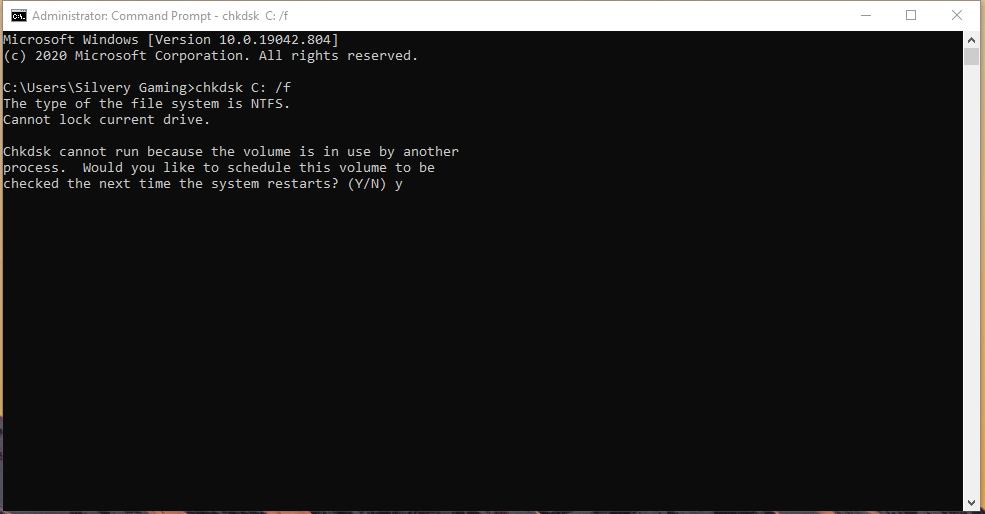
Étape 4 : L’outil Windows informe les utilisateurs qu’il commencera à analyser le disque dur lorsqu’il redémarre.
Étape 5 : Le scanner trouvera des fichiers corrompus ou des secteurs défectueux et essaiera de les corriger.
Installer la mise à jour Windows
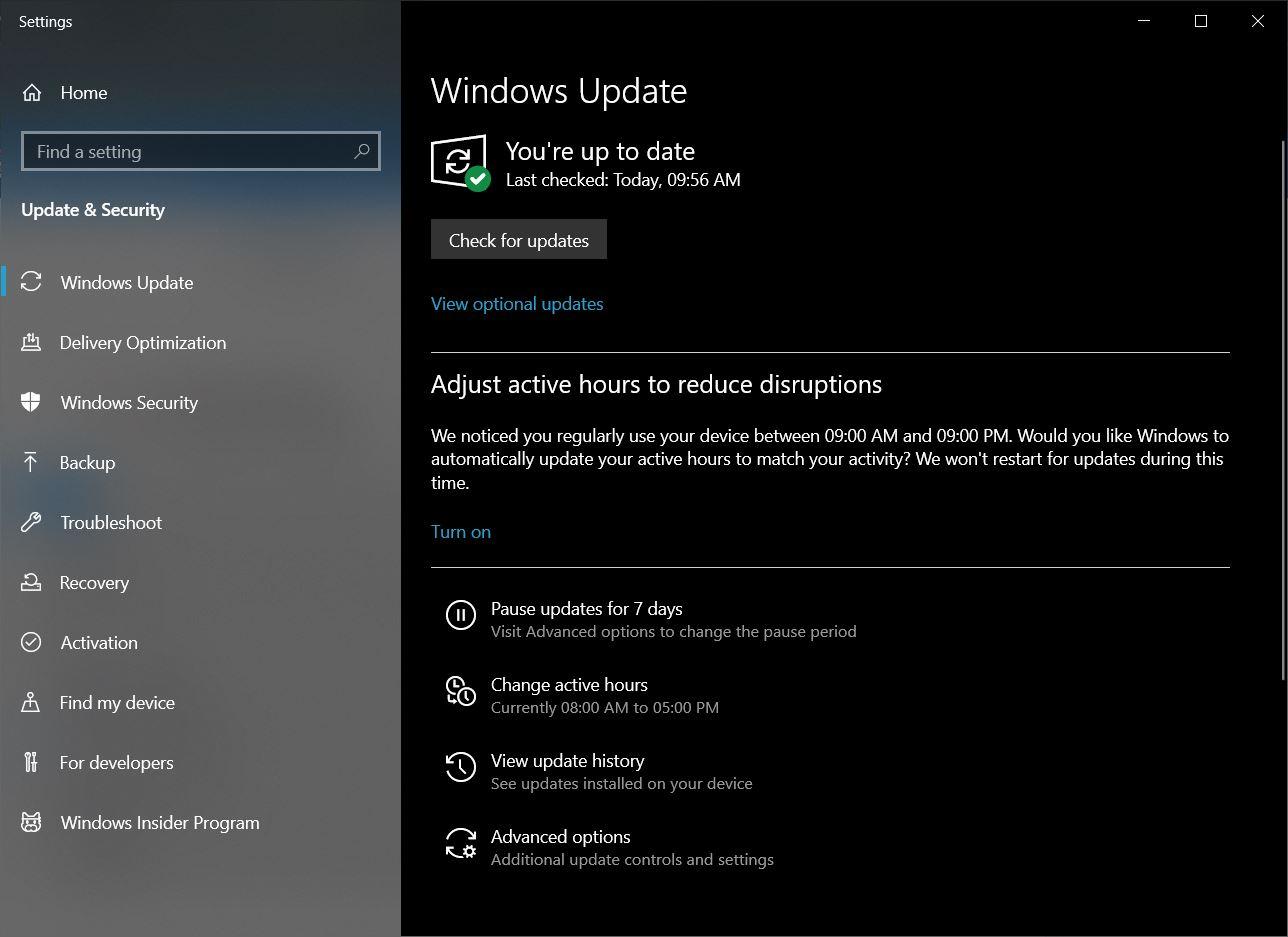
Si aucune des méthodes mentionnées ci-dessus n’a fonctionné pour vous dans la correction de l’erreur de mise à jour Windows code 45, vous pouvez essayer de télécharger la mise à jour Windows manuellement. Il vous suffit de vous rendre sur
Démarrer > Paramètres > Sélectionner Mise à jour et sécurité > Cliquez sur l’onglet Mise à jour Windows > Cliquez sur vérifier les mises à jour.
Exécuter le dépanneur
Vous pouvez également corriger le problème d’erreur de périphérique matériel 45 en utilisant le dépanneur intégré de Windows 10. Cela recherchera des bogues dans le système et essaiera de corriger le problème. Voici comment vous pouvez l’utiliser ;
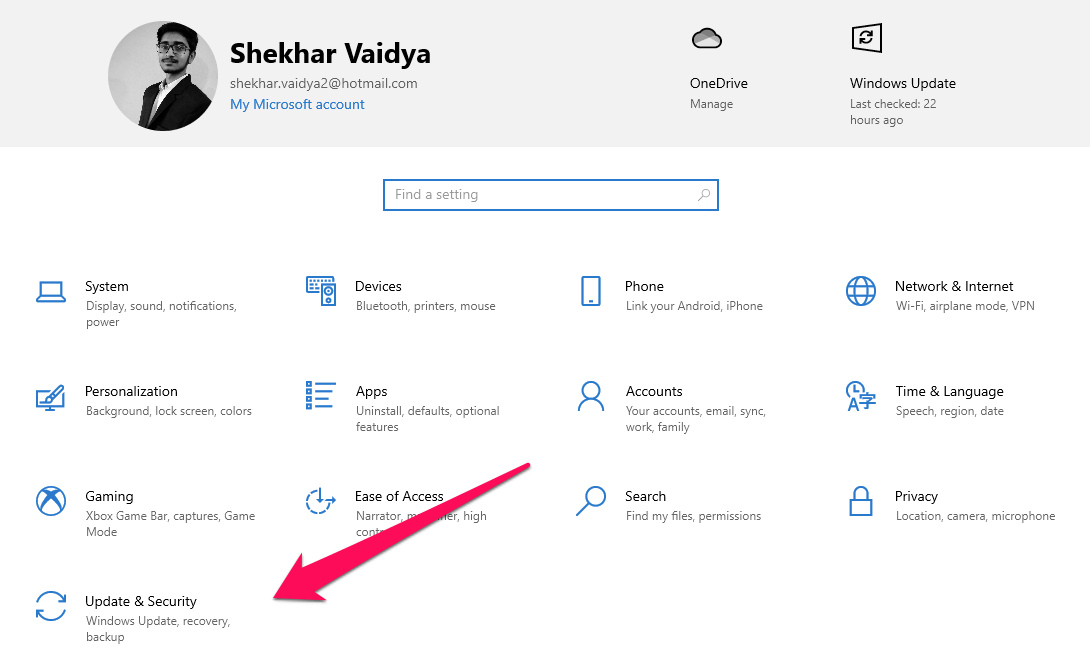
- Ouvrez Paramètres.
- Cliquez sur Mise à jour et sécurité
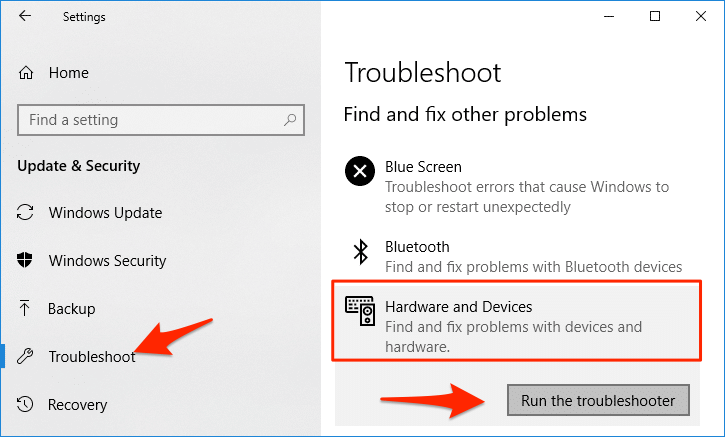
- Cliquez sur Dépanner.
- Et exécutez le dépanneur, Matériel et périphériques.
Si vous avez des réflexions sur 5+ façons de réparer le matériel non connecté à l’ordinateur (Code 45), n’hésitez pas à les laisser dans la boîte de commentaires ci-dessous. De plus, veuillez vous abonner à notre chaîne YouTube DigitBin pour des tutoriels vidéo. À bientôt !
Recevez de nouveaux articles dans votre boîte de réception.
Aucun spam. Désabonnez-vous à tout moment.