Audio Windows · 7 min read · Feb 25, 2026
5+ façons de résoudre les problèmes audio dans Windows 11

Ce tutoriel énumérera les nombreuses méthodes pour résoudre les problèmes audio dans Windows 11. Il pourrait y avoir plusieurs raisons pour lesquelles votre PC pourrait rencontrer des problèmes liés au son. Cela inclut l’utilisation de pilotes anciens ou obsolètes ou même des problèmes avec le périphérique de sortie lui-même.
Dans le même ordre d’idées, les améliorations ou modifications audio pourraient également être la cause du problème. Dans certains cas, les services audio en arrière-plan pourraient être bogués et donc causer des problèmes pour l’audio de votre PC.
Eh bien, peu importe les causes plausibles derrière ce problème, ce guide vous informera de toutes les méthodes potentielles qui vous aideront à résoudre les problèmes audio dans Windows 11. Alors sans plus tarder, commençons.
Résoudre les problèmes de son sur PC Windows 11
Gardez à l’esprit qu’il n’y a pas de solution universelle. Vous devrez essayer chacune des solutions mentionnées ci-dessous jusqu’à ce qu’une d’entre elles réussisse.
Fix 1 : Vérifiez la source audio
Avant de passer à l’une des solutions avancées, vous devez d’abord vérifier que votre PC utilise la bonne source audio. Voici comment :
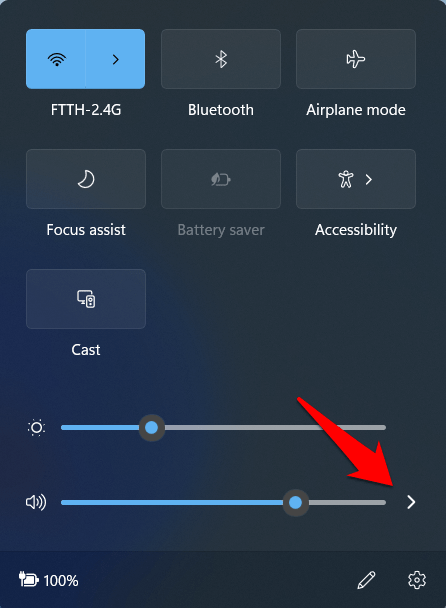
- Ouvrez le Centre d’Action via les touches de raccourci Windows+A.
- Ensuite, cliquez sur la flèche pointant vers la droite à côté de la barre d’outils de contrôle audio.
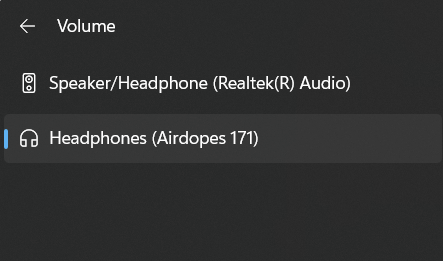
- Vérifiez maintenant si le bon périphérique audio a été assigné comme source de sortie par défaut.
- Si ce n’est pas le cas et que vous souhaitez changer la source audio par défaut, rendez-vous dans le menu Démarrer et recherchez Modifier le son système.
- Ensuite, allez dans l’onglet Lecture, sélectionnez la sortie souhaitée dans la liste et cliquez sur Définir par défaut.
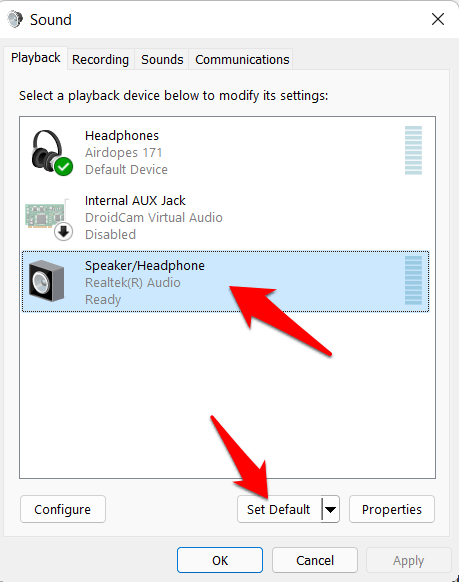
- Cela changera la sortie audio pour votre nouvelle sélection. Vérifiez si cela permet de résoudre les problèmes audio dans Windows 11.
Fix 2 : Changer les formats audio
Votre PC prend en charge de nombreux bits audio et fréquences. Par défaut, il est réglé sur 24 bits et 48 000 Hz, cependant, vous avez un contrôle total sur ces taux d’échantillonnage et cette profondeur de bits. Vous pourriez essayer d’autres profils préchargés et choisir celui qui convient le mieux à vos besoins.
- Pour ce faire, rendez-vous dans le menu Démarrer et recherchez Modifier les sons système.
- Maintenant, allez dans l’onglet Lecture, sélectionnez votre périphérique audio par défaut et cliquez sur Propriétés.
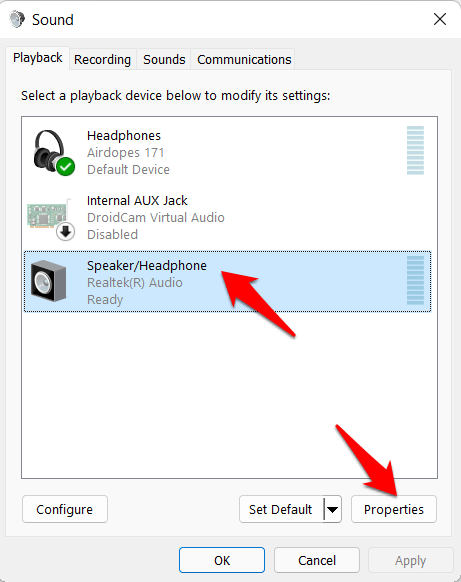
- Allez dans l’onglet Avancé, sélectionnez le taux de bits audio souhaité et appuyez sur le bouton Tester pour l’essayer.
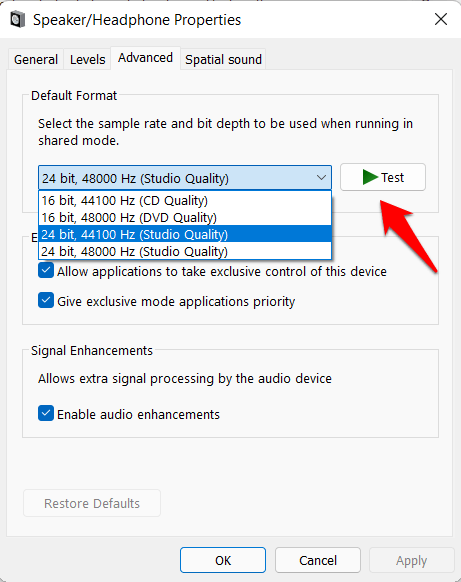
- Une fois que vous êtes satisfait de la sélection, cliquez sur OK pour enregistrer et appliquer ce nouveau format audio.
- Vérifiez maintenant si cela a résolu les problèmes audio dans Windows 11 ou non.
Fix 3 : Désactiver les améliorations audio
Si vous avez effectué des ajustements liés à l’audio tels que l’égalisation de la loudness, le renforcement des basses, le son surround, etc., envisagez de désactiver ces améliorations immédiatement. En effet, ces enrichissements audio peuvent parfois nuire davantage que de bien à l’audio global du système.
- Rendez-vous donc dans le menu Démarrer et recherchez Modifier les sons système.
- Ensuite, allez dans l’onglet Lecture, faites un clic droit sur la sortie audio par défaut et sélectionnez Propriétés.
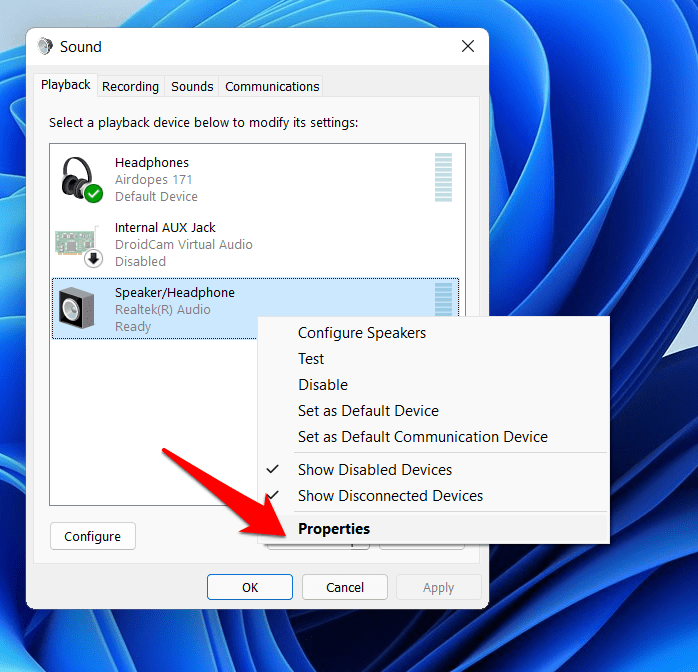
- Allez maintenant dans l’onglet Avancé et décochez Activer les améliorations audio.
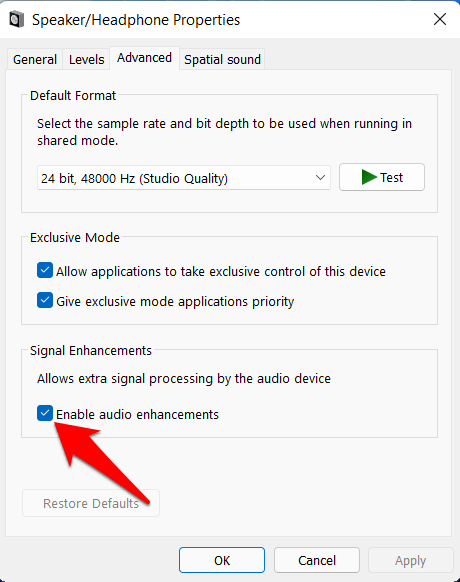
- Enfin, cliquez sur Appliquer > OK. Vérifiez si cela permet de résoudre les problèmes audio dans Windows 11.
Fix 4 : Utiliser l’outil de dépannage audio
Windows est livré avec plusieurs applications de dépannage intégrées. Elles sont conçues pour tester, déboguer et résoudre les problèmes sous-jacents liés à différents composants de votre PC. Et l’une d’elles est spécifiquement conçue pour l’audio système. Vous pouvez donc utiliser cet outil de dépannage audio pour examiner les problèmes liés à l’audio et les rectifier en conséquence.
- Ouvrez le menu Paramètres via les combinaisons de touches de raccourci Windows+I.
- Ensuite, allez dans la section Système dans la barre de menu de gauche, puis rendez-vous dans la section Dépanner.
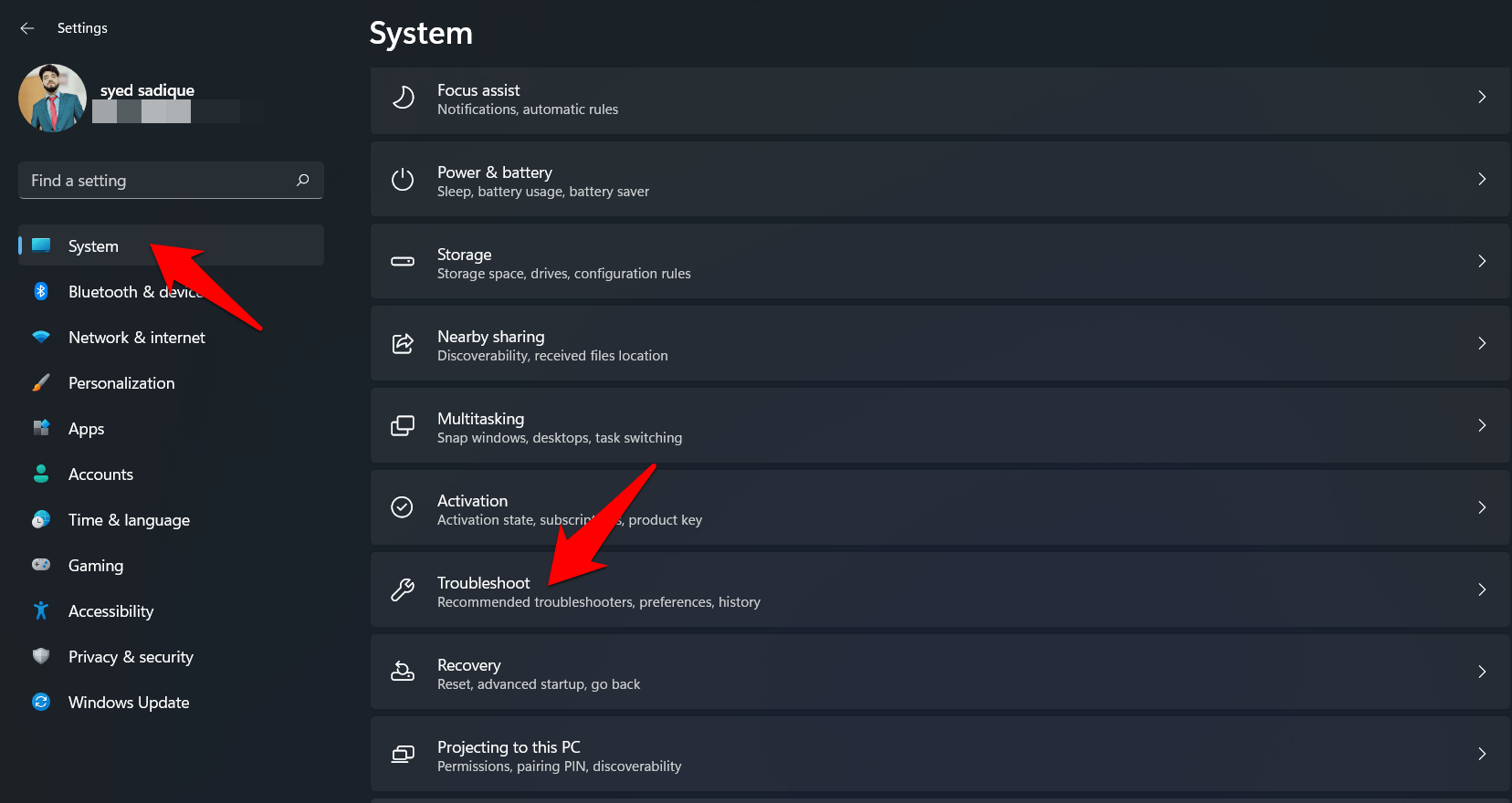
- Après cela, allez dans Autres dépanneurs et cliquez sur le bouton Exécuter à côté de Lecture audio.
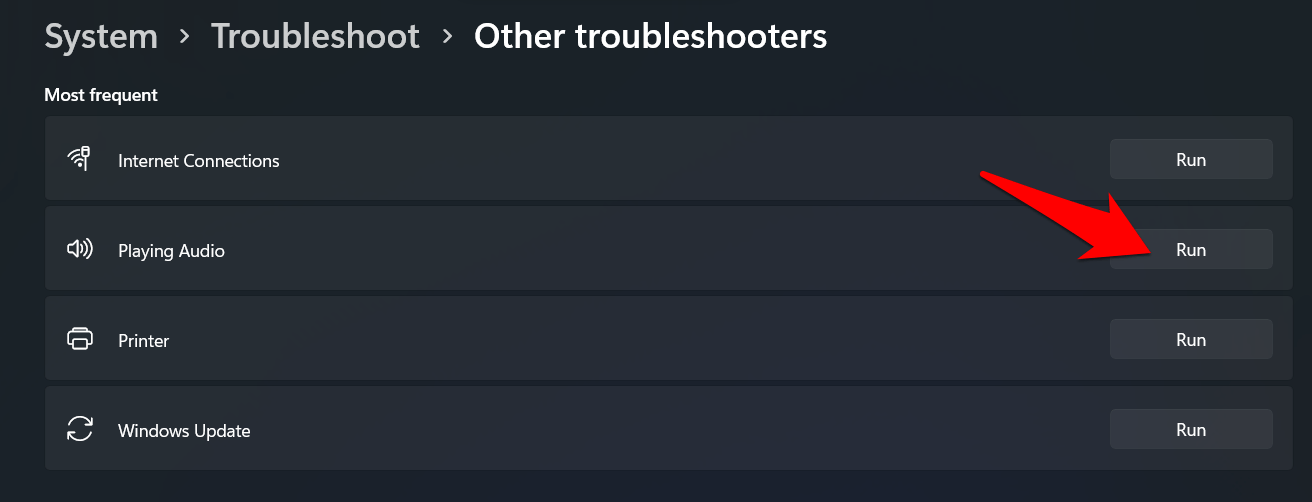
- Vous obtiendrez maintenant une liste de tous les périphériques audio présents sur votre PC. Sélectionnez la sortie par défaut et appuyez sur le bouton Suivant.
- Windows commencera maintenant l’analyse, trouvera les problèmes liés à l’audio avec cette sortie et les rectifiera immédiatement.
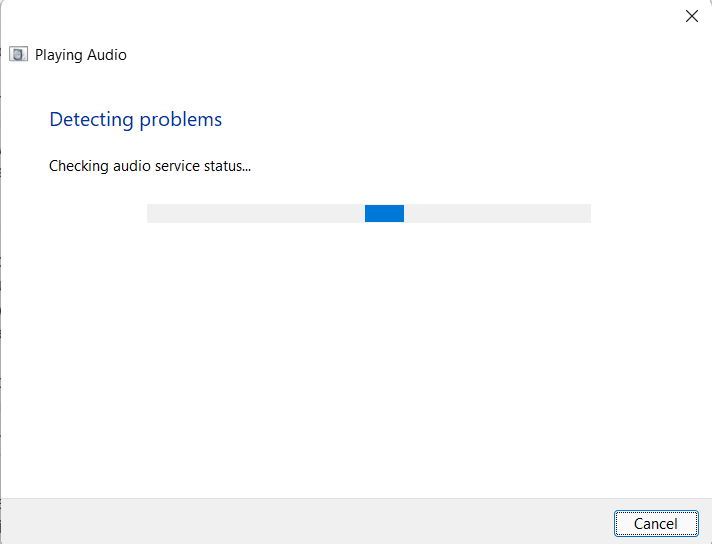
- Une fois terminé, envisagez de redémarrer le PC. Lorsqu’il redémarre, vérifiez s’il est capable de résoudre les problèmes audio dans Windows 11.
Fix 5 : Mettre à jour les pilotes audio
Utiliser des pilotes audio anciens ou obsolètes pourrait entraîner plusieurs problèmes liés au son. Par conséquent, il est toujours recommandé d’être sur la dernière version de ce logiciel de pilote. Si vous ne l’avez pas fait après avoir mis à niveau votre PC vers Windows 11, alors c’est le moment parfait pour cela. Voici ce qui doit être fait de votre côté :
- Utilisez les touches de raccourci Windows+X et sélectionnez Gestionnaire de périphériques dans le menu qui apparaît.
- Ensuite, allez dans la section Contrôleurs audio, vidéo et de jeu et cliquez dessus pour l’agrandir.
- Après cela, faites un clic droit sur le Realtek Audio (ou celui que votre PC possède) et sélectionnez Mettre à jour le pilote.
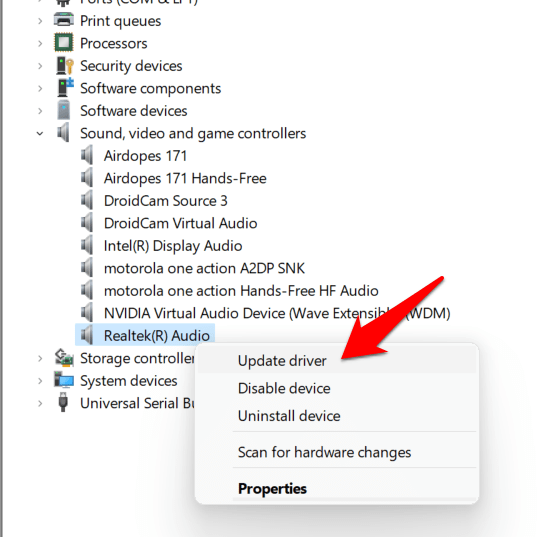
- Ensuite, cliquez sur Rechercher automatiquement des pilotes. Windows recherchera maintenant les derniers pilotes audio, puis les téléchargera et les installera.
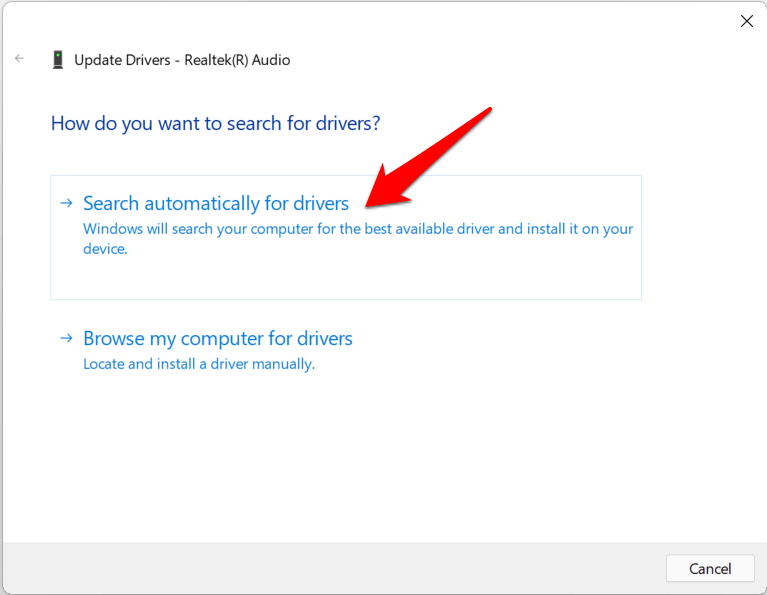
- Une fois cela fait, redémarrez votre PC. Ensuite, vérifiez s’il est capable de résoudre les problèmes audio dans Windows 11.
Fix 6 : Réinstaller les pilotes audio
Si les pilotes audio ont été corrompus, alors les mettre à jour ne servira à rien. La seule option qui vous reste est de supprimer ces pilotes corrompus de votre PC et de laisser Windows installer une nouvelle copie de ceux-ci. Voici comment cela peut être fait :
- Faites un clic droit sur l’icône Windows présente sur la barre des tâches et sélectionnez Gestionnaire de périphériques.
- Ensuite, développez la section Contrôleurs audio, vidéo et de jeu.
- Dans cette section, faites un clic droit sur Realtek Audio et sélectionnez Désinstaller le périphérique.
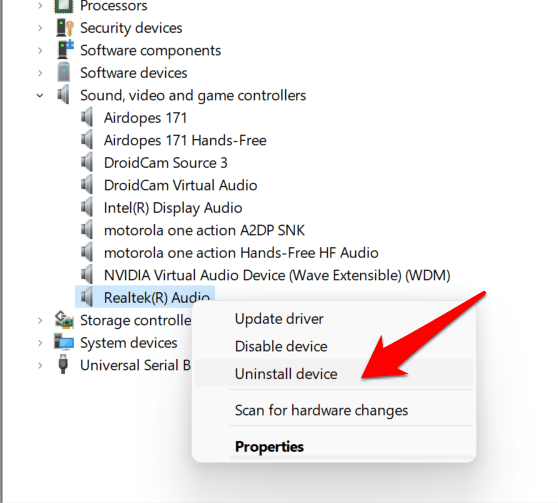
- Répondez par l’affirmative dans la boîte de dialogue de confirmation qui apparaît.
- Les pilotes audio seront maintenant désinstallés de votre PC.
- Une fois cela fait, redémarrez votre PC et Windows installera alors les derniers pilotes audio.
- Vérifiez si les nouveaux pilotes installés sont capables de résoudre les problèmes audio dans Windows 11.
Fix 7 : Redémarrer les services audio
Windows 11 exécute en continu trois services liés au son en arrière-plan qui maintiennent le son du système sous contrôle. Cependant, s’il y a des problèmes avec l’un de ces trois services, à savoir, Windows Audio, Windows Audio Endpoint Builder et Remote Procedure Call, alors il y aura forcément des problèmes audio. Par conséquent, la meilleure option dans ces cas est de redémarrer ces services, ce qui peut être fait comme suit :
- Rendez-vous dans le menu Démarrer et recherchez Services.
- Faites défiler jusqu’au service Windows Audio, faites un clic droit dessus et sélectionnez Redémarrer.
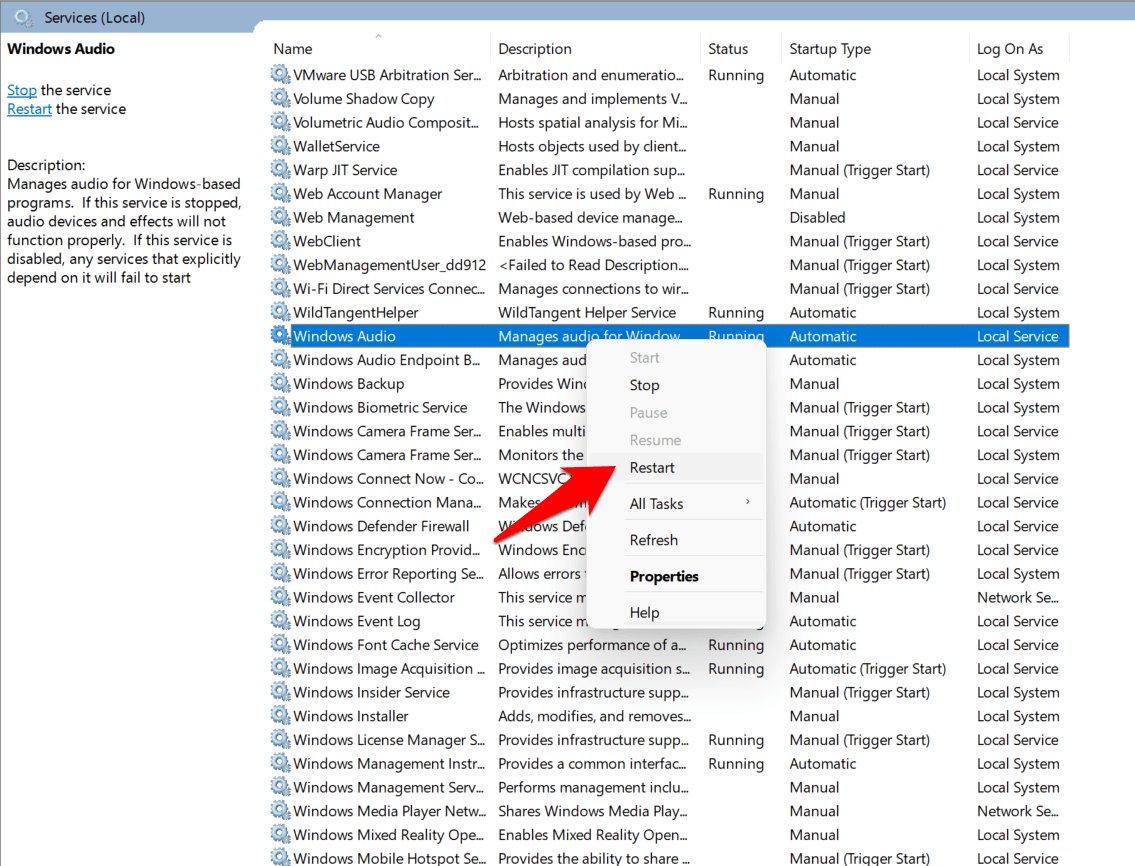
- Faites de même pour Windows Audio Endpoint Builder et Remote Procedure Call.
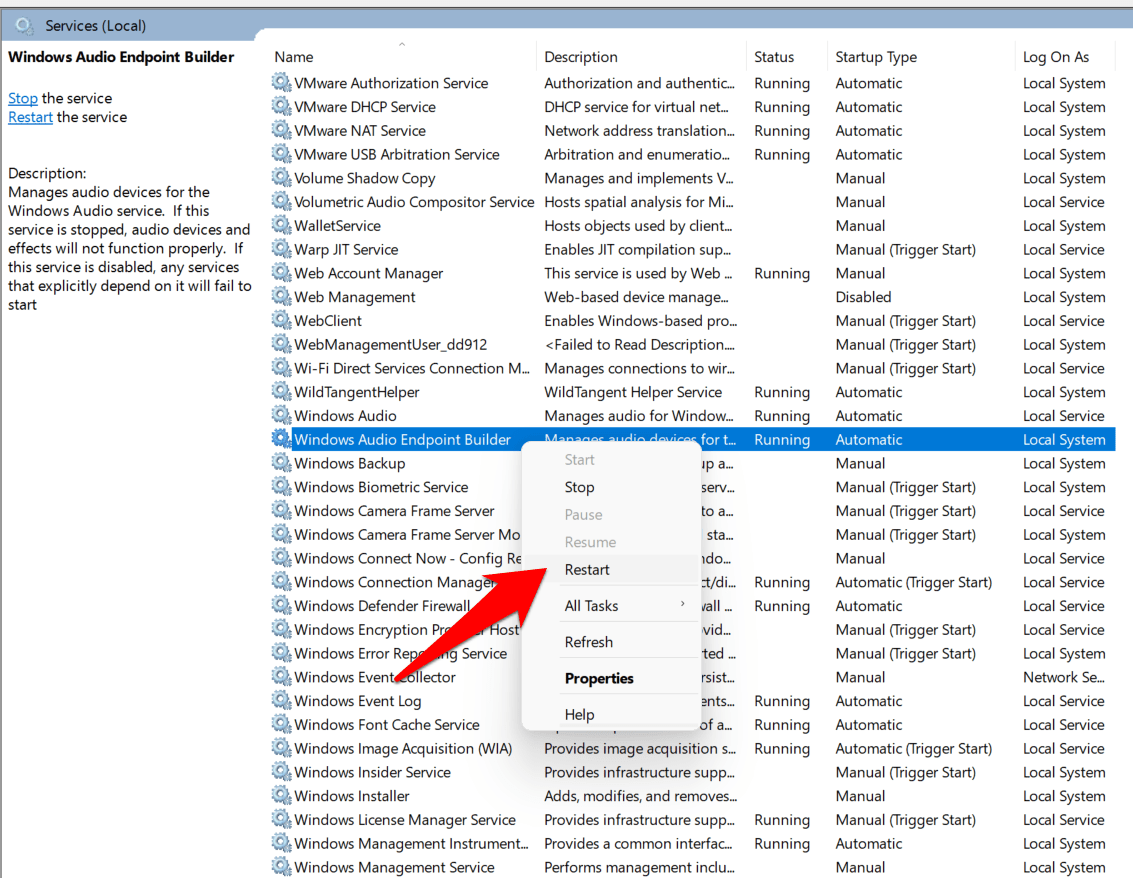
- Une fois que les trois services ont été redémarrés, redémarrez votre PC. Cela devrait résoudre le problème audio sous-jacent.
Conclusion
Ainsi, nous concluons le guide sur la façon de résoudre les problèmes audio dans Windows 11. Nous avons partagé sept méthodes différentes pour cela. Faites-nous savoir dans la section des commentaires laquelle a fonctionné pour vous.
Si vous avez des réflexions sur 5+ façons de résoudre les problèmes audio dans Windows 11, n’hésitez pas à les partager dans la boîte de commentaires ci-dessous. De plus, veuillez vous abonner à notre chaîne YouTube DigitBin pour des tutoriels vidéo. À bientôt !
Recevez de nouveaux articles dans votre boîte de réception.
Aucun spam. Désabonnez-vous à tout moment.