WhatsApp · 4 min read · Feb 20, 2026
5 façons de résoudre le problème des appels WhatsApp qui ne sonnent pas sur Android

WhatsApp est l’un des services de médias sociaux et de messagerie instantanée les plus populaires au monde. Avec WhatsApp, vous pouvez envoyer des messages et des documents, partager des médias et passer des appels vocaux ou vidéo via Internet. Par défaut, WhatsApp sur les téléphones Android est configuré pour sonner chaque fois qu’il y a un appel vocal ou vidéo entrant, et il utilise les paramètres de sonnerie du téléphone pour sonner.
Cependant, parfois des problèmes logiciels empêchent WhatsApp de sonner pour les appels entrants, et ce problème se produit également si le téléphone est verrouillé. Cela peut être assez frustrant. Voici un guide complet pour vous aider à résoudre les appels vidéo ou vocaux entrants qui ne sonnent pas sur WhatsApp.
Corrections préalables pour WhatsApp qui ne sonne pas
Voici des solutions simples à suivre avant d’entrer dans des détails plus techniques sur WhatsApp qui ne sonne pas sur Android
- Redémarrez le mobile Android
- Désactivez l’économiseur de batterie
- Désactivez l’économiseur de données
- Mettez à jour WhatsApp depuis le Store
- Mettez à jour le système d’exploitation Android
Meilleures façons de résoudre le problème des appels WhatsApp qui ne sonnent pas sur Android
Voici les meilleures méthodes pour résoudre les appels vocaux ou vidéo entrants de WhatsApp qui ne sonnent pas sur le mobile Android.
1. Désactiver le mode Ne pas déranger
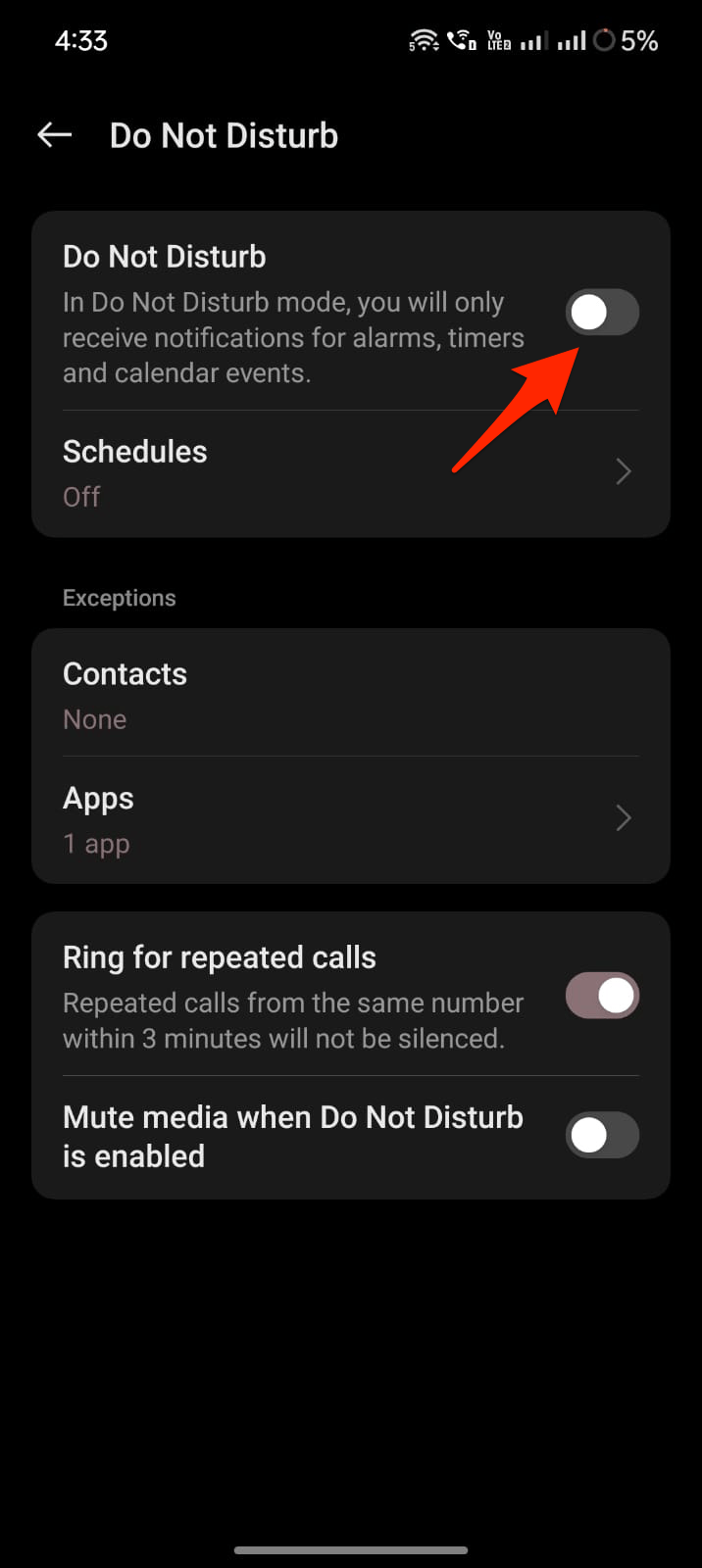
Ne pas déranger est la fonctionnalité des paramètres Android qui désactive les sons de notification, la sonnerie des appels et la vibration. Cela rend les téléphones Android silencieux sans aucune perturbation d’appel ou de message. Si vous avez accidentellement ou sciemment activé le mode ‘Ne pas déranger’, il est préférable de le désactiver. Une fois que vous désactivez le DND, les appels sonneront généralement.
Vous pouvez désactiver Ne pas déranger depuis le menu de raccourci de notification.
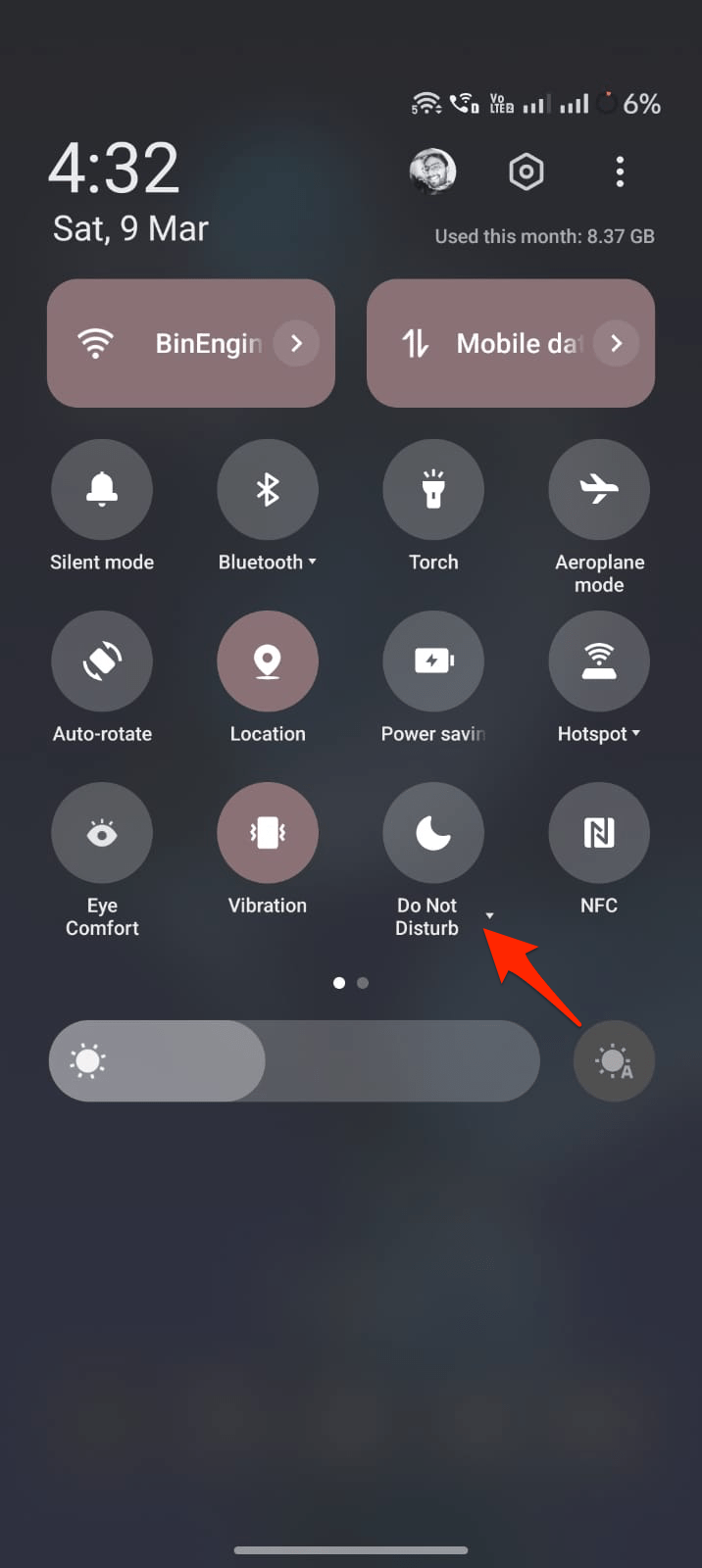
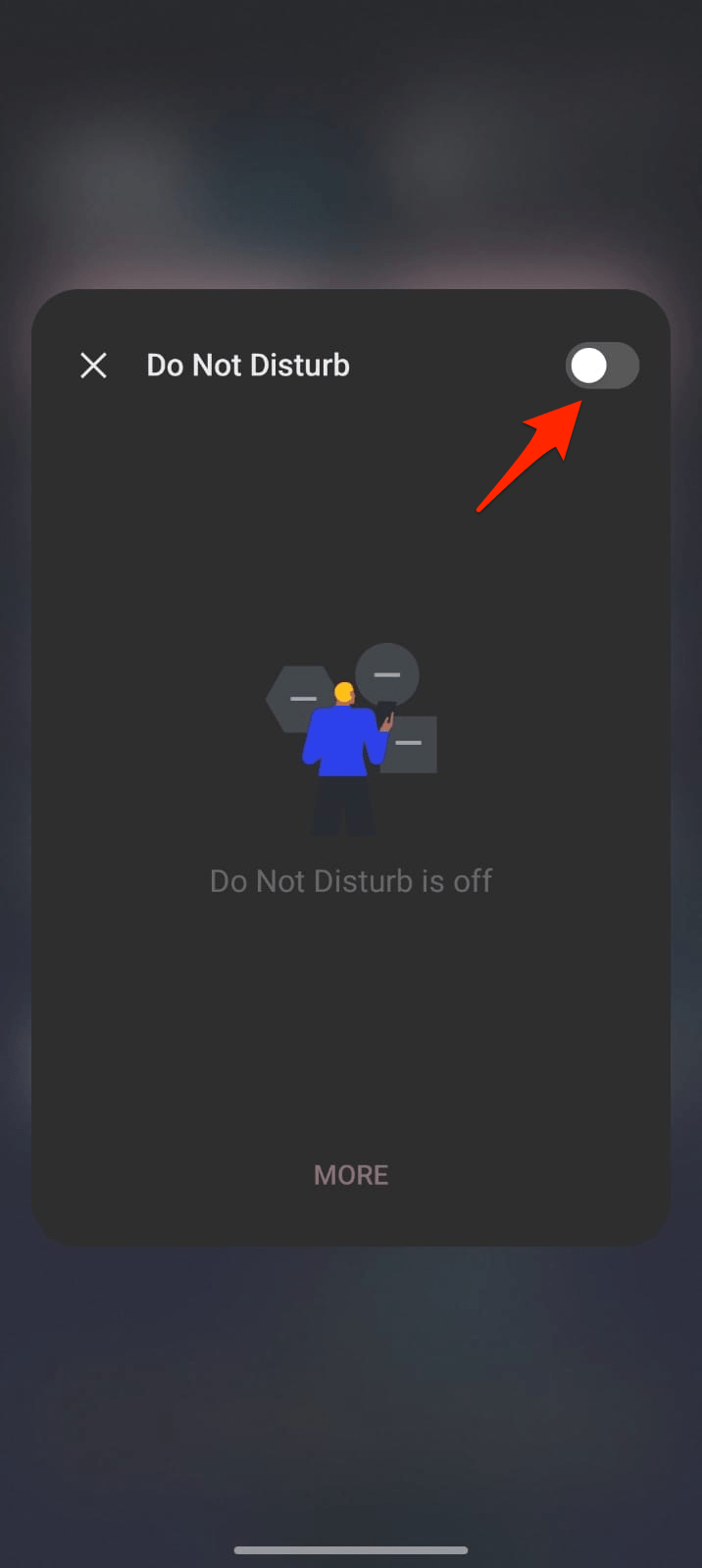
Vous pouvez également désactiver Ne pas déranger depuis les paramètres Android.
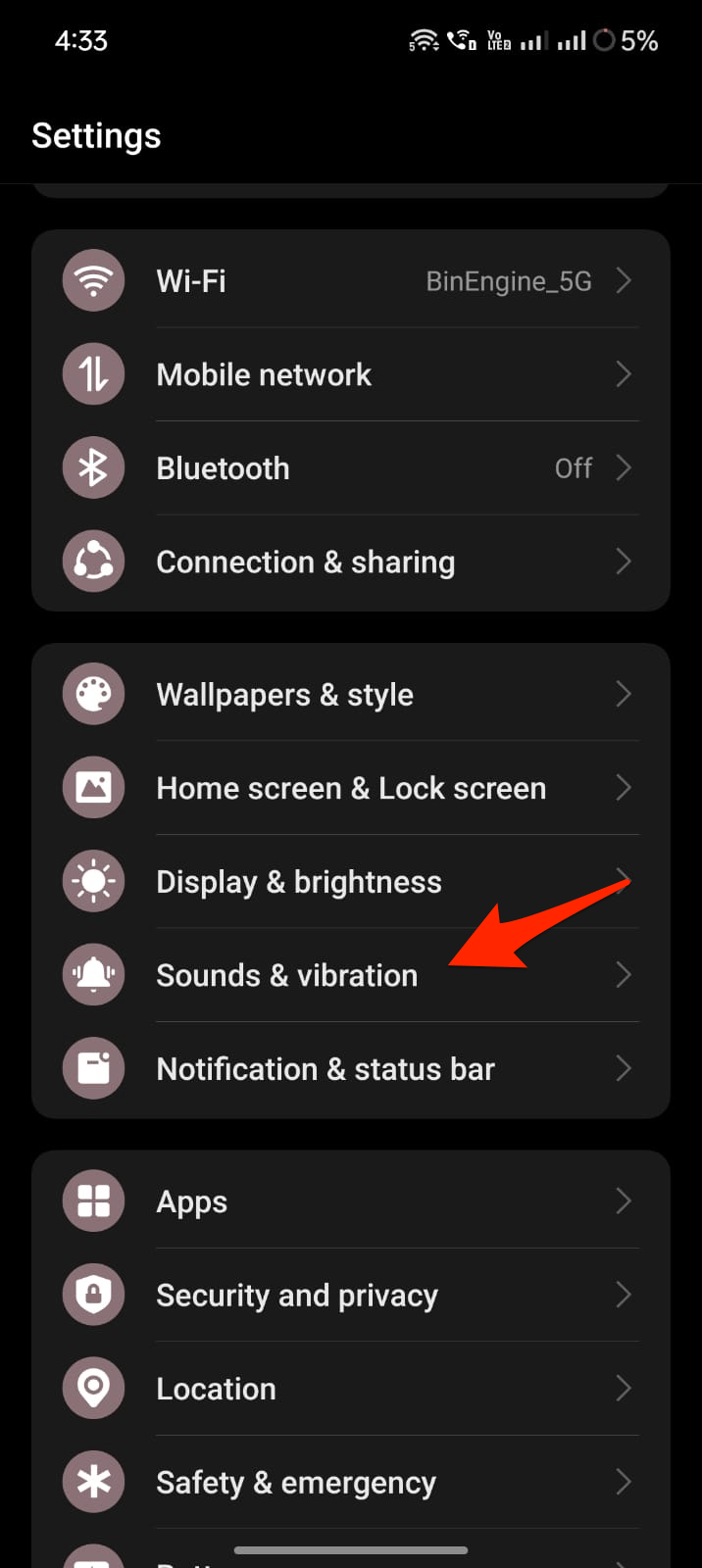
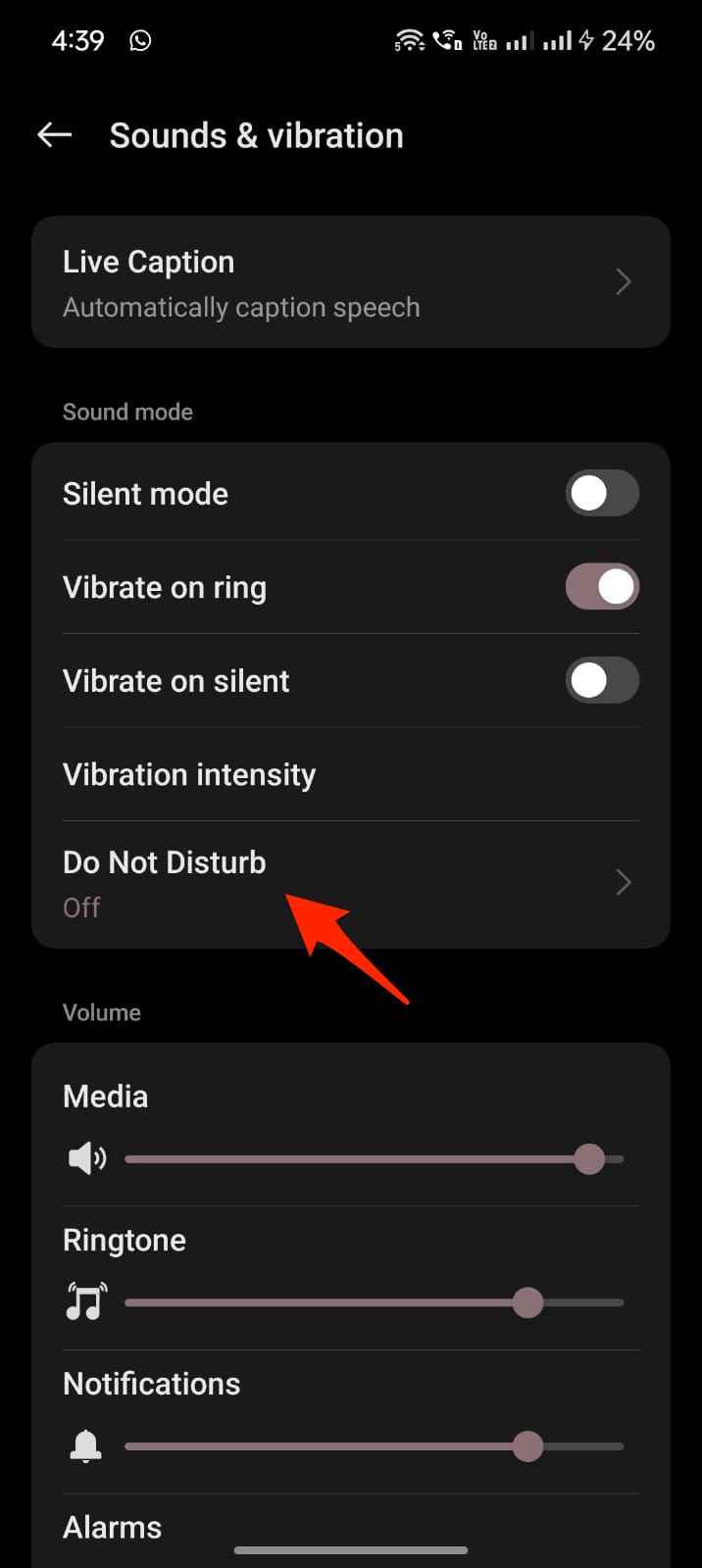
2. Vérifiez si le téléphone est réglé sur silencieux
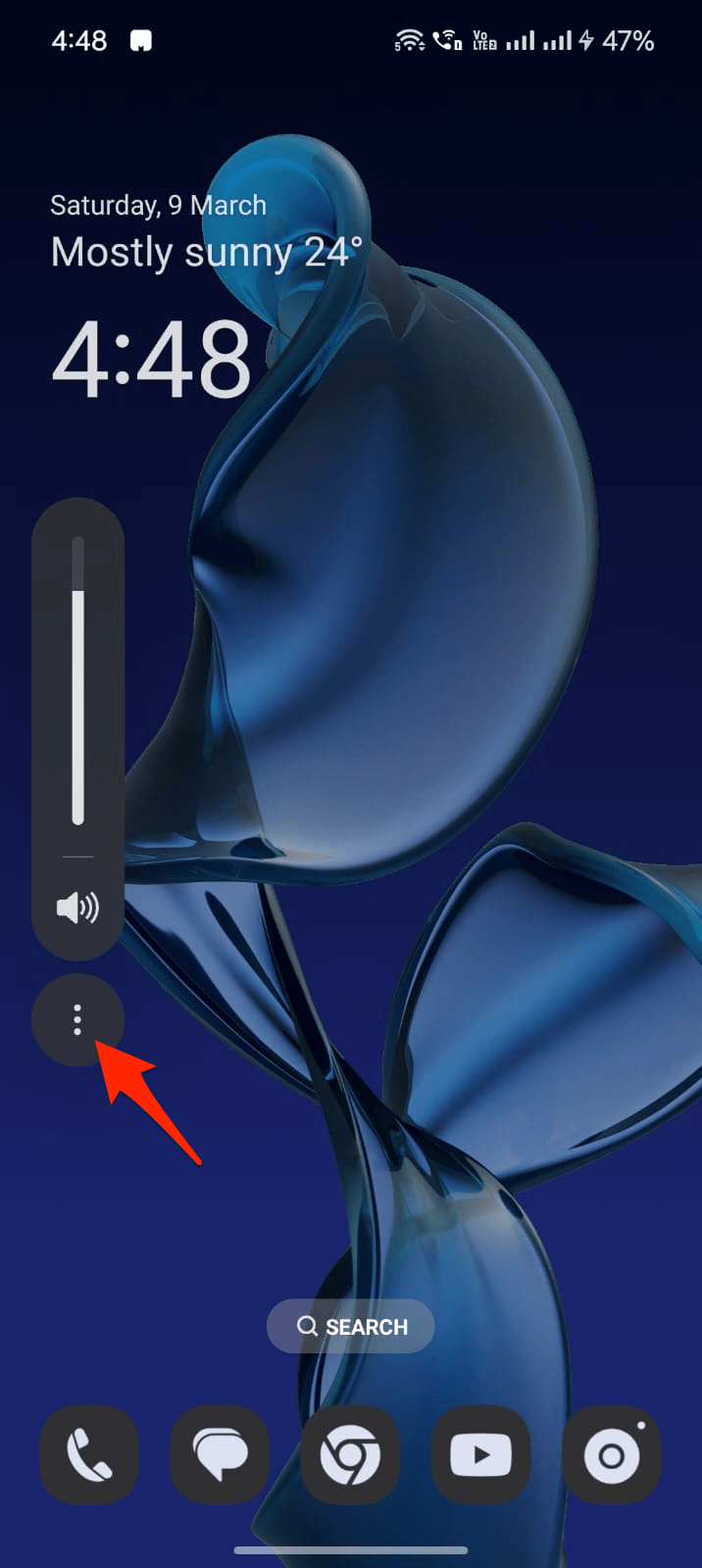
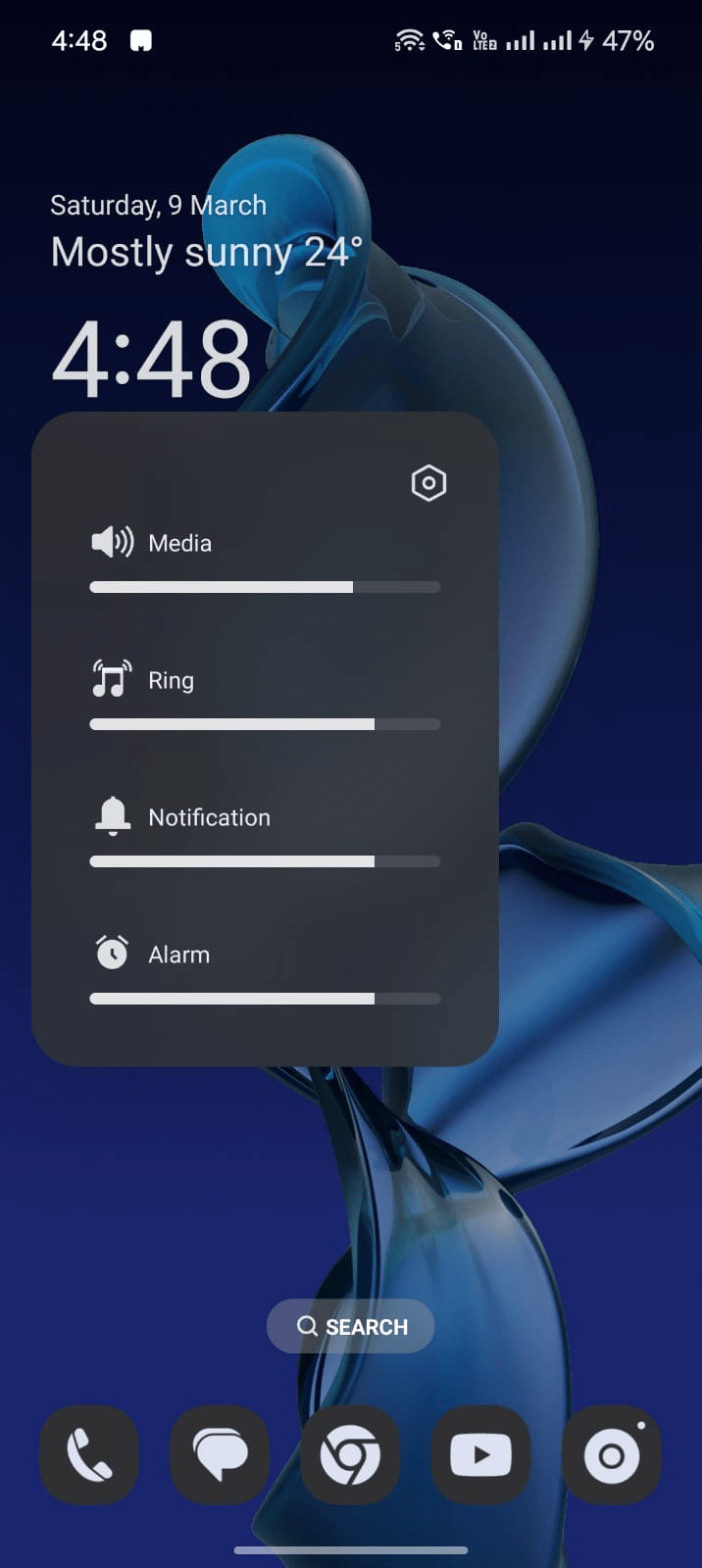
Si vous avez baissé le volume de tous les dynamiques sonores, le téléphone passe en mode silencieux. Vérifiez avec les touches de volume pour voir si le volume des médias, de la sonnerie et des notifications est réglé à un niveau audible. Cela garantira que vous pouvez entendre la sonnerie entrante pour un appel WhatsApp.
- Appuyez sur n’importe quelle touche de volume et cliquez sur plus d’options. Vérifiez si les volumes sont à un niveau audible.
3. Activer les notifications d’appels WhatsApp
Si le mode silencieux ou le DND est tout bon, mais que les appels vocaux ou vidéo WhatsApp ne sonnent toujours pas, alors vous devriez essayer une solution de contournement. Par défaut, les appels entrants de WhatsApp utilisent les paramètres de sonnerie du téléphone Android, c’est-à-dire la même sonnerie définie pour les appels cellulaires.
Ces paramètres de sonnerie du téléphone peuvent parfois ne pas fonctionner pour les appels entrants de WhatsApp en raison d’un problème logiciel. Par conséquent, il est préférable de définir une sonnerie pour les appels WhatsApp séparément en utilisant les paramètres de notification de WhatsApp. Voici le guide pour vous aider.
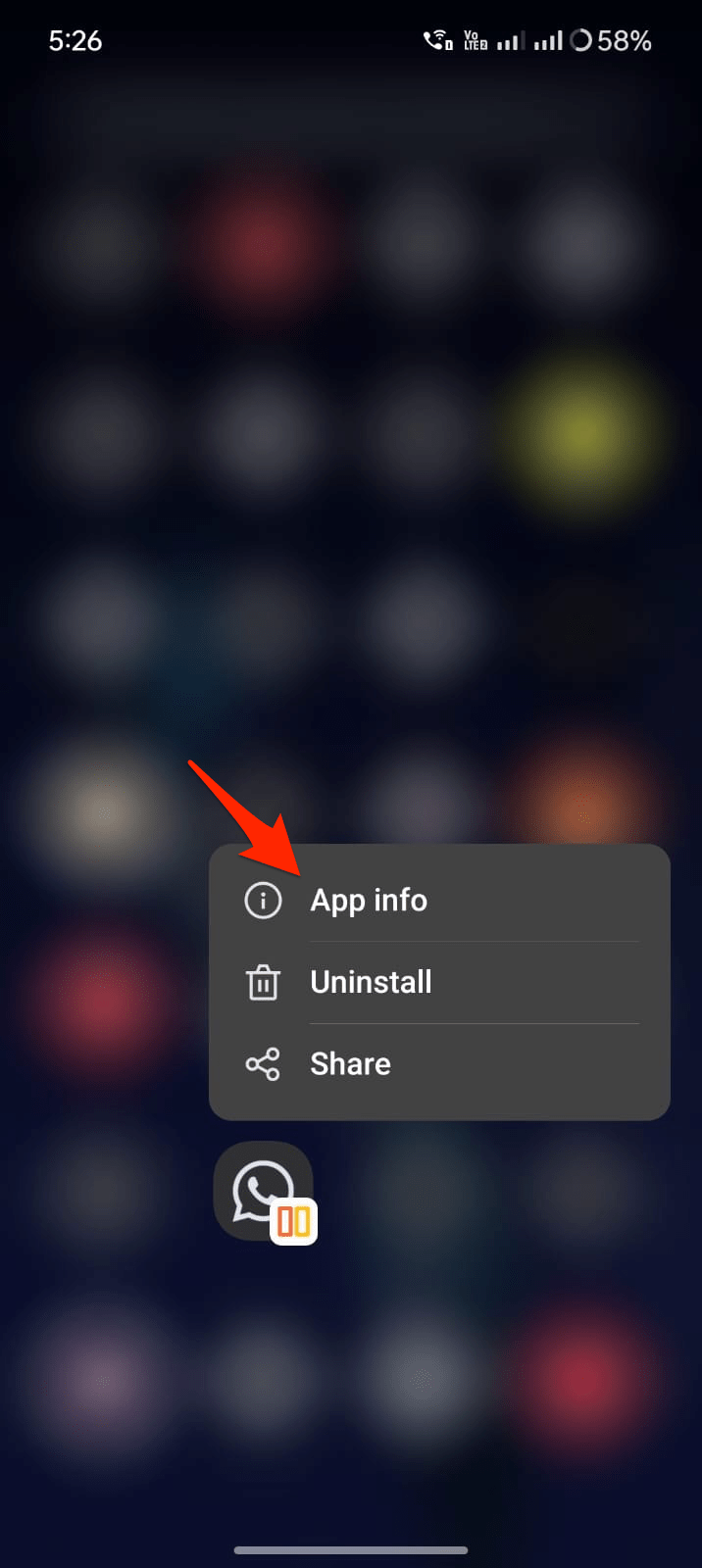
Appuyez longuement sur WhatsApp et cliquez sur l’icône d’information.
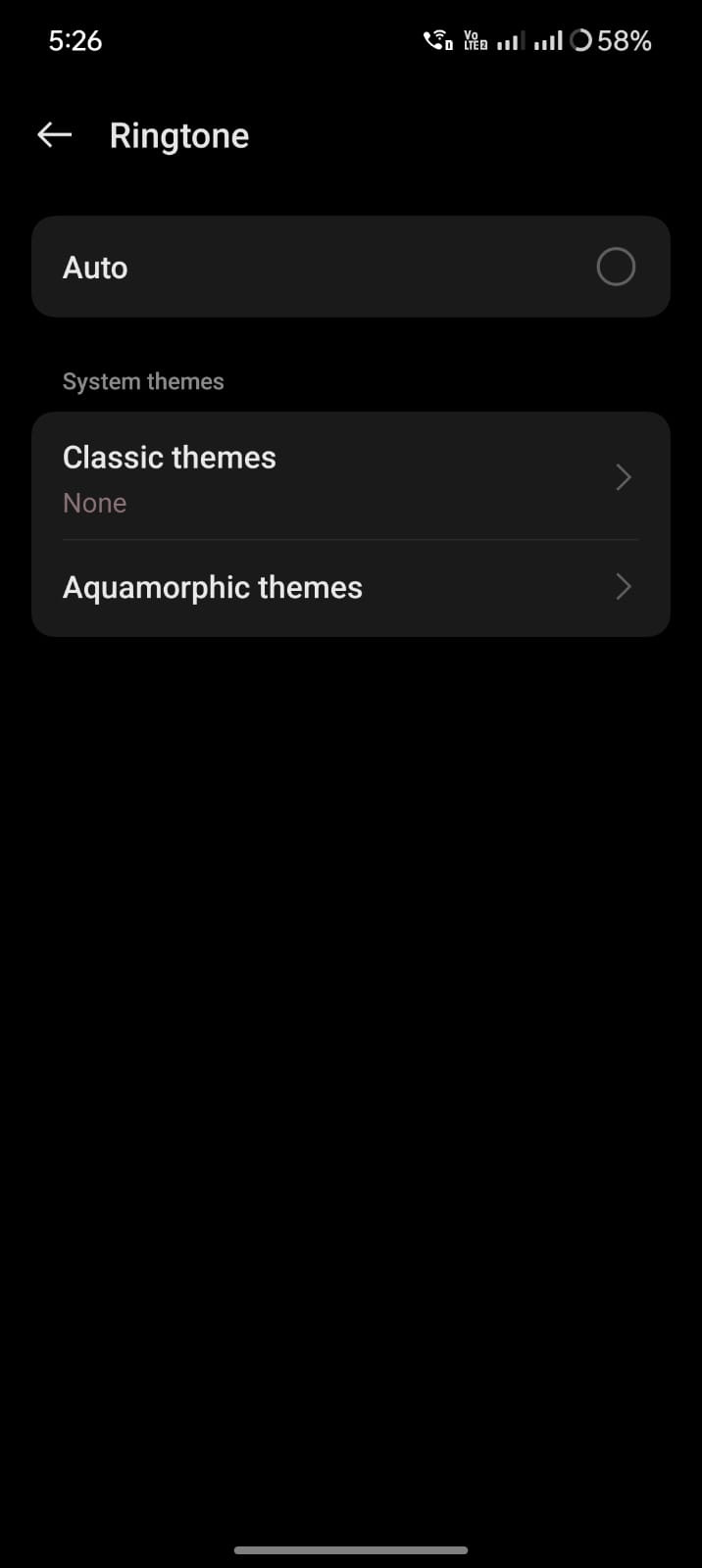
Cliquez sur Gérer les notifications, recherchez Notification d’appel, et ouvrez l’option Sonnerie.
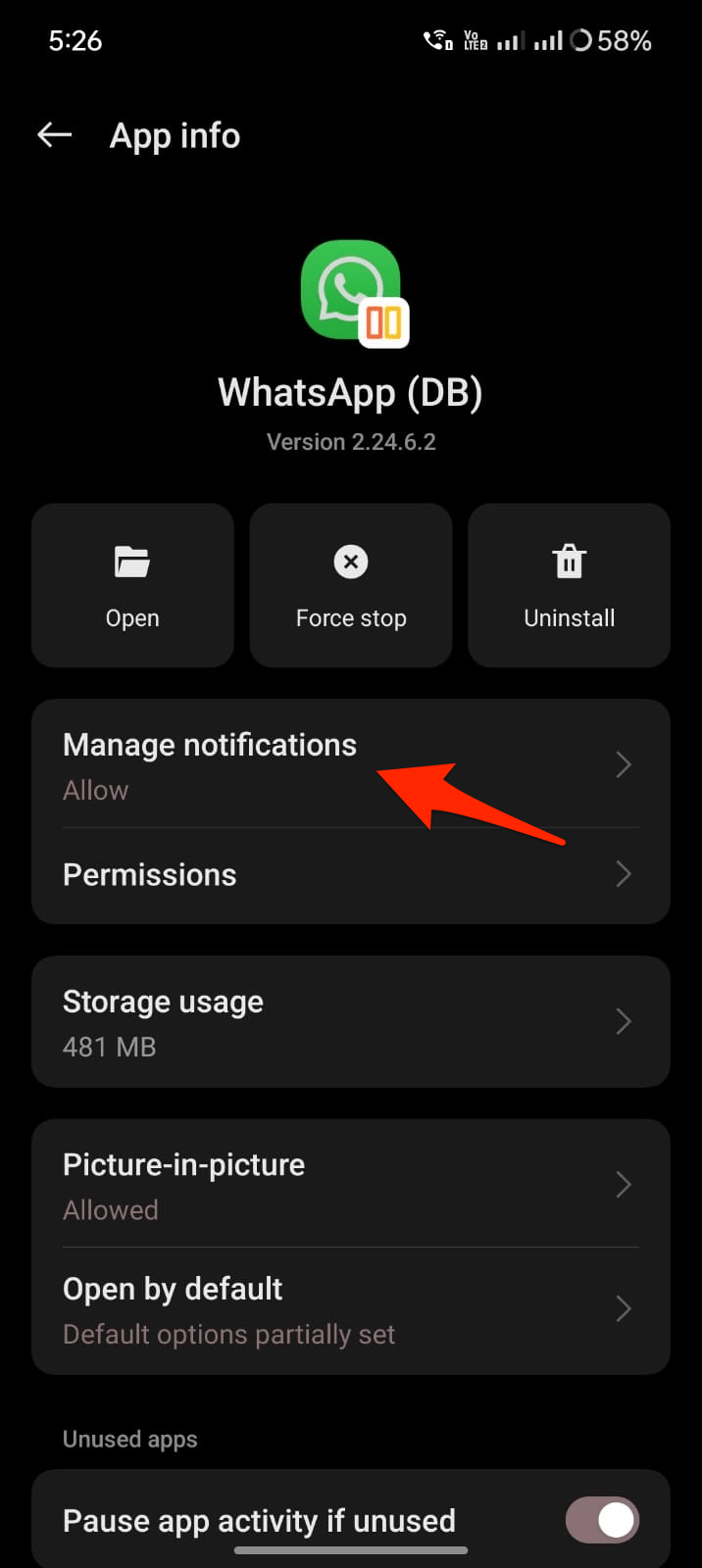
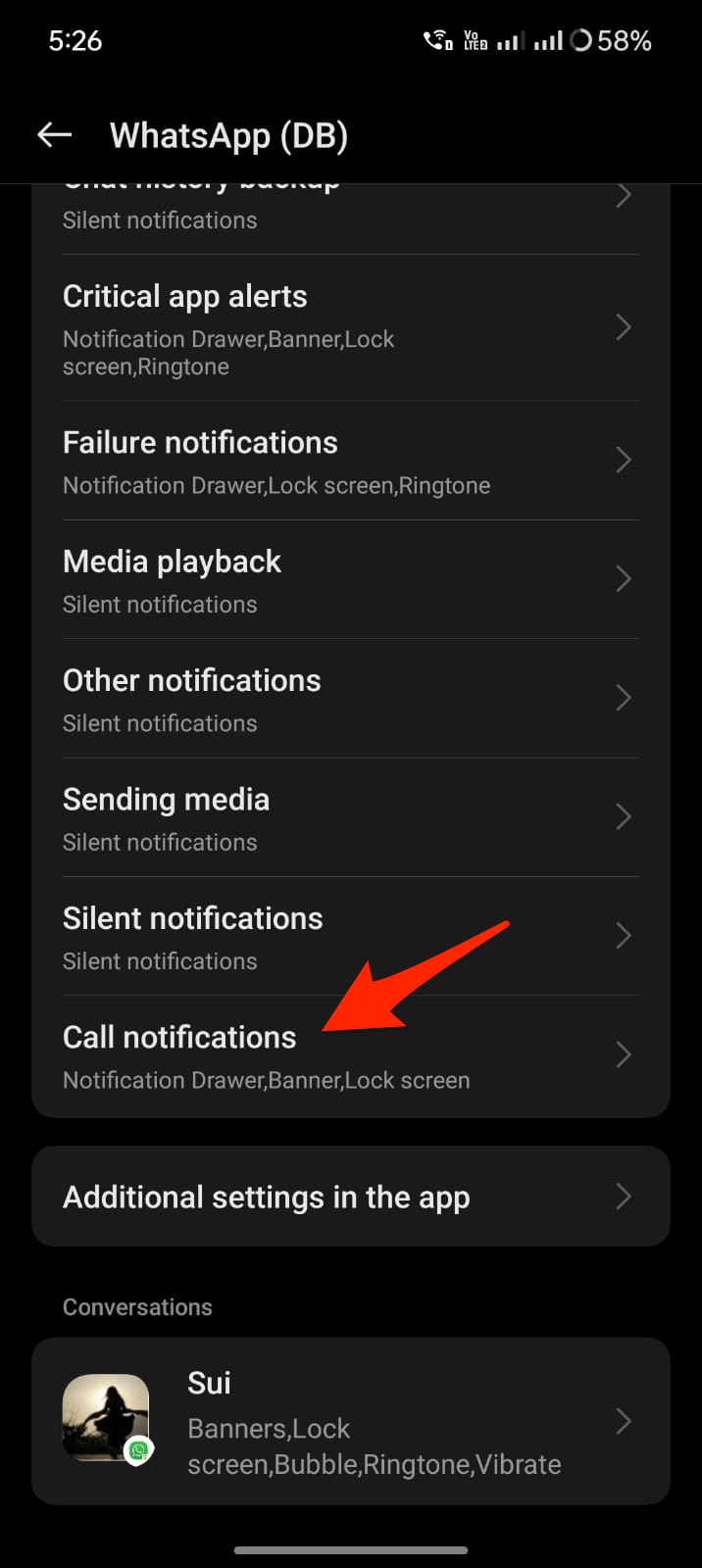
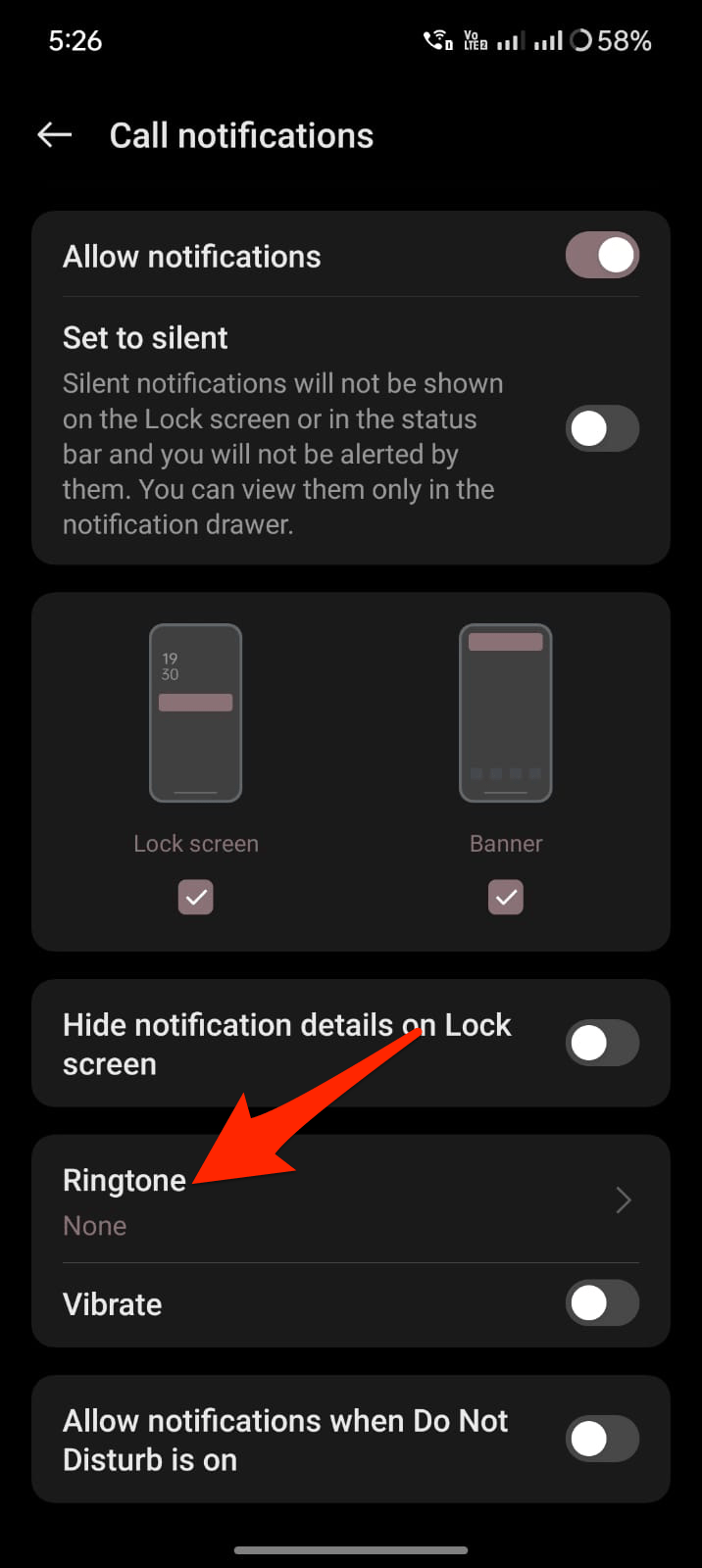
Maintenant, définissez une sonnerie et vous verrez les appels entrants de WhatsApp sonner.
4. Effacer le cache de l’application
L’accumulation de fichiers cache peut créer des problèmes pour les applications Android. De grandes quantités de données de cache peuvent provoquer un dysfonctionnement de WhatsApp. Par conséquent, il est conseillé de vider les fichiers cache pour résoudre tout problème de sonnerie d’appel.
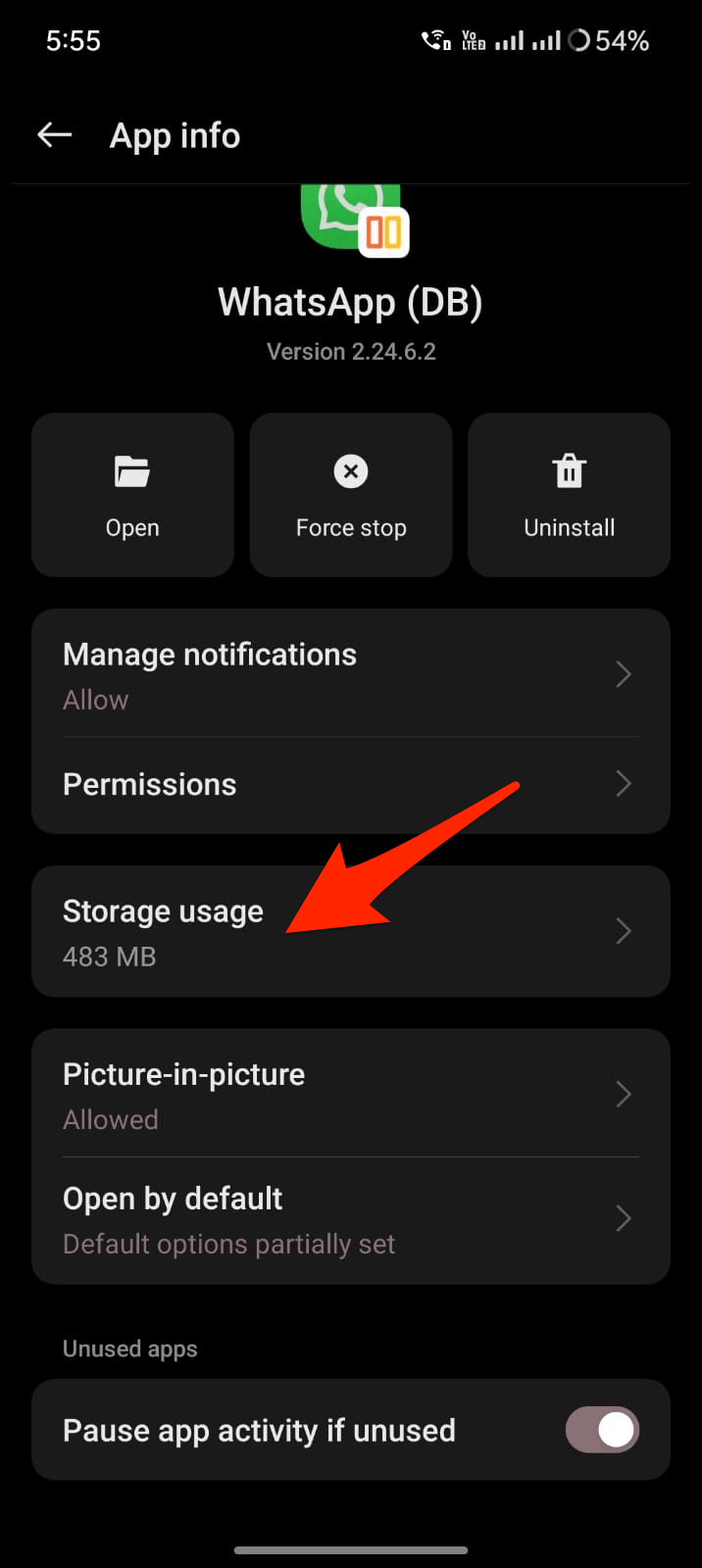
Appuyez longuement sur l’icône de l’application WhatsApp.
Sélectionnez Infos de l’application.
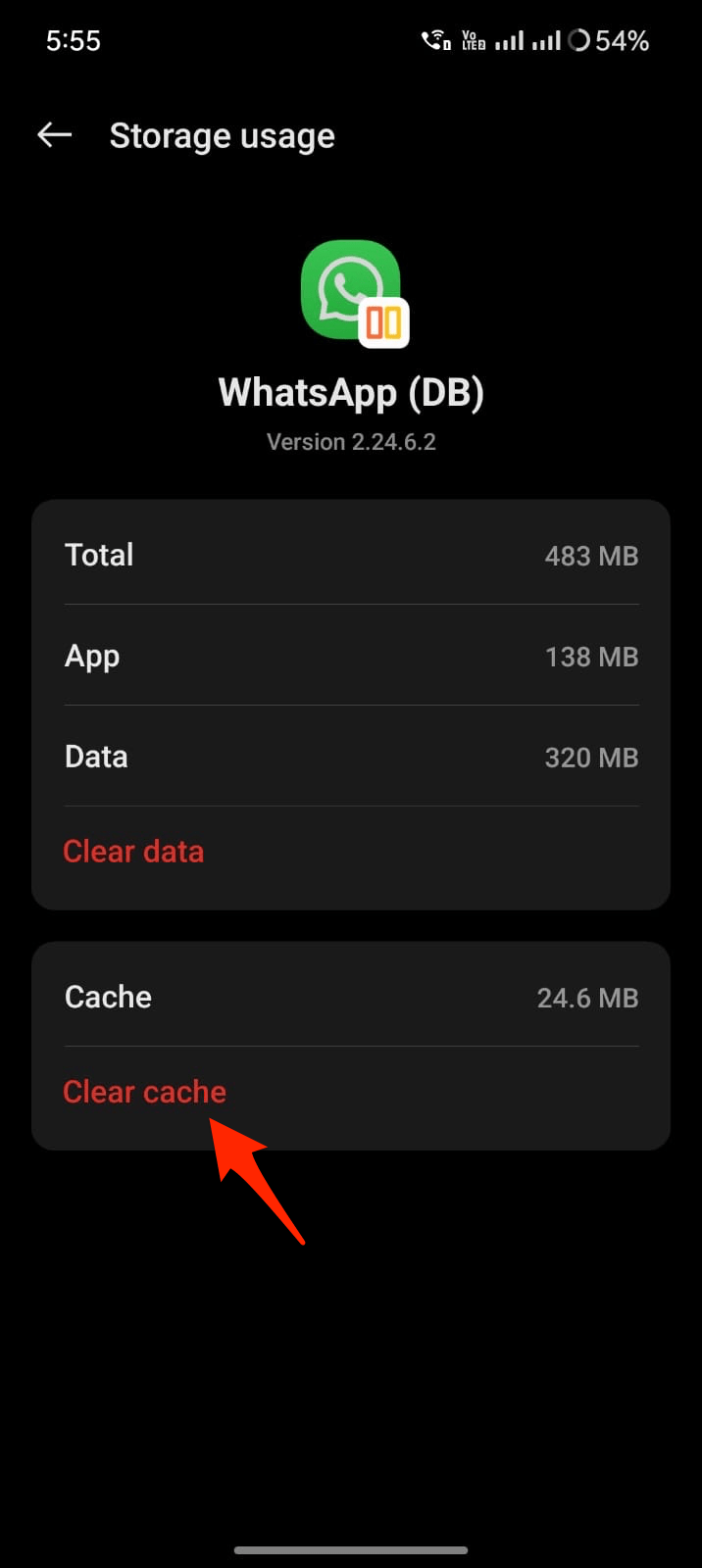
Appuyez sur Utilisation du stockage.
Appuyez sur le bouton Vider le cache.
Redémarrez le téléphone.
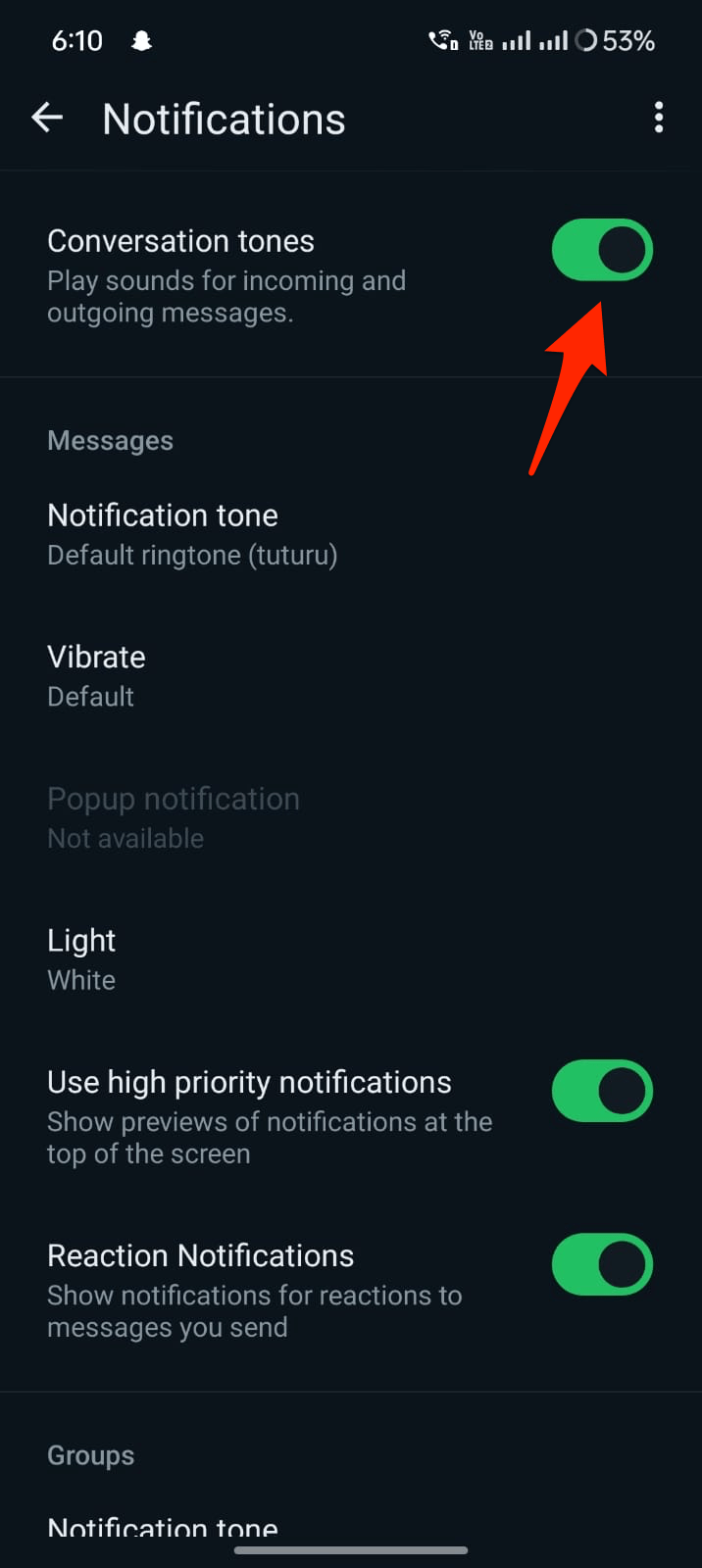
5. Activer les tonalités de conversation
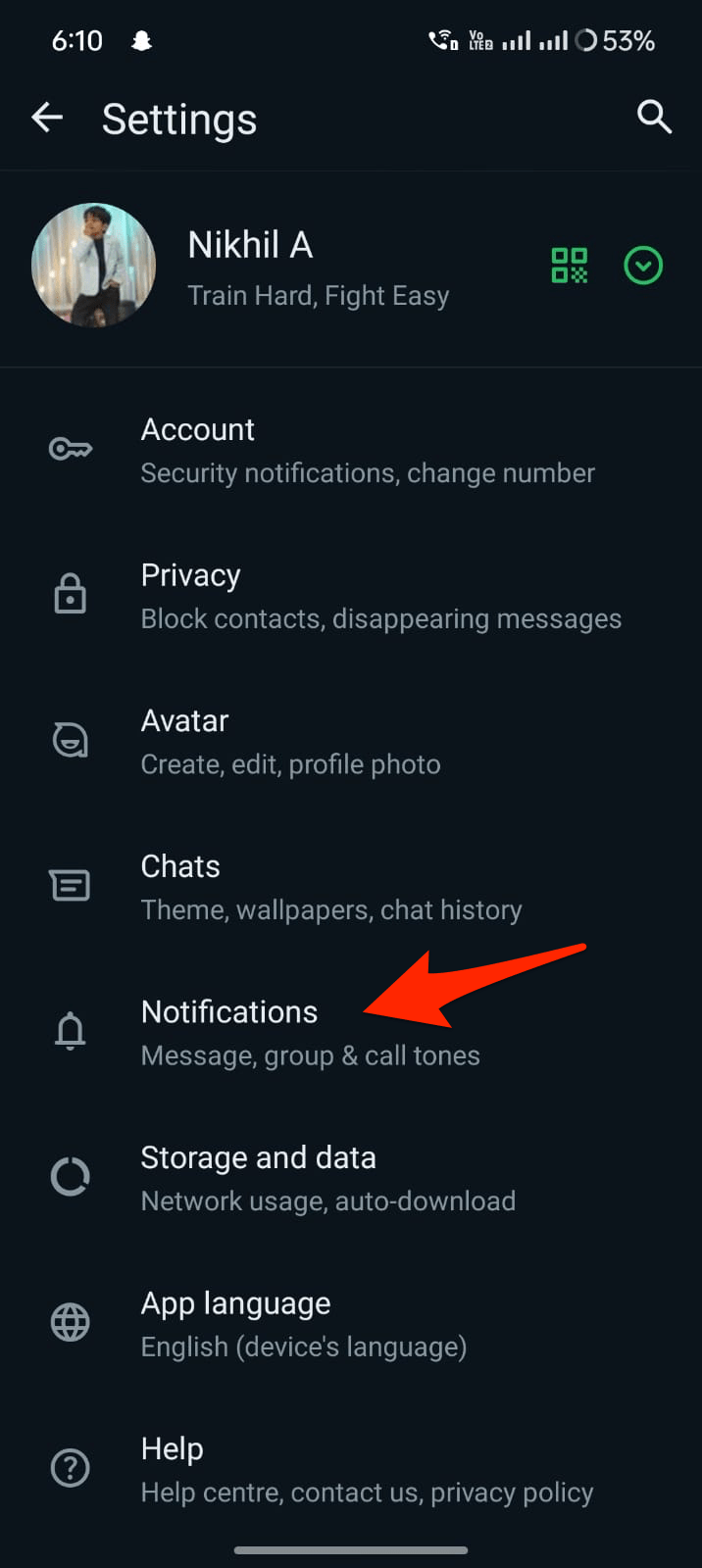
Vérifiez si les tonalités de conversation sont activées sur WhatsApp. Ce paramètre est présent dans les paramètres de WhatsApp qui permettent aux notifications de fonctionner. Si l’option est désactivée, activez les paramètres.
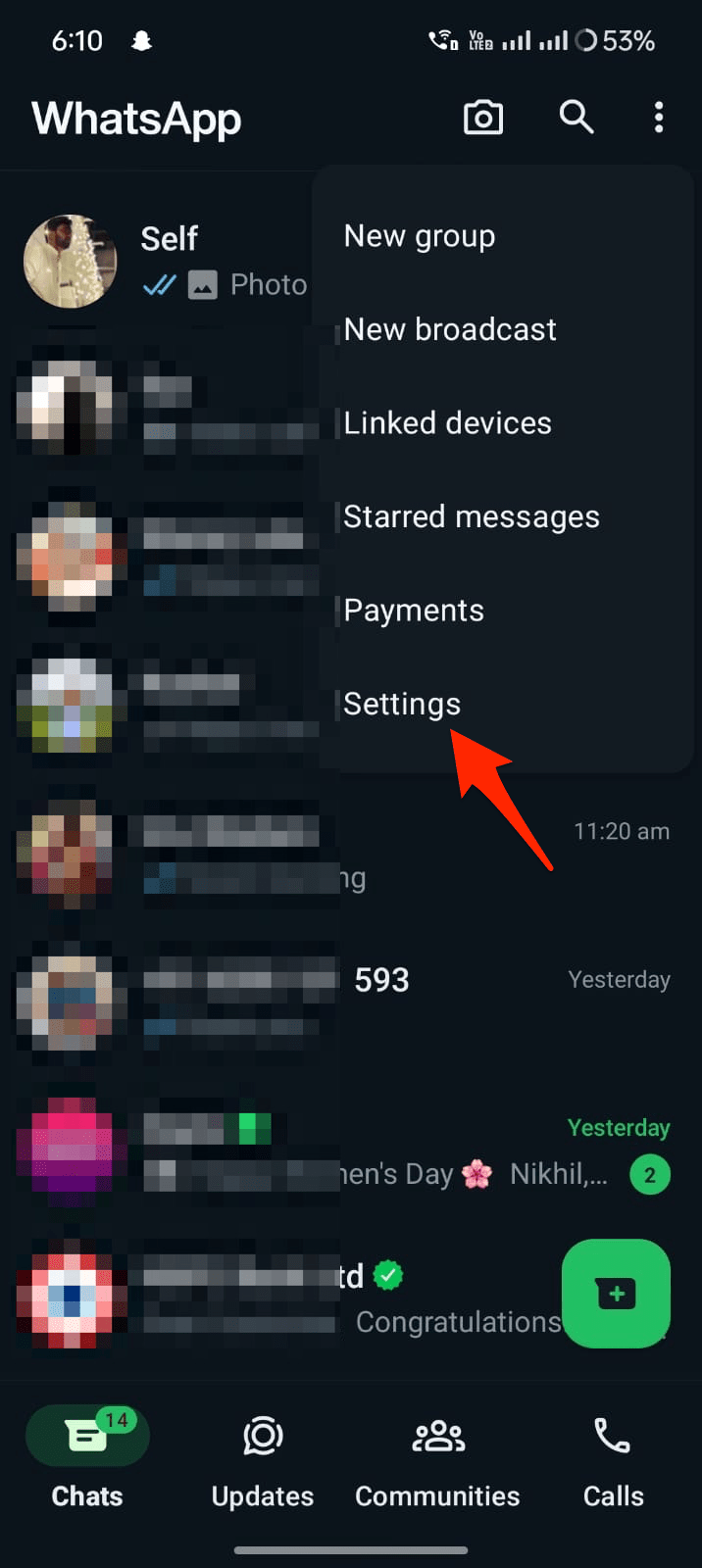
- Ouvrez les paramètres de WhatsApp -> Notifications -> Activez les tonalités de conversation
Conclusion
Les utilisateurs rencontrent parfois des problèmes avec les appels entrants qui ne sonnent pas sur leurs appareils Android. Cela peut être frustrant, surtout lorsque le téléphone est verrouillé et que des appels importants sont manqués. Cet article fournit un guide détaillé sur la façon de résoudre les appels entrants qui ne sonnent pas avec toutes les corrections de base ainsi que quelques solutions de contournement pour faire sonner votre WhatsApp pour les appels entrants.
Si vous avez des réflexions sur 5 façons de résoudre le problème des appels WhatsApp qui ne sonnent pas sur Android, n’hésitez pas à laisser un commentaire ci-dessous. De plus, veuillez vous abonner à notre chaîne YouTube DigitBin pour des tutoriels vidéo. À bientôt!
Recevez de nouveaux articles dans votre boîte de réception.
Aucun spam. Désabonnez-vous à tout moment.