Dépannage Windows · 4 min read · Jan 03, 2026
5 façons de corriger le code d'erreur Windows 0xc000000f
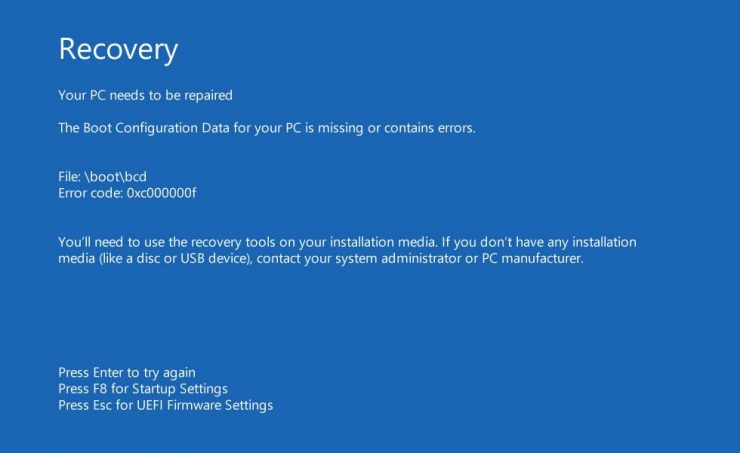
Grâce à l’utilisation accrue des ordinateurs, les utilisateurs rencontrent de nouvelles erreurs et problèmes. Le dernier problème ou code d’erreur qui trouble les utilisateurs de Windows est le code d’erreur 0xc000000f. Ce n’est pas quelque chose de nouveau, mais c’est quelque chose que plusieurs utilisateurs ont signalé récemment.
Notamment, le code d’erreur 0xc00000f apparaît après une mise à jour de Windows ou l’installation d’un nouveau programme. Il existe certaines méthodes que vous pouvez suivre afin de corriger ce code d’erreur sur votre PC Windows. Et pour vous éviter de chercher sur différents sites Web des solutions, dans cet article, nous vous donnerons quelques méthodes efficaces pour corriger le code d’erreur 0xc00000f. Cela dit, plongeons directement dans le sujet.
Les données de configuration de démarrage pour votre PC sont manquantes ou contiennent une erreur
Causes du code d’erreur 0xc00000f
Avant de passer aux solutions pour ce problème, comprenons d’abord la cause de ce code d’erreur 0xc00000f. Eh bien, il y a quelques symptômes qui causent cette erreur. Le code d’erreur 0xc00000f peut apparaître s’il y a un fichier corrompu en raison d’une panne de courant, d’un fichier système manquant, de câbles de données endommagés et d’erreurs d’écriture sur le disque.
Comment corriger l’erreur de configuration de démarrage du code 0xc000000f ?
Voici la meilleure solution pour corriger l’erreur de données de configuration de démarrage manquantes de Windows 10 sur votre PC
Utiliser la réparation de démarrage de Windows
Pour utiliser cette méthode, vous devez vous assurer que vous avez le CD/DVD d’installation de Windows ou une clé USB bootable prête avec vous. L’outil de réparation de démarrage peut vous aider à corriger certaines erreurs qui pourraient causer cette erreur sur votre PC Windows.
- Insérez votre CD/DVD d’installation de Windows ou votre clé USB bootable dans le lecteur approprié et redémarrez votre PC.
- Maintenant, sélectionnez l’option pour démarrer à partir d’un lecteur USB ou d’un CD/DVD.
- Une fois que l’écran d’installation de Windows se charge, cliquez sur Suivant.
- Cliquez simplement sur le bouton Réparer votre ordinateur dans le coin inférieur de votre écran.
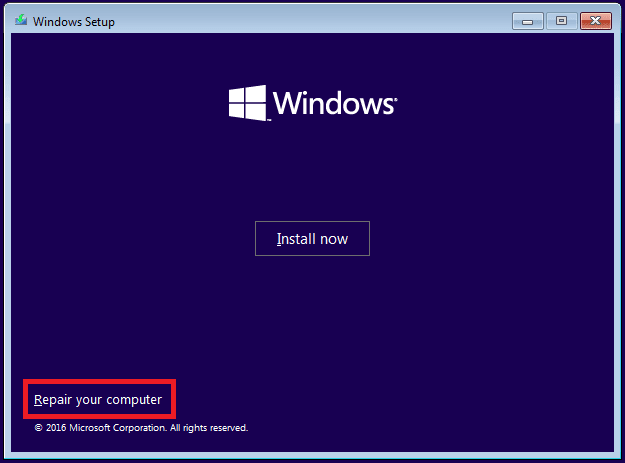
- Maintenant, sélectionnez Dépanner.
- Après cela, sous le menu Options avancées, cliquez sur Réparation du démarrage.
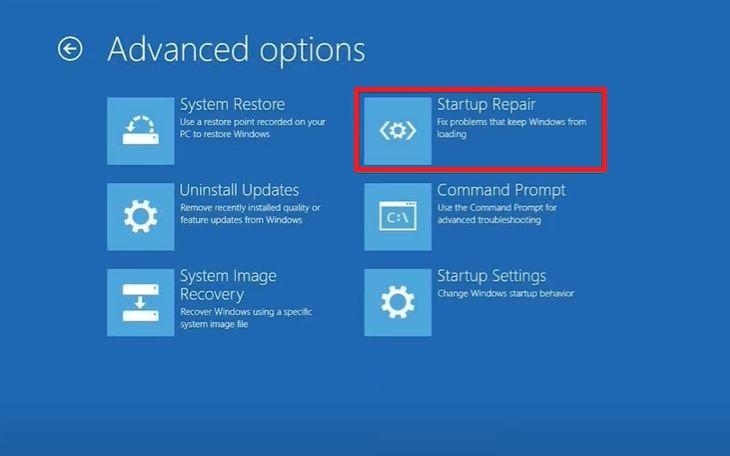
- L’outil de réparation de démarrage commencera à analyser votre PC Windows 10 et corrigera les problèmes en cours de route.
- Redémarrez votre ordinateur. C’est tout !
Retirer tous les périphériques externes
Il est également conseillé de retirer tous les périphériques externes, y compris les USB, les HDD ou les SSD de votre PC si vous rencontrez ce code d’erreur 0xc000000f. J’ai lu sur des forums que le simple fait de retirer les appareils externes du PC a aidé les utilisateurs à résoudre ce problème. Vous pouvez également essayer de retirer la source d’alimentation du PC et vérifier le câble pour tout dommage. Une fois que tout est déconnecté et vérifié, allumez votre PC et voyez si cela résout le problème ou non.
Réparer en utilisant l’utilitaire Bootrec.exe
Encore une fois, pour cette solution, vous devez avoir le CD/DVD d’installation de Windows ou la clé USB avec vous.
Insérez la clé USB ou le CD/DVD d’installation de Windows sur votre ordinateur.
Redémarrez votre PC et sélectionnez l’option pour démarrer à partir d’un lecteur USB ou d’un CD/DVD.
Dans l’écran d’installation de Windows qui se charge, cliquez sur Suivant.
Cliquez simplement sur le bouton Réparer votre ordinateur dans le coin inférieur de votre écran.
Sélectionnez Dépanner, et à l’écran suivant, sélectionnez Invite de commandes.
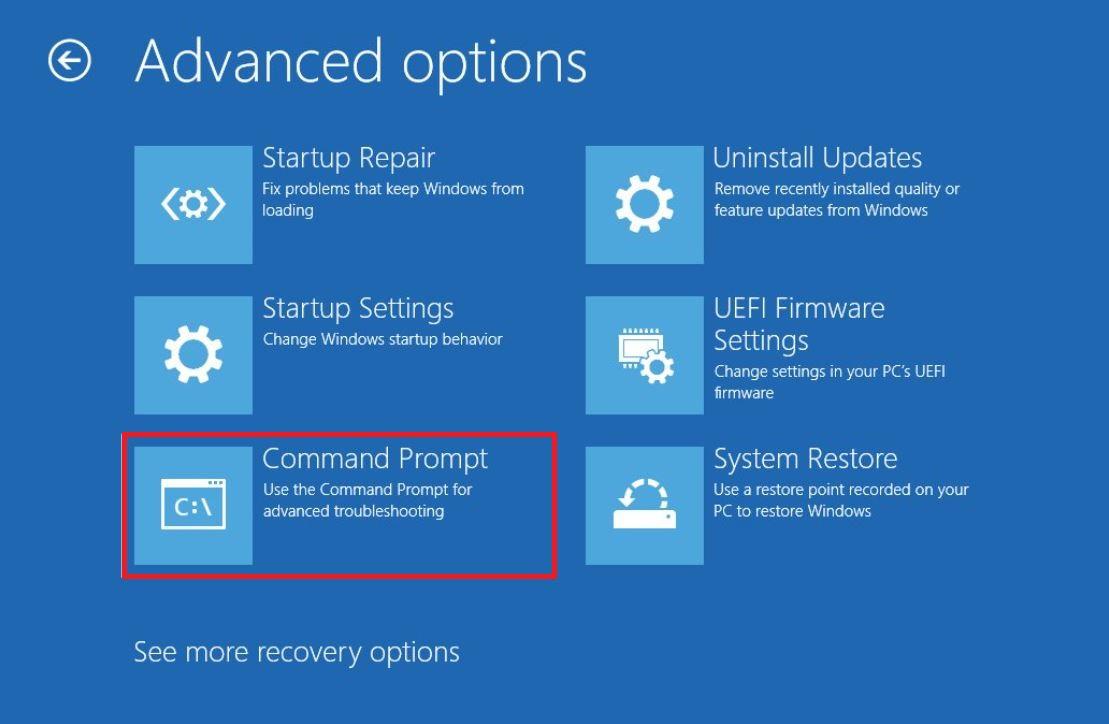
Dans l’invite de commandes, entrez la commande : bootrec /FixMbr.
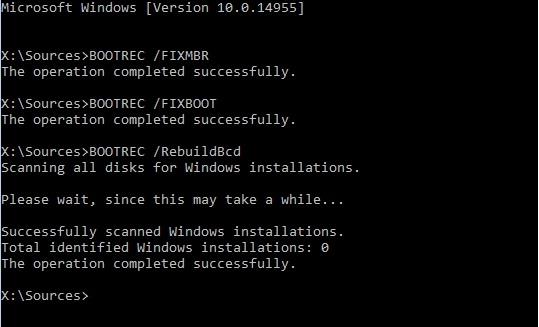
Appuyez sur la touche Entrée après avoir entré la commande.
Une fois que l’invite de commandes a terminé le processus, tapez Exit et appuyez sur Entrée.
C’est tout !
Reconstruire le BCD manuellement
- Suivez toutes les étapes mentionnées dans la solution précédente jusqu’à ce que vous ouvriez l’invite de commandes.
- Maintenant, dans l’invite de commandes, entrez la commande : bootrec /rebuildbcd.
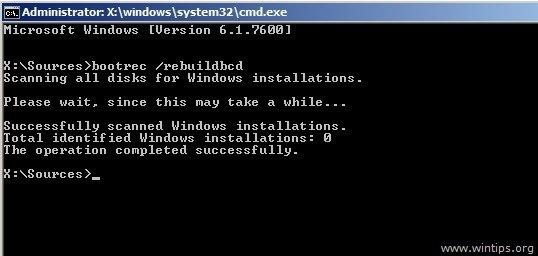
- Cette commande reconstruira le BCD. BCD signifie Données de configuration de démarrage. C’est une information importante qui indique au chargeur de démarrage de Windows où chercher les informations de démarrage.
- En gros, cette commande effectue une analyse automatique de Windows.
- Enfin, redémarrez votre PC et voyez si cela résout le problème.
Réparer en utilisant l’utilitaire CHKDSK
Si la composition des fichiers système du disque dur est perturbée, vous pouvez utiliser l’utilitaire CHKDSK pour corriger le code d’erreur 0xc00000f.
- Ouvrez le menu Démarrer et recherchez l’invite de commandes.
- Ouvrez l’invite de commandes en tant qu’administrateur.
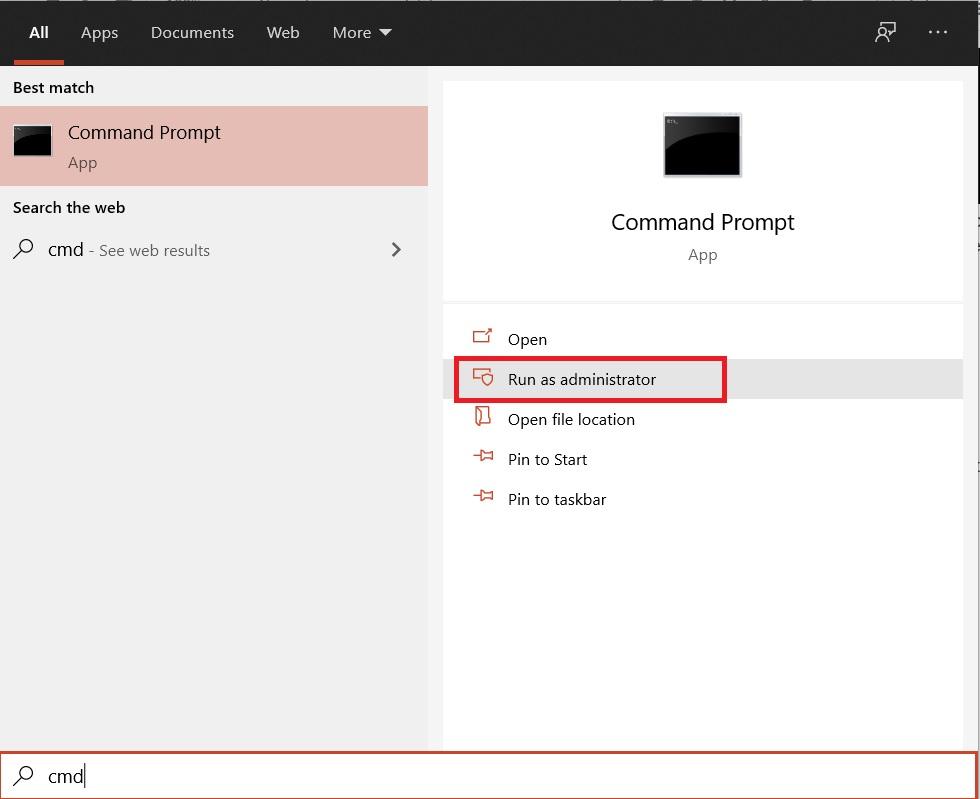
- Tapez la commande :
chkdsk C: /f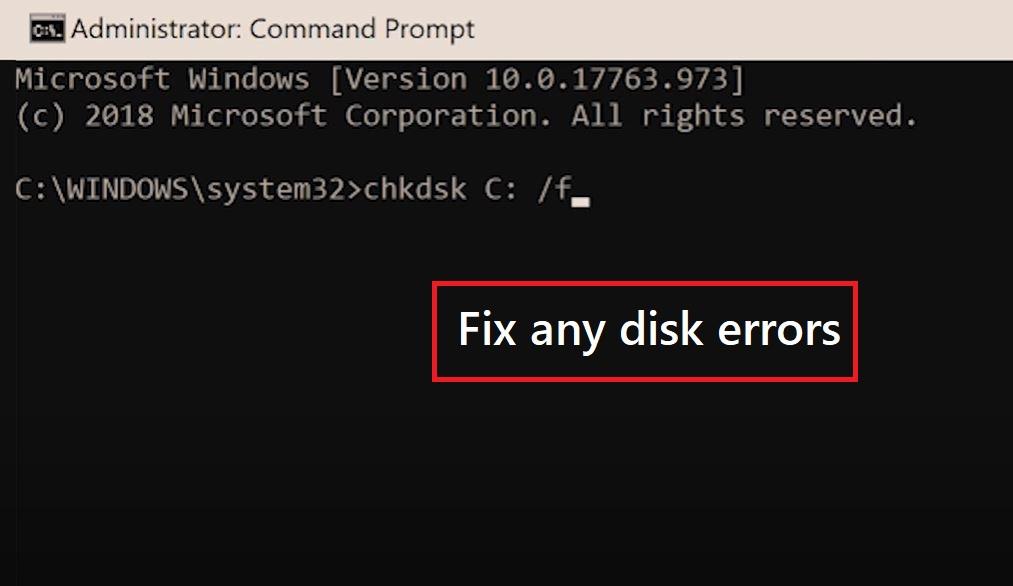
- Le /f dans la commande ci-dessus signifie qu’il tentera de corriger toutes les erreurs de disque.
chkdsk C: /r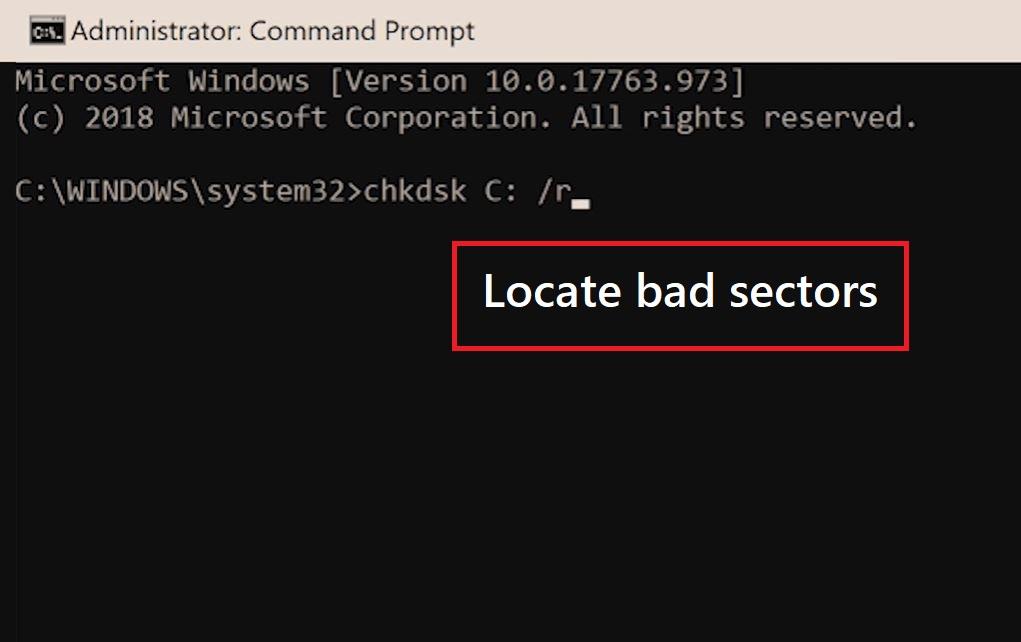
- L’option /r localisera et récupérera tous les secteurs défectueux.
chkdsk C: /x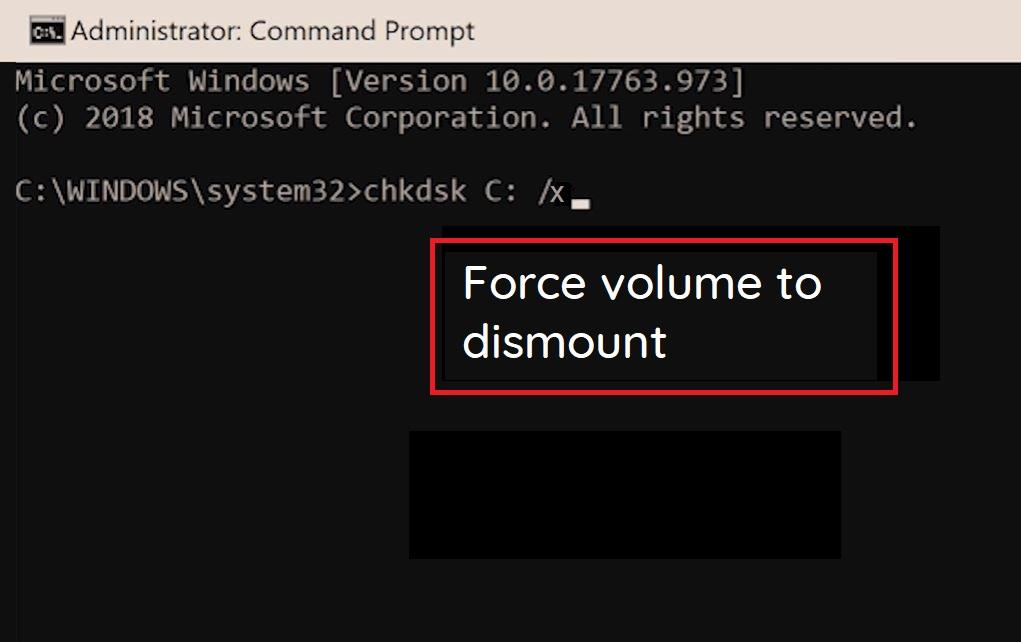
- Enfin, l’option /x forcera le volume à se démonter d’abord.
Avec les solutions simples ci-dessus, vous pouvez corriger le code d’erreur de configuration de démarrage Windows 0xc000000f sur votre PC Windows 10.
Si vous avez des réflexions sur 5 façons de corriger le code d’erreur Windows 0xc000000f, n’hésitez pas à laisser un commentaire ci-dessous. De plus, veuillez vous abonner à notre chaîne YouTube DigitBin pour des tutoriels vidéo. À bientôt !
Recevez de nouveaux articles dans votre boîte de réception.
Aucun spam. Désabonnez-vous à tout moment.