PDF Tools · 7 min read · Dec 22, 2025
5 façons de supprimer le mot de passe d'un fichier PDF sur Mac
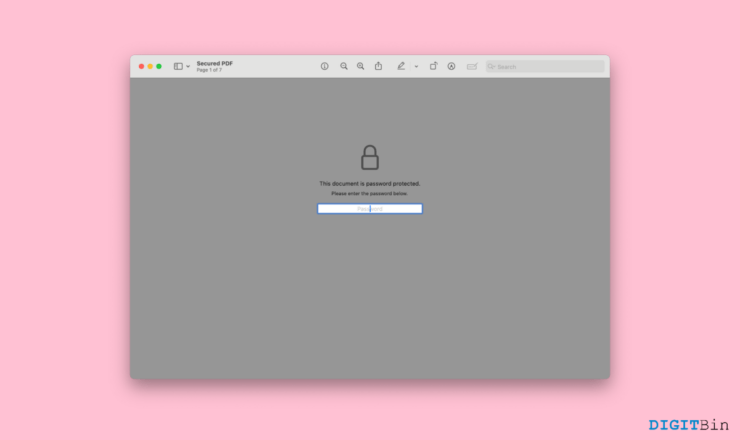
La flexibilité des fichiers PDF est la clé de sa popularité énorme. De nos jours, nous utilisons principalement le format PDF, peu importe le document avec lequel nous traitons. Cela est dû au fait que les fichiers PDF sont structurés dans le même ordre, quel que soit l’appareil que vous utilisez pour les visualiser. De plus, vous pouvez protéger par mot de passe les PDF, ce qui vous aide à garantir leur sécurité. Vous pouvez facilement activer ou désactiver les activités du lecteur avec le fichier. Par exemple, vous pouvez empêcher les lecteurs de l’imprimer ou d’y apporter des modifications. En outre, vous pouvez même mettre un mot de passe pour ouvrir le fichier également.
Bien que ces capacités semblent utiles, que feriez-vous si vous souhaitez changer le mot de passe ou si vous avez oublié le mot de passe du fichier ? Ou supposons que le fichier ait été créé et protégé par mot de passe par quelqu’un d’autre, et maintenant vous ne pouvez pas récupérer son contenu. Pouvez-vous supprimer le mot de passe du fichier PDF ? Heureusement, il existe plusieurs façons de le faire. Dans cet article, nous allons examiner les 5 meilleures façons de supprimer un mot de passe d’un fichier PDF sur un Mac. Donc, si vous êtes également coincé avec le même problème et que vous ne pouvez pas ouvrir un fichier PDF, voici tout ce que vous devez savoir.
Meilleures façons de supprimer le mot de passe des fichiers PDF sur Mac
Supprimer un mot de passe peut sembler suspect. Maintenant, nous ne voulons pas cracker le mot de passe ou suivre d’autres astuces non éthiques. Nous allons plutôt exploiter certains des contournements qui vous permettront d’accéder directement au fichier. Voici donc les 5 meilleures façons que vous pouvez suivre pour supprimer les mots de passe de n’importe quel fichier PDF sur votre Mac.
1. Supprimer le mot de passe du fichier PDF dans Acrobat
Sans aucun doute, Acrobat d’Adobe est le lecteur PDF le plus utilisé dans le monde. Si vous utilisez également la même application, vous pouvez facilement supprimer les mots de passe de n’importe quel fichier PDF. Cependant, il y a quelques prérequis que vous devez satisfaire pour utiliser cette méthode.
Tout d’abord, vous devez avoir la version payante d’Acrobat d’Adobe, et vous devez déjà connaître le mot de passe du fichier. Maintenant, cette méthode est utile si vous ne voulez tout simplement plus du mot de passe ou si vous souhaitez le changer. Mais, si vous n’avez pas accès au mot de passe, passez à la méthode suivante.
- Ouvrez le fichier PDF dans Acrobat.
- Cliquez sur fichiers et allez dans Documents.
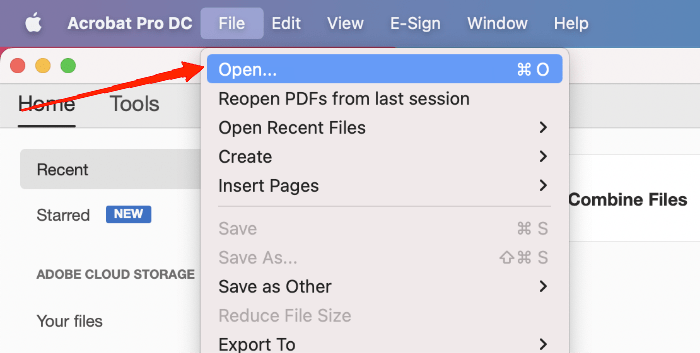
- Ensuite, allez dans Propriétés et sélectionnez l’onglet ‘Sécurité‘.
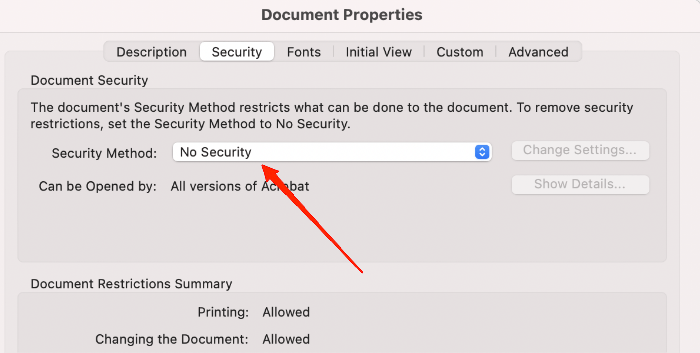
- Pour la méthode de sécurité, sélectionnez aucun mot de passe dans le menu déroulant.
- Cliquez sur le bouton OK pour enregistrer les modifications.
Alternativement, si vous n’avez pas accès à un abonnement, vous pouvez également utiliser d’autres visionneuses PDF comme Aperçu.
2. Utiliser un visionneur PDF tiers
En dehors d’Adobe ou d’Aperçu, de nombreuses applications tierces vous permettent de créer, gérer et mettre à jour des fichiers PDF. La plupart d’entre elles prennent en charge la protection par mot de passe, ce qui facilite la suppression d’un mot de passe. Si vous ne préférez pas utiliser Aperçu, vous pouvez opter pour une autre application de lecteur PDF fiable. Par exemple, WPS Office est un excellent choix si vous recherchez un visionneur PDF tiers. Une fois que vous avez l’application sur votre Mac, voici tout ce que vous devez faire.
- Ouvrez le fichier PDF dans l’application et tapez le mot de passe.
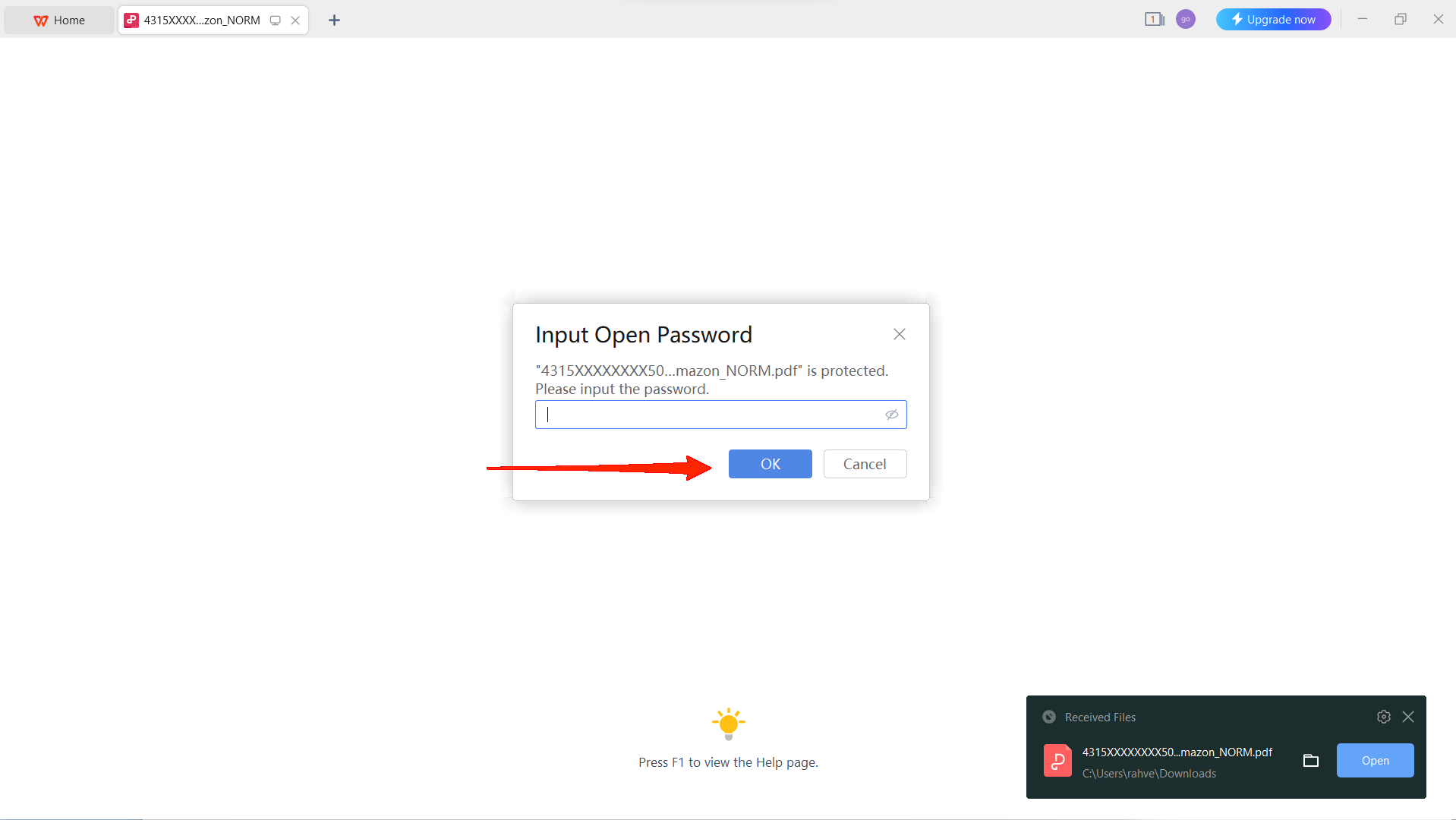
- Cliquez sur le menu protéger dans la barre d’outils.
- Maintenant, décochez l’option de mot de passe d’ouverture.
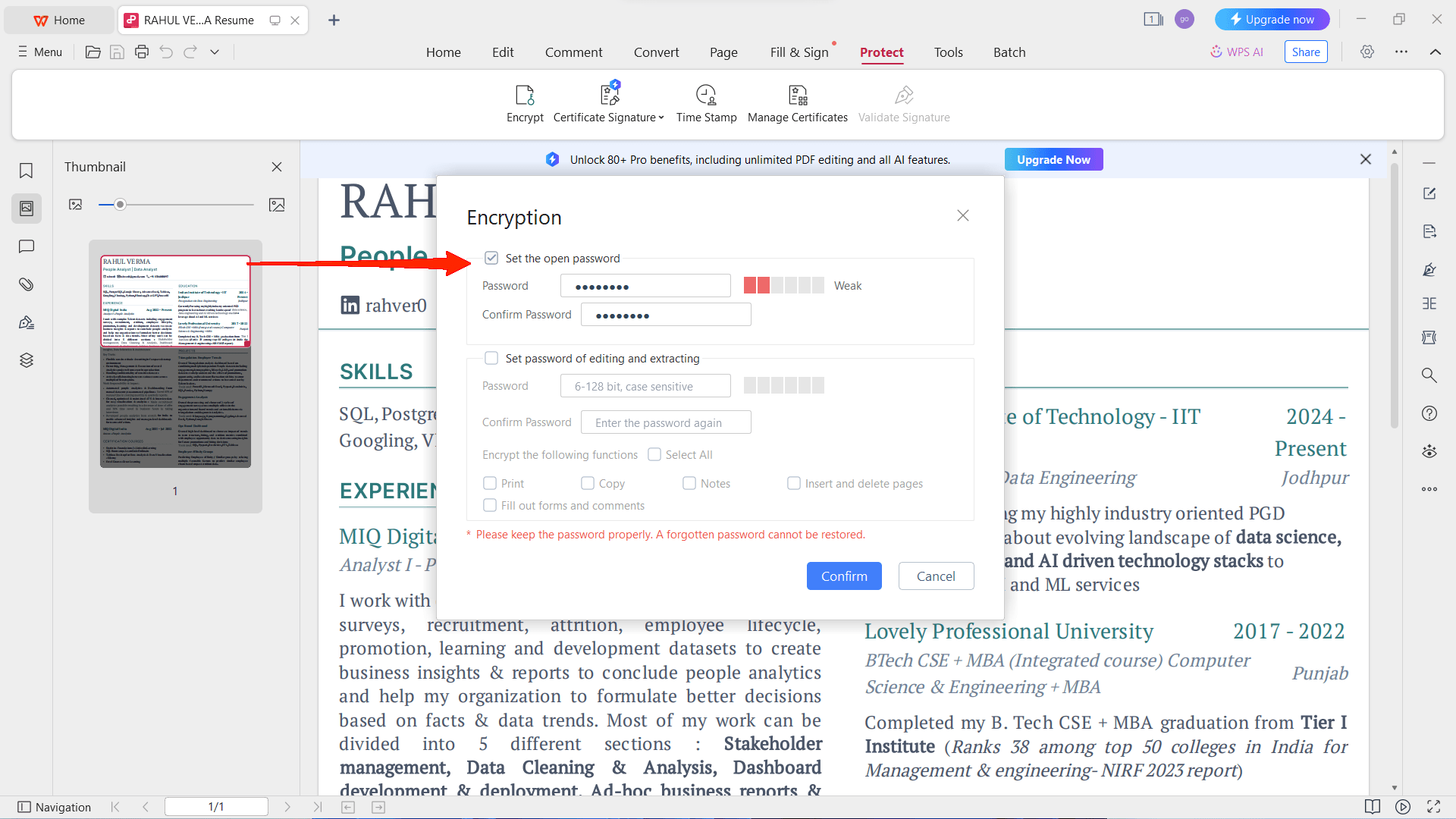
- Vérifiez les autorisations que vous souhaitez accorder aux lecteurs et confirmez.
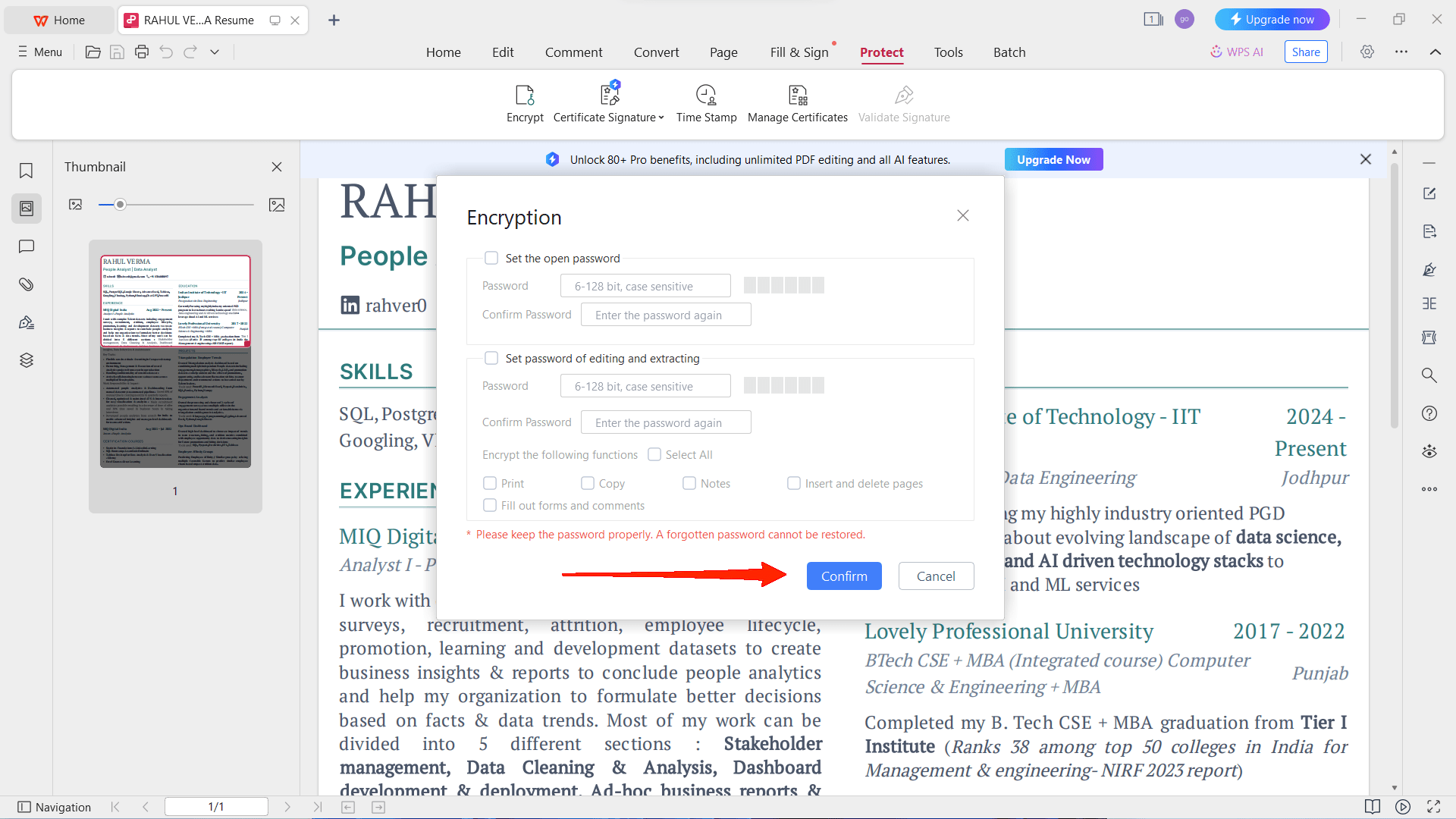
La prochaine fois que vous ouvrirez le fichier, vous n’aurez pas besoin de mot de passe. Ouvrez simplement le PDF et vous pouvez lire, apporter des modifications, ou autre.
3. Supprimer le mot de passe du fichier PDF en utilisant un navigateur Web
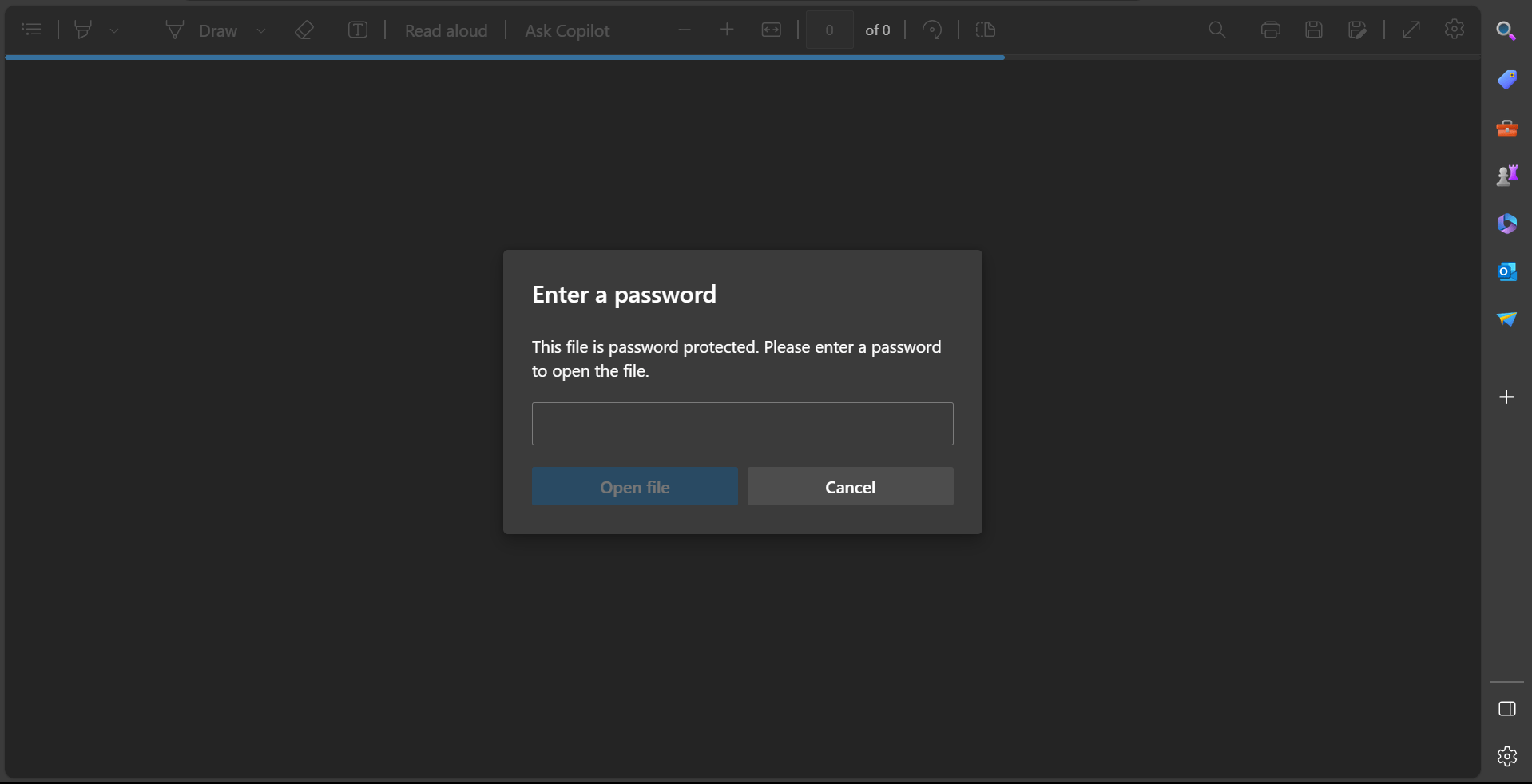
Vous pouvez ouvrir n’importe quel document PDF directement dans le navigateur lui-même. Si votre PDF contient un mot de passe, le navigateur vous demande de fournir le mot de passe correct pour voir le contenu. Heureusement, les navigateurs Web ont également la capacité de supprimer les mots de passe. Disons que nous utilisons Google Chrome, voici comment vous pouvez supprimer le mot de passe du fichier dans votre navigateur Web.
- Ouvrez le fichier dans Google Chrome ou faites simplement glisser et déposez-le.
- Fournissez le mot de passe.
- Maintenant, cliquez sur l’icône de l’imprimante dans le coin supérieur droit.
- Dans la destination, sélectionnez ‘Enregistrer en tant que PDF‘.
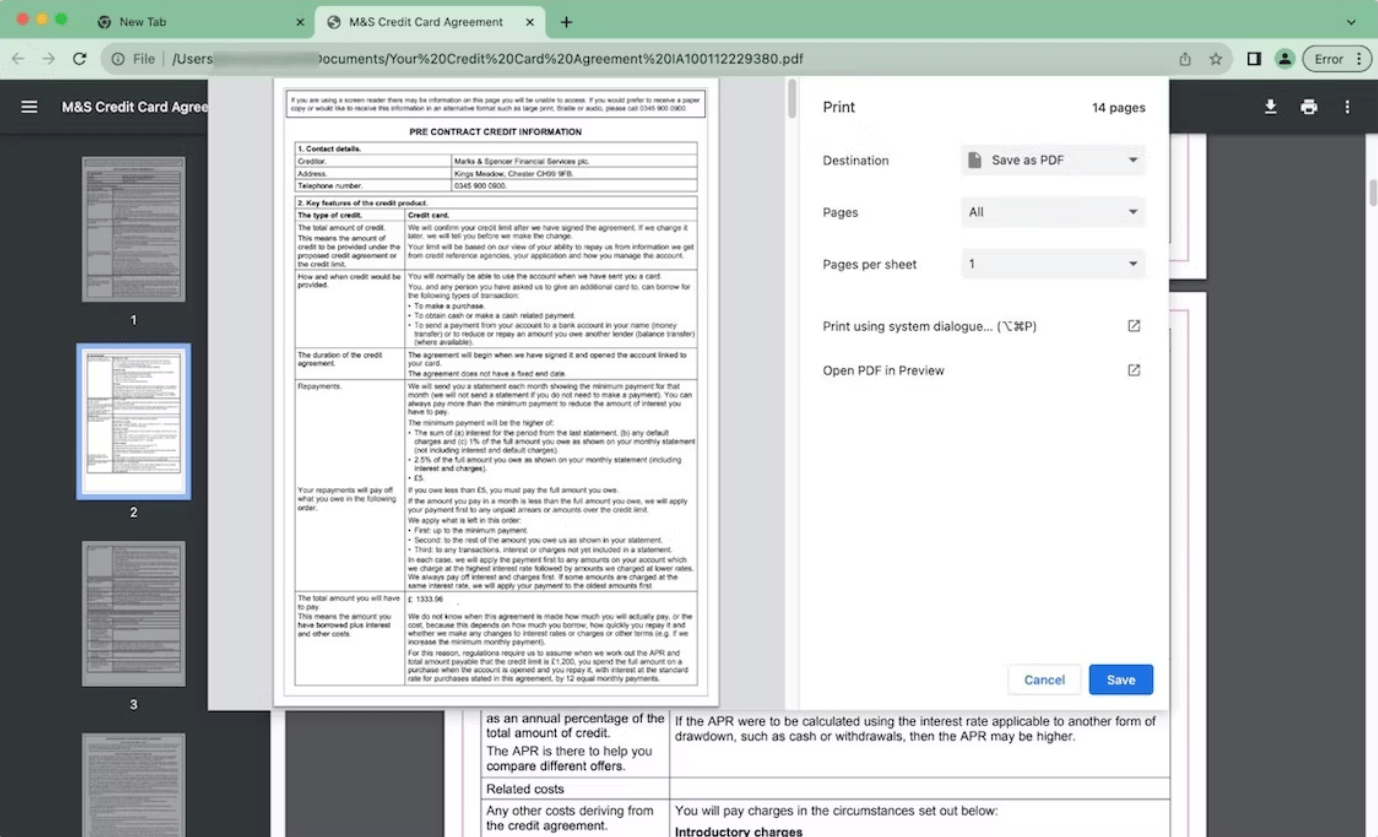
- Définissez le nombre de pages sur spécifique ou toutes. Cliquez sur le bouton Enregistrer. Il vous demandera ensuite de fournir un nom de fichier et de choisir une destination. Fournissez les détails et cliquez à nouveau sur Enregistrer.
Le nouveau PDF est maintenant enregistré à l’emplacement donné sans aucun mot de passe. Allez à l’emplacement et ouvrez le fichier ; vous remarquerez qu’il ne vous demandera pas de mot de passe.
4. Utiliser un outil en ligne de suppression de mot de passe PDF
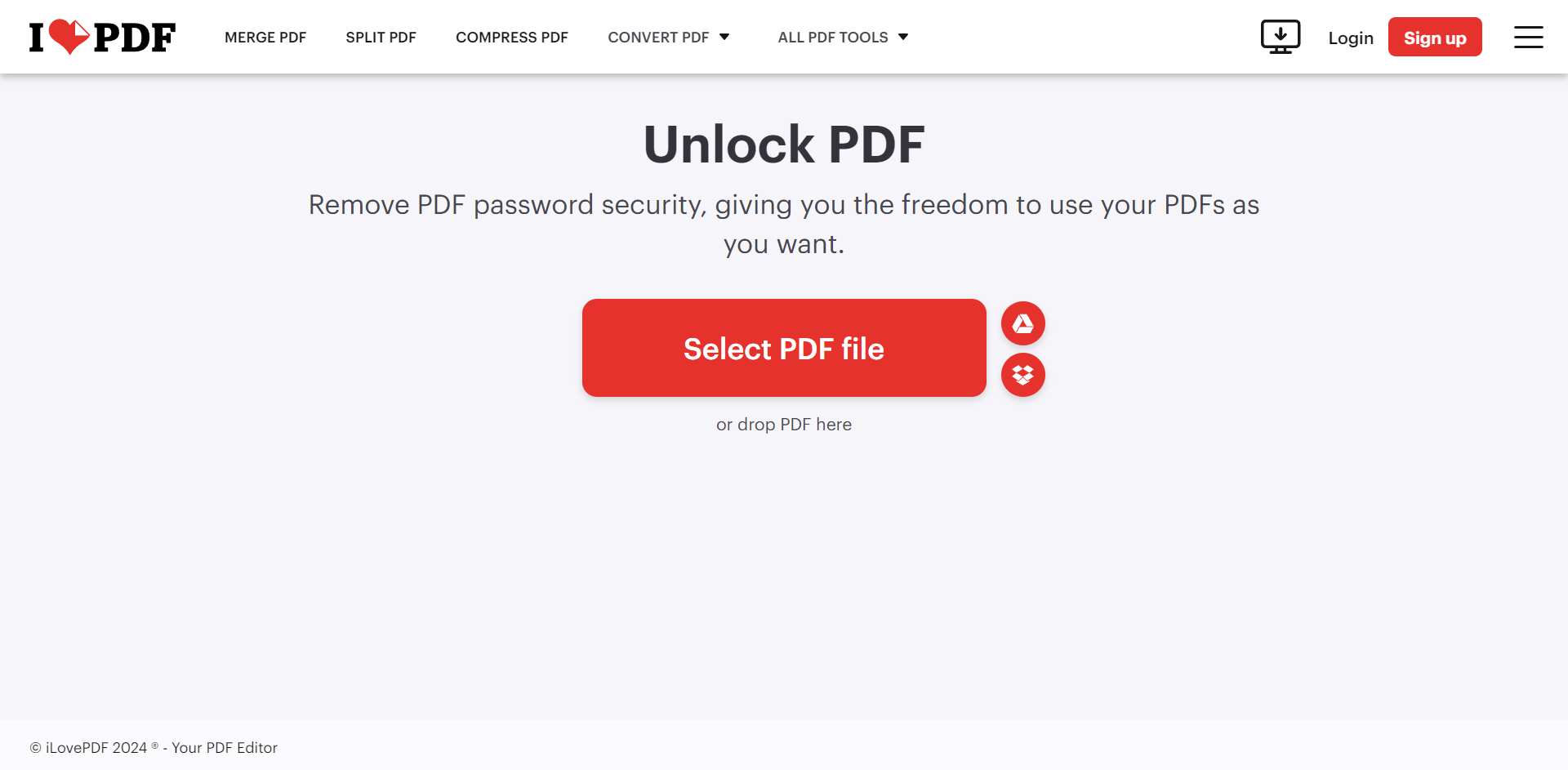
Aujourd’hui, nous avons beaucoup d’outils de suppression de mot de passe PDF disponibles sur Internet. Si vous recherchez simplement un outil de suppression de mot de passe PDF, vous trouverez divers outils en ligne sur la première page de votre recherche Google. Bien que la plupart d’entre eux vous demandent d’entrer le mot de passe, économisons ce temps en utilisant Unlock PDF d’iLovePDF. Cet outil de suppression de mot de passe PDF ne nécessite pas que vous saisissiez le mot de passe (dans la plupart des cas). Par conséquent, cela peut être votre choix privilégié si vous ne vous souvenez pas du mot de passe. Il suffit de télécharger et de déverrouiller.
- Ouvrez le site Web et faites glisser et déposez le fichier PDF depuis votre stockage.
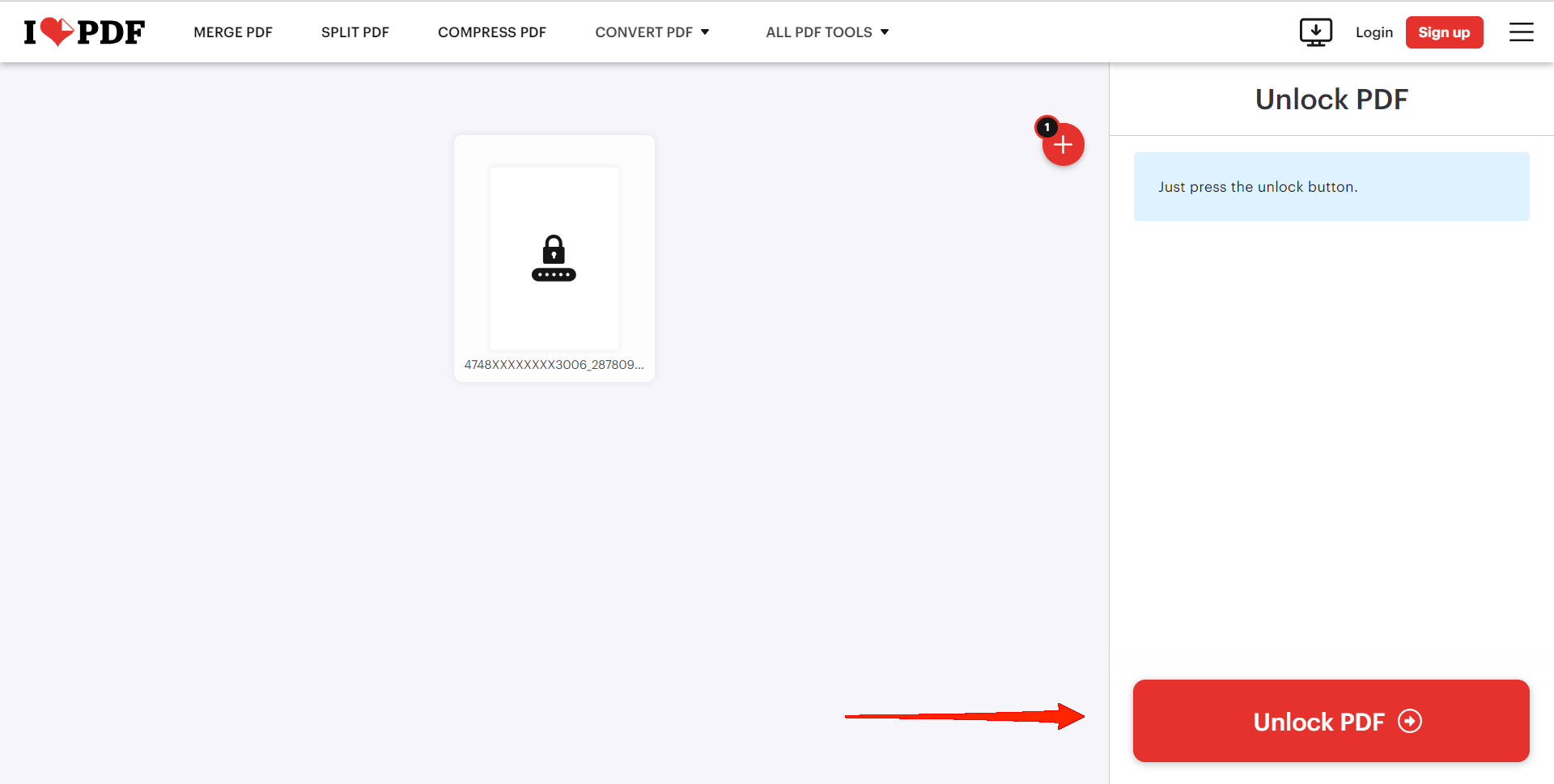
- Cliquez sur le bouton Déverrouiller PDF.
- Cela ne prendra guère plus d’une seconde pour déverrouiller le fichier. Cliquez sur “Télécharger PDF déverrouillé” et vous êtes prêt à partir.
5. Utiliser Cisdem PDF Password Remover
Cisdem PDF Password Remover est une autre application puissante qui vous donne le choix d’ouvrir le fichier avec ou sans mot de passe. Donc, si vous ne pouvez pas vous rappeler du mot de passe, c’est une autre option que vous pourriez envisager. Bien qu’il soit plus facile si vous connaissez le mot de passe, nous allons voir comment vous pouvez l’ouvrir sans mot de passe.
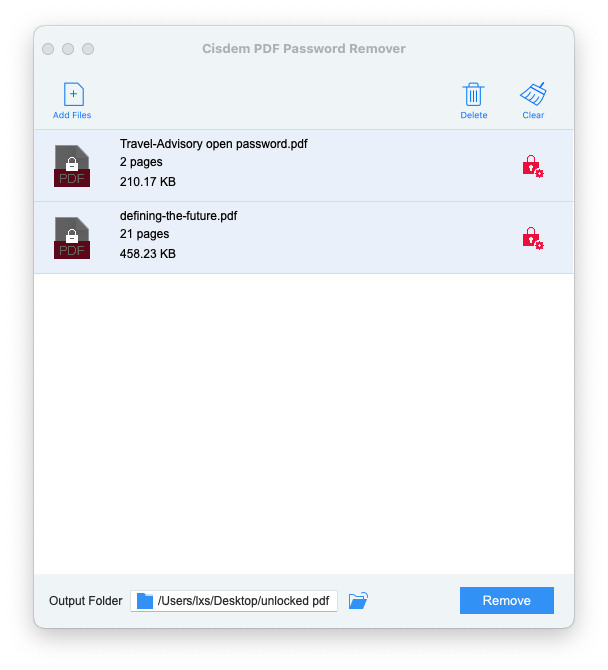
- Ouvrez Cisdem et faites glisser et déposez le fichier PDF sur l’interface de l’application.
- Vous pouvez voir le fichier avec une icône de verrou à côté.
- Maintenant, allez dans les paramètres de Cisdem et vérifiez et remplissez les options comme indiqué dans l’image ci-dessous.
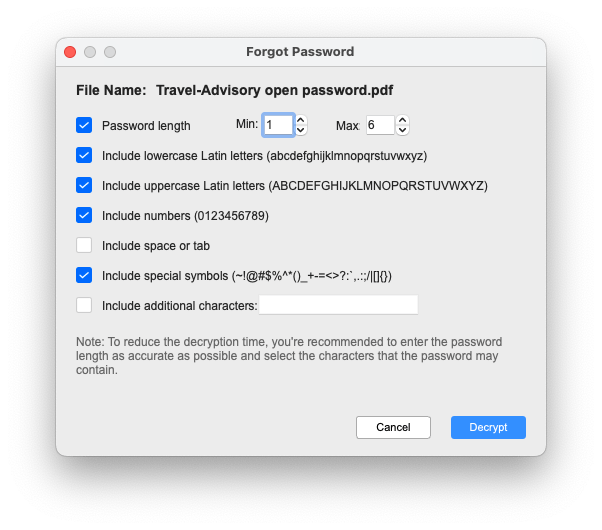
- Enfin, cliquez sur Décrypter.
Cisdem PDF Password Remover commencera instantanément à déchiffrer le fichier PDF. Notez que Cisdem utilise la force brute pour supprimer les mots de passe, vous obtiendrez donc un résultat garanti. De plus, cela n’affecte pas le contenu du fichier PDF non plus, ce qui est une bonne nouvelle. L’application fonctionne parfaitement sur Mac. Donc, vous n’aurez pas beaucoup de mal à l’utiliser.
Derniers mots
Ainsi, voici les meilleures façons de supprimer les mots de passe des fichiers PDF sur Mac. Bien qu’il existe diverses autres applications et sites Web pour cela, nous avons partagé certains des outils les plus fiables et faciles à utiliser. Si vous connaissez le mot de passe, la façon la plus simple est d’utiliser un navigateur Web. Cependant, si vous ne pouvez pas y accéder, vous pouvez opter pour Unlock PDF d’iLovePDF. Ce site propose une multitude d’autres outils et est certainement le plus facile à utiliser.
Si vous avez des réflexions sur 5 façons de supprimer le mot de passe d’un fichier PDF sur Mac, n’hésitez pas à les laisser dans la boîte de commentaires ci-dessous. De plus, veuillez vous abonner à notre chaîne YouTube DigitBin pour des tutoriels vidéo. À bientôt !
Recevez de nouveaux articles dans votre boîte de réception.
Aucun spam. Désabonnez-vous à tout moment.