Réseaux sociaux · 5 min read · Nov 27, 2025
5+ façons de télécharger une vidéo Instagram depuis un PC

La majorité des personnes qui publient du contenu vidéo sur Instagram utilisent des outils de montage vidéo sur leur PC et éditent la vidéo au meilleur niveau possible pour obtenir le meilleur engagement possible. Donc, vous voyez, ce serait bien si nous pouvions télécharger directement une vidéo Instagram depuis un PC, n’est-ce pas ?
Eh bien, vous pouvez télécharger une vidéo Instagram depuis un PC avec certains des outils et méthodes que nous listons afin que vous n’ayez pas à passer par le tracas de d’abord éditer la vidéo, puis de la transférer sur votre téléphone, et ensuite de pouvoir la télécharger. Vous pouvez le faire directement depuis votre PC.
Avant d’essayer ces méthodes, assurez-vous que la vidéo que vous allez télécharger a les spécifications suivantes :
- Taille de pas plus de 100 Mo.
- Durée limitée à 60 secondes.
- Taux de rafraîchissement de 30 fps ou moins.
- Dimension maximale de 1080 ou moins.
- Format MP4 préféré (Codec H.264 & audio AAC, débit vidéo de 3 500 kbps).
- Ratio d’aspect paysage de 1:91:1.
- Ratio d’aspect carré de 1:1.
- Ratio d’aspect vertical de 4:5.
Façons de télécharger une vidéo Instagram depuis un PC
Avec un stockage cloud
C’est l’un des trucs les plus anciens et les plus sûrs si vous n’êtes pas dans des outils tiers ou dans l’une de ces méthodes. Créez simplement un compte sur un stockage cloud comme Dropbox ou Google Drive et ayez les applications sur votre PC et votre smartphone.
Après avoir terminé l’édition de la vidéo, téléchargez-la sur votre cloud depuis votre PC et allez sur votre smartphone et ouvrez le stockage cloud là-bas. Vous verrez la vidéo et les options de partage pour celle-ci comme partager sur Twitter, Instagram, et toutes les autres choses. Cliquez sur Instagram et téléchargez votre vidéo. C’est la méthode la plus sûre, mais vous voyez le tracas ici. Vous devez gérer la vidéo deux fois.
D’abord depuis votre PC puis vers votre smartphone, c’est évidemment très sûr et fiable mais si vous n’êtes pas dans ça, nous avons aussi d’autres méthodes.
Lisez à propos de : Les 5 meilleurs services de stockage cloud disponibles en ce moment
En utilisant des émulateurs
Les émulateurs Android sont comme une bénédiction pour les personnes qui aiment utiliser des applications Android sur PC et par cette méthode, vous pouvez également télécharger des vidéos depuis votre PC.
Lisez à propos de : Les 5 meilleurs émulateurs Android pour Windows PC (2020)
Étape 1 : Téléchargez et installez un émulateur sur votre PC.
Étape 2 : Ouvrez l’émulateur sur votre écran et vous verrez diverses options, allez simplement sur Google Play Store et téléchargez Instagram depuis là.
Étape 3 : Après l’installation réussie, commencez à utiliser Instagram depuis l’écran d’accueil de l’émulateur.
C’est tout et vous êtes prêt.
Changer l’agent du navigateur
C’est aussi l’un des outils faciles et efficaces qui ne nécessitera aucun outil tiers et autres.
Étape 1 : Allez sur votre compte Instagram et connectez-vous.
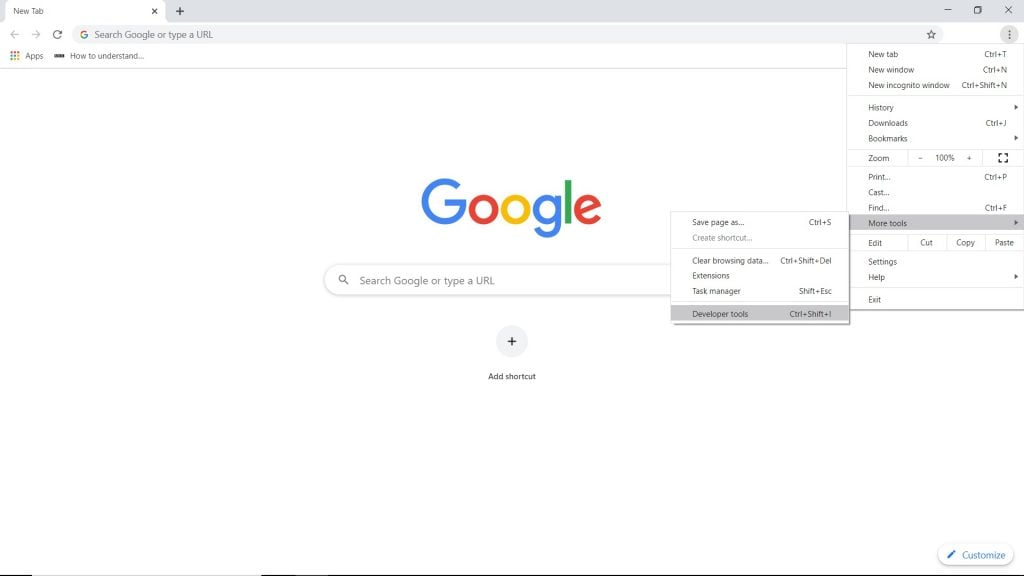
Étape 2 : Maintenant, cliquez sur les trois points en haut à droite sur Chrome et allez dans ‘Plus d’outils’ et cliquez sur ‘Outils de développement’.
Étape 3 : Cliquez sur l’icône ressemblant à un mobile et de là, trouvez le menu déroulant où il est écrit ‘Responsive’ et déroulez et sélectionnez un modèle mobile.
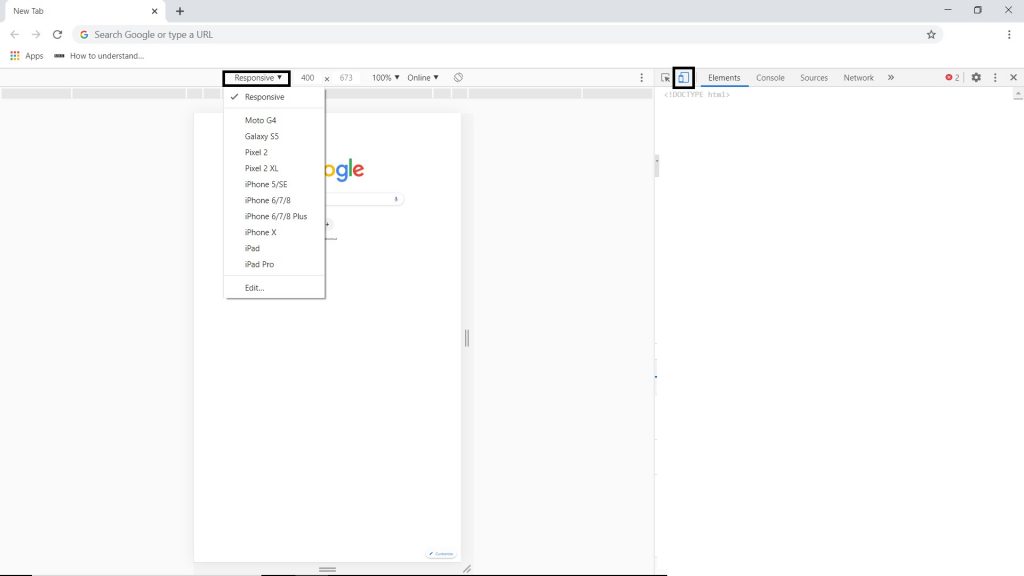
Étape 4 : L’option de téléchargement devrait maintenant apparaître, et vous pouvez télécharger la vidéo comme vous le faites sur mobile.
C’est tout et vous êtes prêt.
Avec une extension Chrome
Instagram Desktop est une extension Chrome qui vous permettra de publier depuis votre PC et pour ce faire, vous devez suivre ces étapes :
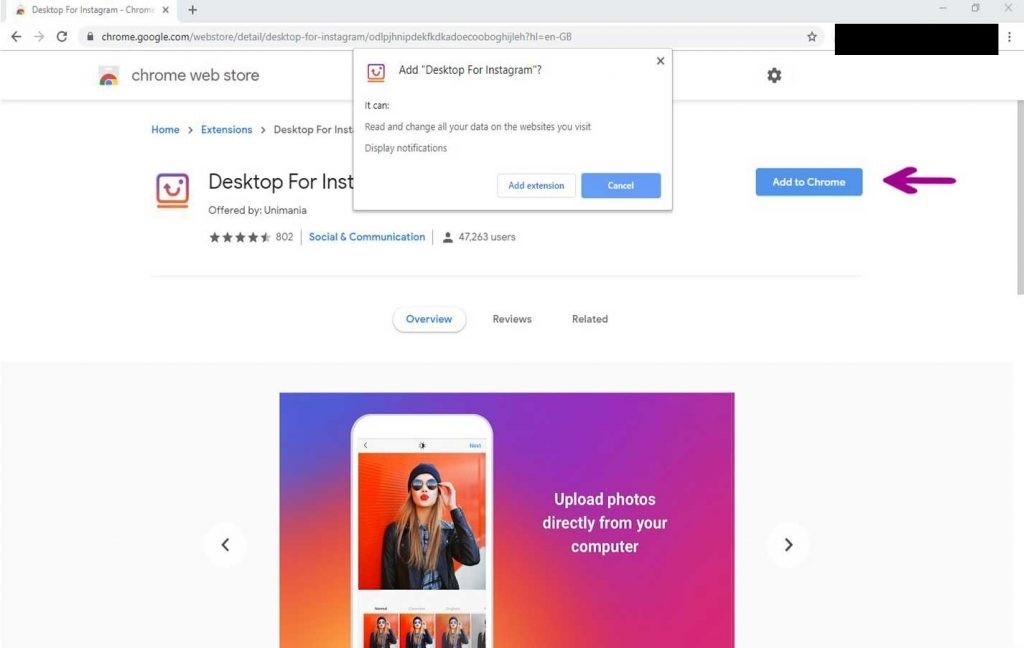
Étape 1 : Ajoutez l’extension Desktop pour Instagram dans votre navigateur Chrome.
Étape 2 : Sélectionnez l’icône Instagram en haut et connectez-vous.
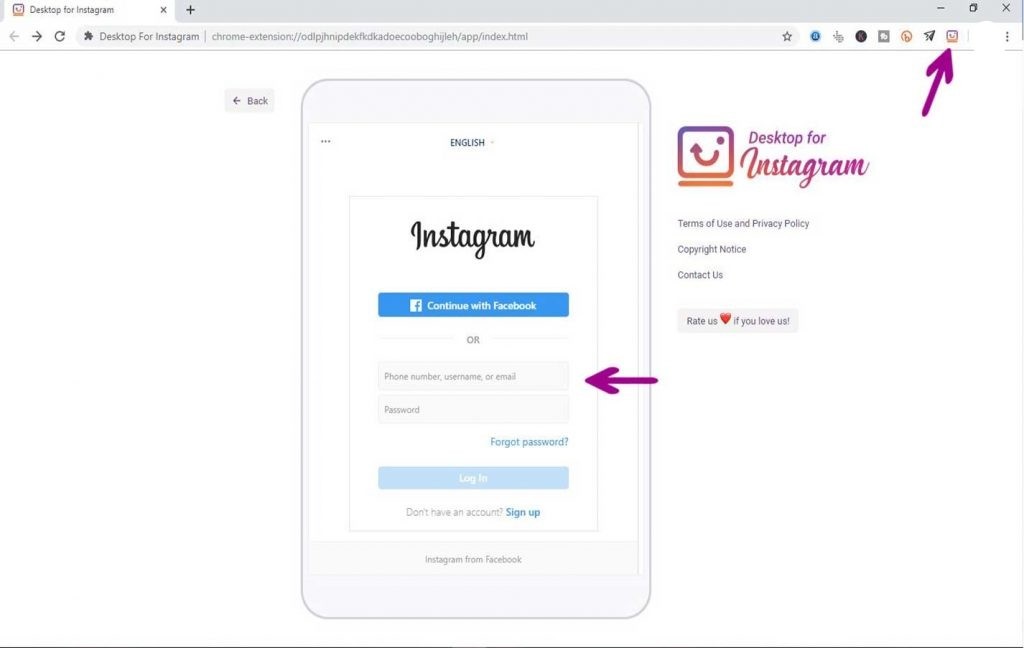
Étape 3 : Cliquez sur l’icône de téléchargement et utilisez-la pour télécharger une vidéo.
C’est tout et vous êtes prêt.
En utilisant des logiciels tiers
Gramblr
Gramblr est un outil remarquablement efficace pour Windows ainsi que Mac. Pour l’utiliser pour télécharger une vidéo Instagram depuis un PC, vous devez suivre ces étapes :
Étape 1 : Allez sur leur page d’accueil, téléchargez et installez le logiciel.
Étape 2 : Lancez le logiciel, inscrivez-vous et entrez également votre identifiant et mot de passe Instagram.
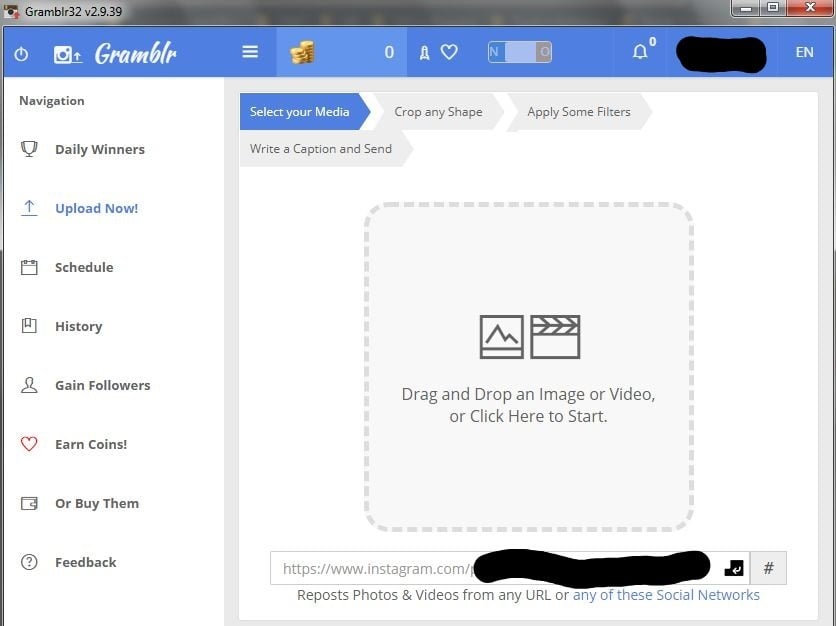
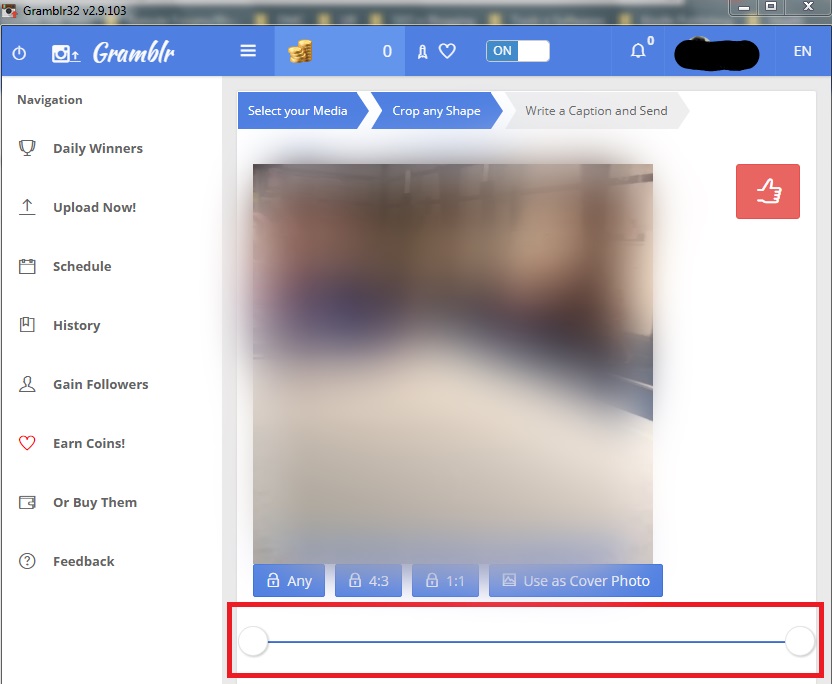
Étape 3 : Vous verrez une interface de glisser-déposer où vous pouvez déposer votre vidéo et éditer la miniature et couper la vidéo aussi. Une fois que vous avez édité et coupé la vidéo, cliquez sur le pouce rouge en haut à droite.
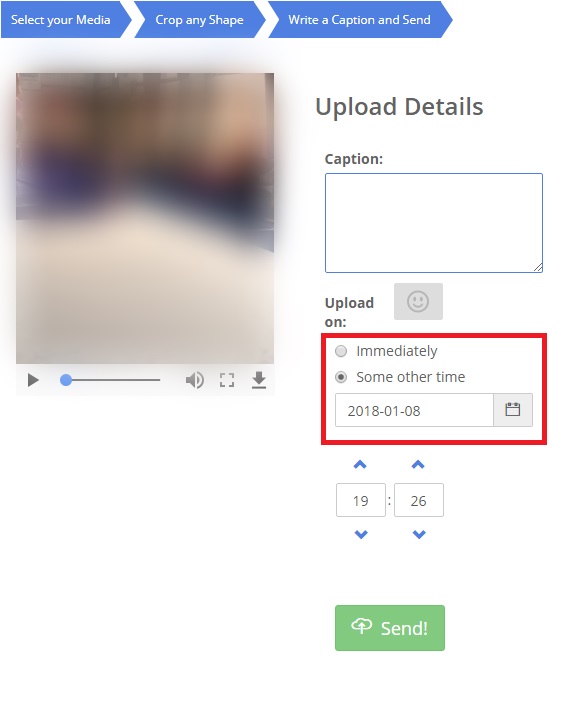
Étape 4 : Vous verrez les options pour entrer une légende et publier la vidéo sur Instagram ou vous pouvez aussi la programmer. Et cliquez simplement sur ‘Envoyer !’.
C’est tout et vous êtes prêt.
Lately Social
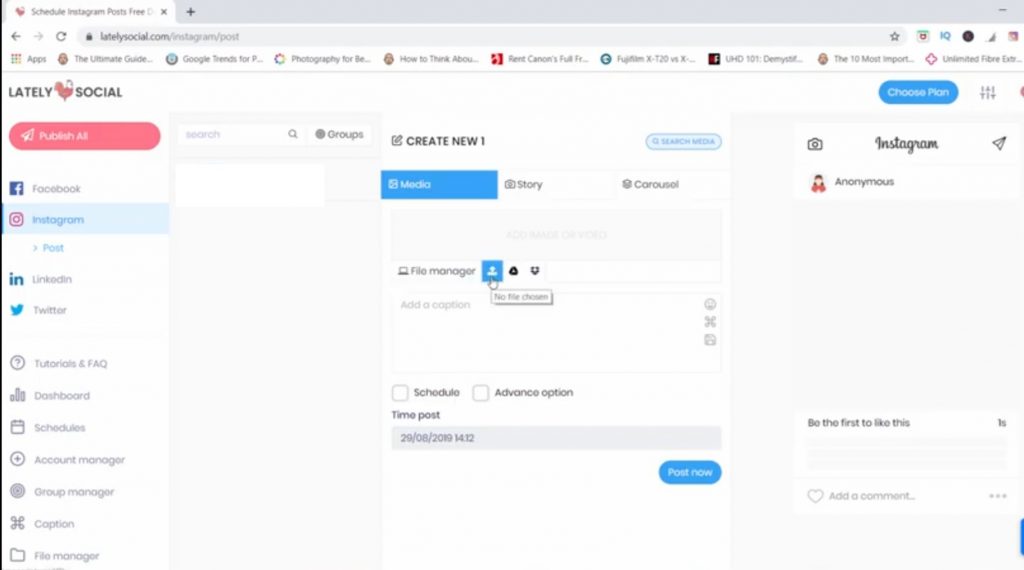
Vous pouvez utiliser Lately Social pour télécharger des vidéos Instagram depuis un PC, pour cela suivez les étapes mentionnées ci-dessous :
Étape 1 : Visitez la page d’accueil de Lately Social et inscrivez-vous et choisissez l’option gratuite, vous verrez l’option nommée ‘Tableau de bord’, cliquez dessus.
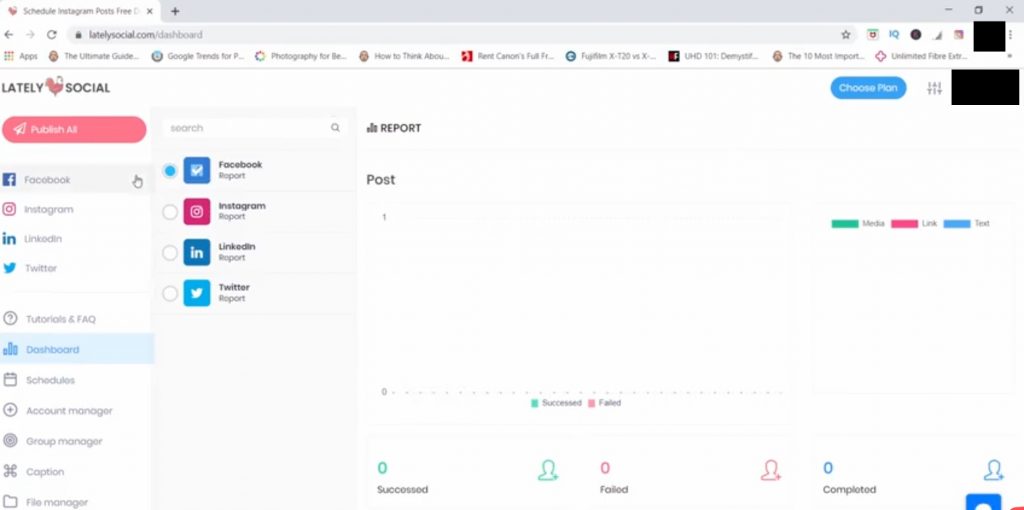
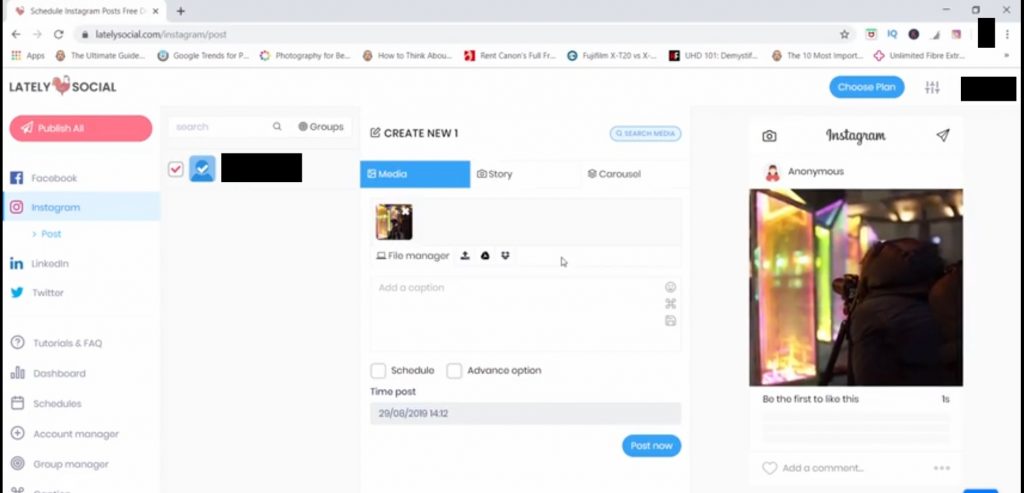
Étape 2 : Cliquez sur Instagram sur le côté gauche et vous devrez lier votre compte Instagram, faites-le et cochez la case.
Étape 3 : Au milieu, vous voyez les options pour télécharger des histoires, des médias et d’autres choses. Cliquez sur ‘Média’ et téléchargez votre fichier depuis le stockage local ou le stockage cloud et sélectionnez votre vidéo et ajoutez la légende, vous pouvez la programmer et la télécharger, et cliquez sur ‘Publier maintenant’.
C’est tout et vous êtes prêt.
Donc, voici quelques-unes des méthodes par lesquelles vous pouvez télécharger des vidéos Instagram depuis votre PC. Si vous connaissez d’autres méthodes et outils, faites-le nous savoir.
Plus comme ça
Comment changer de lieu sur l’application Tinder
Comment passer des appels téléphoniques sur Mac
Comment utiliser CamScanner sous Windows 10
Comment installer Snapchat sur PC ?
Recevez de nouveaux articles dans votre boîte de réception.
Aucun spam. Désabonnez-vous à tout moment.