Sécurité des fichiers · 2 min read · Feb 27, 2026
6 Étapes Faciles pour créer un Dossier Protégé par Mot de Passe sans Aucun Logiciel !

La plupart du temps, vous avez besoin d’applications tierces pour protéger par mot de passe votre dossier sur PC. Mais vous pouvez également créer un dossier protégé par mot de passe sans aucun logiciel. Je vais vous apprendre à le faire en seulement 6 étapes simples.
Nos amis peuvent parfois utiliser notre PC/portable et il peut y avoir des informations importantes qui ne devraient pas être accessibles par d’autres. Il est donc crucial pour nous de savoir comment protéger nos fichiers et dossiers afin qu’il n’y ait aucune menace pour nos données. Même s’il existe de nombreuses méthodes pour protéger votre dossier en utilisant des logiciels tiers. Je vais vous aider à le faire sans l’aide d’aucun autre logiciel.
Créer un Dossier Protégé par Mot de Passe sans Aucun Logiciel :
Suivez les 6 étapes faciles ci-dessous pour créer un dossier protégé par mot de passe sans aucun logiciel :
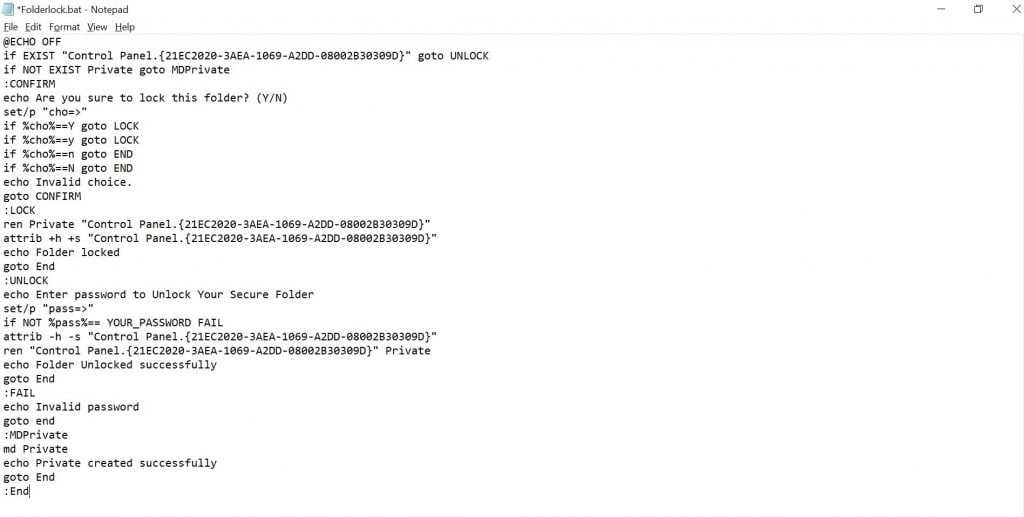
- Ouvrez Notepad en cliquant sur le bouton de démarrage. Ensuite, collez le code suivant dedans.
@ECHO OFF
if EXIST "Control Panel.{21EC2020-3AEA-1069-A2DD-08002B30309D}" goto UNLOCK
if NOT EXIST Private goto MDPrivate
:CONFIRM
echo Êtes-vous sûr de vouloir verrouiller ce dossier ? (Y/N)
set/p "cho=>"
if %cho%==Y goto LOCK
if %cho%==y goto LOCK
if %cho%==n goto END
if %cho%==N goto END
echo Choix invalide.
goto CONFIRM
:LOCK
ren Private "Control Panel.{21EC2020-3AEA-1069-A2DD-08002B30309D}"
attrib +h +s "Control Panel.{21EC2020-3AEA-1069-A2DD-08002B30309D}"
echo Dossier verrouillé
goto End
:UNLOCK
echo Entrez le mot de passe pour déverrouiller votre dossier sécurisé
set/p "pass=>"
if NOT %pass%== YOUR_PASSWORD FAIL
attrib -h -s "Control Panel.{21EC2020-3AEA-1069-A2DD-08002B30309D}"
ren "Control Panel.{21EC2020-3AEA-1069-A2DD-08002B30309D}" Private
echo Dossier déverrouillé avec succès
goto End
:FAIL
echo Mot de passe invalide
goto end
:MDPrivate
md Private
echo Dossier privé créé avec succès
goto End
:End
Remarque : Vous devez mentionner le mot de passe que vous souhaitez définir dans le mot-clé particulier “ YOUR_PASSWORD “ donné dans le code ci-dessus.
- Enregistrez-le sous ‘FolderLock.bat’
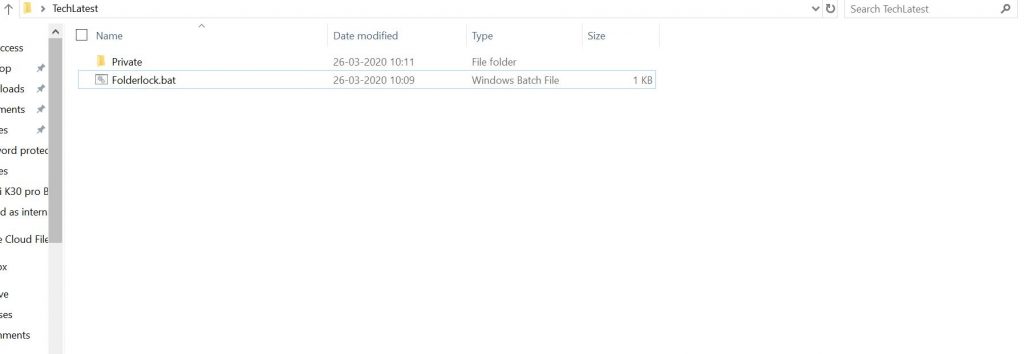
- Allez à l’emplacement enregistré et exécutez le fichier ‘ FolderLock.bat ‘. Un dossier nommé ‘Private’ sera créé dans le même répertoire.
- Vous pouvez maintenant placer tous les fichiers que vous devez protéger dans le dossier Private. Après cela, double-cliquez sur le Folderlock, “voulez-vous verrouiller ( Y/N)” sera affiché.
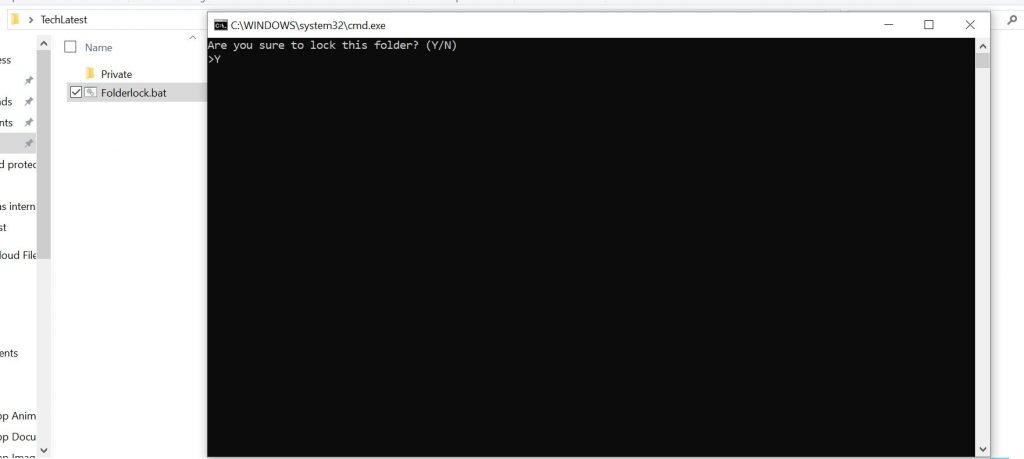
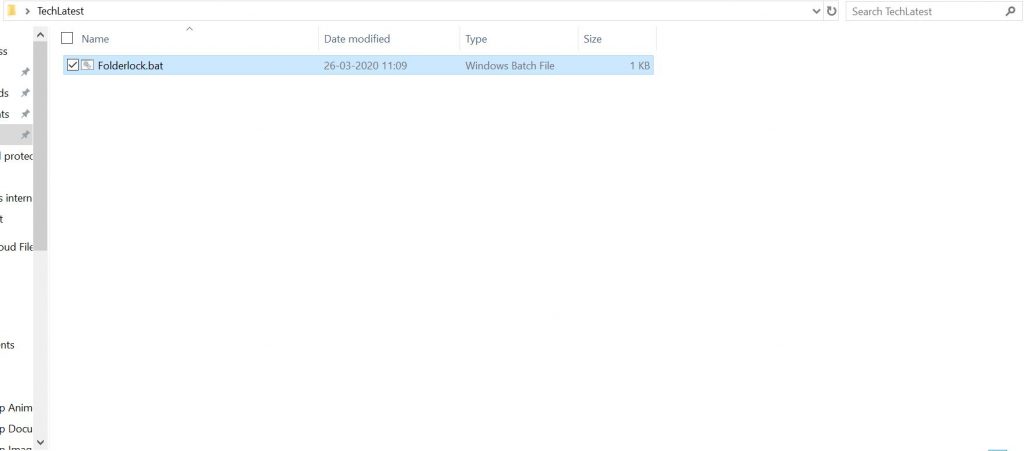
- Appuyez sur Y puis cliquez sur entrer, le dossier Private sera maintenant caché.
- Cliquez à nouveau sur le fichier FolderLock.bat et il vous demandera d’entrer le mot de passe de déverrouillage et le mot de passe est celui que vous avez mis à la place de YOUR_PASSWORD.
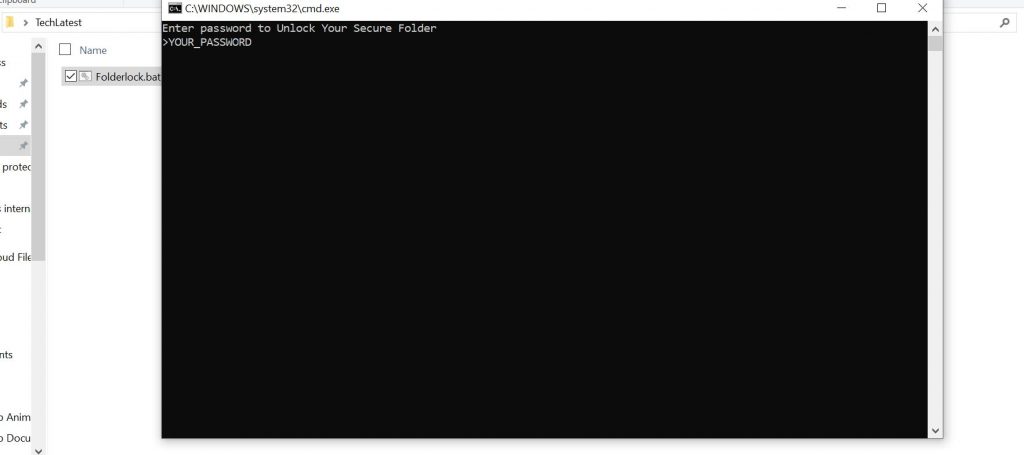
Voilà ! Votre dossier est maintenant sécurisé par mot de passe. Et chaque fois que vous souhaitez sécuriser vos fichiers, exécutez le FolderLock.bat. Placez les fichiers dans le dossier Private et exécutez à nouveau le fichier FolderLock.bat qui cachera le dossier Private.
Lisez plus de guides ici :
- Comment envoyer des messages auto-destructeurs dans Messenger
- Comment télécharger des histoires Instagram sans aucune application
Recevez de nouveaux articles dans votre boîte de réception.
Aucun spam. Désabonnez-vous à tout moment.