Jeux Steam · 7 min read · Sep 24, 2025
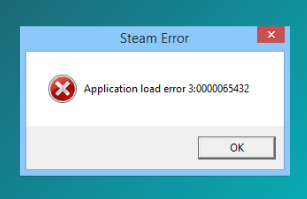
6 Solutions pour l'erreur de chargement d'application Steam 3:0000065432

Steam est ma bibliothèque de jeux de prédilection, et l’erreur de chargement d’application 3:0000065432 est un scénario problématique. De nombreux utilisateurs de Steam ont signalé que cela se produisait avec des jeux spécifiques, mais il est largement inconnu pourquoi l’erreur persiste en premier lieu. Nous allons passer en revue plusieurs solutions pour corriger l’erreur de chargement d’application c et l’erreur de chargement d’application 5:0000065434 sur un PC Windows 11. Ne sautez aucune solution car je les ai conçues pour résoudre plusieurs échecs en une seule fois.
Solution 1. Mettre à jour le jeu pour corriger l’erreur de chargement d’application
Les développeurs de jeux ont des équipes dédiées travaillant dans l’ombre, afin que nous puissions nous engager dans le monde du jeu sans problème. De nombreux joueurs ont rencontré des situations similaires et ont signalé le problème à Steam, les développeurs de Steam publieront une mise à jour pour contrer l’erreur de chargement d’application 3:0000065432 si cela est lié au jeu lui-même. Attendez la mise à jour officielle du patch dans les 12 heures suivant la période, et laissez le patch résoudre tout.
Étape 1 : Appuyez sur la touche Windows + S et ouvrez “Steam” en tant qu’administrateur.
Note : Ouvrez toujours Steam en tant qu’administrateur.
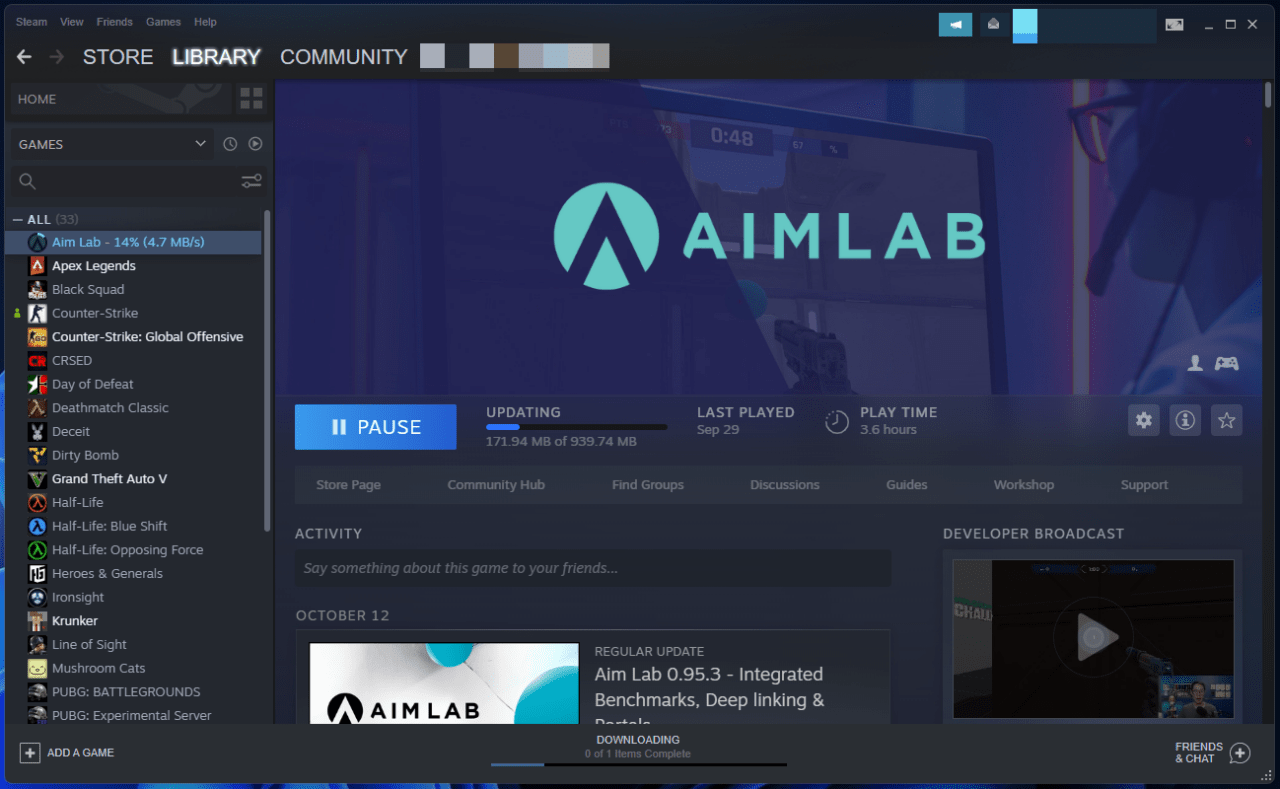
Étape 2 : Les jeux se mettront à jour automatiquement, et cliquez pour voir plus.
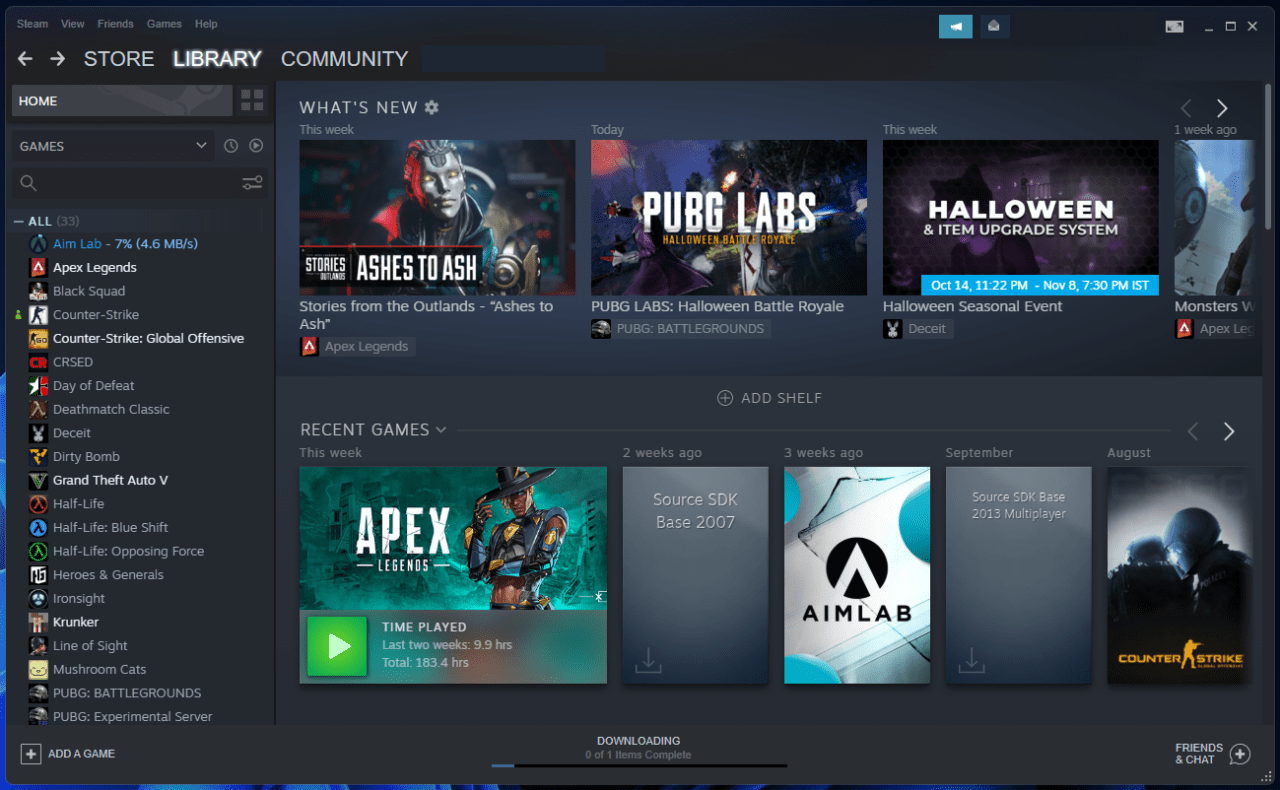
Étape 3 : Le jeu se met à jour automatiquement après avoir ouvert Steam.
Étape 4 : Vous pouvez cliquer sur “ Télécharger “ situé en bas et mettre à jour les jeux manuellement.
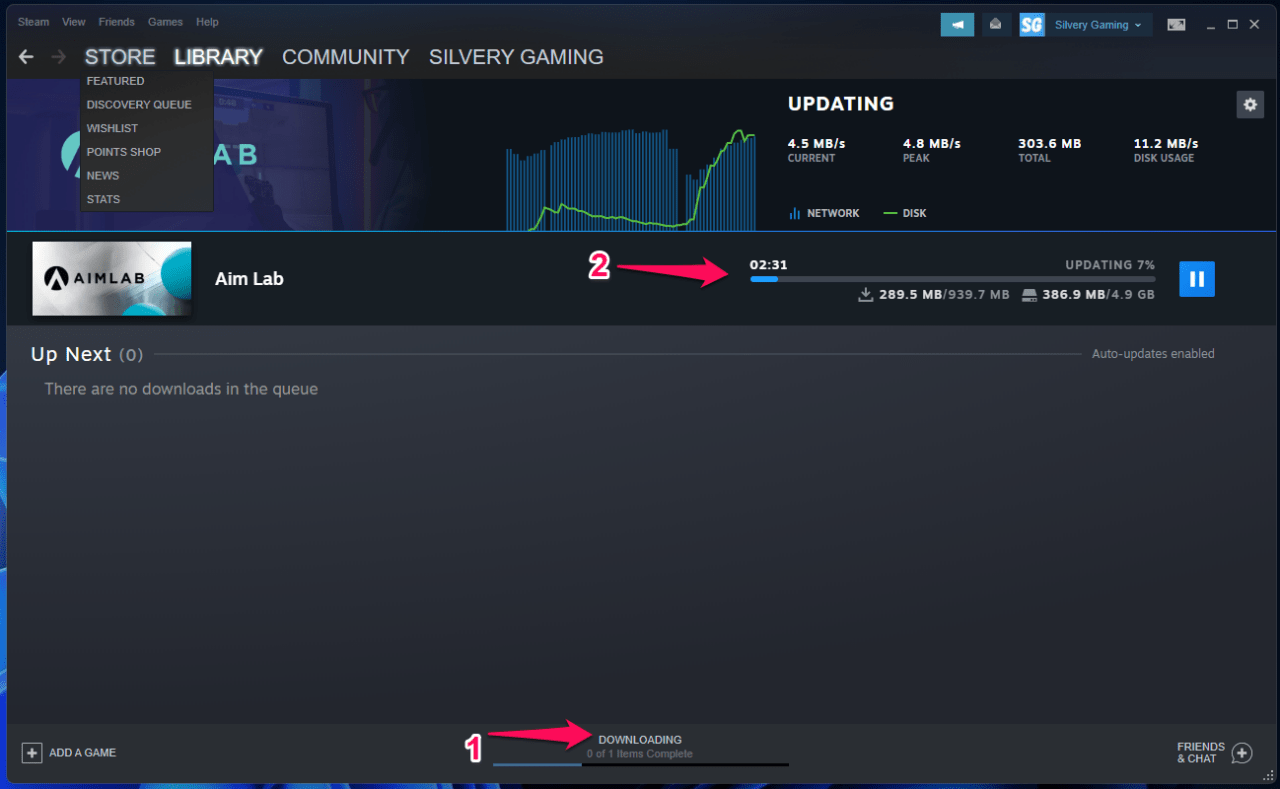
Étape 5 : Attendez que le nouveau patch soit mis à jour dans les fichiers de jeu existants.
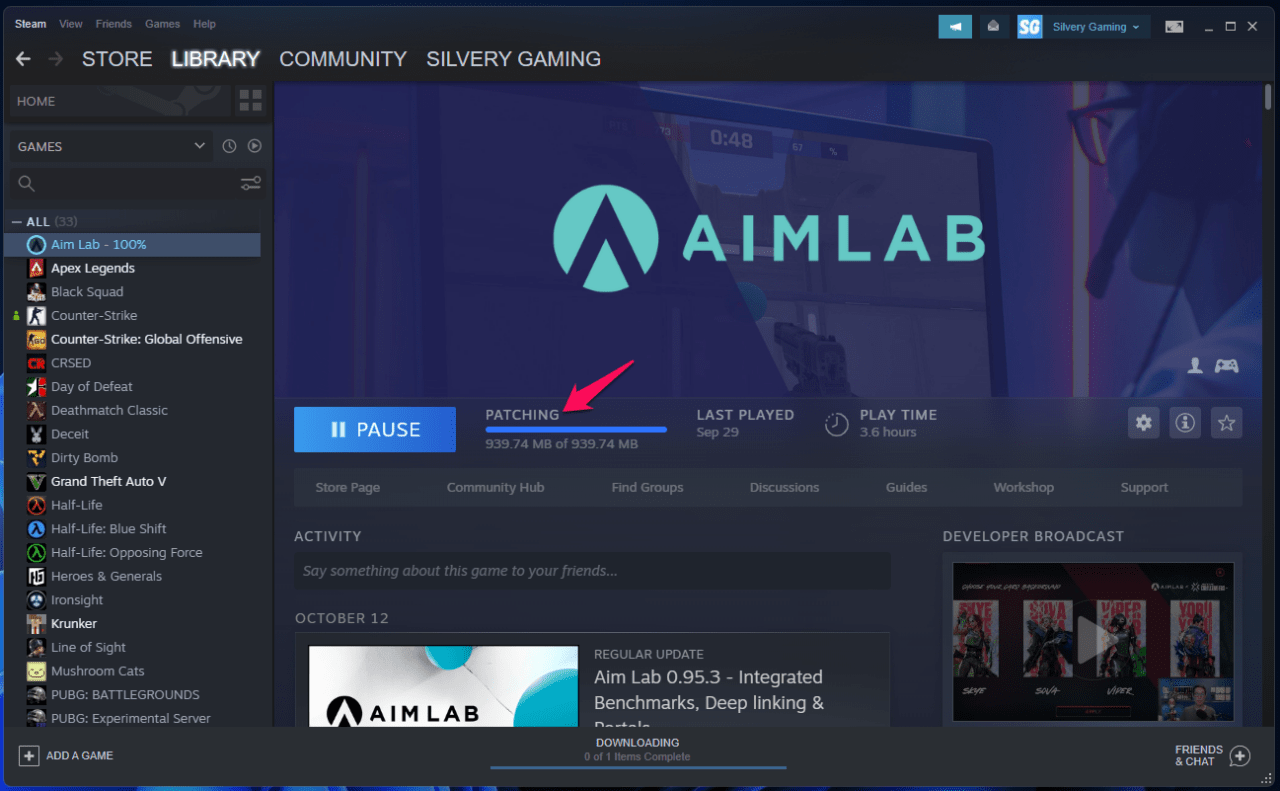
Ne négligez jamais les mises à jour de patch et les mises à jour de version car elles sont conçues pour améliorer l’expérience globale. Les tricheurs ont augmenté dans plusieurs lobbies, et les nouveaux patchs empêchent les envahisseurs d’utiliser les mêmes failles la prochaine fois.
Solution 2. Système de sécurité Windows 11
Microsoft a dévoilé Windows 11 au monde et a apporté de nouvelles fonctionnalités pour les utilisateurs modernes, mais ils ont encore du mal à garder les envahisseurs de la vie privée hors de l’environnement.
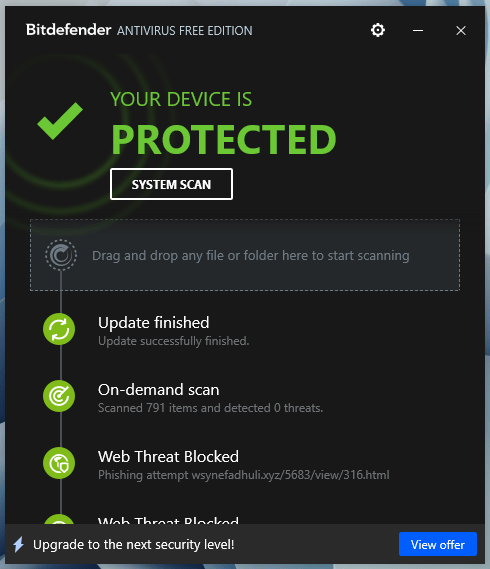
Hé, j’ai trois solutions de sécurité fonctionnant en arrière-plan si vous comptez Windows Defender dans l’équation.
Bitdefender :
Malwarebytes :
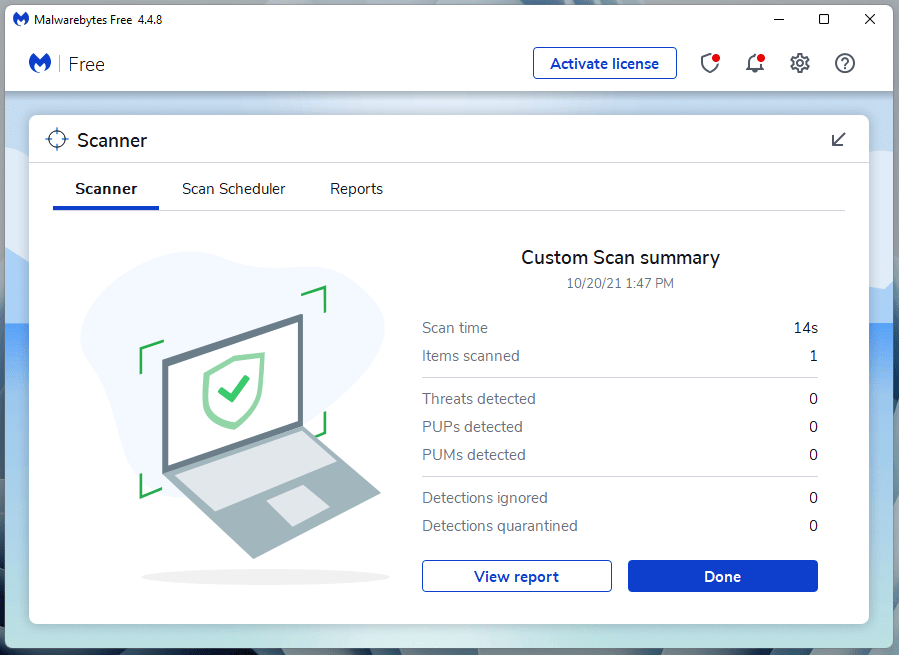
Je ne vous demanderais pas de désactiver les systèmes de sécurité car j’ai vu de nombreux joueurs utiliser des Windows piratés, des jeux et des programmes. Je vous demande de vous débarrasser du système d’exploitation Windows piraté, qui a un sombre passé d’abus des privilèges administratifs. Les jeux piratés, quant à eux, ont un historique de propagation de logiciels malveillants sur la machine. Réinstallez le système d’exploitation Windows et évitez les programmes piratés, y compris les jeux.
Solution 3. Restaurer les fichiers de jeu manquants
J’ai trouvé des programmes inutiles installés sur un joueur moyen, et ils aiment illuminer la machine partout où c’est possible. Dans un vain décor, ils finissent par endommager les fichiers de jeu, ce qui se produit en raison de la négligence de la santé logicielle. Laissez-moi vous montrer comment restaurer les fichiers de jeu manquants ou endommagés dans le système.
Étape 1 : Appuyez sur Windows Key + S et ouvrez “ Steam “ en tant qu’administrateur.
Note : Ouvrez toujours Steam en tant qu’administrateur.
Étape 2 : Cliquez sur “ Bibliothèque “ situé dans le menu supérieur.
Étape 3 : Sélectionnez le jeu et faites un clic droit pour choisir “ Propriétés “.
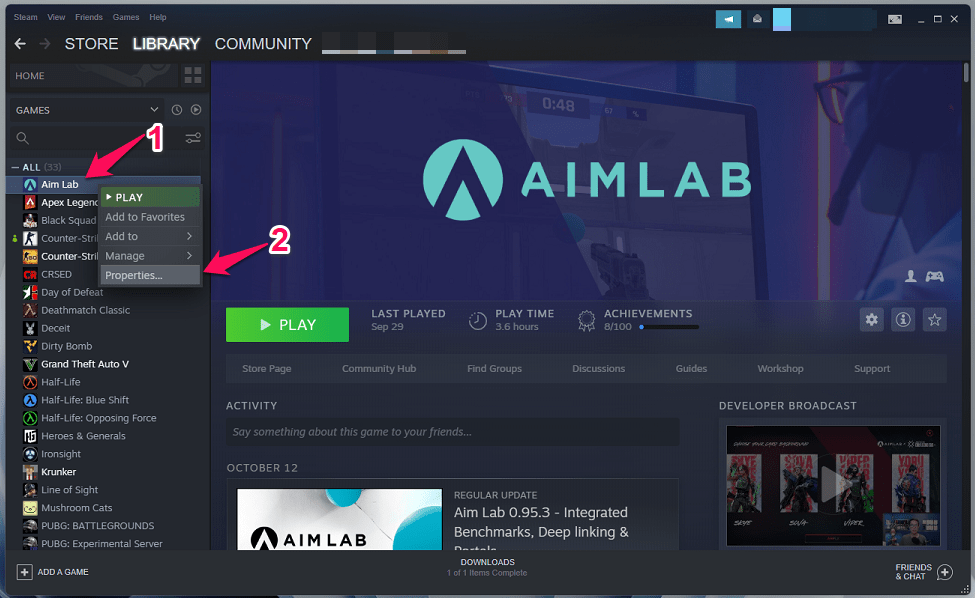
Étape 4 : Choisissez “ Fichiers locaux “ pour voir plus d’options.
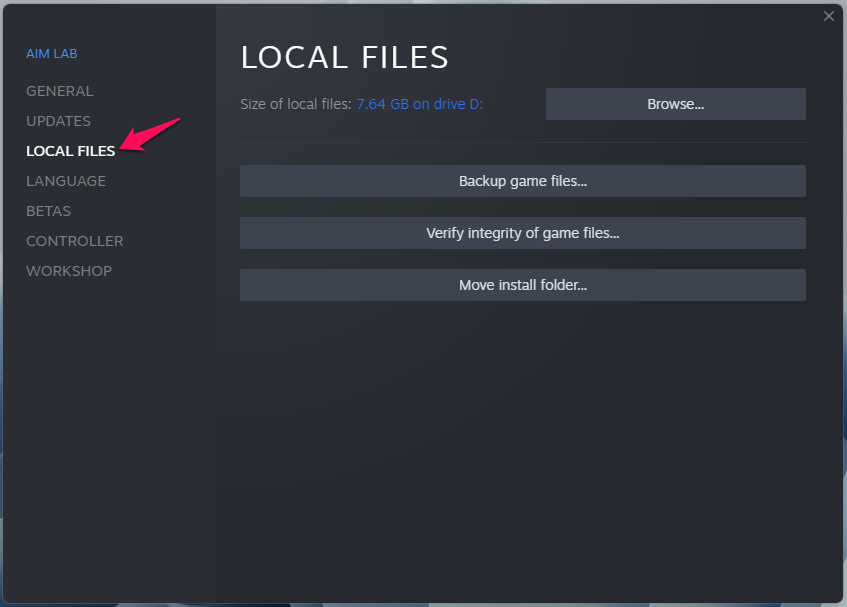
Étape 5 : Cliquez sur “Vérifier l’intégrité des fichiers de jeu” pour continuer.
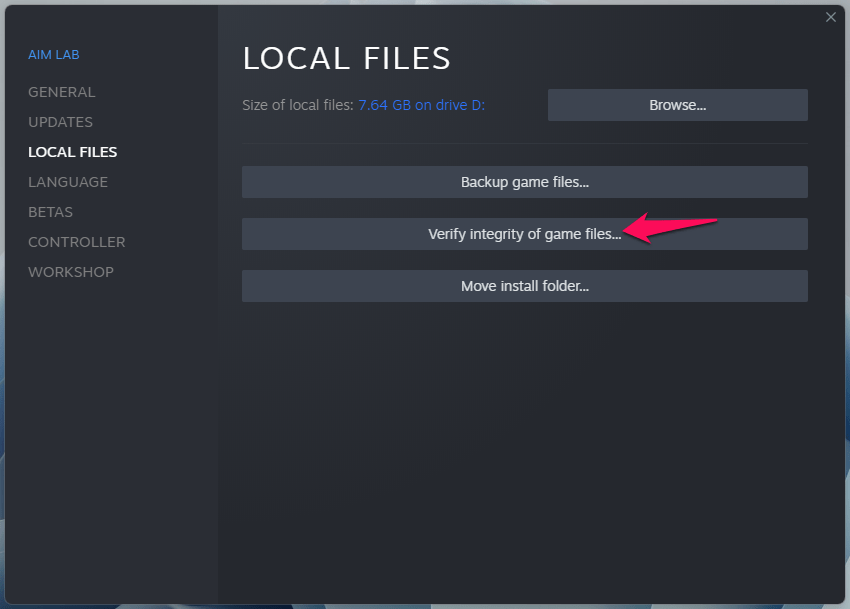
Étape 6 : Le processus de numérisation commence.
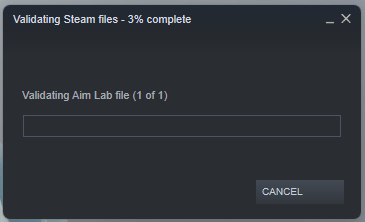
Étape 7 : La durée de vérification des fichiers dépend de la taille totale des fichiers de jeu.
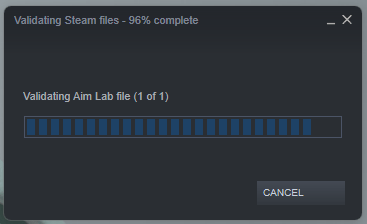
J’ai choisi Aim Lab car il est dans un petit package.
Étape 8 : Tous les fichiers sont validés avec succès.
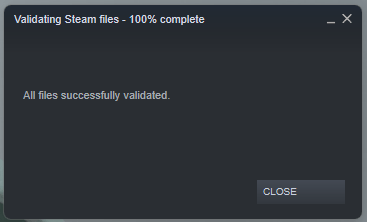
Steam est un logiciel sophistiqué conçu pour charger des jeux et garantir l’intégrité des fichiers. L’outil intégré analyse les fichiers de jeu dans le système et compare les fichiers sur les serveurs. Vérifier le cache du jeu garantira l’intégrité des fichiers de jeu et restaurera les données manquantes, vous permettant de frapper deux oiseaux d’une pierre.
Solution 4. Nettoyer les fichiers indésirables
Windows accumule beaucoup de fichiers indésirables en quelques semaines, et ils créent des problèmes lors des sessions normales. Nettoyer le logiciel de temps en temps pour maintenir des performances optimales et éliminer le fichier problématique qui cause l’erreur de chargement d’application 3:0000065432.
Étape 1 : Téléchargez Bleachbit.
Étape 2 : Exécutez Bleachbit et attendez une minute que le programme charge d’autres fonctions.
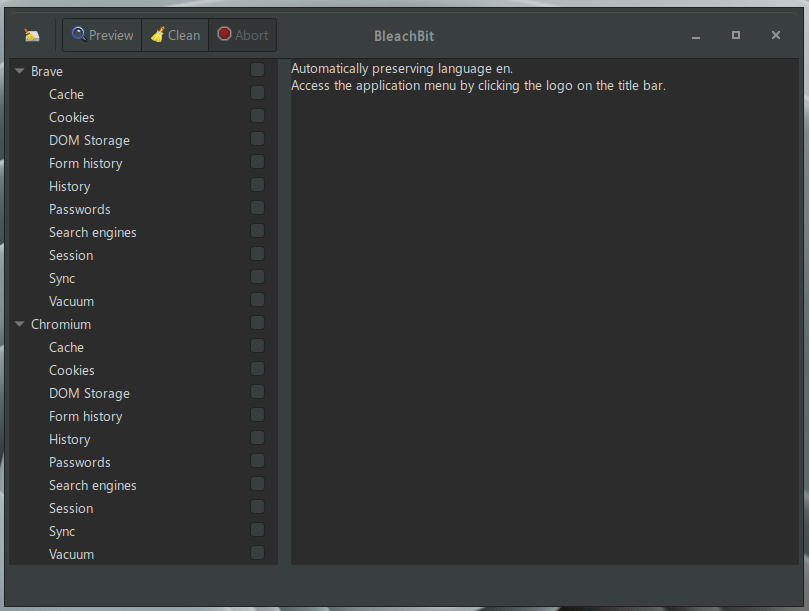
Étape 3 : Utilisez les touches fléchées sur le clavier pour naviguer dans les options “ Système “ et cliquez pour sélectionner tout.
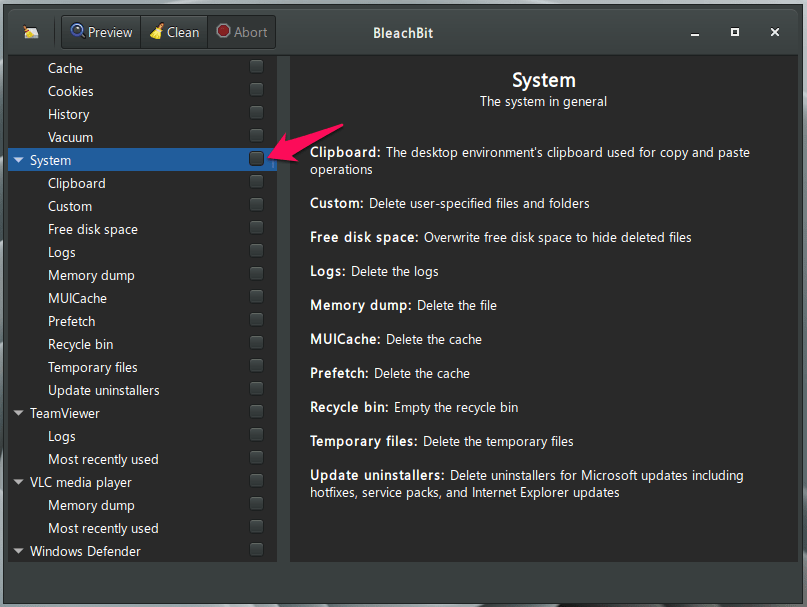
Étape 4 : Désélectionnez “ Espace disque libre “ parmi les options.
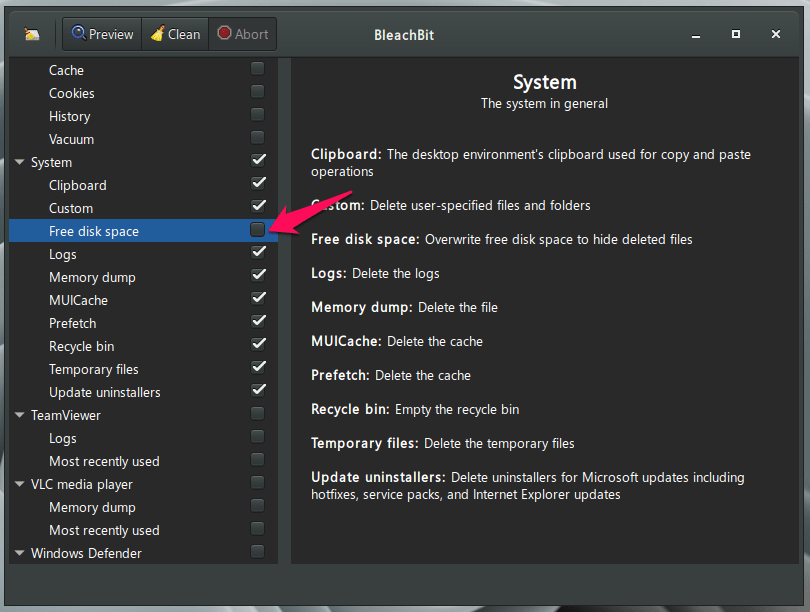
Étape 5 : Cliquez sur le bouton “ Aperçu “.
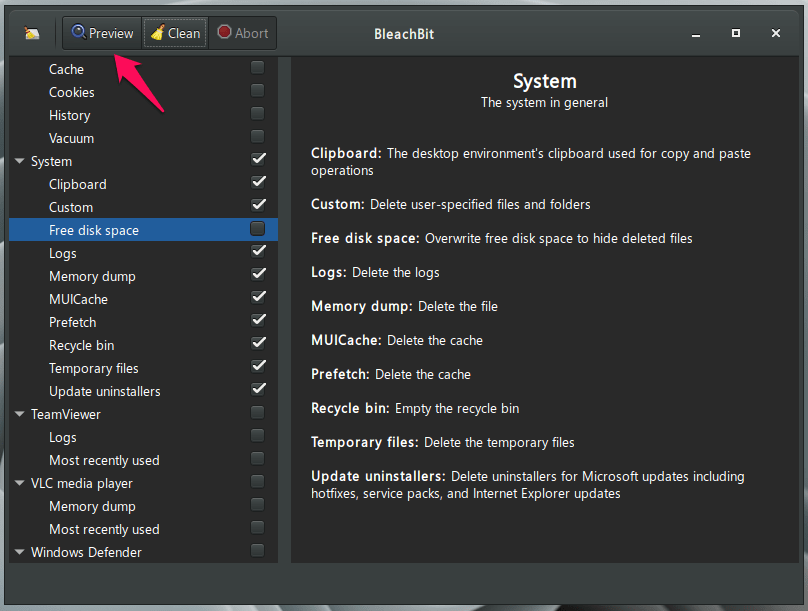
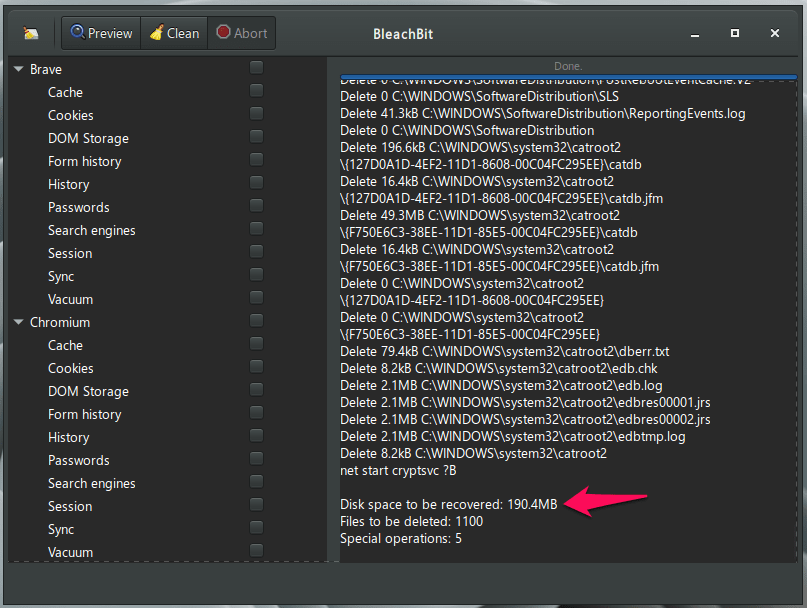
Étape 6 : Jetez un œil aux journaux pour identifier les fichiers nécessaires à des fins futures.
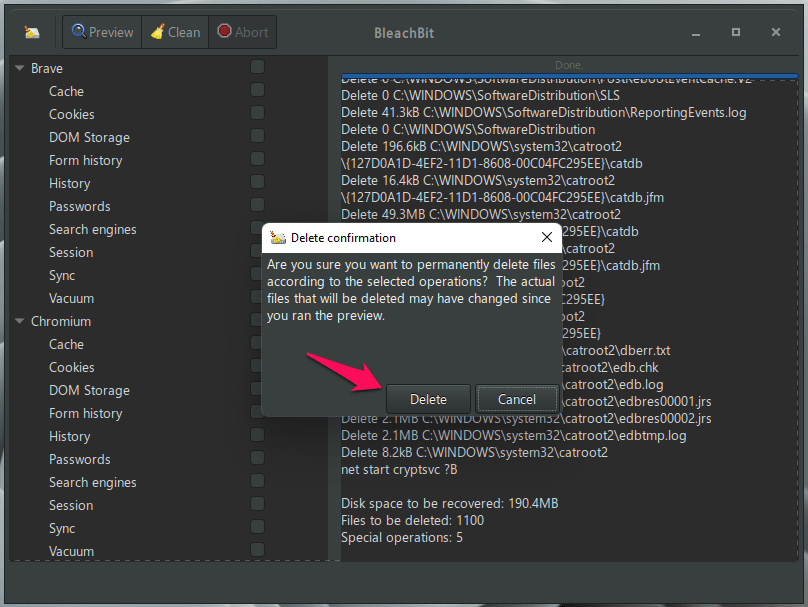
Étape 7 : Cliquez sur “ Nettoyer “ puis sur “ Supprimer “ pour continuer.
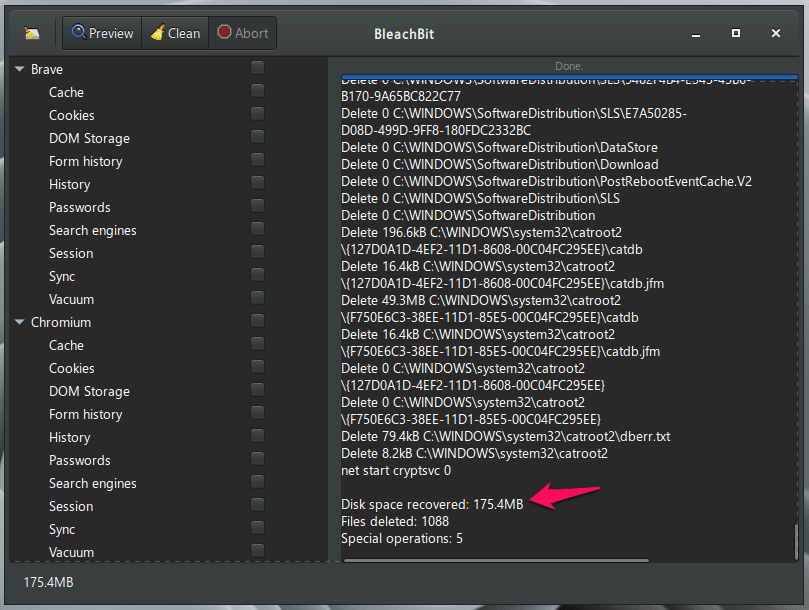
Étape 8 : Tous les fichiers indésirables de Windows sont supprimés définitivement de la machine.
Redémarrez le PC Windows 11 pour terminer la session et redémarrer tous les services, pilotes et programmes.
Solution 5. Supprimer les mods de GTA 5
Des jeux comme GTA 5 permettent des mods en mode solo, et cela peut causer l’erreur de chargement d’application 3:0000065432. De nombreux joueurs de GTA 5 ajoutent des mods pour améliorer l’expérience de jeu, et cela fait une différence dans le jeu. Cependant, les mods de GTA 5 sont conçus par des développeurs tiers et ne sont pas affiliés à Rockstar. Laissez-moi vous montrer comment scanner tous les mods et les supprimer en une seule fois de GTA 5.
Étape 1 : Téléchargez l’outil de suppression de mods GTA V.
Étape 2 : Exécutez l’outil de suppression de mods GTA V en tant qu’administrateur.
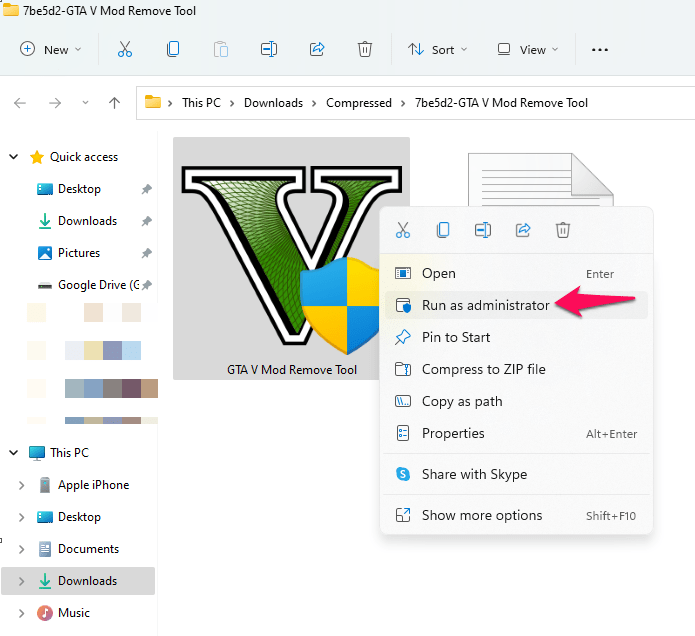
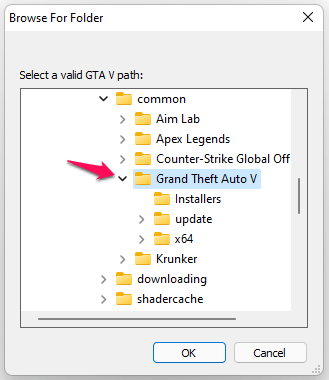
Étape 3 : Localisez le dossier d’installation de GTA 5.
Étape 4 : Tous les mods installés apparaîtront à l’écran.
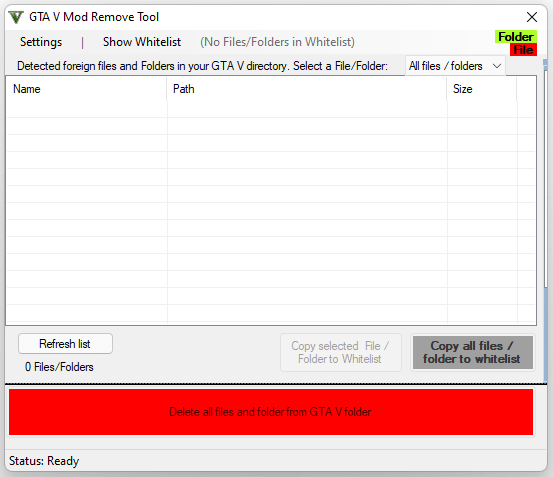
Note : J’ai maintenu GTA 5 propre en raison de l’instabilité.
Étape 5 : Cliquez pour sélectionner le mod dans la liste, puis cliquez sur “Supprimer tous les fichiers et dossiers du dossier GTA 5”.
Étape 6 : Les mods sélectionnés sont supprimés de la machine Windows.
Fermez le désinstalleur puis redémarrez le PC pour terminer la session.
Solution 6. Réinstaller Steam
Désinstaller Steam ne supprime pas les jeux installés, les fichiers sauvegardés et le contenu téléchargé de la machine. Mais, vous pouvez sauvegarder les jeux dans une autre partition ou un autre disque, juste pour être sûr. Laissez-moi vous guider à travers le processus de désinstallation puisque Windows 11 est une édition plus récente.
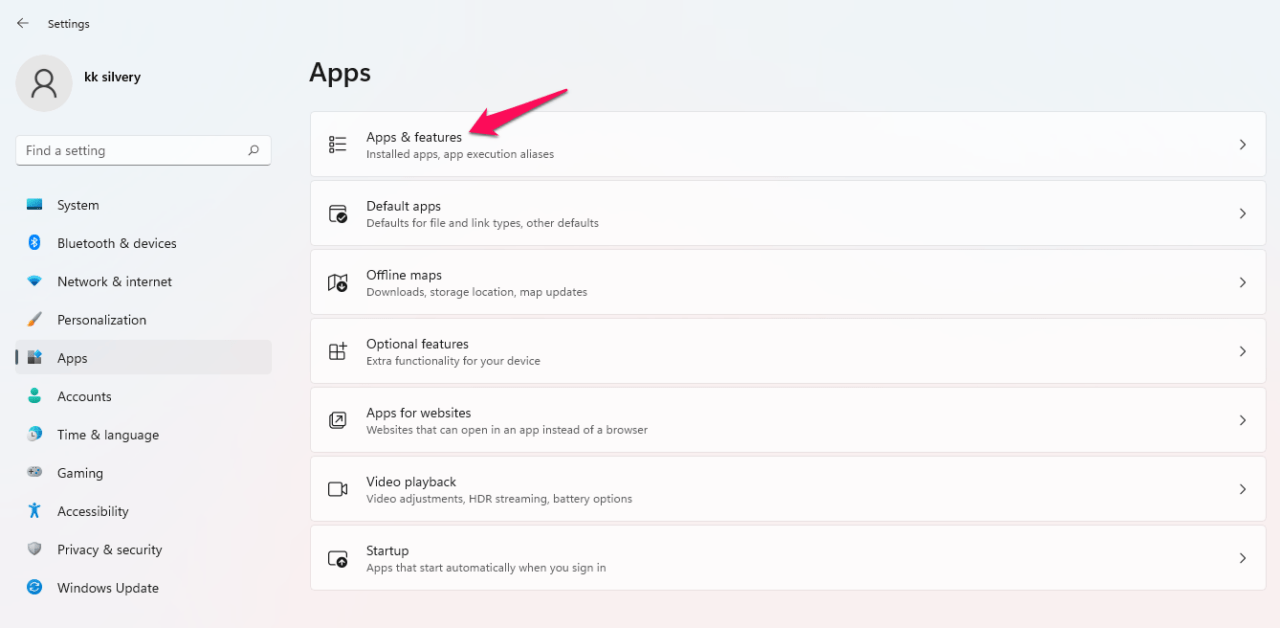
Étape 1 : Appuyez sur Windows Key + I pour ouvrir Paramètres.
Étape 2 : Cliquez sur “ Applications “ pour continuer.
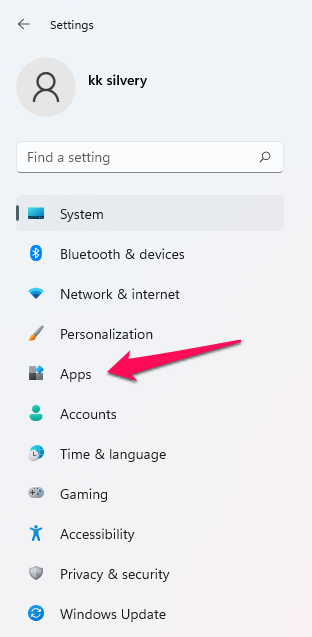
Étape 3 : Cliquez sur “ Applications et fonctionnalités “ pour continuer.
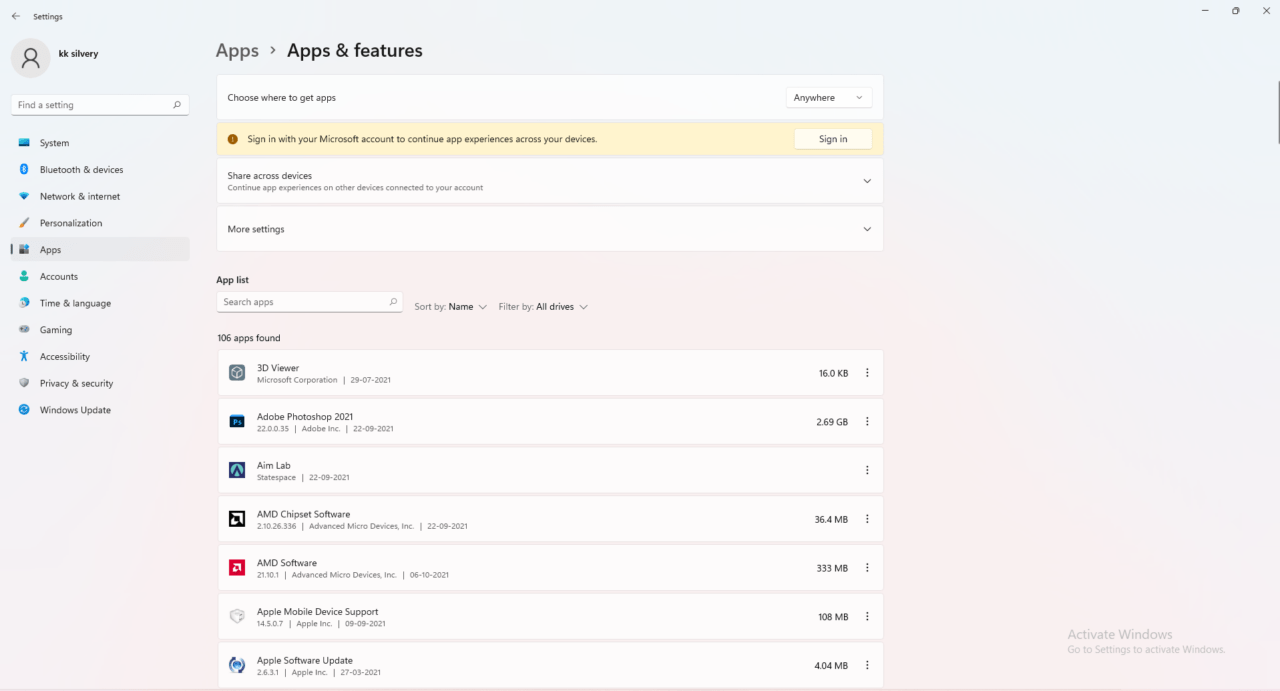
Étape 4 : Faites défiler vers le bas pour trouver Steam dans la liste.
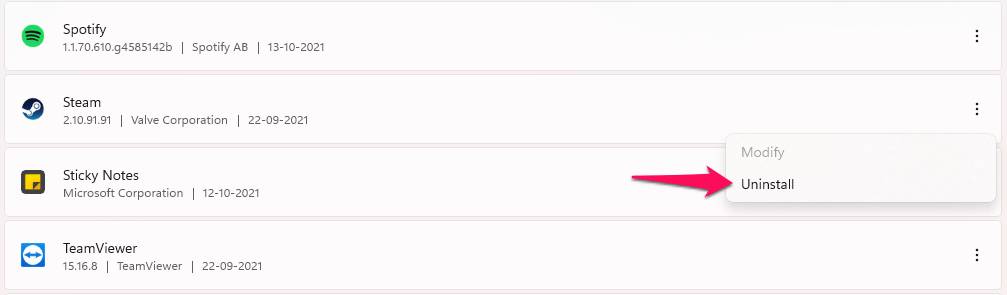
Étape 5 : Cliquez sur le paramètre à trois points pour révéler plus d’options.
Étape 6 : Cliquez sur le bouton “ Désinstaller “ pour le supprimer.
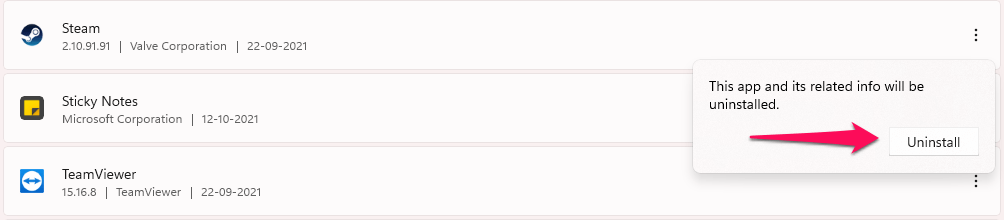
Étape 7 : Cliquez sur “ Désinstaller “ pour confirmer l’action.
Téléchargez Steam depuis le site officiel et réinstallez-le à nouveau. Je ne pense pas avoir besoin de couvrir la partie réinstallation puisque cela n’a pas beaucoup changé en années.
Conclusion
Je vous ai montré de nombreuses façons de corriger l’erreur de chargement d’application Steam 3:0000065432. Ma demande à chaque lecteur est de supprimer les programmes, jeux et systèmes d’exploitation Windows piratés. Microsoft propose le système d’exploitation avec deux limitations telles qu’un filigrane et des fonctionnalités de personnalisation désactivées. Je considère que ces deux compromis sont suffisamment équitables et ne sont pas un obstacle, alors envisagez de passer à l’ISO d’origine. Faites-nous savoir quelle solution vous a aidé à résoudre l’erreur de chargement d’application Steam dans la section des commentaires ci-dessous.
Si vous avez des réflexions sur 6 Solutions pour l’erreur de chargement d’application Steam 3:0000065432, n’hésitez pas à les laisser dans la boîte de commentaires ci-dessous. De plus, veuillez vous abonner à notre chaîne YouTube DigitBin pour des tutoriels vidéo. À bientôt !
Recevez de nouveaux articles dans votre boîte de réception.
Aucun spam. Désabonnez-vous à tout moment.