iCloud Photos · 6 min read · Jan 04, 2026
6 Solutions pour résoudre le problème de synchronisation des photos iCloud

Les photos iCloud sont la meilleure option pour sauvegarder vos photos dans le cloud afin que vous puissiez y accéder en déplacement. Mais que faire si vos photos iCloud ne se synchronisent pas ? Cela peut être très frustrant, n’est-ce pas ?
Dans cet article, nous avons mentionné les solutions fonctionnelles pour résoudre le problème de synchronisation des photos iCloud. Certaines de ces étapes peuvent aider à résoudre instantanément le problème.
Vérifions ces solutions une par une !
Comment résoudre le problème de synchronisation des photos iCloud ?
Solution 1 : Vérifiez votre connexion Internet
C’est la première vérification de base que vous devez effectuer si vos photos iCloud ne se synchronisent pas. Si votre connexion Internet rencontre des problèmes, les photos pourraient ne pas être téléchargées sur iCloud, et il y aura un problème de synchronisation.
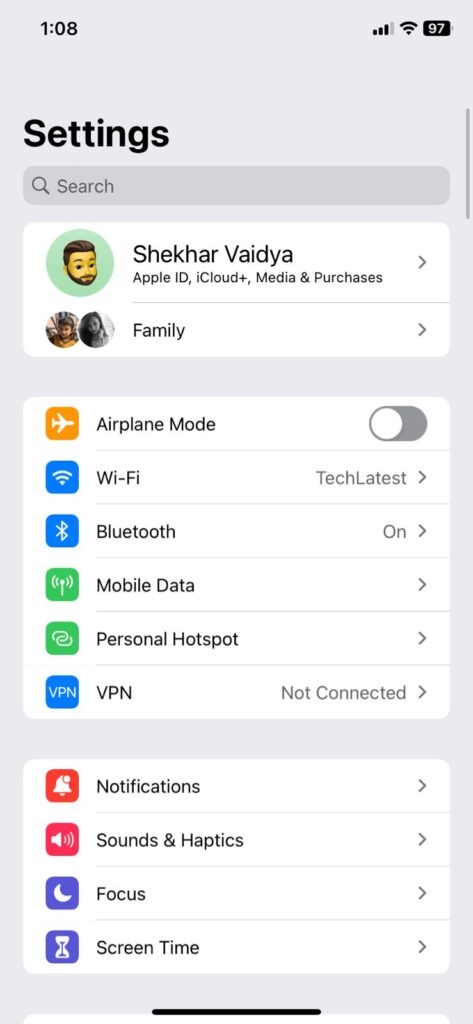
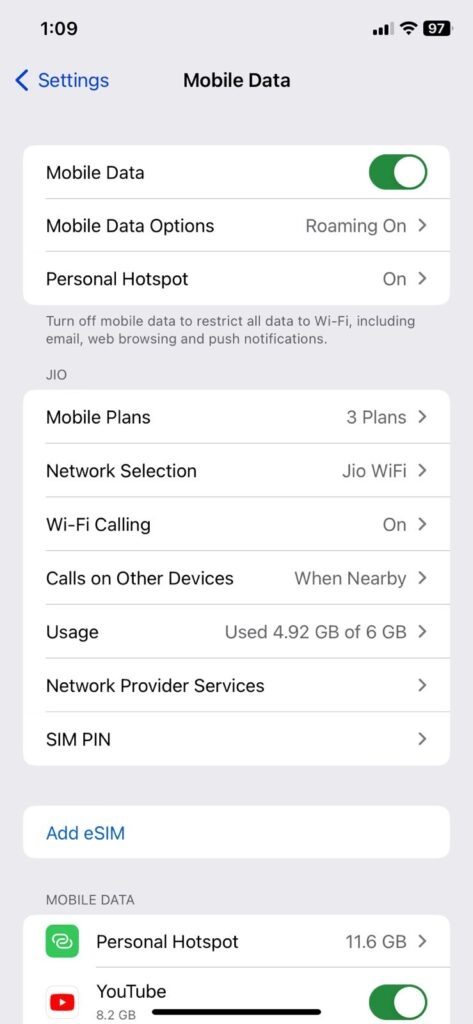
Dans le cas où vous utilisez des données cellulaires, assurez-vous de vérifier la stabilité de la connexion de données cellulaires. Pour ce faire,
Tout d’abord, accédez à “ Réglages “ sur votre iPhone.
Maintenant, appuyez sur “ Données cellulaires “ et activez le bouton ON.
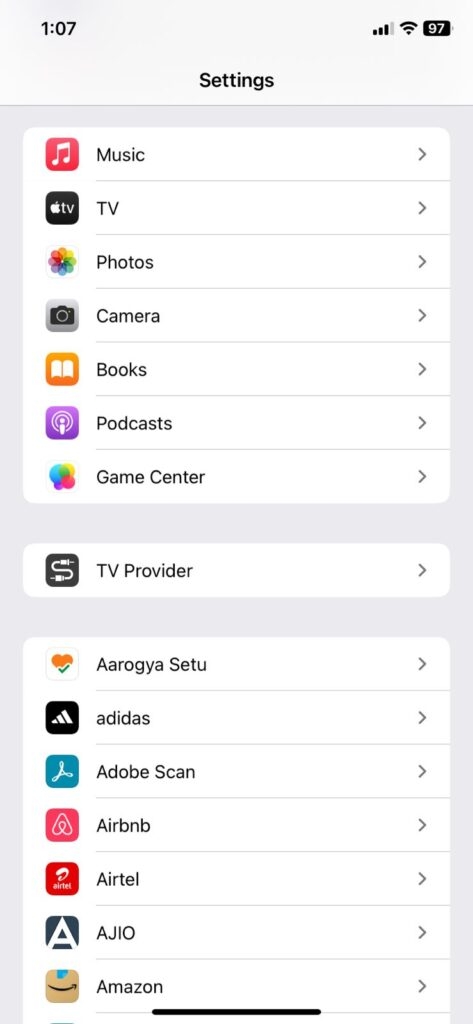
Accédez à la section “ Photos “ des Réglages.
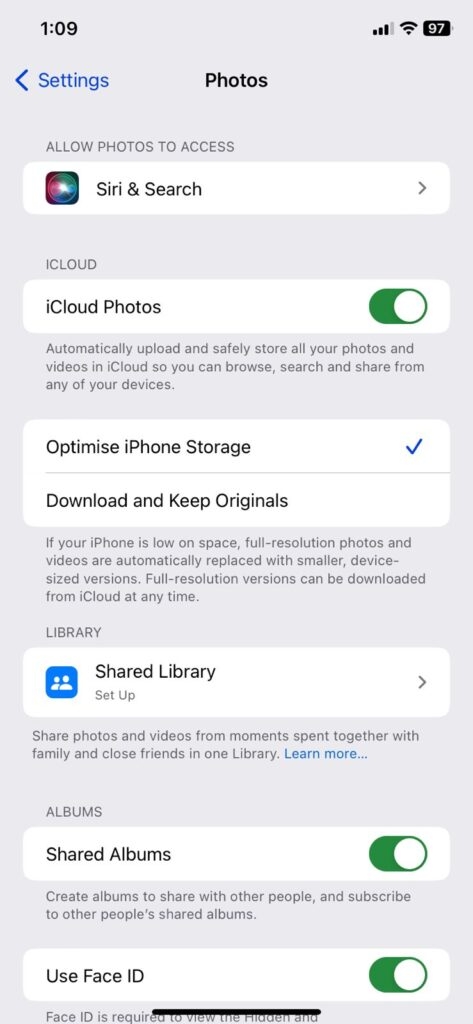
N’oubliez pas d’activer “ Photos iCloud.”
Solution 2 : Vérifiez le stockage iCloud
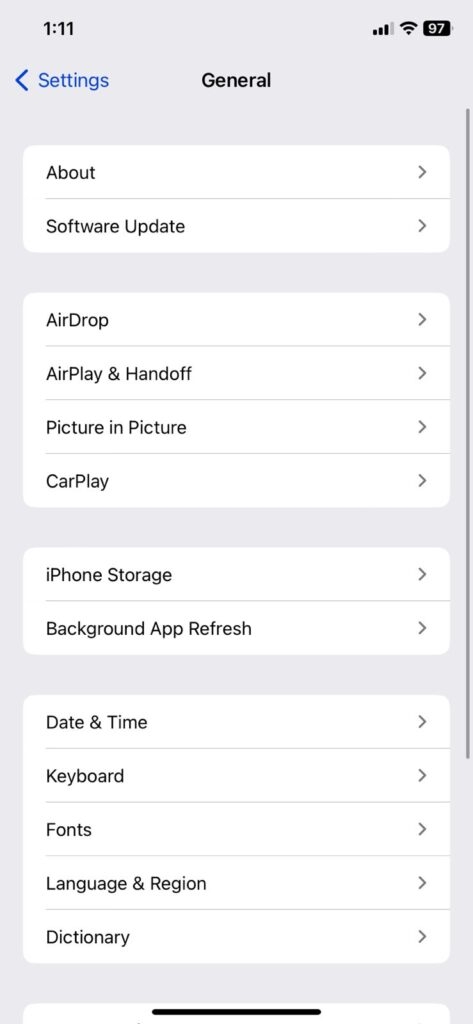
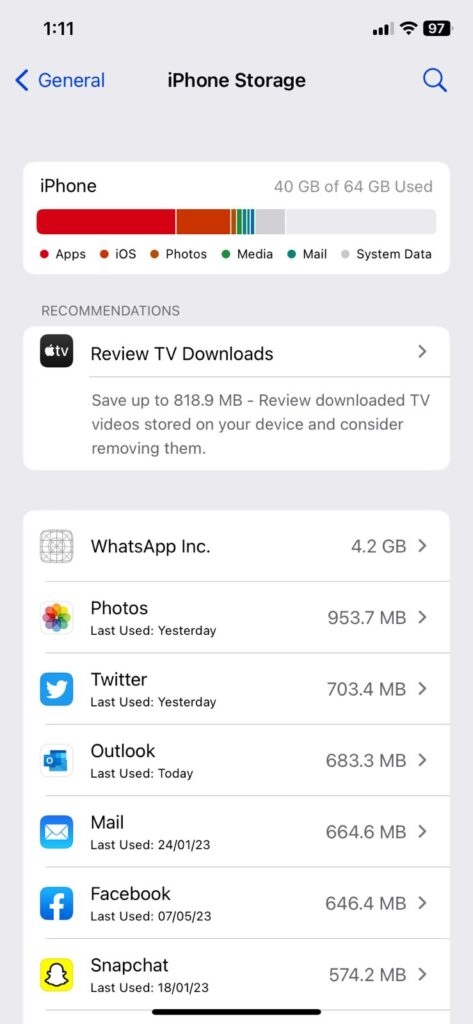
iCloud, par défaut, propose 5 Go de stockage. Si vous voyez l’erreur de synchronisation chaque fois que vous téléchargez une photo sur iCloud, assurez-vous de vérifier si la limite de données est dépassée.
Si la limite est dépassée, nous vous recommandons de supprimer les fichiers indésirables de l’iCloud et de créer de l’espace pour les photos que vous souhaitez télécharger sur l’iCloud.
Alternativement, si vous pensez que les fichiers dans iCloud sont très importants, nous vous recommandons de mettre à niveau le plan sans avoir besoin de supprimer des fichiers.
Solution 3 : Vérifiez vos réglages iCloud
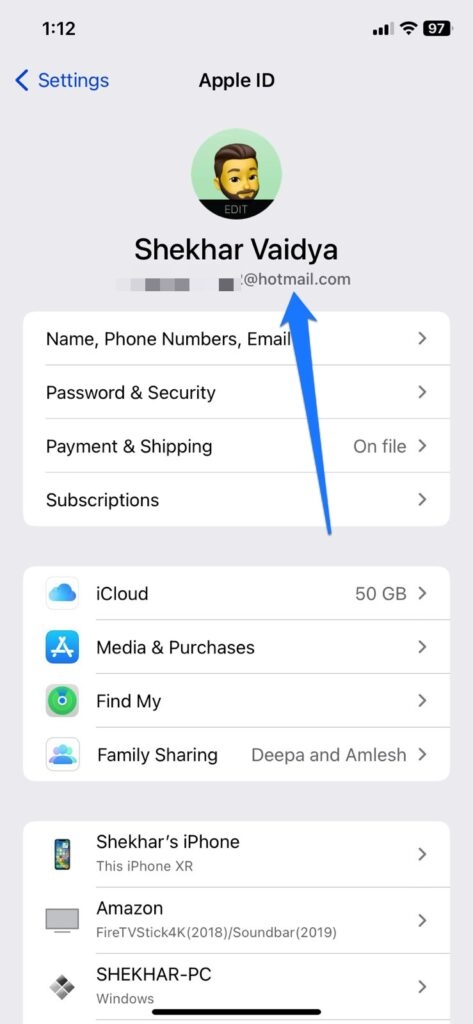
Cela peut être embarrassant, mais de nombreux utilisateurs d’iOS créent généralement un identifiant différent pour iCloud et leurs iPhones. Si votre iCloud ne synchronise pas les photos, il est recommandé de vérifier si la configuration sur votre appareil est correcte.
Tout d’abord, allez dans “ Réglages “ sur votre iPhone.
Maintenant, vérifiez si vous êtes connecté avec le même identifiant Apple.
Si oui, vérifiez maintenant si l’option Photos iCloud est activée sur votre appareil ou non.
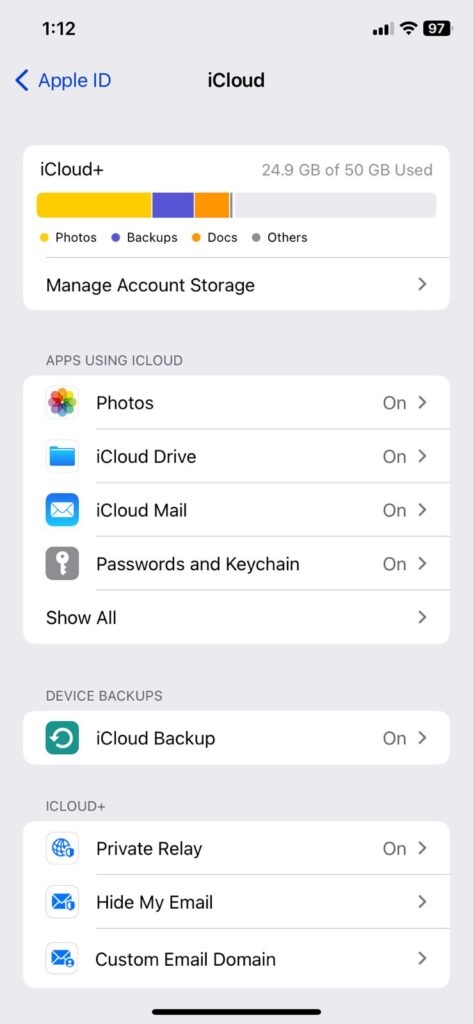
Si l’option Photos iCloud n’est pas activée, suivez les étapes ci-dessous pour synchroniser les photos :
Tout d’abord, allez dans les Réglages de votre iPhone.
Maintenant, appuyez sur l’identifiant Apple.
Cliquez sur iCloud puis sélectionnez Photos.
Maintenant, vérifiez si l’option Synchroniser cet iPhone est activée ou non.
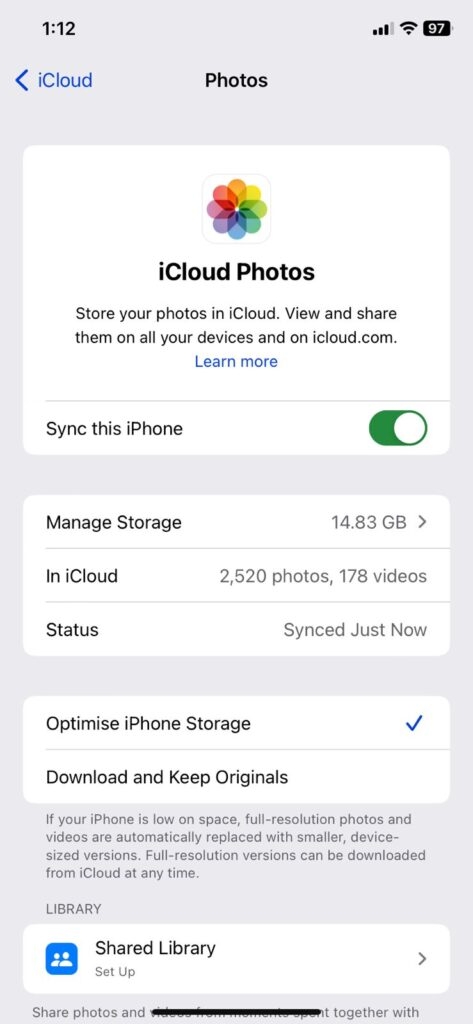
Solution 4 : Déconnexion de votre identifiant Apple et reconnexion
Si vos photos ne se synchronisent pas sur iCloud, cela peut également être un problème avec l’identifiant Apple. Pour corriger cette erreur, vous devez vous déconnecter et vous reconnecter à votre identifiant Apple. Cela peut être fait en suivant le processus ci-dessous :
Tout d’abord, accédez aux “ Réglages “ de votre iPhone.
Maintenant, cliquez sur votre profil qui apparaît en haut de la section “ Réglages “.
Maintenant, appuyez sur l’option “ Déconnexion “.
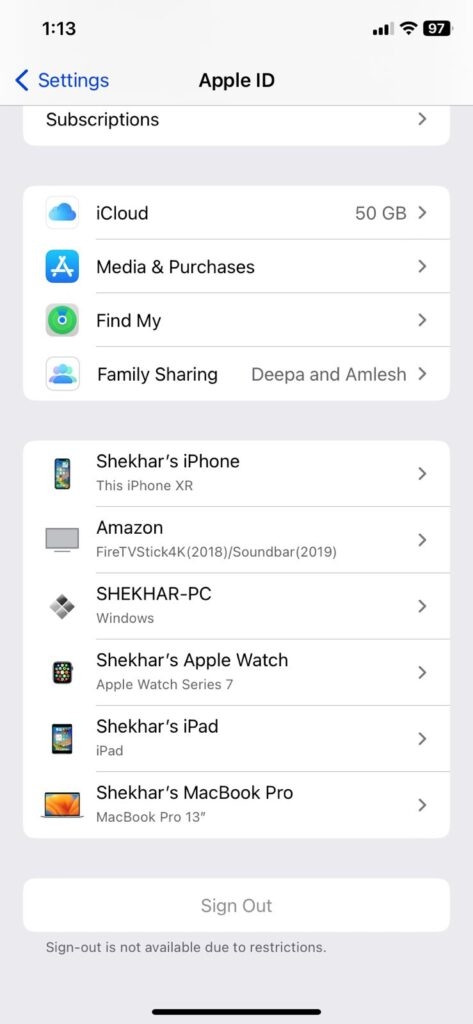
- Entrez à nouveau les détails de votre identifiant Apple sur votre iPhone et connectez-vous.
Maintenant, vérifiez si les photos iCloud se synchronisent ou non. Notez également qu’un processus similaire peut être suivi sur Mac. Essayez de vous déconnecter et de vous reconnecter à votre identifiant Apple via votre Mac, et voyez si vos photos iCloud se synchronisent ou non.
Solution 5 : Assurez-vous que le système d’exploitation est à jour
Si vous essayez de télécharger des photos via votre iPhone, assurez-vous que l’appareil fonctionne sur un système d’exploitation mis à jour. De même, si vous utilisez un Mac pour télécharger des photos, vérifiez si votre Mac fonctionne sur le dernier système d’exploitation. Voici comment savoir si votre Mac est à jour ou non :
Tout d’abord, ouvrez le menu Apple et sélectionnez l’option “ À propos de ce Mac.”
Maintenant, choisissez l’option “ Mise à jour logicielle.”
Cliquez sur l’option “ Mettre à jour maintenant “ (si votre système d’exploitation est déjà à jour, cette option n’apparaîtra pas).
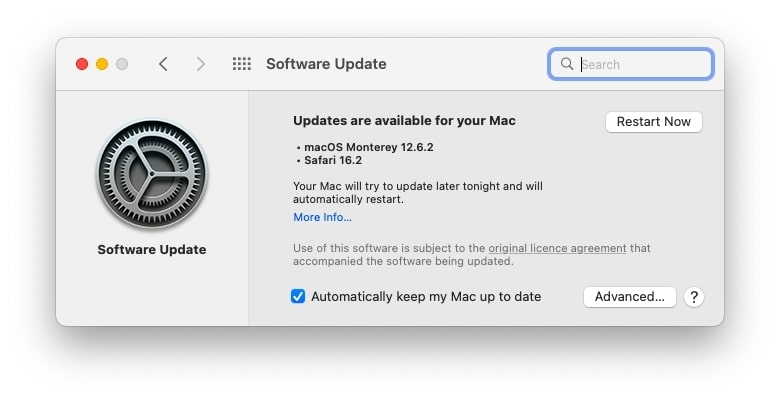
Maintenant, attendez que la mise à jour soit terminée et réessayez de télécharger les photos sur iCloud. Vérifiez si les photos se synchronisent maintenant ou non.
Pour iPhone :
Si vous souhaitez mettre à jour le système d’exploitation de votre iPhone, suivez les étapes ci-dessous :
Tout d’abord, cliquez sur “ Réglages “ sur votre iPhone.
Maintenant, appuyez sur l’option “ Général.”
Appuyez sur “ Mise à jour logicielle “ et voyez si des versions plus récentes sont disponibles.
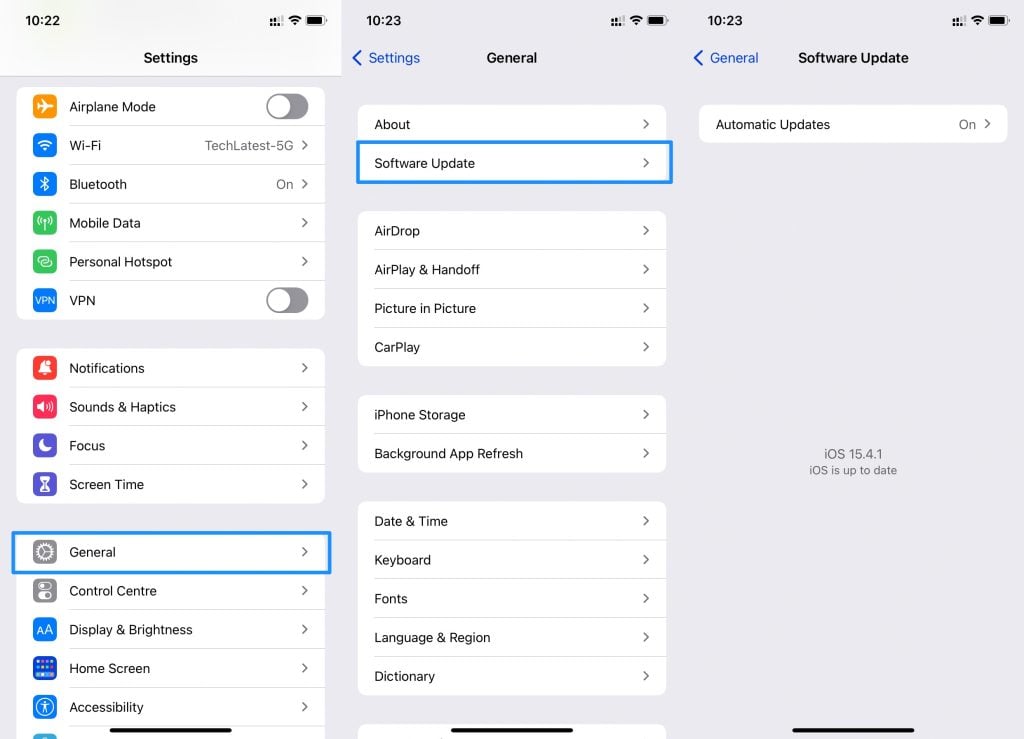
Solution 6 : Redémarrez l’appareil
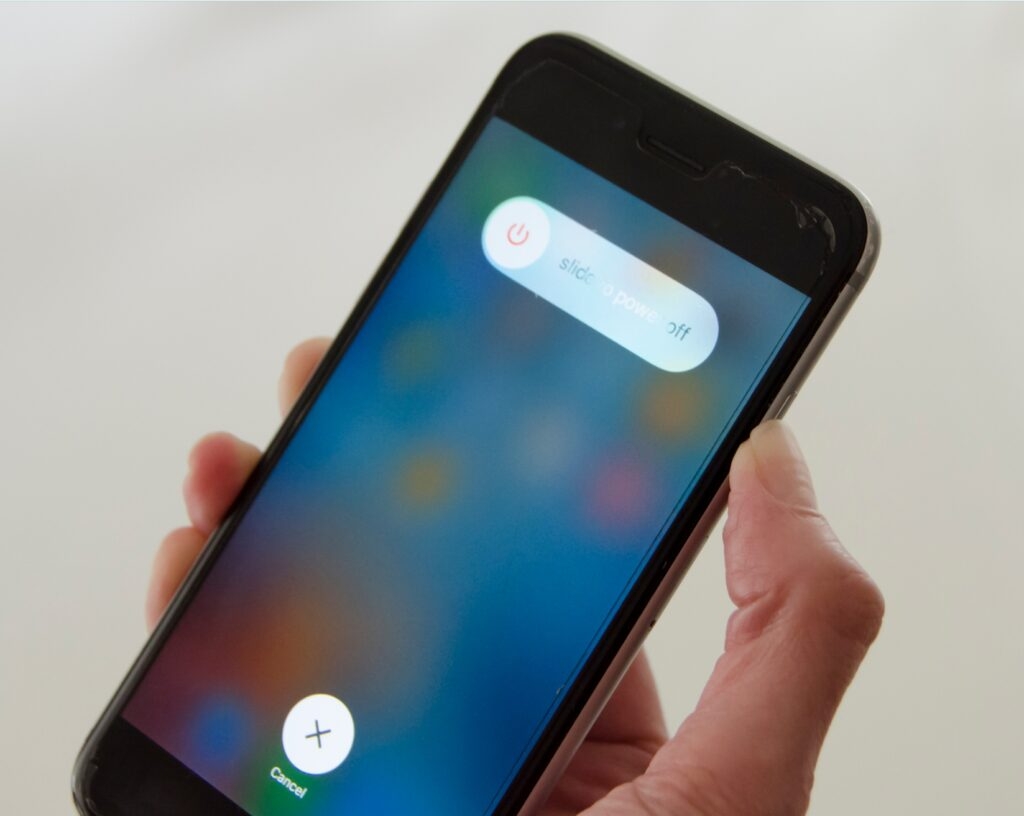
Redémarrer l’appareil éliminera tous les bugs associés. Donc, essayez de redémarrer votre iPhone ou Mac à partir duquel vous essayez de télécharger les photos sur iCloud. Une fois le redémarrage effectué, essayez de vérifier si le problème est résolu ou non.
Alternatives à iCloud
Si votre iCloud est à court de stockage, vous pouvez essayer ces applications alternatives à iCloud pour sauvegarder vos photos :
Dropbox : C’est une application de stockage bien connue qui est appréciée à la fois par les entreprises et les particuliers. Ce logiciel offre 2 Go de stockage gratuit, et vous pouvez opter pour les plans premium à partir de 11,99 $ par mois. Cela vous donnera accès à un plan de 2 To, ce qui est plus que suffisant pour sauvegarder tous vos fichiers et documents.
Amazon Drive : Si vous avez accès à un abonnement Amazon Prime, vous pouvez essayer le stockage Amazon Drive. Tous les membres Prime ont accès à 5 Go de stockage gratuit, au-delà duquel vous devez payer 1,99 $ par mois pour 100 Go de stockage.
OneDrive : OneDrive est la meilleure solution de stockage cloud de Microsoft. Tout ce que vous devez avoir est un e-mail Outlook fonctionnel pour vous connecter à votre stockage OneDrive. Le plan gratuit vous offre 5 Go de stockage. Si vous souhaitez opter pour l’abonnement premium, vous devez payer 6,99 $ par mois.
Google Drive : Google Drive est une excellente alternative cloud à iCloud. L’interface utilisateur est assez facile à comprendre. De plus, vous pouvez sauvegarder 15 Go de fichiers dans la version gratuite de Google Drive. Si vous souhaitez plus d’options de stockage, cela commence à partir de 1,99 $ par mois pour 100 Go de stockage.
Conclusion – Résoudre le problème de synchronisation des photos iCloud
Nous espérons que cet article vous a fourni les étapes exactes pour résoudre le problème “iCloud ne se synchronise pas”. Dans la plupart des cas, réinitialiser votre téléphone devrait faire l’affaire. De plus, si iCloud manque constamment d’espace, essayez les autres applications alternatives énumérées ci-dessus.
Lectures complémentaires :
Comment supprimer définitivement des photos d’iCloud ?
Comment supprimer des abonnements sur iPhone ?
Comment désactiver la navigation privée sur iPhone ?
Recevez de nouveaux articles dans votre boîte de réception.
Aucun spam. Désabonnez-vous à tout moment.