Google Maps · 5 min read · Sep 19, 2025
6 façons de réparer Google Maps qui ne plante pas | Arrête de fonctionner Android
Google Maps plante-t-il sur votre appareil Android ? Dans ce guide, nous allons connaître les raisons possibles pour lesquelles ce problème se produit et comment vous pouvez les résoudre. Google Maps est utilisé dans le monde entier par des millions de personnes, car les appareils Android constituent une grande partie des utilisateurs dans le segment des appareils mobiles. De plus, Google Maps est très efficace pour aider l’utilisateur dans la navigation urbaine.
Il est assez indésirable d’avoir Google Maps qui plante juste au moment où vous devez naviguer dans une nouvelle ville que vous pourriez traverser. Ou vous pourriez être dans le secteur de la livraison de biens de consommation, et vous aimez compter sur quelque chose d’aussi simple que Google Maps pour atteindre vos clients. Ainsi, le problème de plantage de Google Maps doit être résolu immédiatement.
Pourquoi Google Maps continue-t-il de s’arrêter sur les appareils Android ?
- Cela peut être un bug de l’application Google Maps causant le problème.
- La version système de l’appareil Android peut être obsolète, ce qui cause de tels bugs.
- Le cache de l’application peut être rempli de données indésirables qui perturbent l’application.
- Certaines autorisations peuvent avoir été refusées à l’application Google Maps, l’empêchant de fonctionner comme prévu.
- Votre appareil Android peut être un smartphone/tablette d’entrée de gamme avec moins de ressources. En revanche, Google Maps est assez gourmand en ressources. Par conséquent, cela entraîne un ralentissement ou un plantage de l’application Google Maps.
Voici les différentes solutions qui peuvent vous aider à résoudre le problème de plantage de Google Maps.
1. Mettre à jour l’application Google Maps
Vous pouvez commencer à résoudre le problème en recherchant dans le Play Store toute version récente disponible pour Google Maps. Toutes les applications sont sujettes à des bugs, et Google Maps aussi. Donc, mettre à jour vers la dernière version devrait essentiellement éliminer les bugs.
- Ouvrez l’application Play Store.
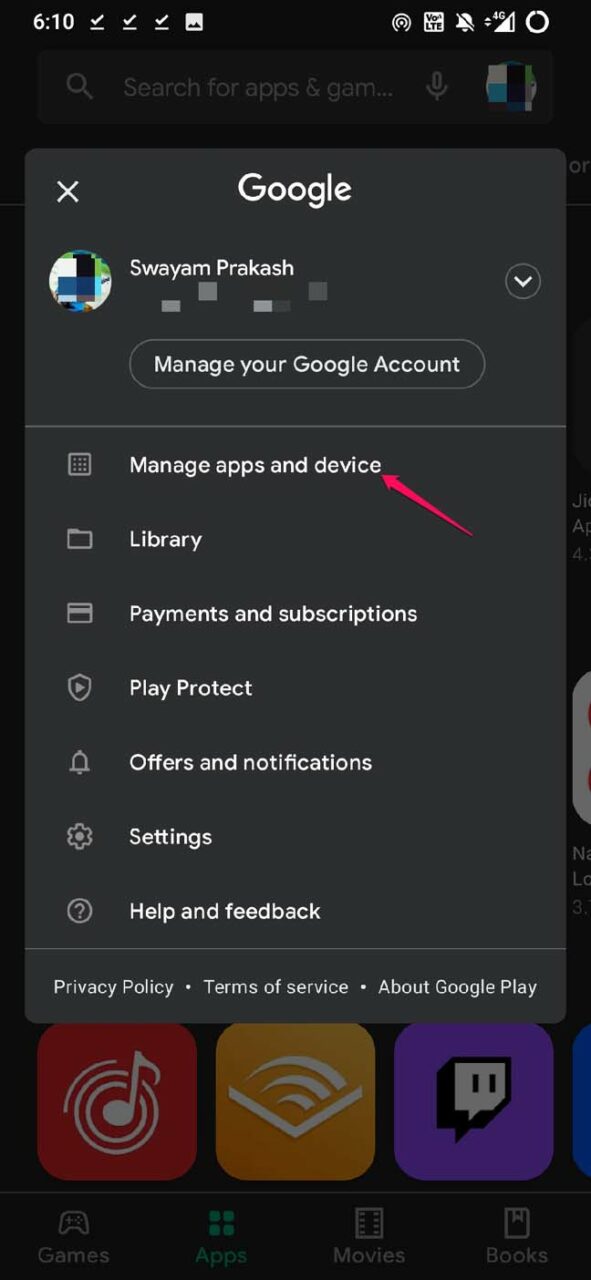
- Allez dans Gérer les applications et appareils en appuyant sur la photo de profil de votre compte Google.
- Ensuite, appuyez sur Mises à jour disponibles.
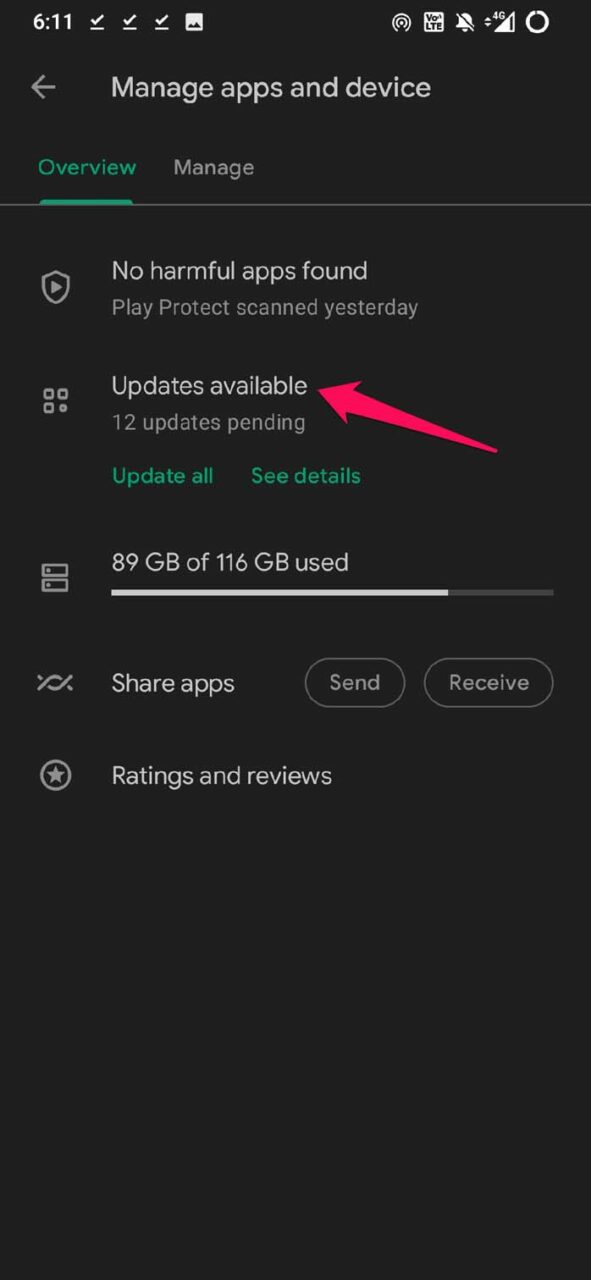
- Vérifiez si Google Maps est présent dans la liste des applications en attente d’installation de nouvelles mises à jour.
- Si c’est le cas, appuyez sur le bouton Mettre à jour.
- L’application se mettra à jour, et la prochaine fois que vous la lancerez, vérifiez si elle plante toujours ou fonctionne correctement.
2. Mettre à jour le système Android vers la dernière version
Parfois, c’est la version du système Android qui peut causer le bug entraînant le plantage de Google Maps. Vous pouvez essayer d’effectuer une mise à jour système sur votre appareil.
- Ouvrez l’application Paramètres.
- Allez dans Système.
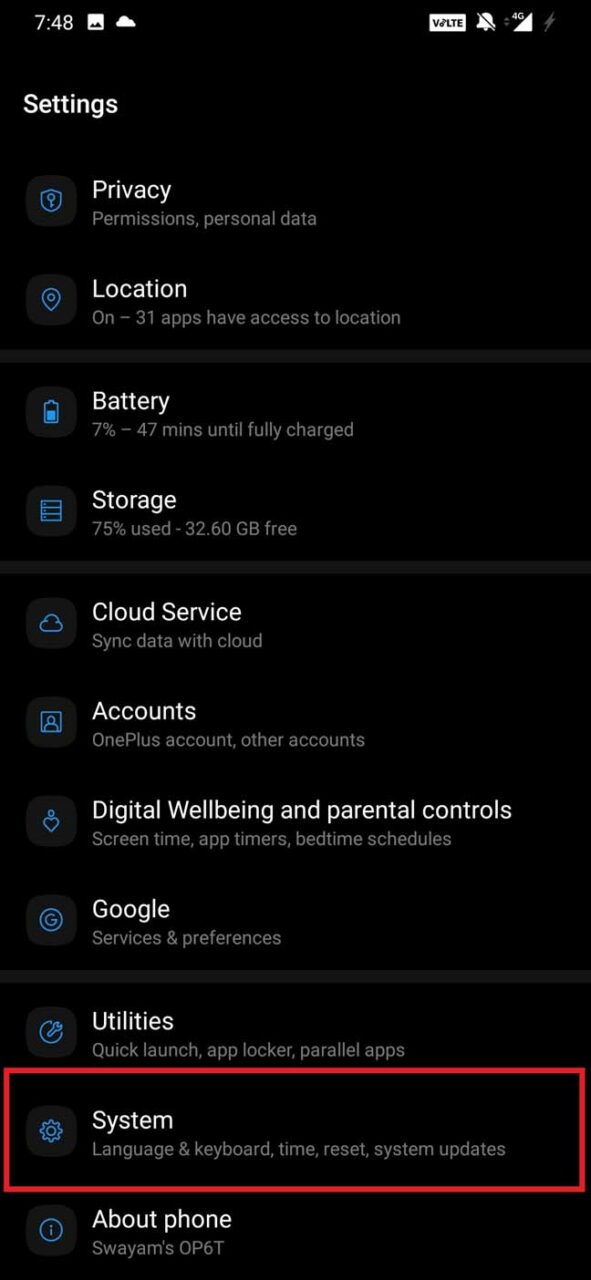
- Ensuite, appuyez sur Mises à jour système.
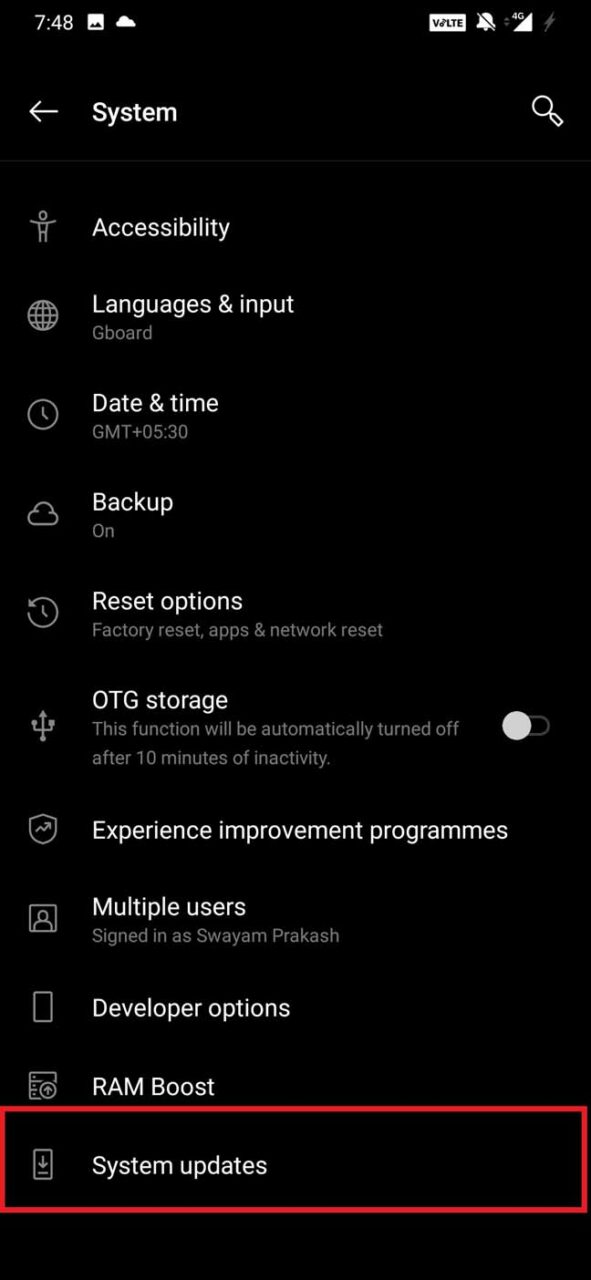
- L’appareil commencera à rechercher de nouvelles mises à jour.
- S’il est connecté au WiFi, la mise à jour devrait se télécharger rapidement, et vous pouvez l’installer immédiatement.
En général, après l’installation de la mise à jour système, les appareils redémarrent. Après le redémarrage de l’appareil Android, vous pouvez accéder à Google Maps. Si la mise à jour corrige le problème, le problème de plantage de Google Maps devrait être résolu maintenant s’il s’agissait d’un bug système.
3. Forcer l’arrêt de Google Maps
Souvent, forcer l’arrêt de l’application peut aider à corriger des bugs et divers problèmes techniques mineurs. Voici comment procéder.
- Appuyez longuement sur l’application Google Maps.
- Appuyez sur Infos sur l’application.
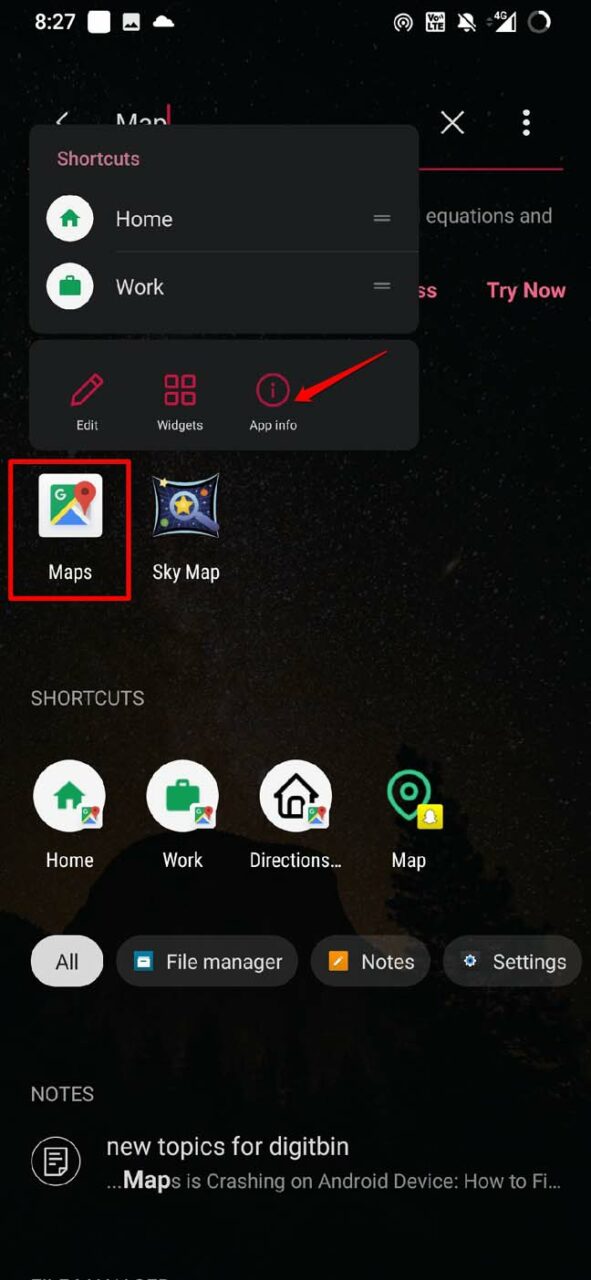
- Sur l’écran suivant qui s’affiche, appuyez sur Forcer l’arrêt.
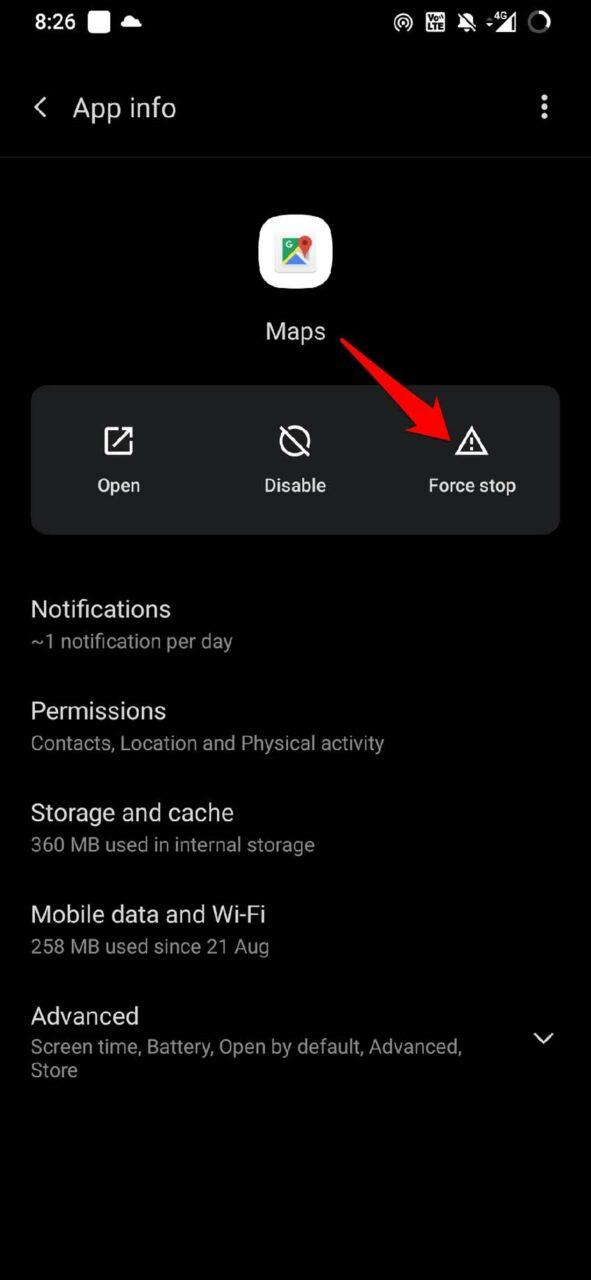
- Relancez l’application Google Maps. Elle devrait maintenant fonctionner sans aucun problème.
4. Effacer le cache de l’application Google Maps
Souvent, avec une utilisation fréquente, le cache des applications Android continue d’accumuler des données temporaires qui se transforment ensuite en données indésirables. Donc, les données du cache doivent être effacées.
Pour effacer les données du cache de l’application Google Maps,
Appuyez longuement sur l’icône de l’application Google Maps.
Ensuite, appuyez sur Infos sur l’application.
Appuyez sur Stockage et cache.
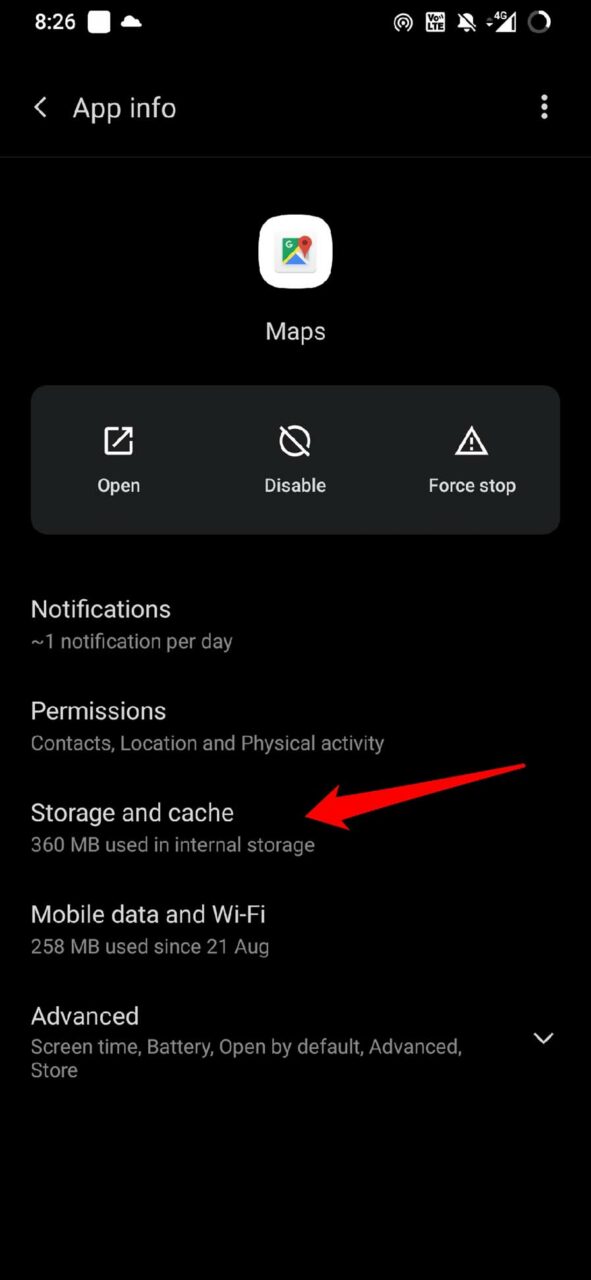
Maintenant, appuyez sur Effacer le cache.
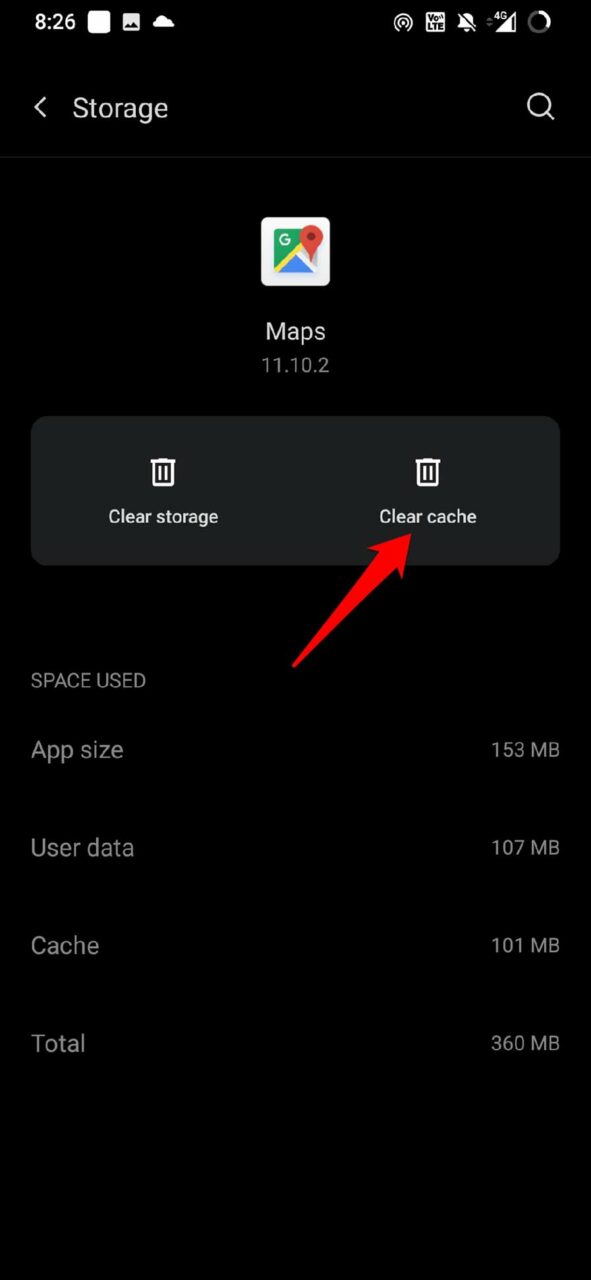
Relancez l’application Google Maps.
Cela devrait maintenant résoudre le problème de plantage de Google Maps.
5. Donner à Maps toutes les autorisations requises
Google Maps peut ne pas fonctionner si toutes les autorisations ne lui sont pas accordées. Donc, assurez-vous que vous avez autorisé les permissions pour tous les attributs.
Appuyez longuement sur l’application Google Maps.
Dans le menu des raccourcis, appuyez sur Infos sur l’application.
Ensuite, appuyez sur Autorisations.
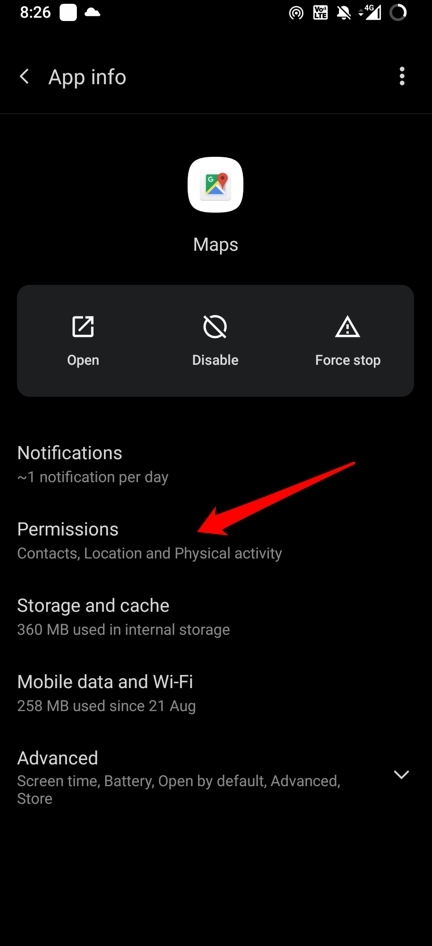
S’il y a des attributs pour lesquels Google Maps a été refusé, révoquez cela.
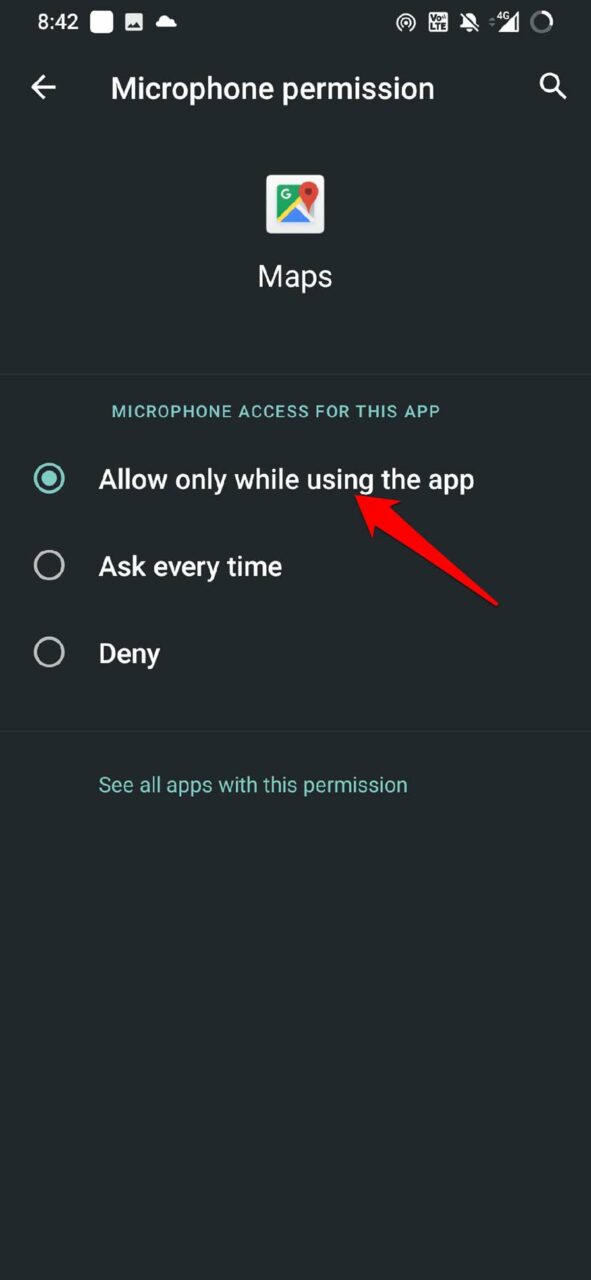
Appuyez sur les attributs [ par exemple, Microphone ]
Réglez-le sur Autoriser uniquement pendant l’utilisation de l’application ou Demander à chaque fois selon votre convenance.
De plus, sous Autorisations de l’application pour Google Maps, il y aura une option Supprimer les autorisations si l’application n’est pas utilisée.
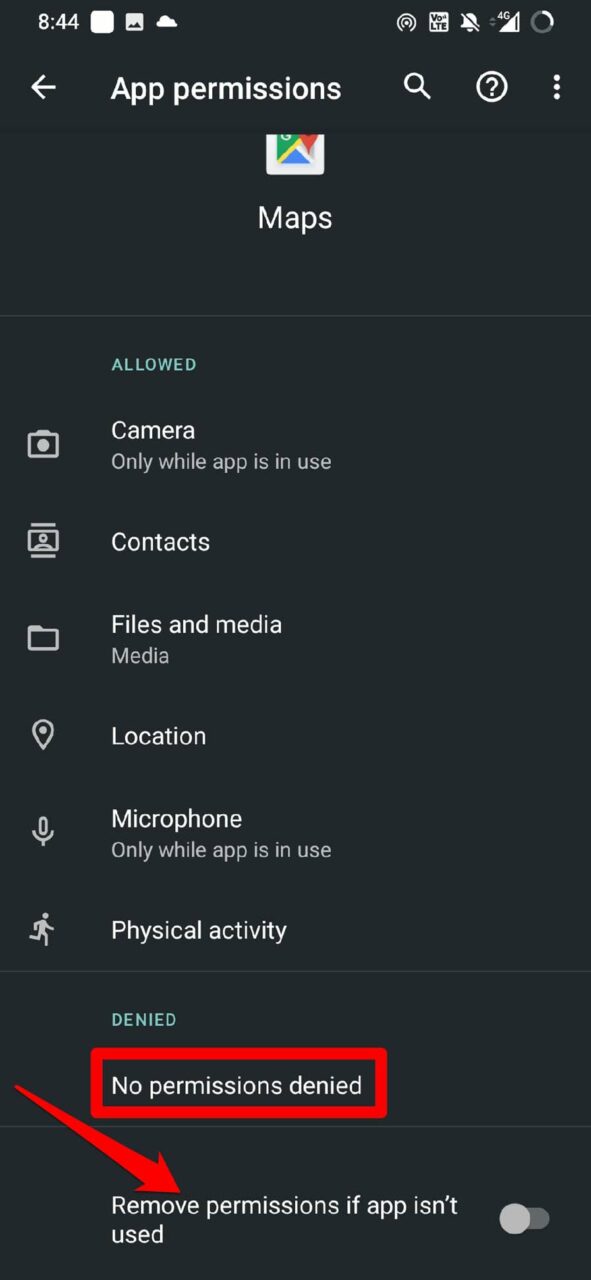
Appuyez sur le commutateur à côté de cette application pour le désactiver. Même si vous n’utilisez pas l’application pendant un certain temps, les autorisations ne seront pas automatiquement définies sur refusées.
6. Utiliser Google Maps Go
Comme je l’ai mentionné précédemment, si vous avez un appareil Android avec moins de RAM, comme 2 Go ou 3 Go, vous pourriez rencontrer des problèmes de ralentissement lors de l’utilisation de Google Maps. L’application offre tellement de fonctionnalités et ne peut fonctionner sans problème que lorsque l’appareil dispose de meilleures ressources pour gérer plusieurs applications.
Donc, pour résoudre ce problème, vous pouvez utiliser la version légère de Google Maps, qui est Google Maps Go. Vous pouvez l’installer depuis le Play Store.
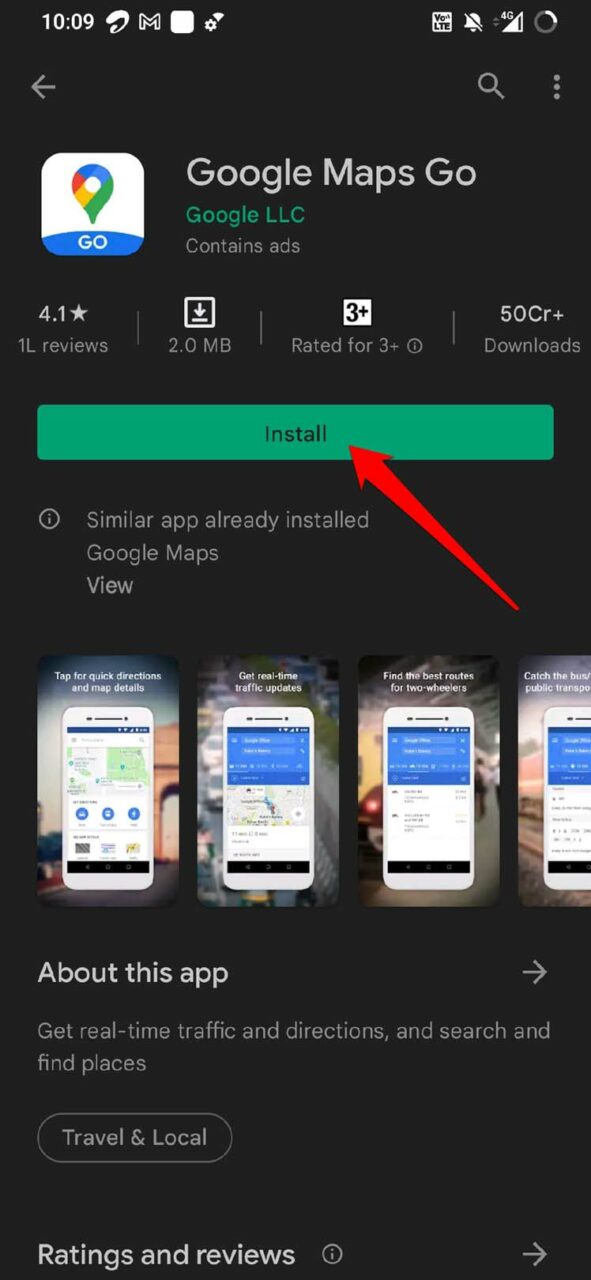
La version Go de Google Maps consomme beaucoup moins d’espace sur un appareil que sa version principale. Google Maps Go peut fonctionner sans problème, même sur des réseaux peu fiables et des appareils avec une RAM limitée. Vous obtenez les résultats exacts et détaillés concernant la navigation et la recherche de lieux que vous obtiendriez sur le véritable Google Maps.
Ainsi, voici les différentes astuces de dépannage qui devraient vous aider à résoudre le problème de plantage de Google Maps sur votre appareil Android.
Si vous avez des réflexions sur 6 façons de réparer Google Maps qui ne plante pas | Arrête de fonctionner Android, n’hésitez pas à laisser un commentaire ci-dessous. De plus, veuillez vous abonner à notre chaîne YouTube DigitBin pour des tutoriels vidéo. Cheers !
Recevez de nouveaux articles dans votre boîte de réception.
Aucun spam. Désabonnez-vous à tout moment.