Windows Update · 8 min read · Mar 01, 2026
6 façons de corriger le code d'erreur de mise à jour Windows 0x80073712
Les erreurs de mise à jour Windows sont courantes, et le code d’erreur 0x80073712 ou 80073712 en fait partie. Les utilisateurs ne peuvent pas ignorer les erreurs système sur la machine car cela entraînera des problèmes majeurs par la suite. Les lecteurs doivent prendre la première étape pour le résoudre, mais vous devez éviter les outils tiers car ils ne résolvent pas le problème à la source. Nous allons examiner l’erreur 0x80073712 et appliquer des solutions officielles pour la corriger dans Windows 10 ou des versions antérieures.
Qu’est-ce que l’erreur de mise à jour Windows 0x80073712 ou 80073712 ?
Le système d’exploitation est conçu pour télécharger les dernières mises à jour recommandées depuis le serveur Microsoft. Le système ne met pas à jour le logiciel instantanément car il vérifie les fichiers enregistrés puis continue avec le processus d’installation. Windows est en proie à de multiples menaces, ce qui entraîne une large gamme d’erreurs. Le code d’erreur 0x80073712 ou 80073712 signifie que le package enregistré est endommagé, corrompu ou manquant à l’emplacement.
Meilleures façons de corriger l’erreur de mise à jour Windows 0x80073712
Examinons un certain nombre de solutions qui aideront les utilisateurs à résoudre l’erreur 0x80073712 ou 80073712 sur un PC Windows.
Exécuter la mise à jour Windows manuellement
Microsoft permet aux utilisateurs d’activer les mises à jour logicielles manuellement, même lorsque quelque chose les empêche de fonctionner.
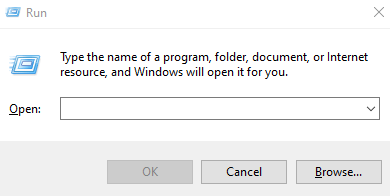
Étape 1 : Appuyez sur Touche Windows + R pour ouvrir l’application EXECUTER.
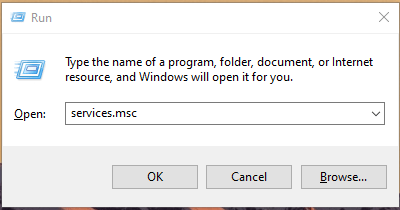
Étape 2 : Tapez “ services.msc “ puis appuyez sur “ OK “ pour l’ouvrir.
Étape 3 : Faites défiler vers le bas et recherchez “ Windows Update “ dans la liste.
Remarque : Les services Windows sont classés par ordre alphabétique.
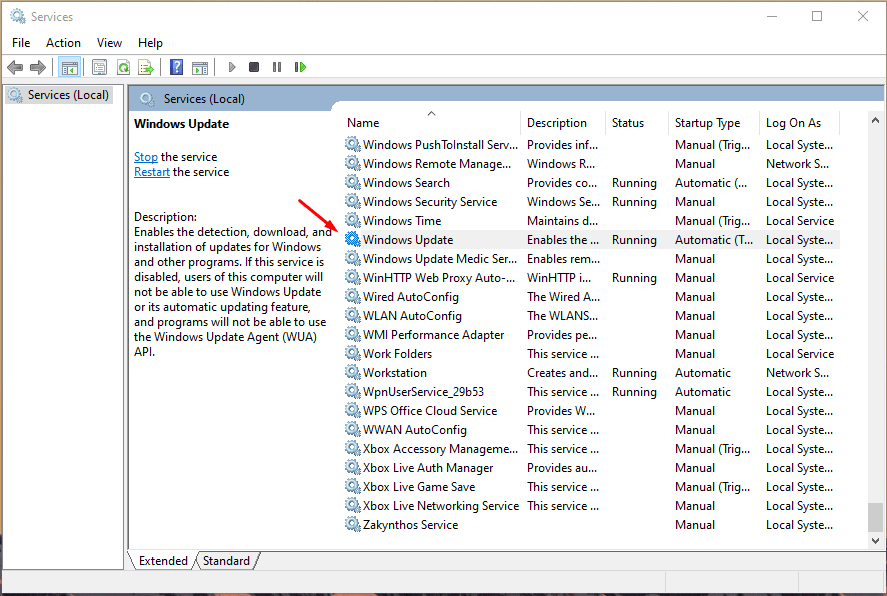
Étape 4 : Cliquez sur “ Windows Update “ pour le sélectionner, puis cliquez avec le bouton droit de la souris pour voir plus d’options et sélectionnez “ Redémarrer “ pour redémarrer le service.
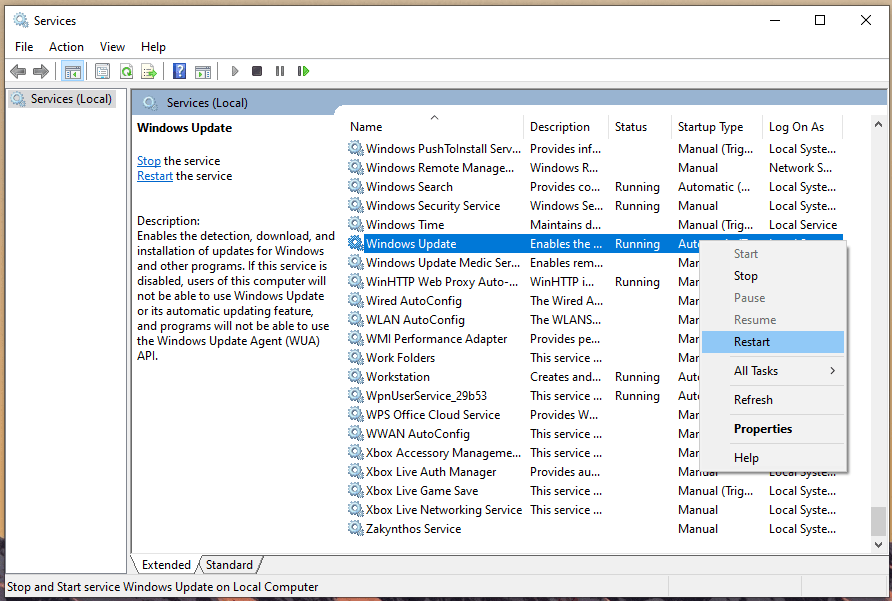
Vous avez quatre options : Démarrer, Arrêter, Reprendre et Redémarrer, et choisissez-en une selon la situation. Vous pouvez revenir pour sélectionner une option différente plus tard également, et cela aura un impact positif sur l’erreur 0x80073712 ou 80073712.
PC Windows infecté
Ce n’est plus un secret que le système d’exploitation Windows est la cible numéro 1 des attaquants, et des millions de nouvelles menaces sont développées pour attaquer les consommateurs. Votre machine pourrait avoir été infectée par une forme de menace telle que des logiciels malveillants, des logiciels publicitaires, des logiciels espions, des virus, etc. Nous devons éliminer la menace indésirable de la machine et restaurer la sécurité à son état d’origine.
Avast (édition gratuite) : Vous pouvez essayer la protection Windows gratuite d’Avast, et le seul inconvénient est qu’ils collectent beaucoup d’informations sur l’utilisateur.
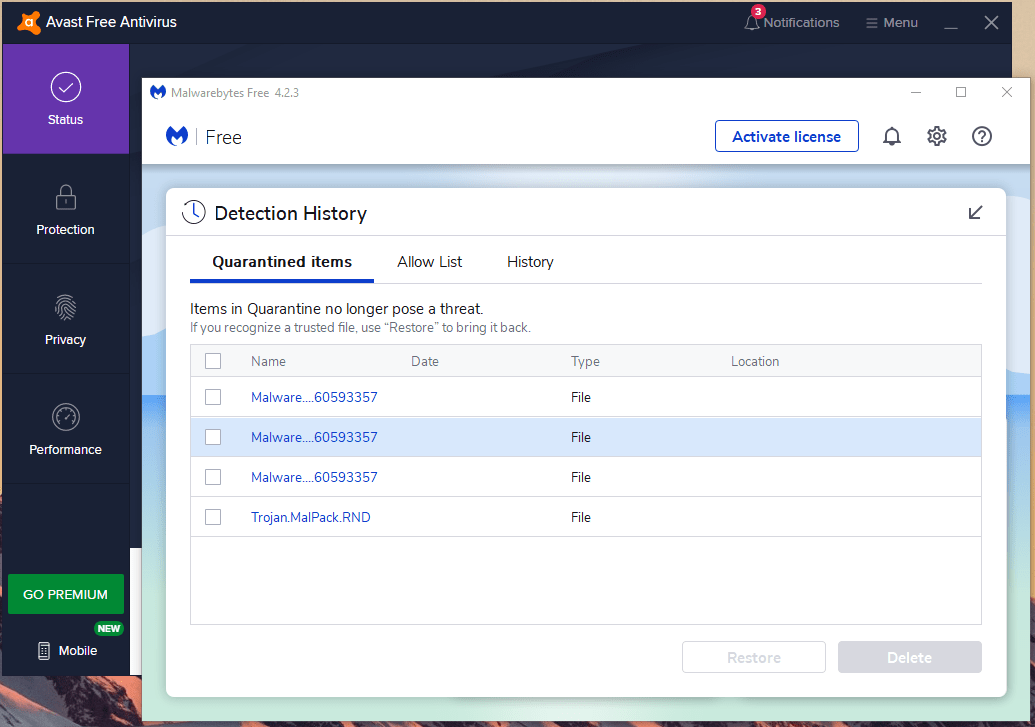
Malwarebytes (édition gratuite) : Nous utilisons Malwarebytes depuis trois ans, et il fonctionne parfaitement contre les logiciels malveillants avancés.
Nous tenons à préciser qu’Avast et Malwarebytes ne nous ont pas sponsorisés, et notre suggestion provient d’années d’utilisation et d’expérience. Exécutez une analyse complète du système pour vous assurer que rien ne se cache dans les profondeurs des disques, des partitions et des dossiers.
Utiliser l’outil de dépannage de mise à jour Windows
Microsoft a introduit la fonction de dépannage dans la dernière édition de Windows, et c’est une fonction révolutionnaire. Vous pouvez vérifier les problèmes actuels entourant la mise à jour Windows à l’aide de l’outil de dépannage et suivre notre guide.
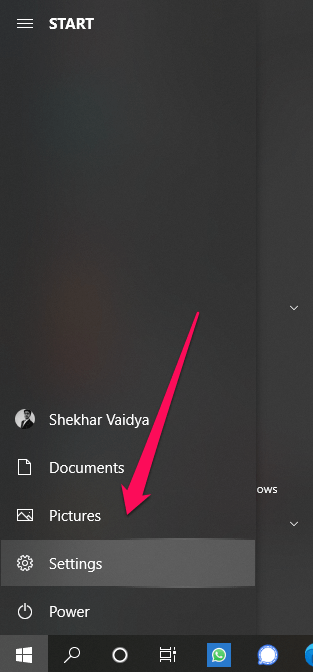
Étape 1 : Appuyez sur Touche Windows + I pour ouvrir “ Paramètres. “
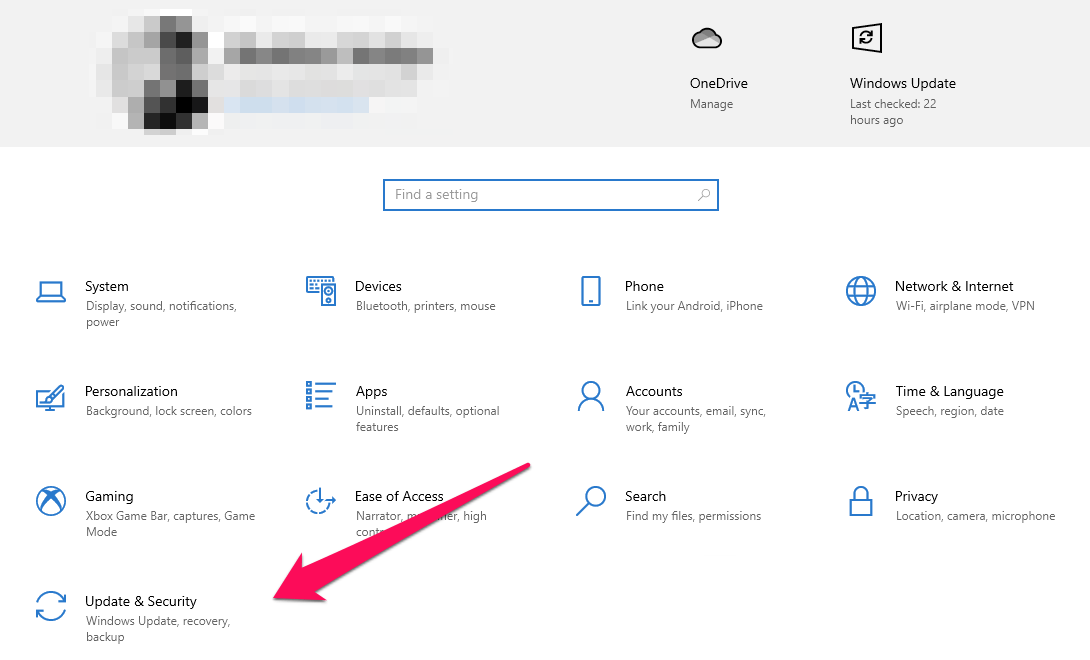
Étape 2 : Choisissez “ Mise à jour et sécurité “ pour accéder à plus d’options.
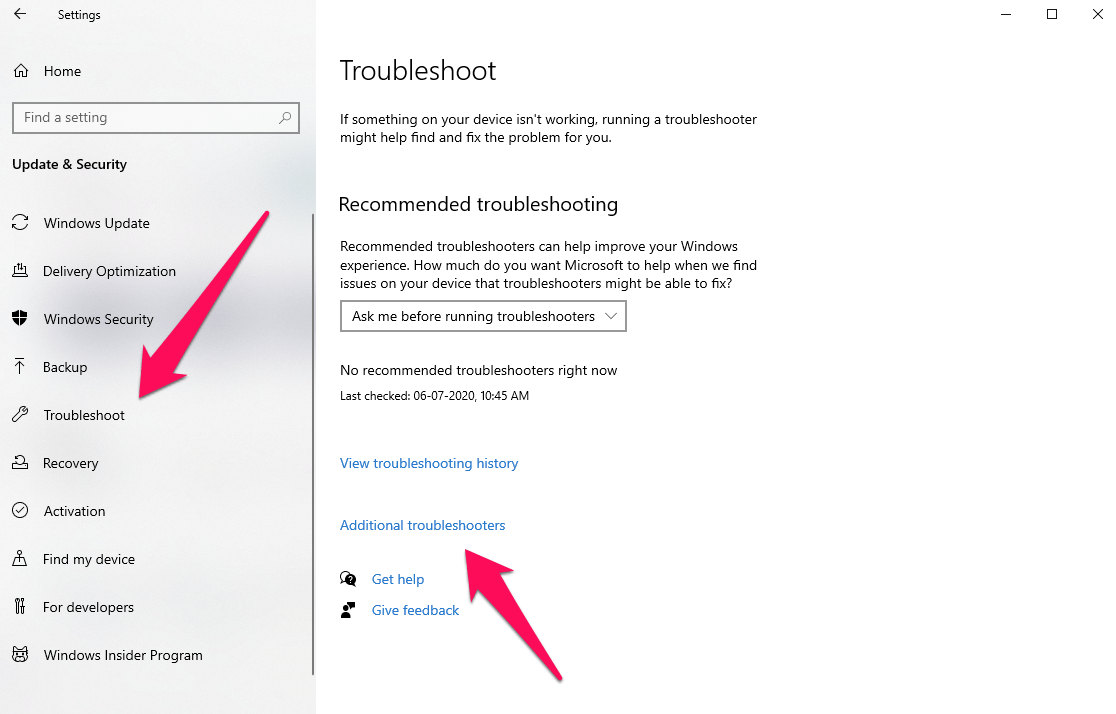
Étape 3 : Cliquez sur “ Dépanner “ puis cliquez sur “ Dépanneurs supplémentaires “ pour révéler plus d’options.
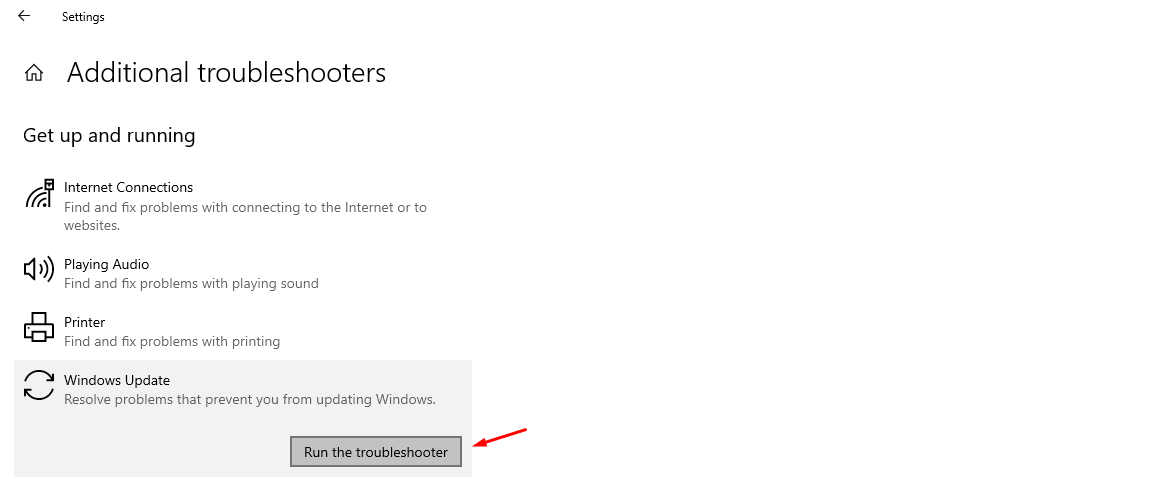
Étape 4 : Maintenant, cliquez sur “ Mise à jour Windows “ pour révéler “ Exécuter le dépanneur “ et cliquez dessus pour commencer le processus.
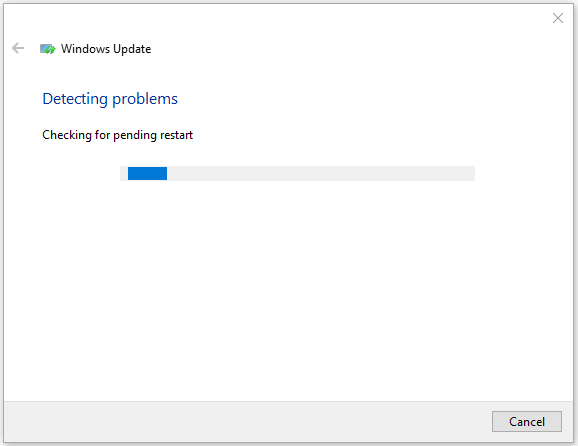
Étape 5 : Une nouvelle fenêtre apparaîtra à l’écran et laissez-la passer par plusieurs processus en arrière-plan.
Étape 6 : Notre machine Windows n’a pas de problèmes, et elle n’a pu trouver aucun problème.
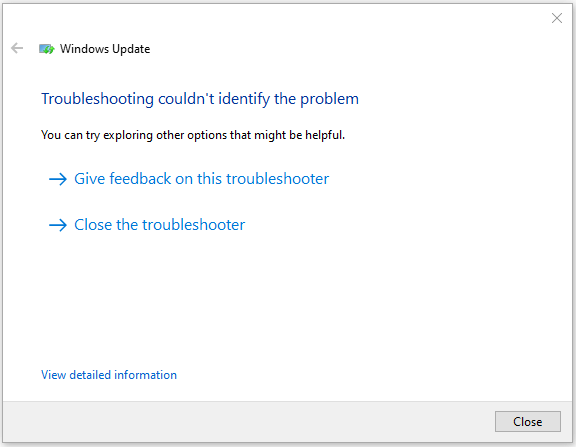
Si votre machine Windows a des problèmes, alors vous aurez des suggestions à l’écran et suivez-les pour résoudre l’erreur 0x80073712.
Analyser les fichiers système
Le système d’exploitation Windows est vulnérable à de nombreuses menaces et aucun des systèmes de protection de sécurité ne peut restaurer les fichiers système endommagés ou corrompus. Nous devons vérifier que les fichiers système sont intacts et ne présentent pas un certain degré de dommages. Microsoft a ajouté un outil intégré pour confirmer l’intégrité du logiciel de la machine et nous permettre de vous guider à travers le processus.
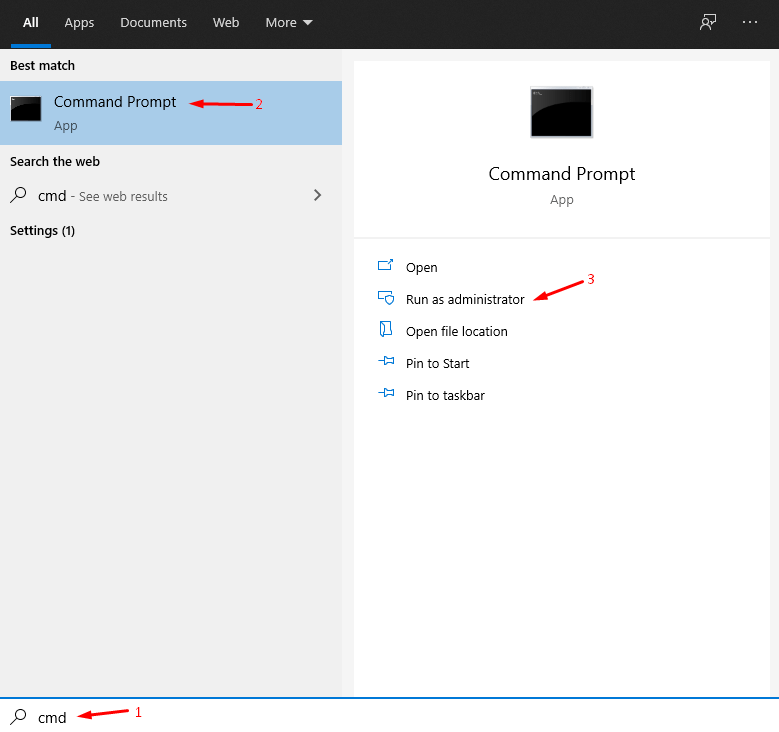
Étape 1 : Appuyez sur Touche Windows + S et ouvrez “ CMD “ ou “Invite de commandes” en tant qu’administrateur.
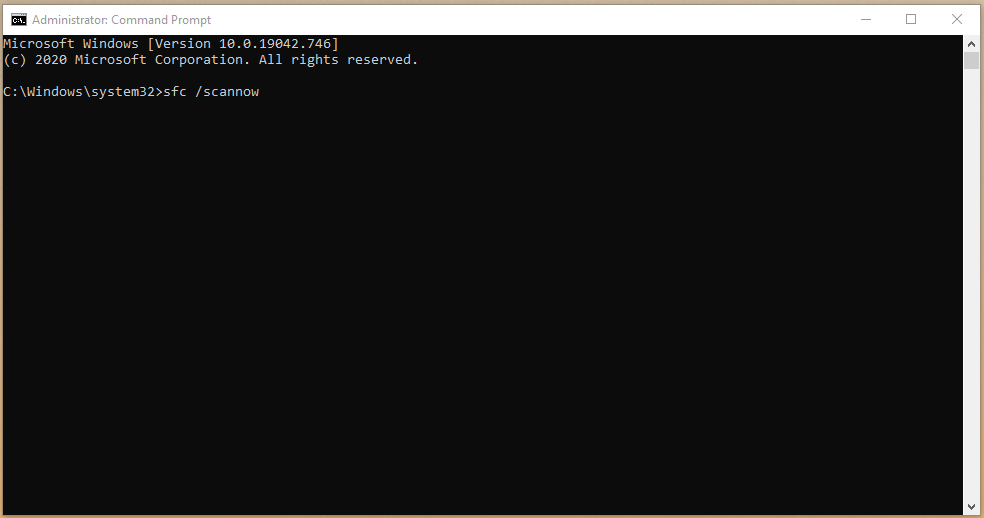
Étape 2 : Tapez “ scan /scannow “ et appuyez sur le bouton Entrée pour commencer le processus.
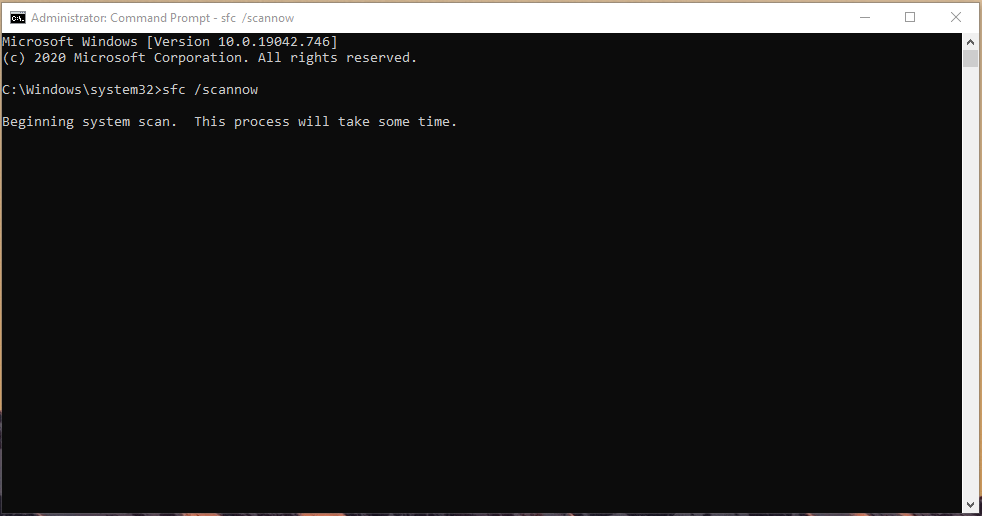
Étape 3 : Vous pouvez suivre la progression de 0 % à 100 % et cela prend environ dix à vingt minutes.
Remarque : Le processus de numérisation prend moins de dix minutes avec une machine Windows 10 équipée d’un disque SSD. Cependant, le processus de numérisation est plus long sur les disques durs traditionnels, donc ne perdez pas patience.
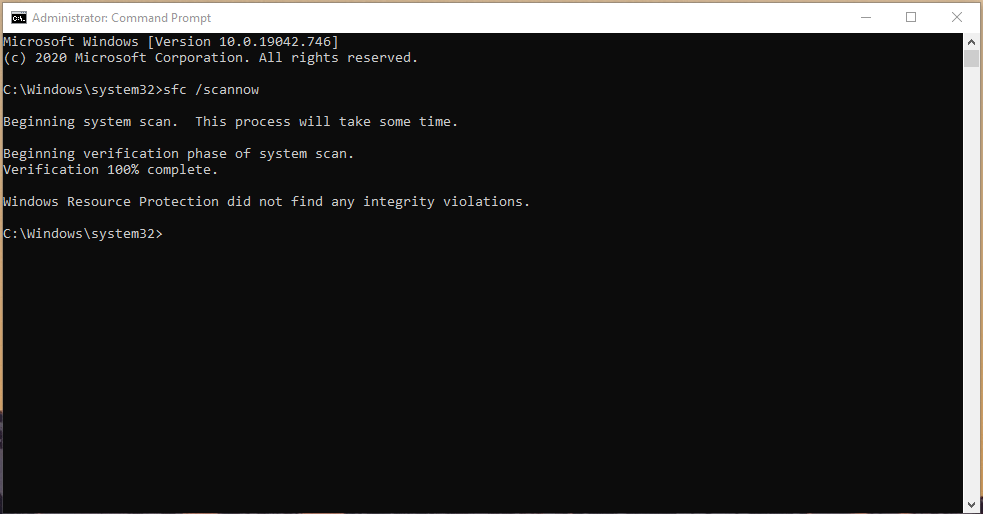
Étape 4 : Si le résultat de la numérisation est “ La protection des ressources Windows n’a trouvé aucune violation d’intégrité “, alors le logiciel est 100 % sécurisé et intact.
- Si Windows a des fichiers corrompus, cet outil les corrigera automatiquement.
- Il arrive que Windows ait des fichiers corrompus ou endommagés au-delà de toute réparation.
Dans de tels cas désespérés, vous devriez installer un nouveau système d’exploitation Windows car vous ne pouvez pas restaurer les fichiers système existants.
Corriger les fichiers système corrompus avancés
Microsoft a pensé à tout alors que des rapports ont commencé à émerger selon lesquels des logiciels malveillants endommagent les fichiers système à un état irréparable. La société basée à Redmond a ajouté un scanner DISM (Deployment Image Servicing and Management) pour identifier les fichiers système corrompus et les ramener à la vie.
Étape 1 : Ouvrez CMD ou Invite de commandes depuis la barre de recherche en tant qu’administrateur.
Étape 2 : Tapez “ Dism /Online /Cleanup-Image /RestoreHealth “ et appuyez sur le bouton Entrée.
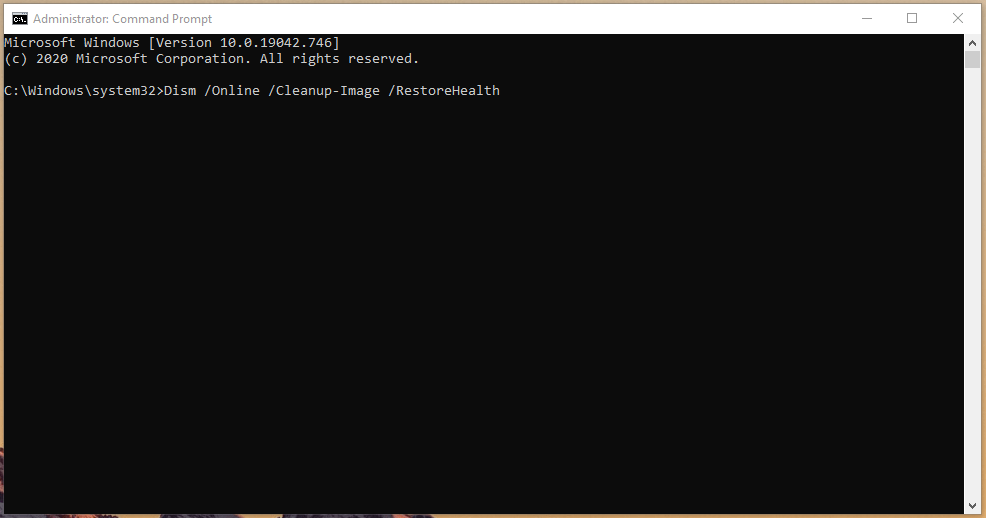
Étape 3 : Attendez que la numérisation commence et soyez patient jusqu’à ce qu’elle soit terminée.
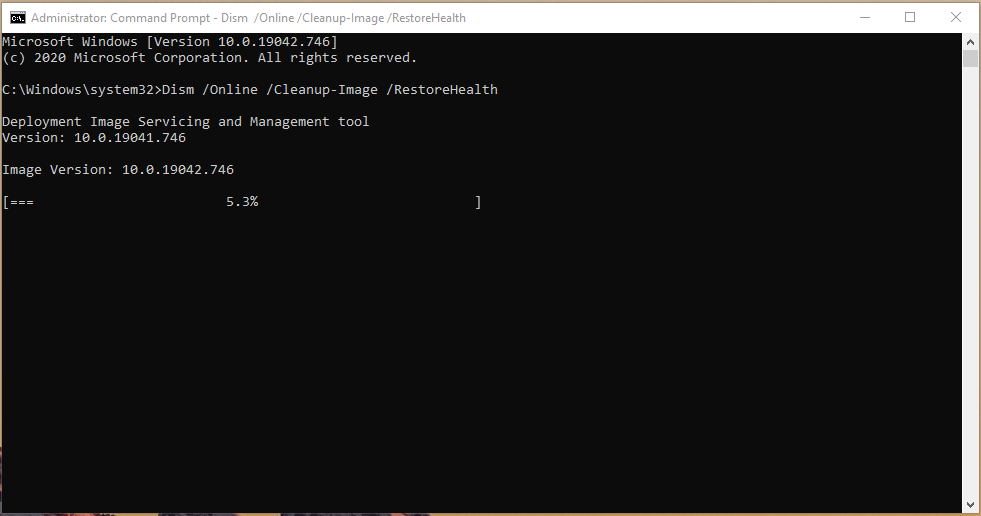
Étape 4 : Si tout s’est bien passé, vous devriez avoir le résultat “ L’opération de restauration a été effectuée avec succès. L’opération a été effectuée avec succès “ dans l’invite de commandes.
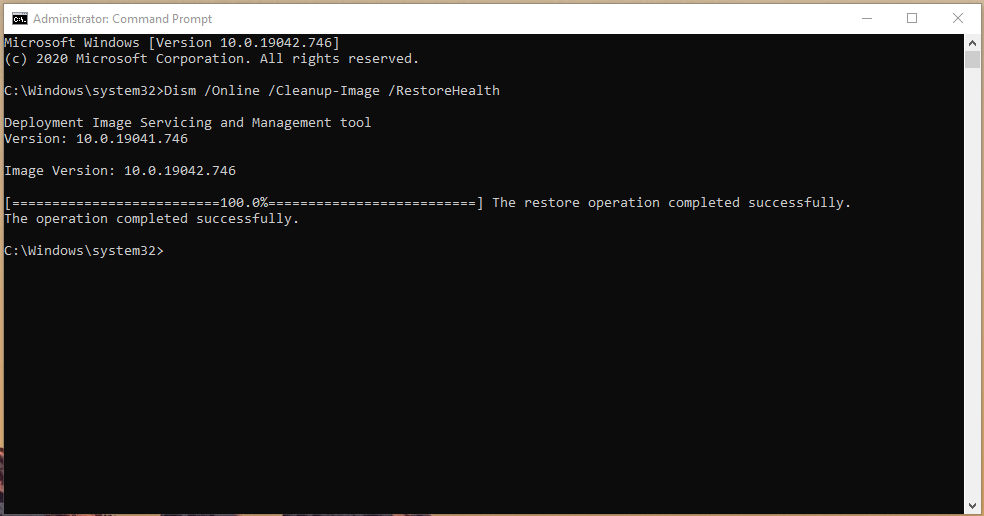
Votre ordinateur n’a plus de fichiers système corrompus, et dans le cas où il a des fichiers système irrécupérables, vous devriez envisager une nouvelle installation du système d’exploitation Windows 10. Aucun outil n’existe pour récupérer et restaurer les fichiers système à l’état d’origine.
Localiser les secteurs défectueux dans le HDD
Microsoft a introduit l’outil CHKDSK qui signifie vérifier le disque. Votre disque dur mécanique pourrait avoir développé des secteurs défectueux, ce qui entraîne l’erreur 0x80073712. Vous pouvez résoudre le problème en localisant les secteurs défectueux et en récupérant les fichiers à partir de ceux-ci.
Étape 1 : Appuyez sur Touche Windows + S et ouvrez “ CMD “ ou “Invite de commandes” en tant qu’administrateur.
Étape 2 : Tapez “ chkdsk c: /r “ puis appuyez sur Entrée pour commencer le processus.
Remarque : Vous pouvez changer le C: par une autre lettre et c’est l’emplacement de la partition Windows installée.
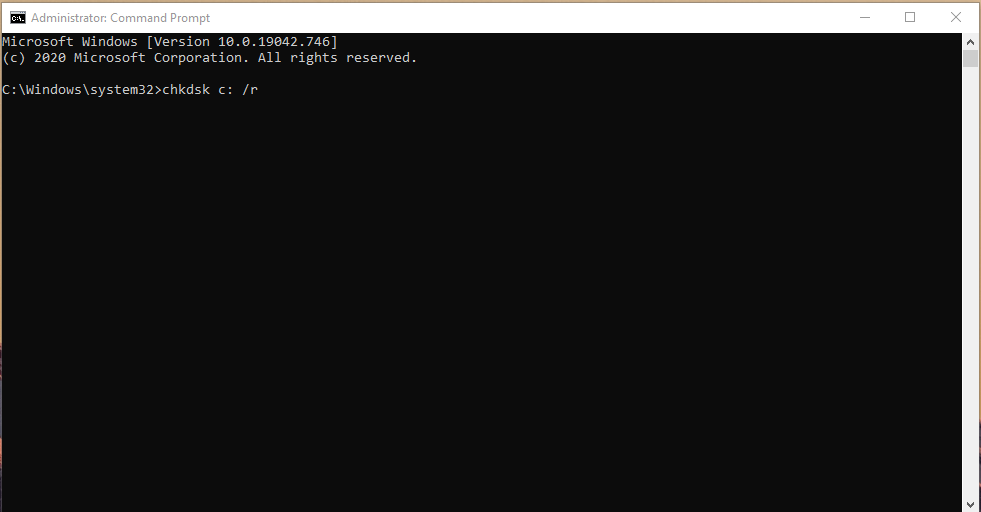
Étape 3 : Tapez “ y “ pour permettre à Windows de redémarrer et de commencer à vérifier le disque dans un état hors ligne.
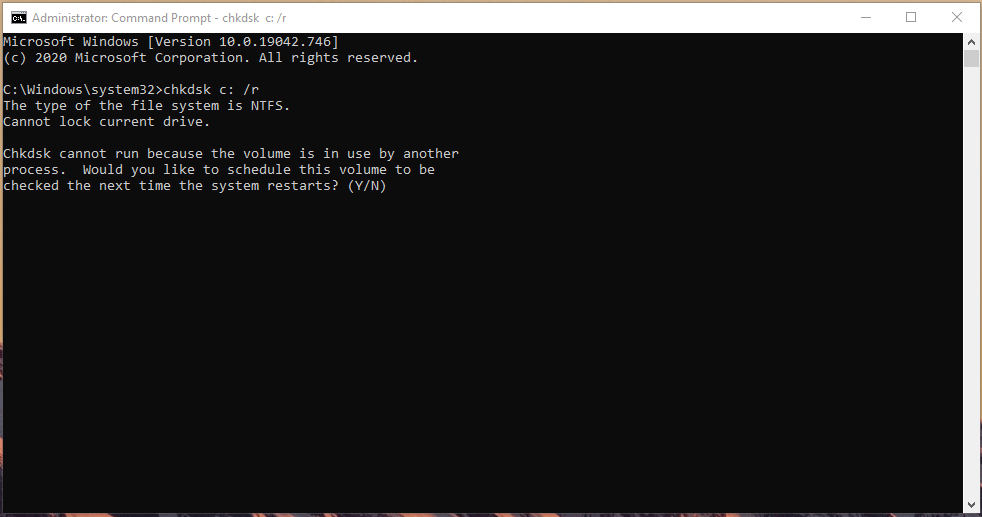
Votre PC Windows redémarrera et affichera un écran noir avec une ligne de commande s’exécutant à l’écran.
Recherchez “ 0 Ko dans les secteurs défectueux “ dans chaque résultat et c’est ainsi que vous pouvez dire qu’il n’y a pas de secteurs défectueux dans le disque dur mécanique.
Conclusion sur la correction de l’erreur de mise à jour Windows Code 0x80073712
Le code d’erreur 0x80073712 ou 80073712 est une erreur de mise à jour Windows et c’est la cible principale des attaquants. Microsoft publie des correctifs pour de nouvelles failles de sécurité et portes dérobées, et c’est pourquoi il est ciblé par des hackers et des envahisseurs. Faites-nous savoir quelle solution a fonctionné pour vous afin de corriger l’erreur de mise à jour Windows 80073712.
Si vous avez des réflexions sur 6 façons de corriger le code d’erreur de mise à jour Windows 0x80073712, n’hésitez pas à les laisser dans la boîte de commentaires ci-dessous. De plus, veuillez vous abonner à notre chaîne YouTube DigitBin pour des tutoriels vidéo. À bientôt !
Recevez de nouveaux articles dans votre boîte de réception.
Aucun spam. Désabonnez-vous à tout moment.