Dépannage réseau · 9 min read · Feb 14, 2026
[7+ Méthodes] Corriger l'erreur ‘Impossible de se connecter à ce réseau’ dans Windows 11
Windows 11/10 ne peut pas se connecter à ce réseau est l’une de ces erreurs héritées de l’édition Windows 10. C’est une situation qui déroute de nombreux utilisateurs et finit par créer de la confusion sur ce qui cause l’erreur réseau. Il y a plusieurs raisons contributives pour lesquelles Windows 11/10 ne peut pas se connecter au réseau sélectionné, et nous allons identifier le coupable pour le résoudre.
Pourquoi Windows 11 affiche-t-il l’erreur ‘C an’t Connect to this Network ‘ ?
J’ai mis à jour le logiciel vers le dernier Windows 11 sur la machine et il présente effectivement des lacunes par rapport à son prédécesseur. Bien sûr, vous pouvez le résoudre sans l’assistance des outils tiers disponibles. Cependant, je tiens à souligner des solutions générales pour résoudre les problèmes de réseau avant de passer aux solutions avancées. Ne les sautez pas, même si vous les avez déjà essayées il y a quelques minutes.
- Éteignez et rallumez la machine Windows
- L’usure du câble LAN peut créer des problèmes de connexion
- Retirez le câble LAN et nettoyez-le avec un chiffon en coton sec
- Retirez le câble du routeur Wi-Fi et nettoyez-le avec un chiffon sec
- Connectez un smartphone ou une tablette au même réseau et confirmez l’état de l’internet
- Utilisez le Wi-Fi au lieu du câble LAN pour vous connecter à Internet
- Contactez votre FAI pour confirmer le temps de disponibilité des serveurs
J’exhorte les lecteurs à passer en revue chaque dépannage que j’ai suggéré ci-dessus, et cela fera une différence lors du passage aux solutions avancées. Il est temps d’appliquer des solutions avancées puisque vous avez parcouru les bases.
Dépanner la connexion Internet
Microsoft a équipé l’outil de dépannage dans la version précédente de Windows 10, et il a été transmis à la 11e édition. Nous devrions en faire bon usage car il peut passer en revue plusieurs facteurs.
- Appuyez sur la touche “ Démarrer ” et cliquez sur l’icône “ Paramètres ”.
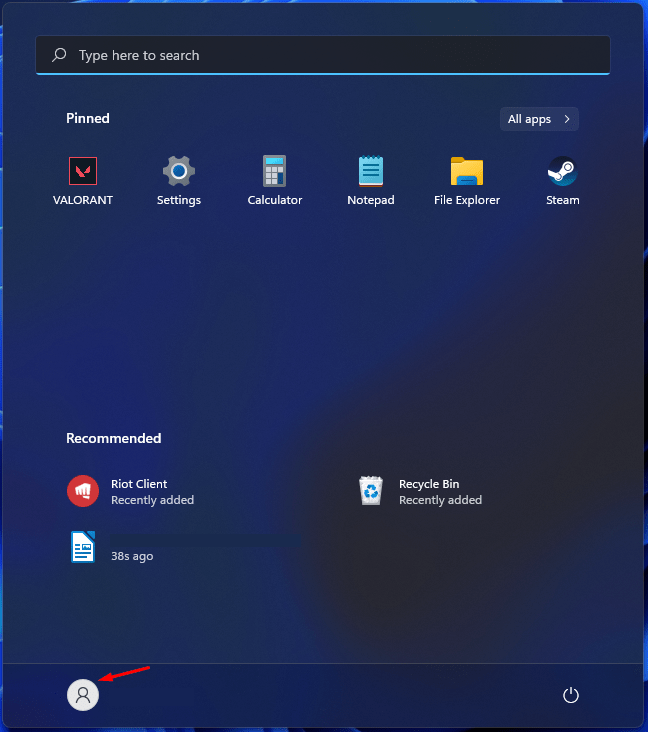
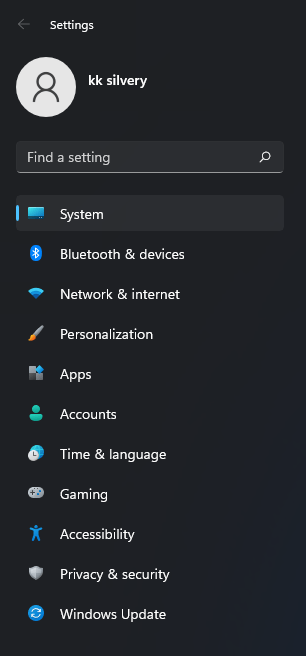
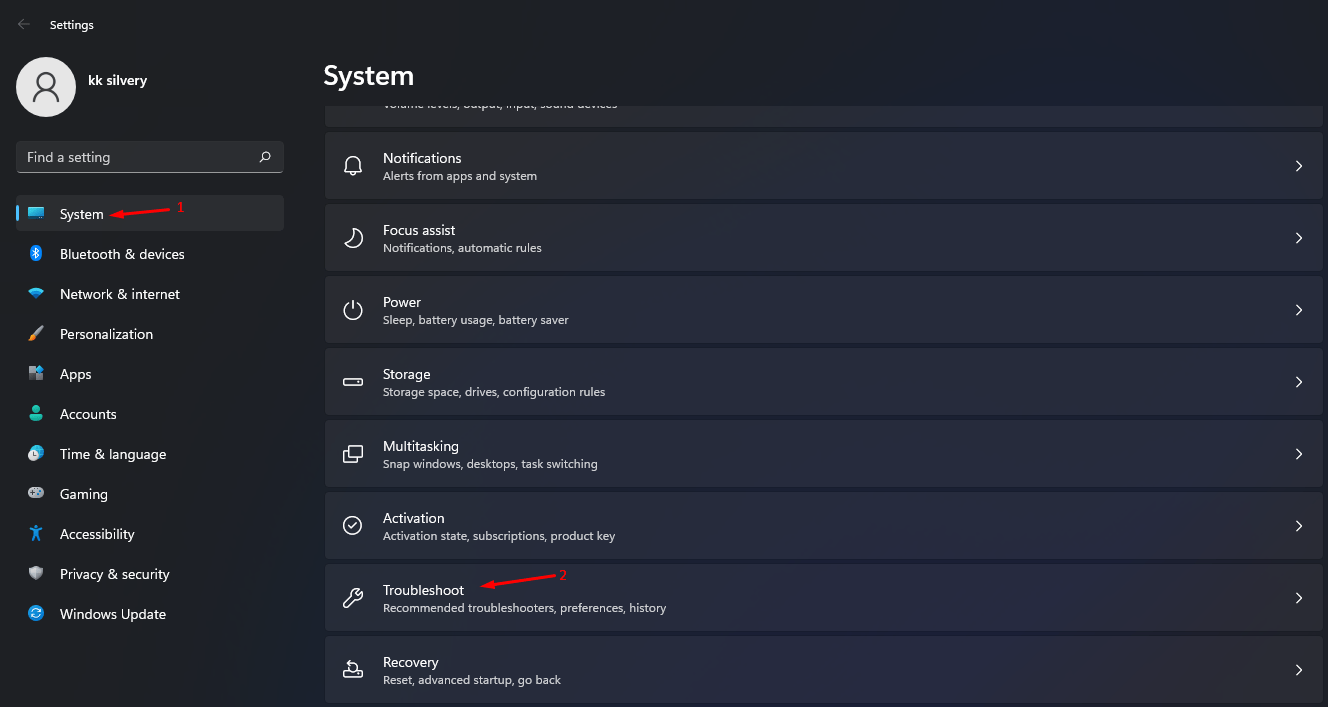
- Choisissez “ Système ”.
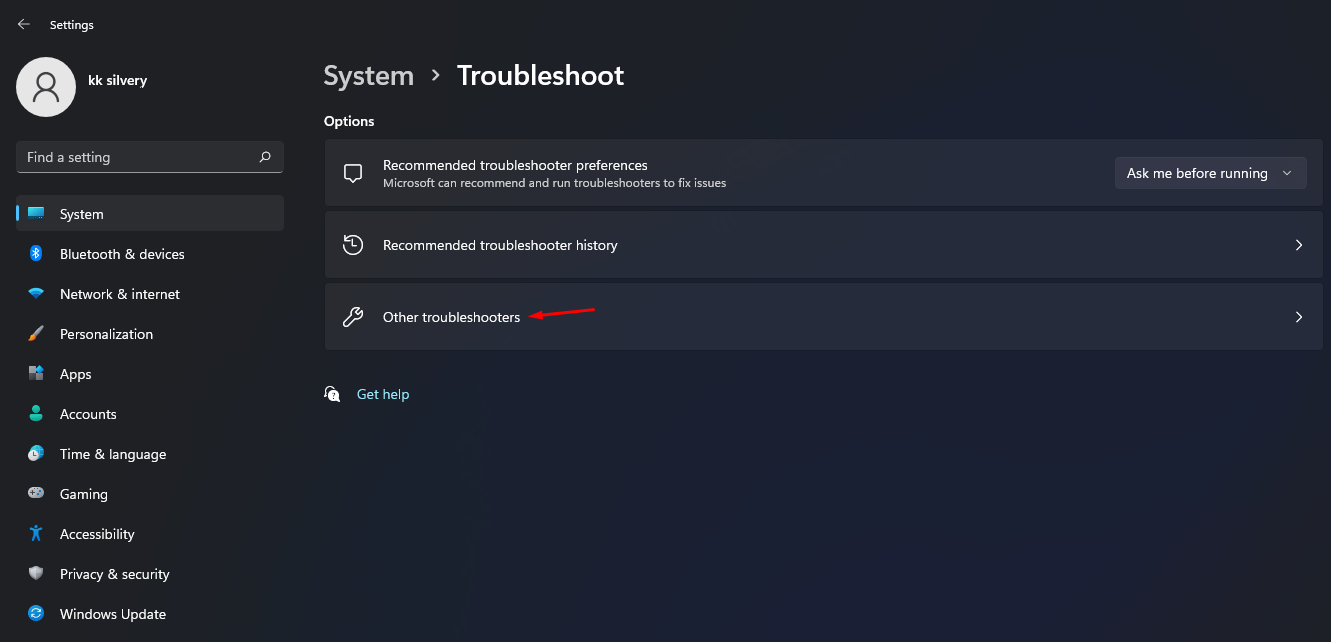
- Cliquez sur “ Dépanner ” pour continuer.
- Sélectionnez “ Autres dépannages ” pour voir plus d’options.
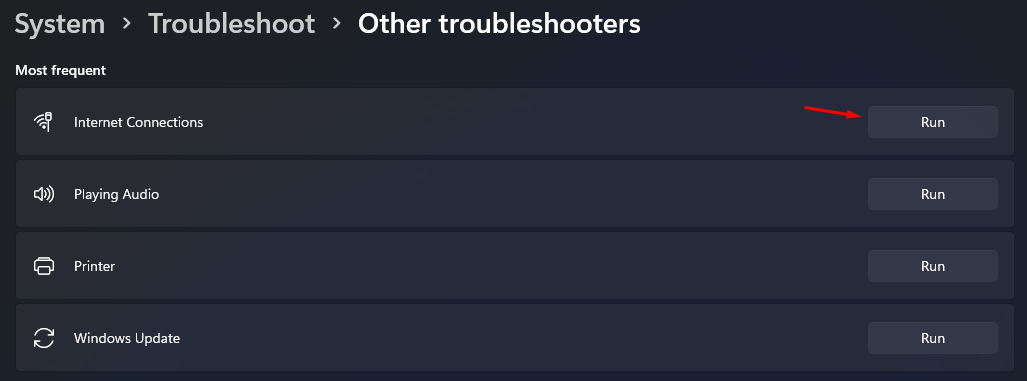
- Trouvez “ Connexion Internet ” puis cliquez sur “ Exécuter ” pour analyser le réseau à la recherche de problèmes.
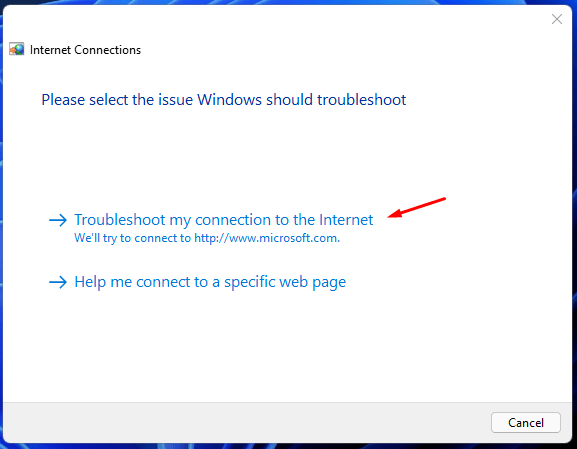
- Une nouvelle fenêtre apparaîtra à l’écran et cliquez sur “ Dépanner ma connexion à Internet ” pour exécuter l’analyse.
- Laissez l’outil effectuer une analyse approfondie, ce qui prend environ une minute ou moins pour terminer la tâche.
Remarque : Les anciennes machines peuvent prendre plus de deux minutes pour terminer l’analyse du réseau.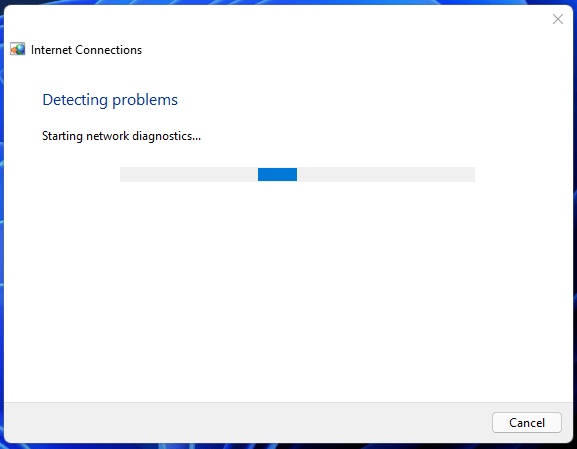
- Mon PC Windows 11 n’a pas de problèmes de réseau.
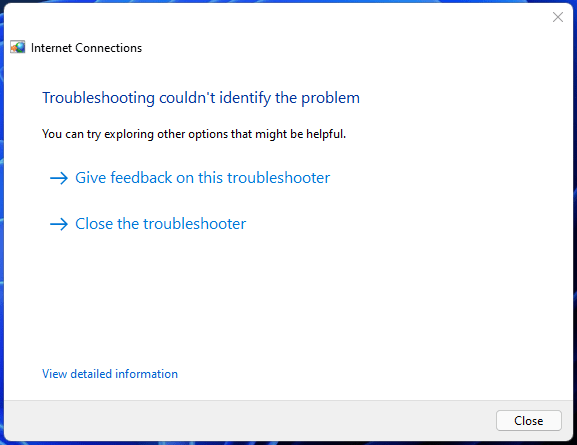
Un résultat disparate pourrait s’être affiché dans votre cas, alors prenez les mesures nécessaires pour résoudre le problème de réseau Windows.
Laissez le routeur ou le modem se reposer
Quand avez-vous laissé le routeur Wi-Fi ou le modem Internet se reposer pour la dernière fois ? La majorité des machines nécessitent un temps de repos pour un fonctionnement optimal et pour refroidir les composants chauffants. Bien sûr, cela aidera la machine à redémarrer les communications et à éliminer les erreurs problématiques de l’équation.
- Éteignez le routeur Wi-Fi ou le modem.
- Laissez-le se reposer pendant dix minutes ou plus.
- Rallumez-le après la période de repos.
Dans le cas où la machine n’a pas d’interrupteur d’alimentation, vous pouvez retirer le câble d’alimentation de la prise. Ne vous inquiétez pas des courts-circuits car je l’ai fait plusieurs fois dans le passé sur le même routeur, et je n’ai jamais rencontré de complications.
Désactiver l’authentification Ethernet
Tous les nouveaux Windows 11 ont déplacé la protection EAP des paramètres de l’adaptateur réseau vers l’interface graphique elle-même. Laissez-moi vous montrer comment vous pouvez désactiver l’authentification Ethernet sur un PC Windows.
- Appuyez simultanément sur les touches Windows + I pour ouvrir Paramètres.
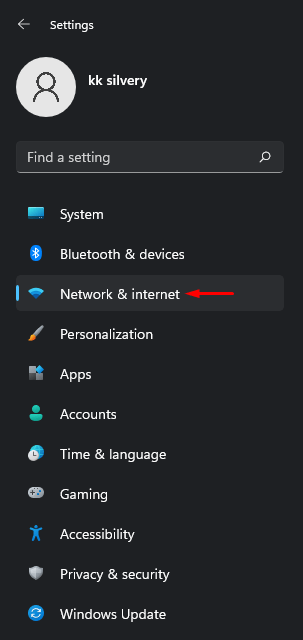
- Cliquez sur “ Réseau et Internet ” pour continuer.
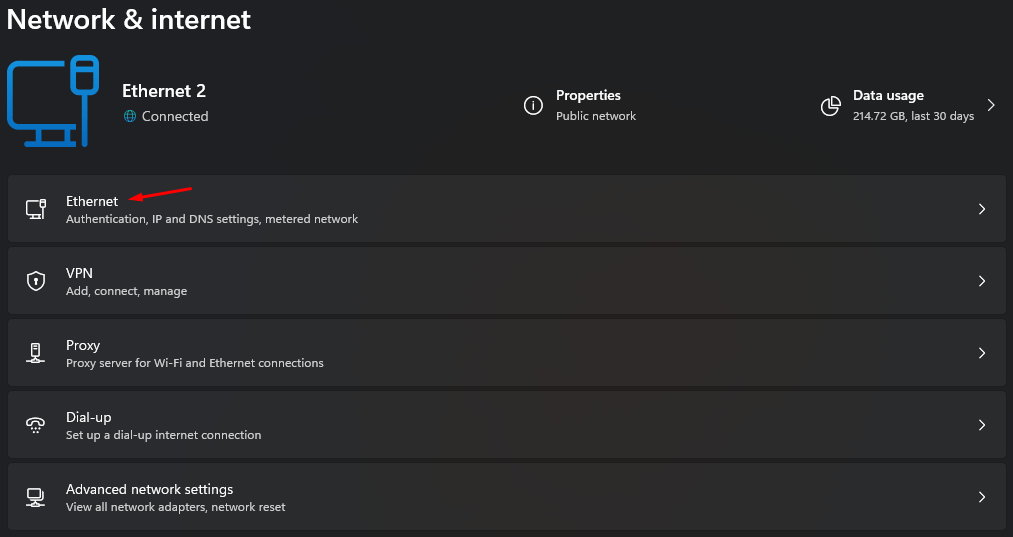
- Choisissez “Ethernet ” pour continuer.
- Trouvez “ Paramètres d’authentification ” puis cliquez sur “ Modifier ” pour voir plus d’options.
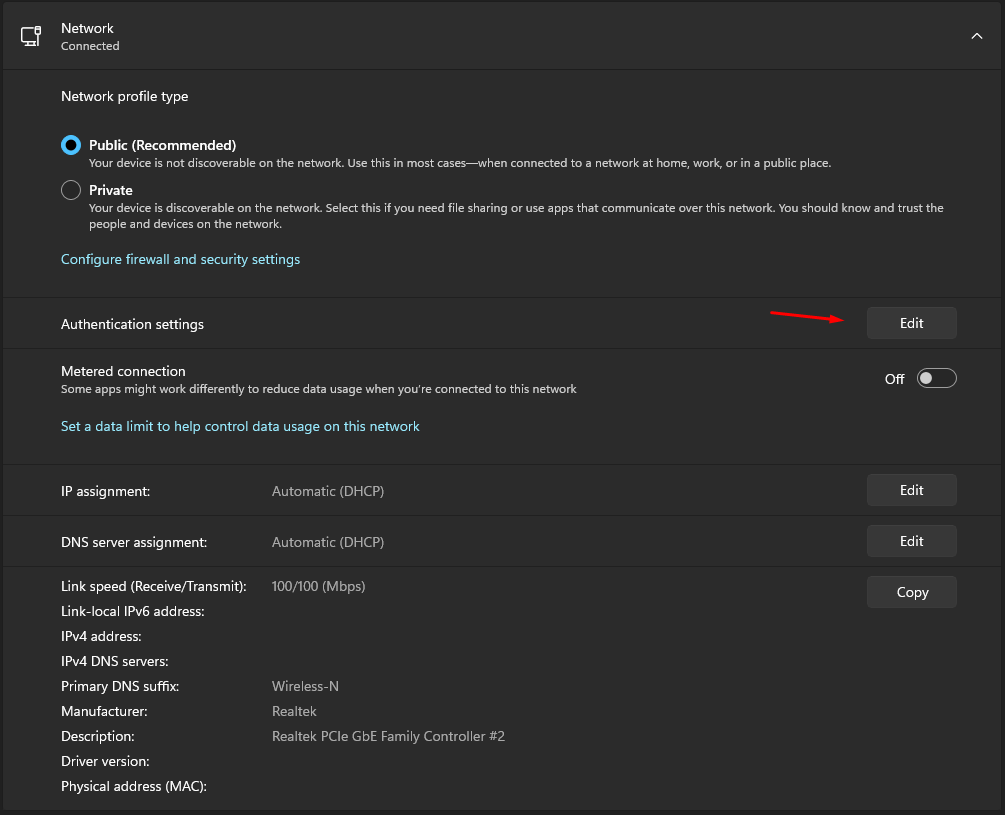
- Cliquez sur le bouton pour désactiver l’EAP.
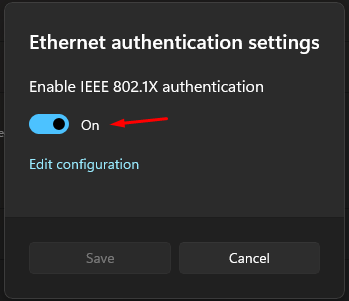
- Cliquez sur “ Enregistrer ” pour confirmer les modifications.
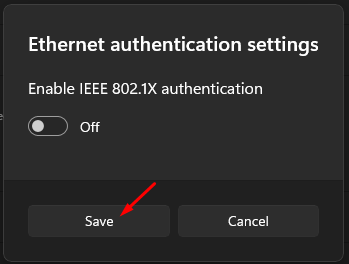
Redémarrez le PC Windows pour enregistrer les modifications et les rendre effectives lors de la prochaine session. Vous pouvez toujours revenir en arrière et annuler les modifications EAP, mais assurez-vous de redémarrer le PC.
Mettre à jour le pilote réseau
Windows 11 est un logiciel en évolution, et vous devez garder les pilotes à jour pour éviter les complications de communication entre le logiciel et le matériel. Laissez-moi vous montrer une méthode sûre pour le mettre à jour, puis passons à la solution avancée.
- Appuyez sur la touche “ Démarrer ”.
- Recherchez “ Gestionnaire de périphériques ” et ouvrez-le.
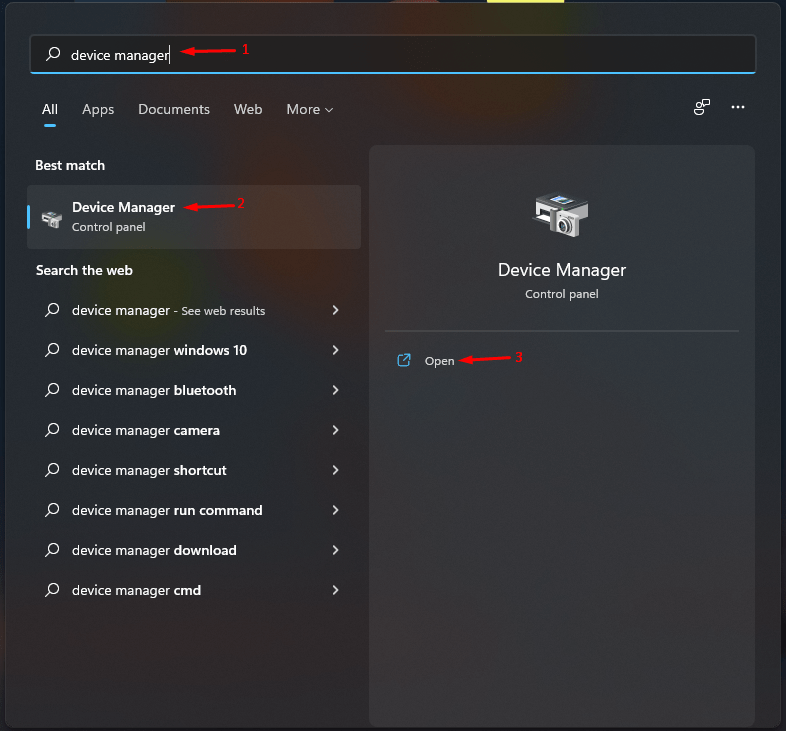
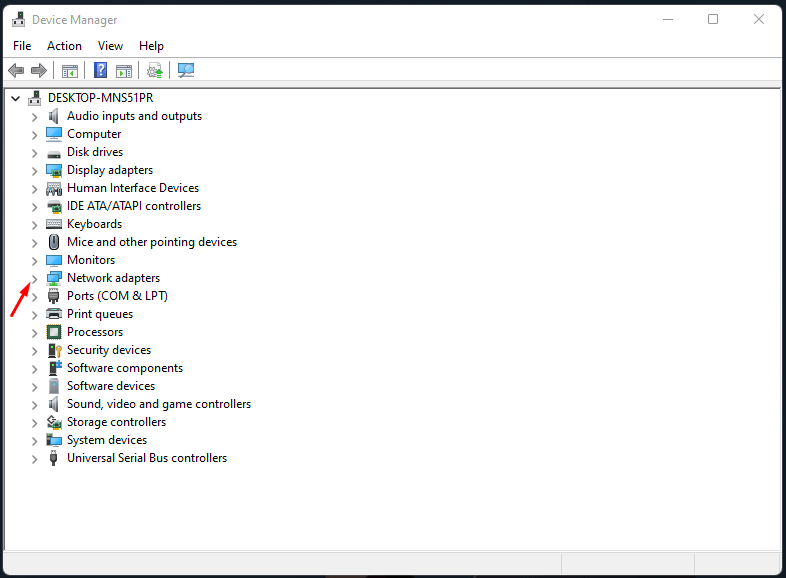
- Cliquez sur le bouton déroulant à côté de “ Adaptateurs réseau ”.
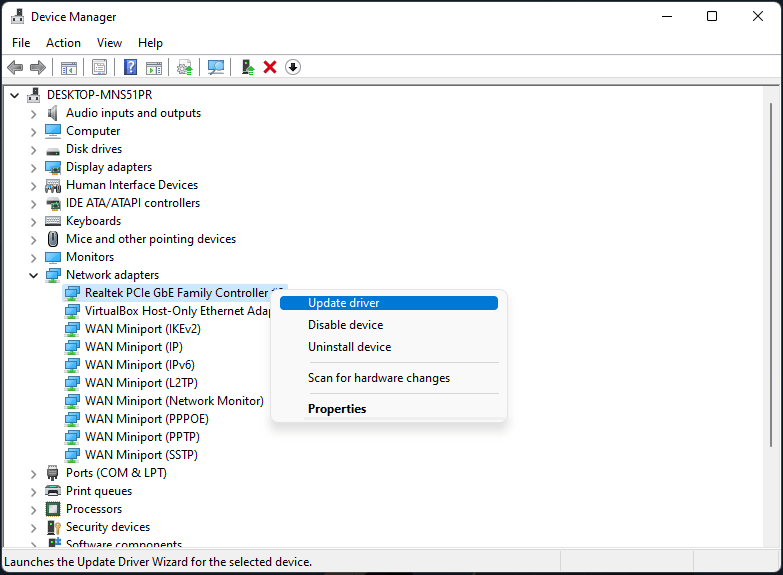
- Cliquez pour sélectionner l’adaptateur réseau et faites un clic droit pour voir plus d’options, puis choisissez “ Mettre à jour le pilote ” pour continuer.
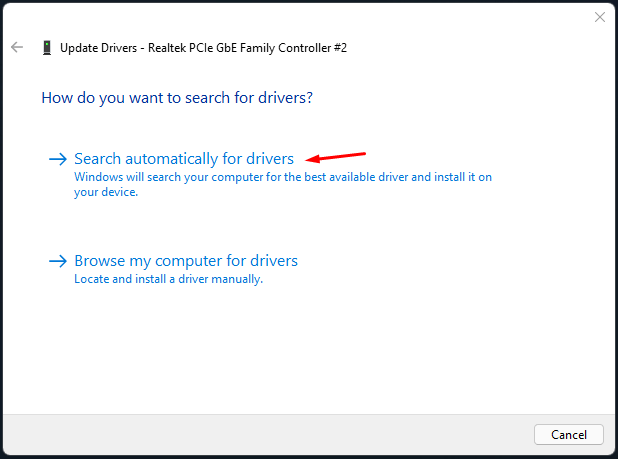
- Cliquez sur “ Rechercher automatiquement des pilotes ” pour continuer.
 1. Mon PC Windows 11 a la dernière offre du fabricant Realtek.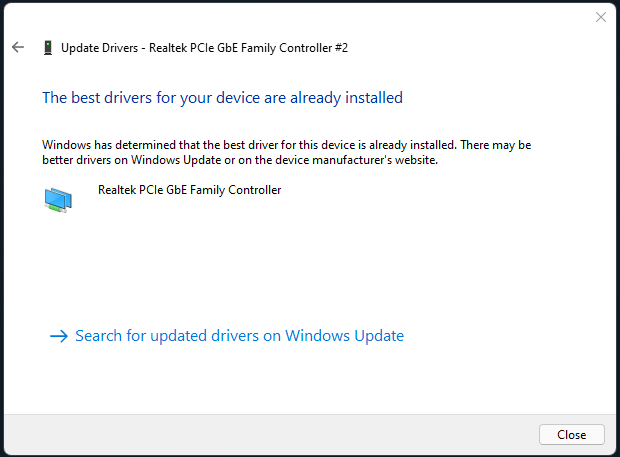
Vous pouvez rechercher manuellement les pilotes réseau mis à jour et stables sur le site officiel de l’ordinateur portable ou de la carte mère. Je préfère la recherche manuelle car ils sont conçus spécifiquement pour la machine, et cela vaut votre temps.
Oublier et se reconnecter au réseau Wi-Fi
Une mauvaise communication se produit entre le routeur Wi-Fi et le module sans fil de la machine. Effacez la configuration dans Windows en oubliant le réseau et reconnectez-vous au même réseau. Vous devrez entrer le mot de passe du réseau sans fil, alors assurez-vous de le noter au préalable.
- Cliquez sur l’icône Wi-Fi située dans le Centre d’action.
- Maintenant, cliquez avec le bouton droit sur l’icône Wi-Fi pour voir plus d’options.
- Cliquez sur “ Oublier ” pour supprimer le réseau sans fil.
- Windows 11 gardera le réseau dans la liste de recherche, alors double-cliquez sur le nom du réseau et entrez le mot de passe.
- Entrez le mot de passe puis cliquez sur “ Connecter ”.
- Vous vous êtes connecté avec succès au réseau Wi-Fi.
Maintenant, essayez de connecter le PC Windows 11 à Internet.
Port LAN défectueux
Il n’est pas courant que les adaptateurs réseau intégrés atteignent la fin de leur vie (EOL) et nous devrions également aborder le matériel défectueux. Je propose trois solutions que vous pouvez envisager et vous économiser beaucoup d’argent.
- Faites jouer la garantie, ce qui est une solution idéale, et restez avec ce que vous avez.
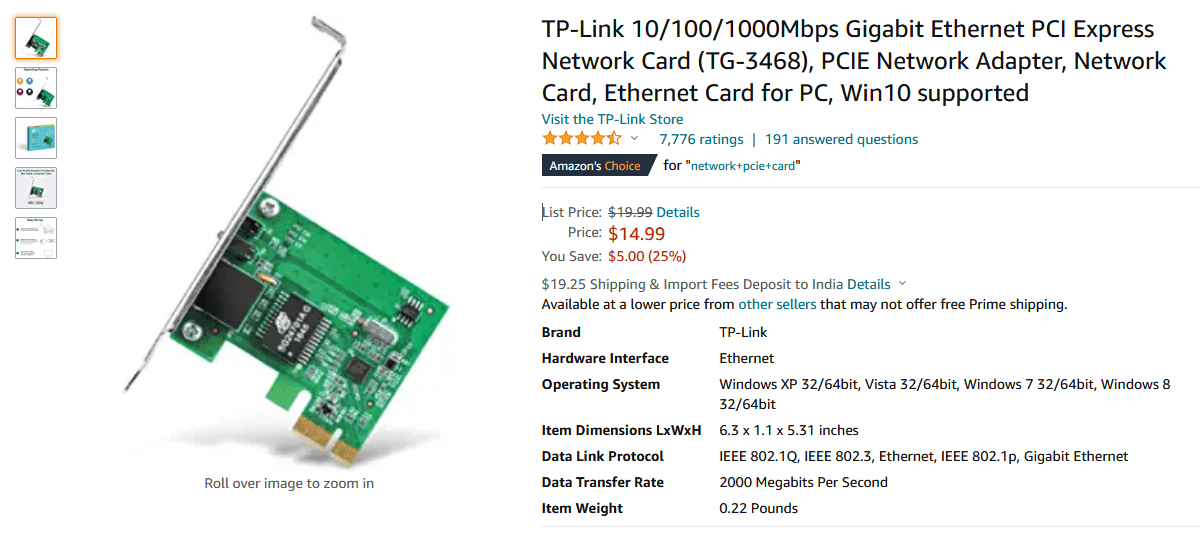
- Vous êtes hors garantie ? Pourquoi ne pas acheter une carte réseau PCI Express pour moins de 15 $ ?
- Achetez un dongle Wi-Fi pour moins de 10 $ ?
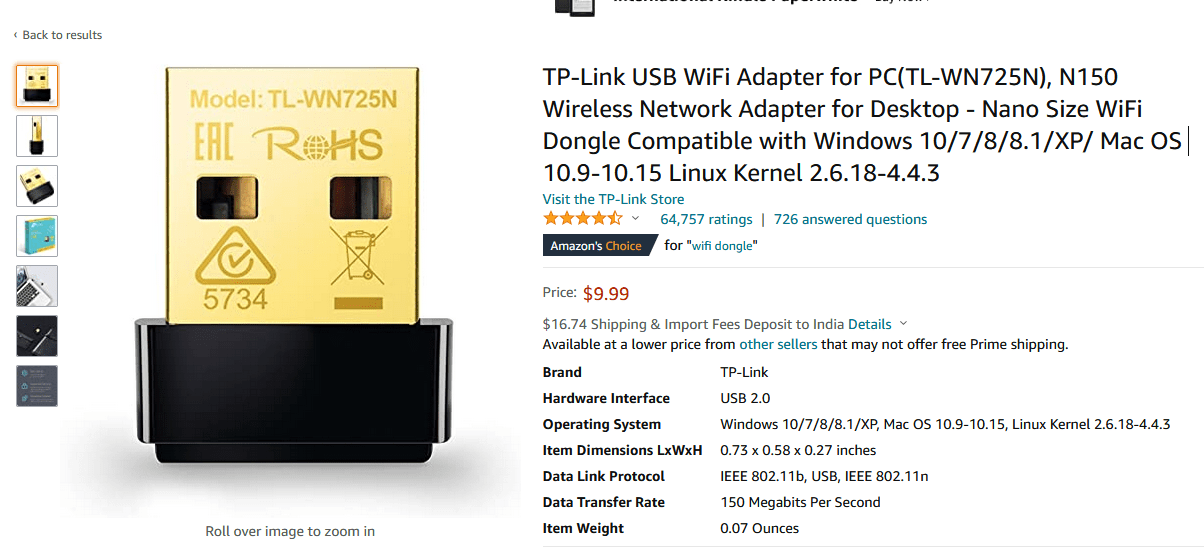
- Faites réparer l’adaptateur réseau intégré dans le magasin officiel.
Je choisirais la carte réseau PCI car elle utilisera la bande passante Internet maximale et tirera les vitesses de téléchargement/téléversement les plus élevées. Le dongle Wi-Fi USB est une solution raisonnable, mais il n’est pas recommandé pour le jeu et a des limitations de signal.
Désactiver le réseau VPN
De nombreux administrateurs Windows ont configuré des points VPN sur la machine. Désactivez le VPN sur le PC et résolvez l’erreur Windows ne peut pas se connecter à ce réseau.
- Appuyez sur les touches Windows + I pour ouvrir Paramètres.
- Cliquez sur “ Réseau et Internet ” pour voir plus d’options.
- Choisissez “ VPN ” pour voir plus d’options.
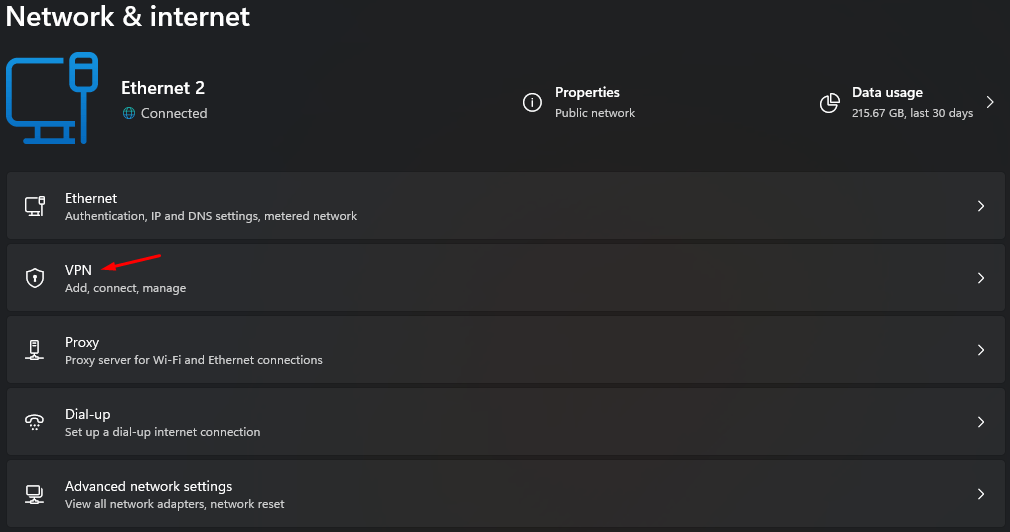
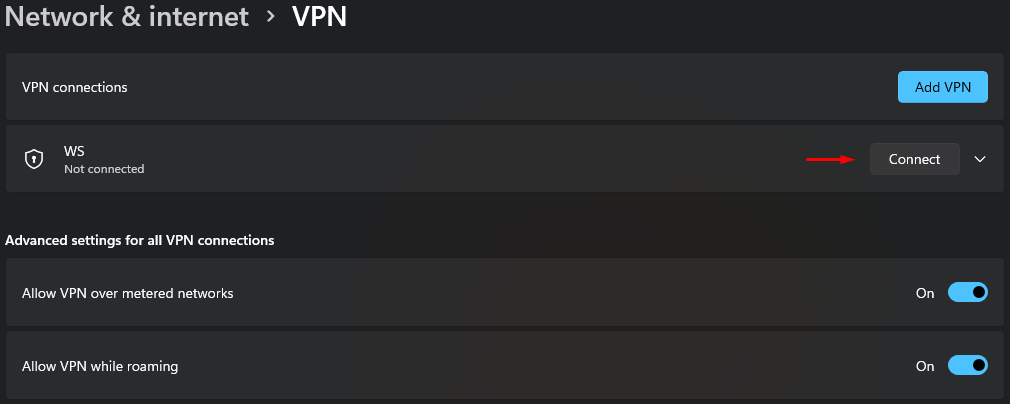
- Assurez-vous que le VPN est désactivé sous “ Connexions VPN ”.
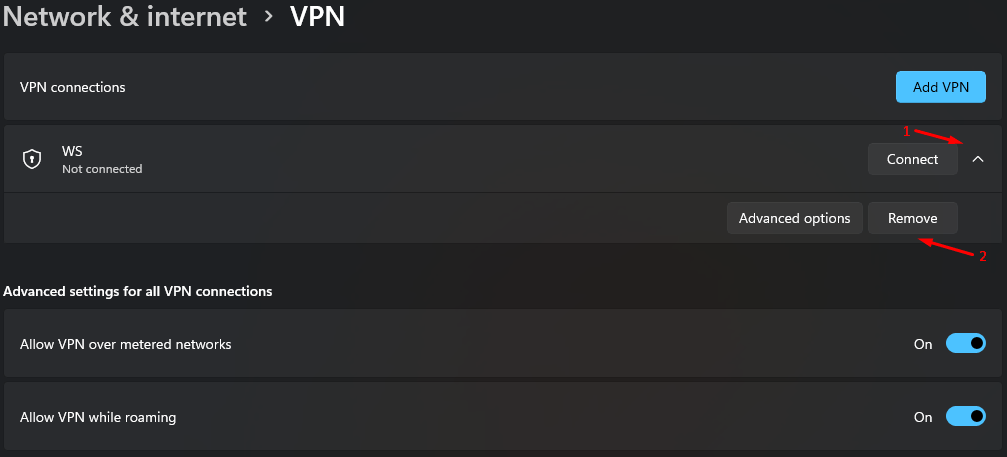
- Vous pouvez faire un pas de plus et supprimer le point VPN si vous pensez qu’il cause le problème. Cliquez sur l’icône déroulante et cliquez sur “ Supprimer ” pour supprimer le point VPN.
- Cliquez sur “ Confirmer ” pour enregistrer les modifications.
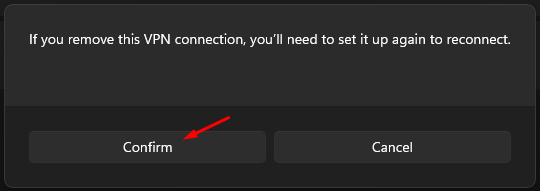
Redémarrez la machine Windows 11 pour enregistrer les modifications et supprimer les fichiers temporaires. Vous pouvez configurer à nouveau un point VPN sur le PC Windows 11, mais il n’y a aucun moyen de récupérer les points d’accès précédents.
Restauration du système
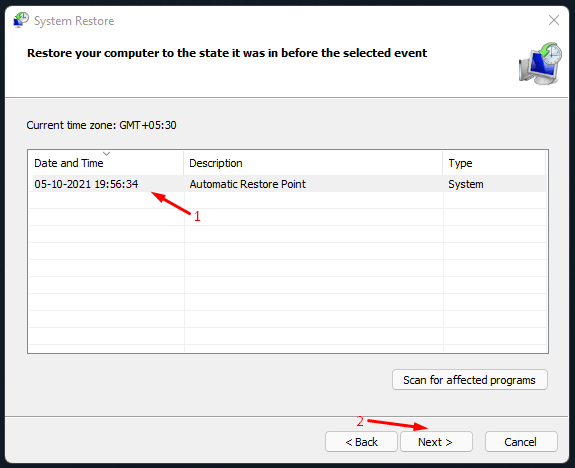
Windows 11 a hérité de la restauration du système de ses prédécesseurs et c’est une excellente nouvelle. Une restauration du système n’interférera pas avec les données stockées et restaurera le logiciel à un point antérieur. Sauvegardez les données sur un autre disque de stockage par mesure de précaution.
- Appuyez sur la touche “ Démarrer ”.
- Tapez “ Créer un point de restauration ” et cliquez pour l’ouvrir.
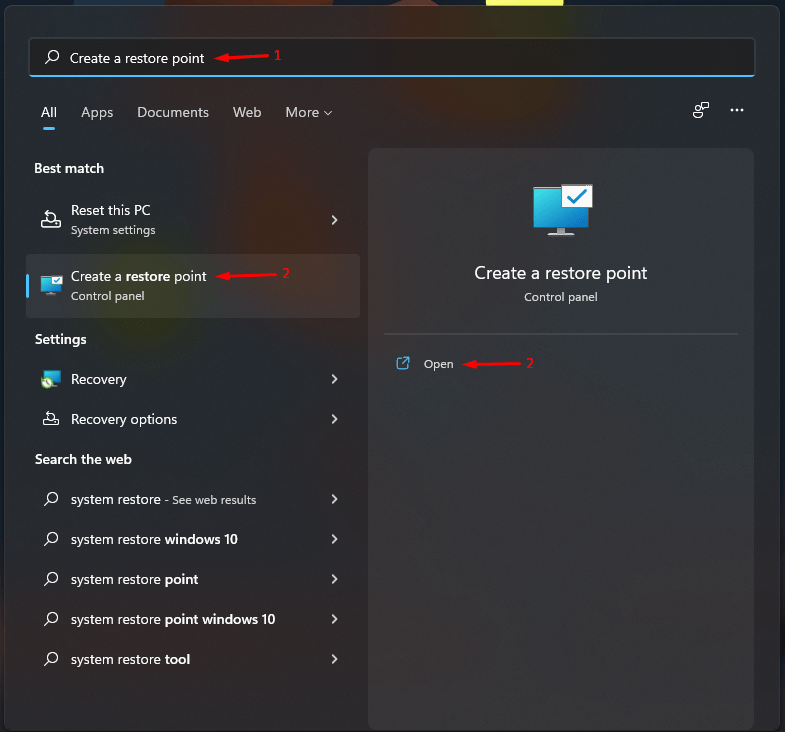
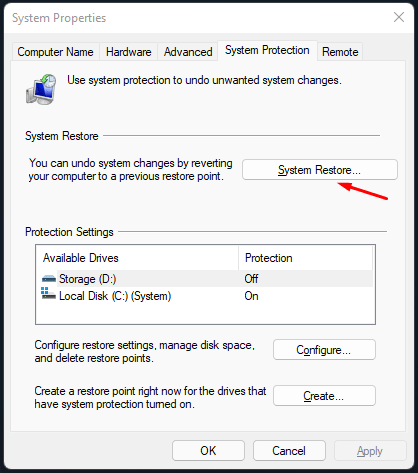
- Cliquez sur l’option “ Restauration du système ”.
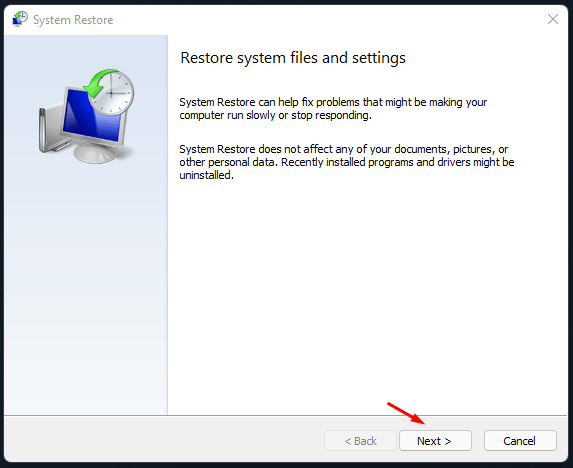
- Cliquez sur “ Suivant ” pour continuer.
- Sélectionnez un point de restauration et cliquez sur “ Suivant ” pour continuer.
- Cliquez sur “ Terminer ” pour commencer à restaurer la machine à un point antérieur.
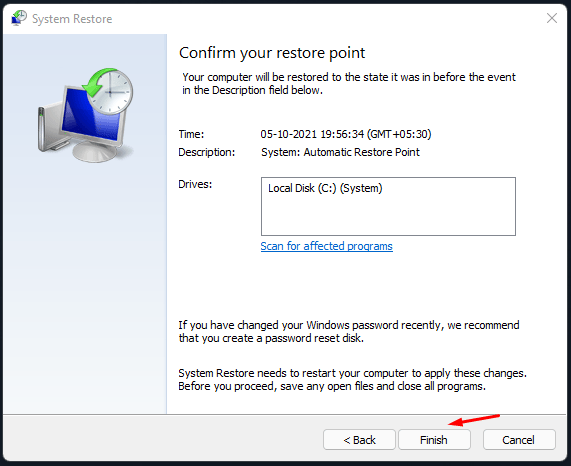
Votre machine Windows 11 redémarrera et commencera le processus de restauration, pendant ce temps, ne débranchez pas le câble d’alimentation. Les anciennes machines avec des disques mécaniques prendront plus de temps pour terminer le processus de restauration. L’écran de verrouillage apparaîtra à l’écran après la fin de la restauration du système.
Conclusion
Je vous ai montré des solutions fonctionnelles pour corriger “Windows ne peut pas se connecter à ce réseau” dans Windows 11 ou une version antérieure. Les instructions visuelles peuvent sembler différentes pour les utilisateurs de Windows 10, mais les solutions sont efficaces pour les deux systèmes d’exploitation. Vous pouvez désinstaller les pilotes réseau de l’ordinateur Windows. Mais assurez-vous de télécharger au préalable des pilotes compatibles avec Windows 11/10 depuis le site officiel. Faites-nous savoir quelle solution a corrigé l’erreur “Windows ne peut pas se connecter à ce réseau” dans la section des commentaires ci-dessous.
Si vous avez des réflexions sur [7+ Méthodes] Corriger l’erreur ‘Impossible de se connecter à ce réseau’ dans Windows 11, n’hésitez pas à les partager dans la boîte de commentaires ci-dessous. Abonnez-vous également à notre chaîne YouTube DigitBin pour des tutoriels vidéo. À bientôt !
Recevez de nouveaux articles dans votre boîte de réception.
Aucun spam. Désabonnez-vous à tout moment.