Podcasts · 6 min read · Oct 10, 2025
[7+ Méthodes] Comment résoudre le problème de téléchargement des podcasts Apple ?
Êtes-vous incapable de diffuser ou de télécharger des podcasts Apple sur votre iPhone ou iPad ? Dans ce guide, je vais vous expliquer quelques méthodes de dépannage simples pour résoudre le problème de téléchargement des podcasts Apple sur votre appareil.
Aujourd’hui, les podcasts sont vraiment populaires et les gens les utilisent partout dans le monde pour consommer du contenu et des informations de toutes sortes. Je suis sûr que personne ne veut manquer son podcast préféré.
Le problème de ne pas pouvoir télécharger des podcasts Apple peut survenir pour diverses raisons. Il peut y avoir des problèmes de réseau ou le téléchargement du podcast sur les données cellulaires peut avoir été bloqué dans les paramètres du podcast.
L’option de rafraîchissement en arrière-plan pour le podcast Apple peut avoir été désactivée, de sorte que l’utilisateur ne peut pas accéder aux derniers podcasts disponibles et ne peut donc pas les télécharger. Il peut y avoir un bug dans l’iOS qui empêche d’écouter le dernier podcast ou de le télécharger sur votre iPhone.
J’ai mis en place quelques méthodes de dépannage simples que vous pouvez suivre pour résoudre le problème de téléchargement des podcasts Apple sur votre iPhone.
Pourquoi ne pouvez-vous pas télécharger de podcasts Apple sur iOS ?
- Il y a un problème dans les paramètres réseau
- Il peut y avoir des bugs dans l’iOS
- Le téléchargement de podcasts sur les données cellulaires n’est pas autorisé dans les paramètres
- Le rafraîchissement en arrière-plan ne se produit pas dans les podcasts Apple, ce qui vous empêche d’accéder aux derniers podcasts.
- Il peut y avoir un bug dans l’application de podcasts Apple.
Meilleures façons de résoudre le problème de téléchargement des podcasts Apple sur iOS
Passons à la résolution du problème de téléchargement des podcasts Apple sur iPhone et iPad
Redémarrez votre iPhone
La solution la plus simple est d’essayer de redémarrer votre iPhone. Souvent, il peut y avoir un petit bug qui cause un problème dans les podcasts Apple.
Donc, vous pouvez simplement essayer de redémarrer votre iPhone et voir si cela fonctionne pour résoudre le problème avec l’application de podcasts.
- Appuyez longuement sur le bouton d’alimentation
- Et faites glisser le curseur de gauche à droite pour éteindre l’iPhone
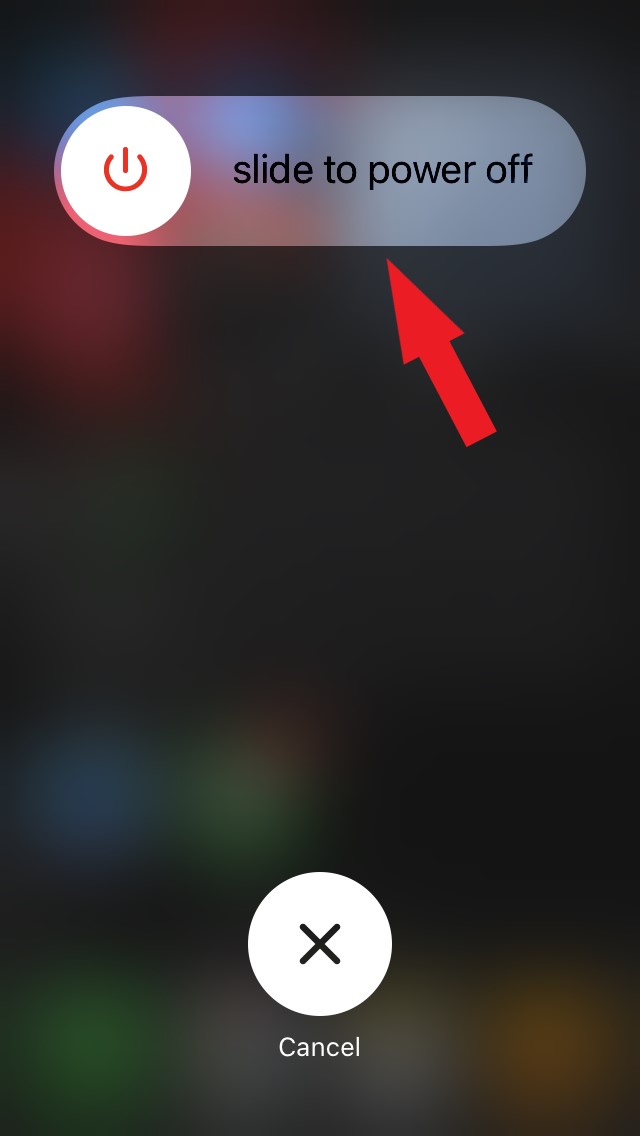
- Après quelques secondes, allumez l’iPhone en appuyant sur le bouton d’alimentation
- Maintenant, vérifiez si le podcast Apple fonctionne correctement ou non.
Essayez de mettre à jour iOS
Comme je l’ai mentionné précédemment, il peut y avoir un bug dans l’iOS causant le problème technique dans l’application de podcasts Apple. Essayez simplement de mettre à jour l’iOS et voyez si cela résout le bug.
- Lancez l’application Réglages
- Ensuite, allez dans Général et appuyez dessus
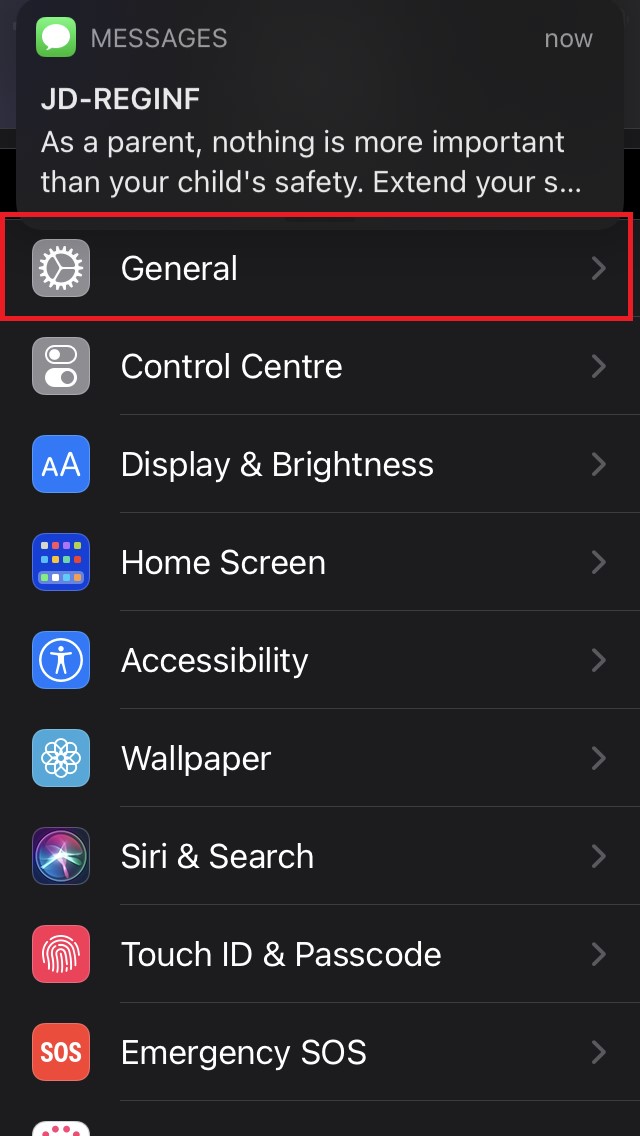
- Sous cela, appuyez sur Mise à jour logicielle
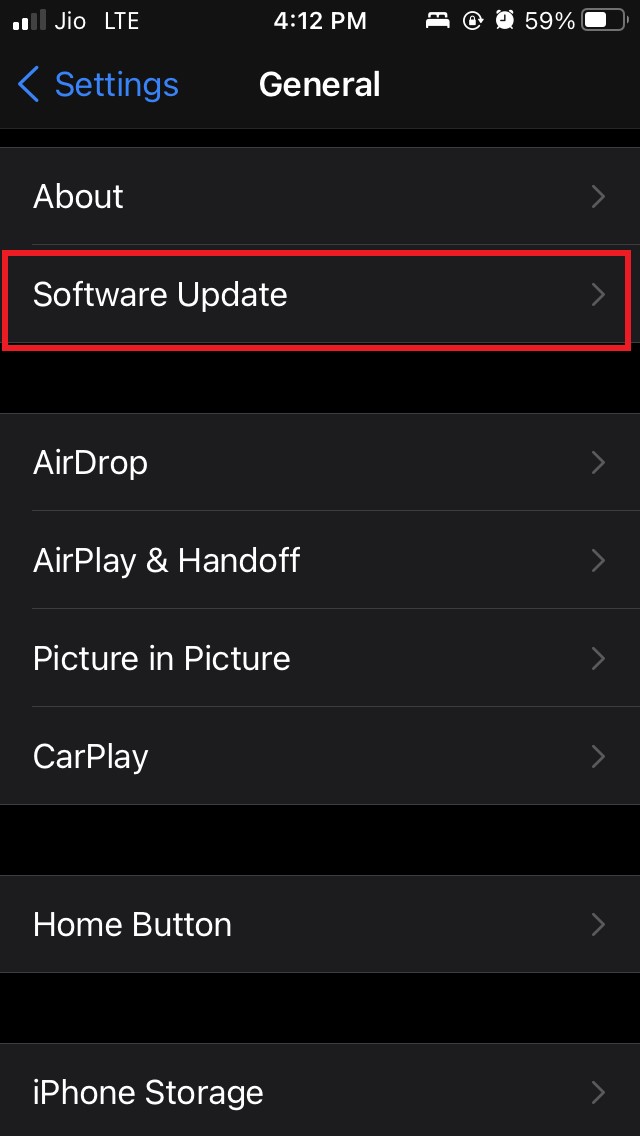
** - Laissez l’appareil rechercher toute nouvelle mise à jour disponible
- Si une mise à jour est disponible, appuyez sur Télécharger et installer
Après avoir installé la mise à jour, l’appareil redémarrera. Ensuite, allez dans l’application de podcasts Apple et vérifiez si vous pouvez télécharger et écouter du contenu ou non.
Désinstaller et réinstaller l’application Podcasts Apple
Il peut également y avoir des problèmes avec l’application de podcasts Apple. Donc, vous pouvez essayer de résoudre cela en désinstallant l’application et en la réinstallant à nouveau depuis l’App Store Apple.
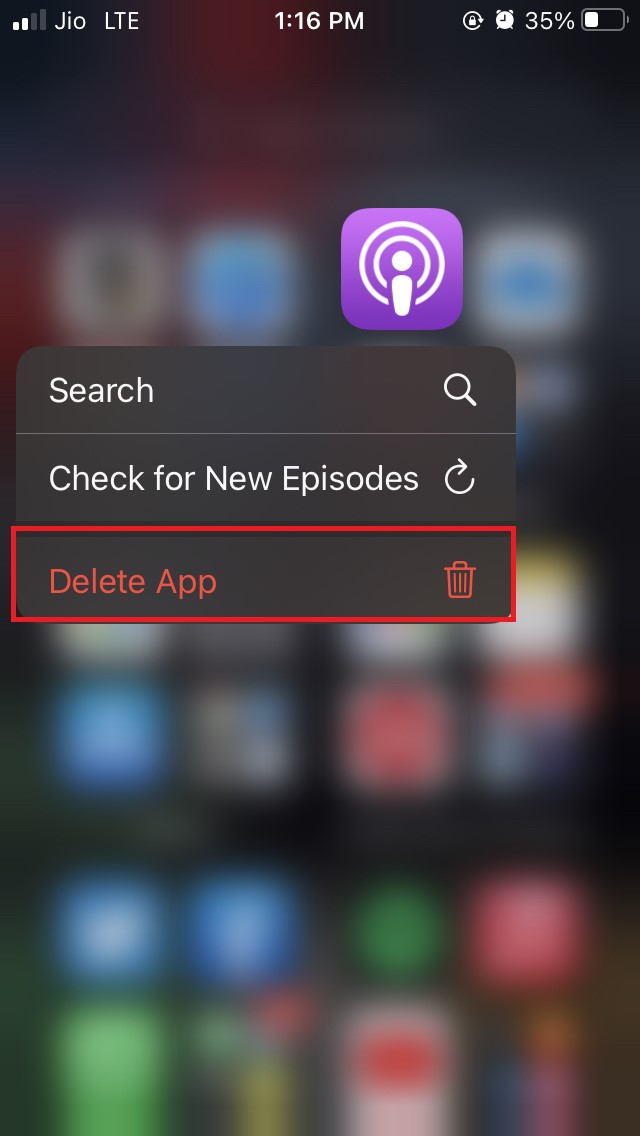
- Appuyez longuement sur l’application Podcasts Apple
- Dans le menu, sélectionnez Supprimer l’application
- Ouvrez l’App Store
- Dans la barre de recherche, recherchez Podcasts Apple
- Appuyez sur l’icône de téléchargement une fois que vous voyez l’application Podcasts Apple dans les résultats de recherche.
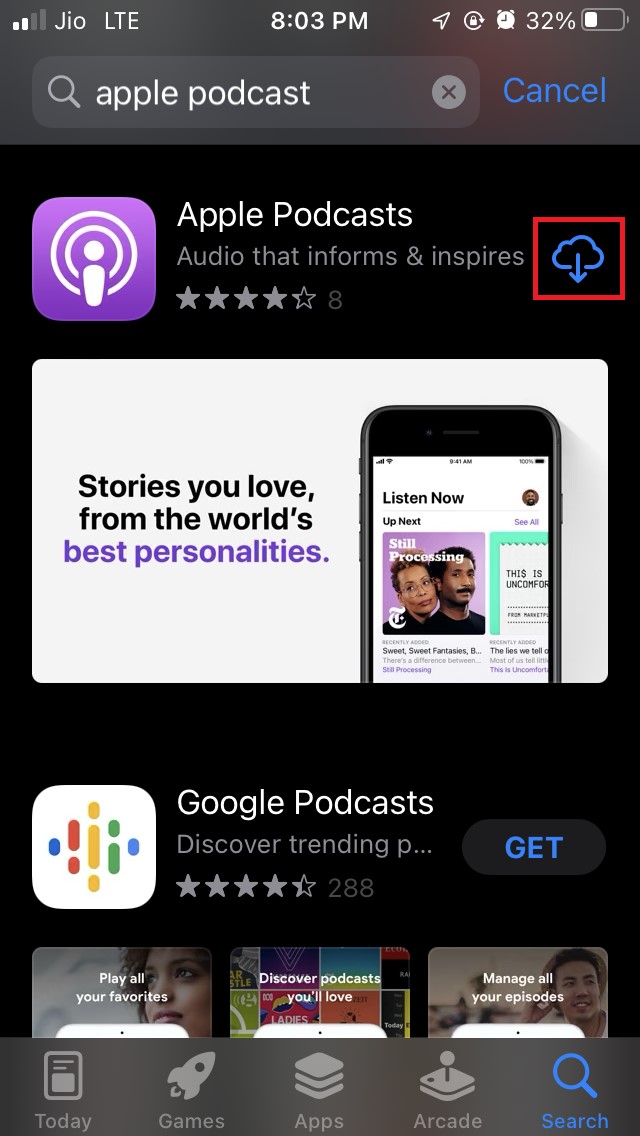
Après avoir réinstallé l’application, le problème devrait maintenant être résolu et vous pouvez facilement télécharger votre podcast.
Activer le rafraîchissement en arrière-plan
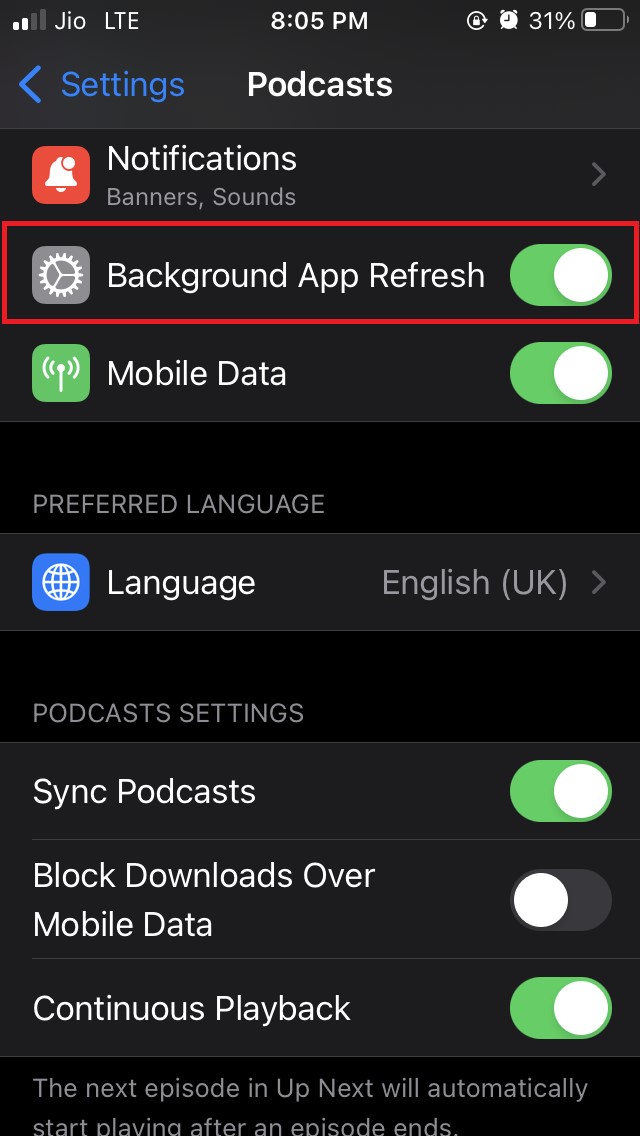
Vous devez activer le rafraîchissement en arrière-plan pour les Podcasts Apple afin de ne pas manquer tout le contenu récent que vous pouvez même télécharger sur votre iPhone pour une écoute hors ligne. Pour ce faire,
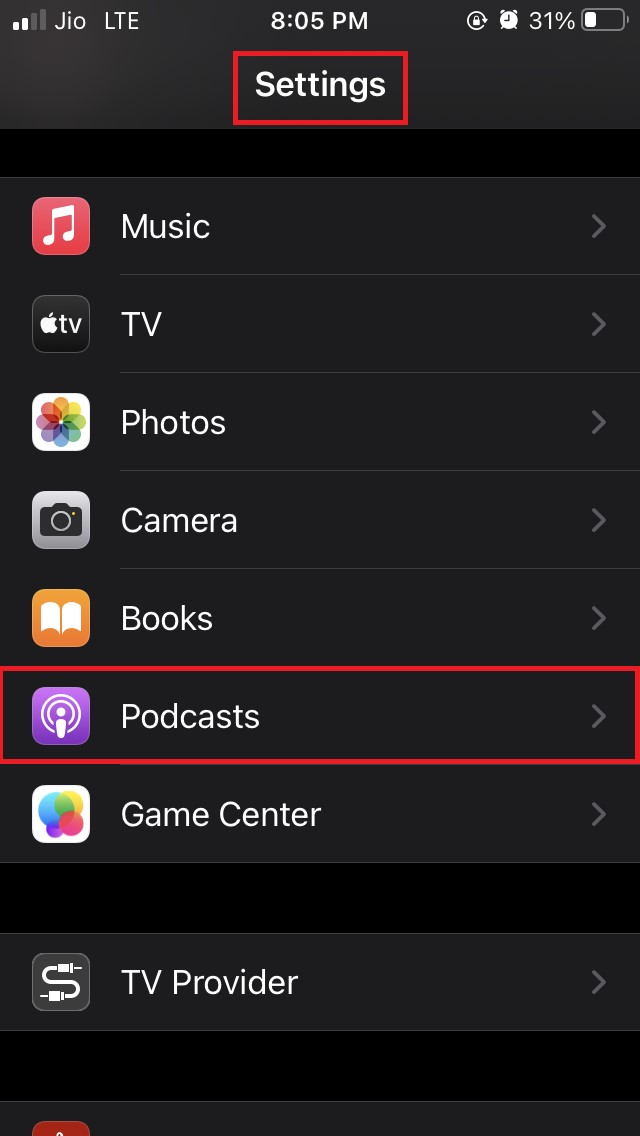
- Ouvrez l’application Réglages.
- Accédez à Podcasts et appuyez dessus.
- Appuyez sur le commutateur à côté de l’option Rafraîchissement en arrière-plan pour l’activer.
Vérifiez si le serveur système Apple a été affecté
Si les serveurs système des services Apple sont affectés d’une manière ou d’une autre, alors les applications subissent un temps d’arrêt technique.
- Visitez la page État du système Apple
- Pouvez-vous voir le statut Tous les services fonctionnent normalement ?
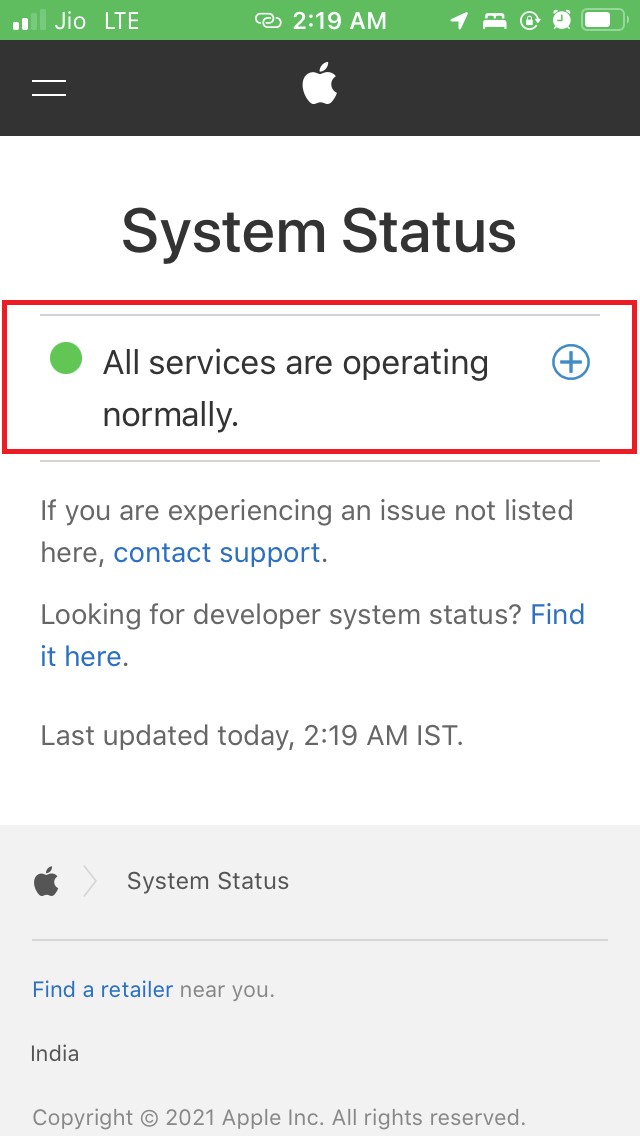
- Si oui, alors il n’y a pas de problème avec les serveurs Apple
- S’il y a un problème avec les serveurs Apple, vous devrez attendre qu’Apple le résolve.
Fermez et relancez l’application Podcasts Apple
Voici une autre méthode de dépannage simple que vous pouvez mettre en œuvre. Vous pouvez simplement fermer l’application de podcasts Apple depuis le sélecteur d’applications, puis la relancer à nouveau.
- Sur un iPhone avec Touch ID, appuyez deux fois sur le Touch ID pour ouvrir le sélecteur d’applications. Sur un iPhone avec Face ID, faites simplement glisser vers le haut pour déclencher le sélecteur d’applications.
- Dans le sélecteur d’applications, appuyez et faites glisser l’application de podcasts Apple vers le haut pour la fermer.
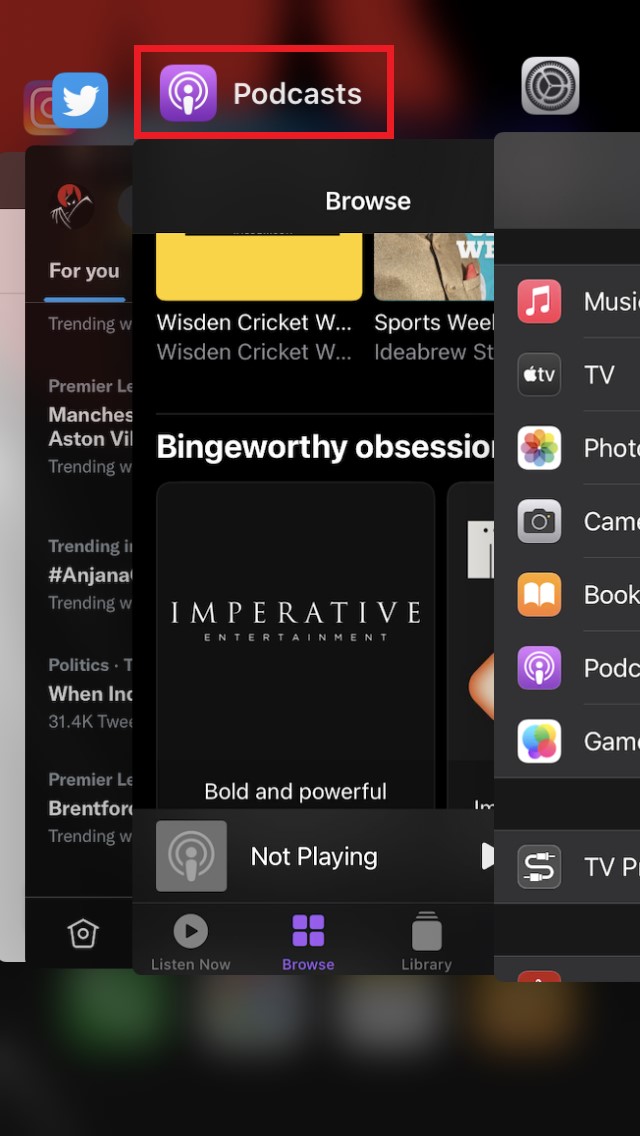
- Ensuite, depuis la bibliothèque d’applications, ouvrez à nouveau l’application de podcasts Apple.
- Vérifiez si les problèmes ont été résolus et si vous pouvez maintenant télécharger les podcasts.
Activer le téléchargement des Podcasts Apple via les données cellulaires
Si vous utilisez des données cellulaires, il y a une option pour autoriser le téléchargement des Podcasts Apple via les données mobiles. Vous devez l’activer.
Allez dans l’application Réglages.
Accédez à l’option Podcasts.
Appuyez sur le commutateur à côté de l’option Données mobiles.
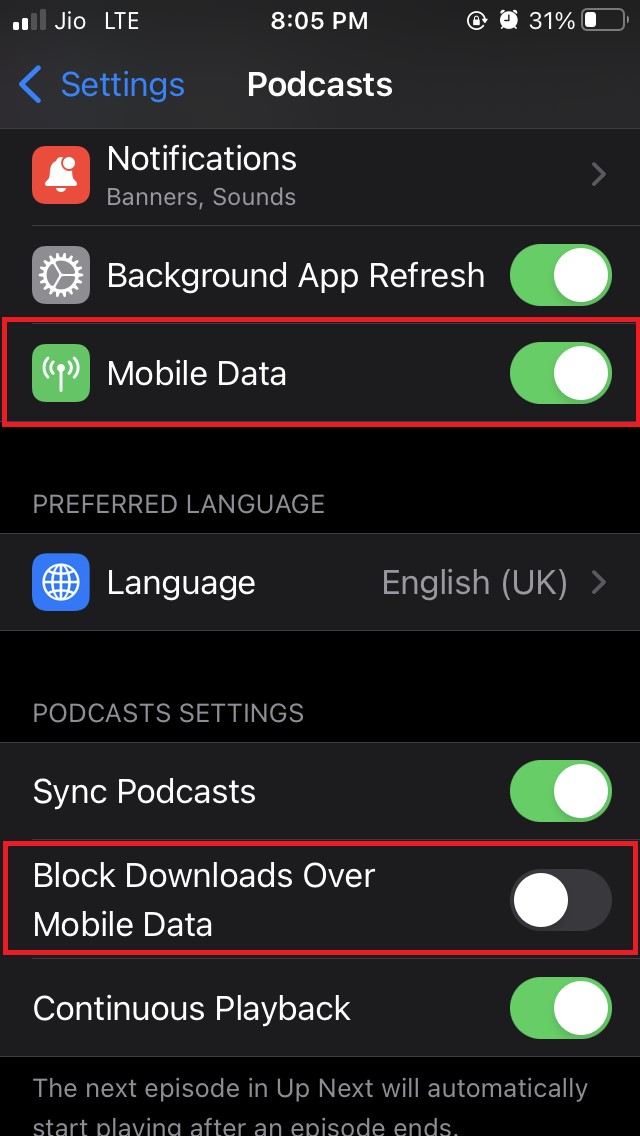
De plus, dans les paramètres des Podcasts, désactivez l’option Bloquer les téléchargements via les données mobiles.
Réinitialiser les paramètres réseau
C’est le dernier recours que vous pouvez mettre en œuvre si aucune des méthodes de dépannage ci-dessus n’a été efficace pour résoudre le problème de téléchargement des podcasts Apple sur votre iPhone.
Pour réinitialiser les paramètres réseau,
Ouvrez l’application Réglages.
Accédez à Général et accédez-y.
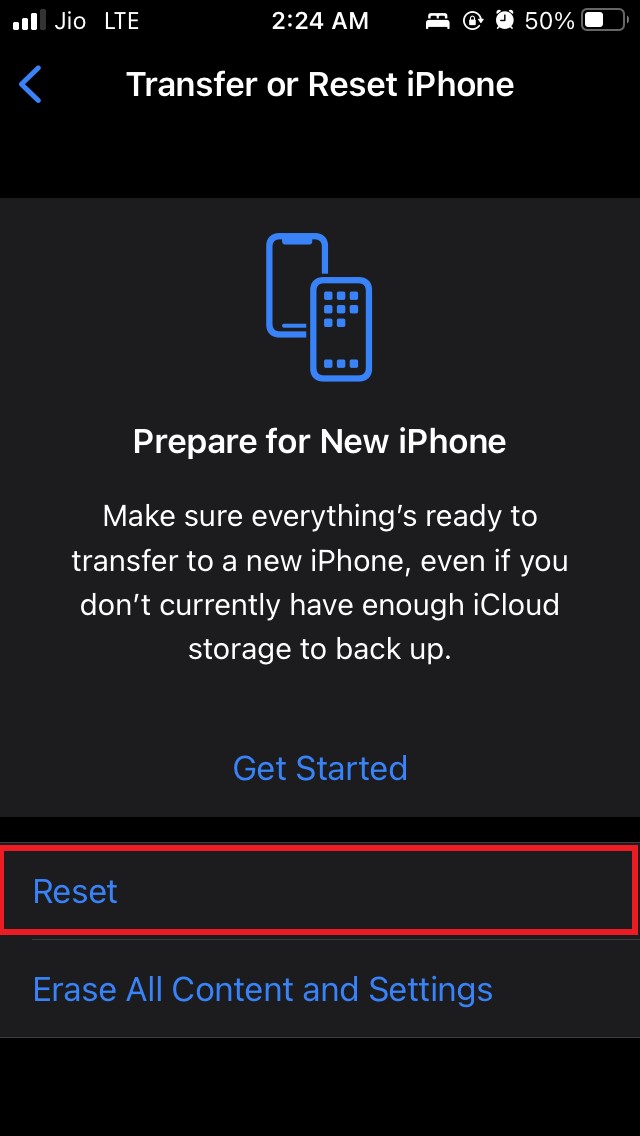
Sous cela, faites défiler jusqu’à Transférer ou réinitialiser l’iPhone.
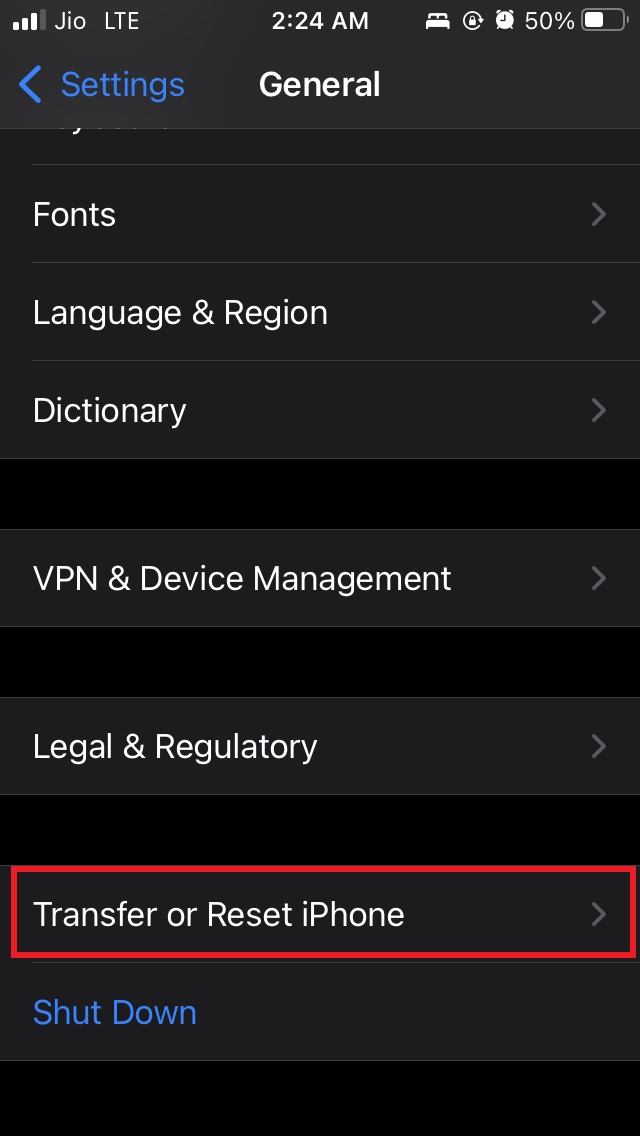
Ensuite, appuyez sur Réinitialiser.
Dans le menu, sélectionnez Réinitialiser les paramètres réseau.
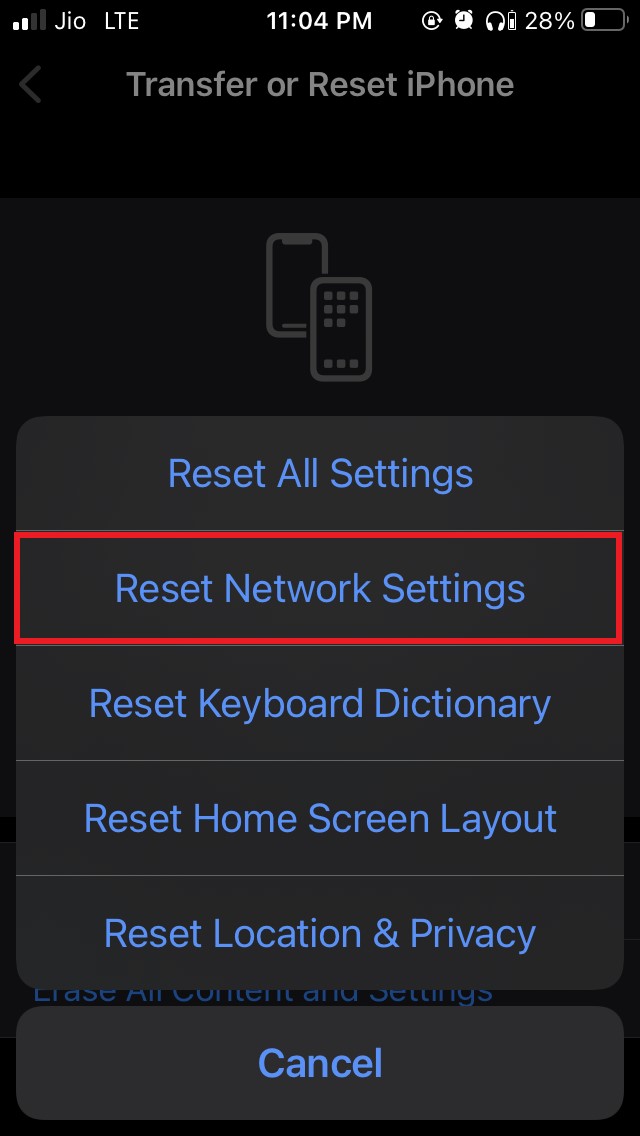
Cela devrait résoudre les problèmes avec l’application Podcasts Apple.
Donc, ce sont toutes les méthodes de dépannage que vous pouvez suivre pour résoudre le problème de l’application Podcasts Apple lorsque vous ne pouvez pas télécharger de podcast sur votre iPhone ou iPad.
Si vous avez des réflexions sur [7+ Méthodes] Comment résoudre le problème de téléchargement des podcasts Apple ?, n’hésitez pas à laisser un commentaire ci-dessous. De plus, veuillez vous abonner à notre chaîne YouTube DigitBin pour des tutoriels vidéo. Cheers !
Recevez de nouveaux articles dans votre boîte de réception.
Aucun spam. Désabonnez-vous à tout moment.