Windows Services · 6 min read · Oct 19, 2025
8 Meilleures Façons d'Ouvrir les Services sur Windows 11

Ce guide nous apprendra les 8 meilleures façons d’ouvrir les Services sur Windows 11. Les Services Windows sont des processus d’arrière-plan. Ils s’exécutent sur tout système d’exploitation Windows et exécutent diverses fonctions liées au système d’exploitation. Les services Windows sont conçus pour fonctionner sans intervention de l’utilisateur. Ils démarrent automatiquement lorsque le système démarre.
Apprenons un peu sur les services Windows avant de vérifier les façons d’y accéder. Les services Windows constituent principalement des processus système critiques en cours d’exécution. Nous pouvons penser à la planification des tâches et à la gestion des mises à jour système. Ces services peuvent être utilisés pour automatiser des tâches, telles que l’exécution d’une sauvegarde à un moment précis ou l’envoi d’une notification par e-mail lorsqu’un événement particulier se produit.
La fonctionnalité réseau de Windows, telle que le client DNS, la sensibilisation à l’emplacement du réseau et les services de gestion des serveurs, se trouvent également sous les Services Windows. La plupart des processus d’arrière-plan significatifs s’exécutent sans aucune intervention de l’utilisateur. Des exemples de ceux-ci incluent l’indexation des fichiers, la sauvegarde des fichiers ou la gestion des logiciels malveillants sur le PC.
Meilleures Façons d’Ouvrir les Services sur Windows 11
Il existe plusieurs façons d’accéder aux services du système d’exploitation Windows. En général, on accéderait aux services Windows pour les contrôler manuellement selon les besoins. Cela signifie que vous pouvez activer et désactiver des services si vous avez les autorisations nécessaires.
1. Utiliser la Recherche Windows pour Accéder à l’Application Services
Le bon vieux moteur de recherche Windows ne déçoit jamais lorsque vous voulez trouver quelque chose sur le système d’exploitation Windows.
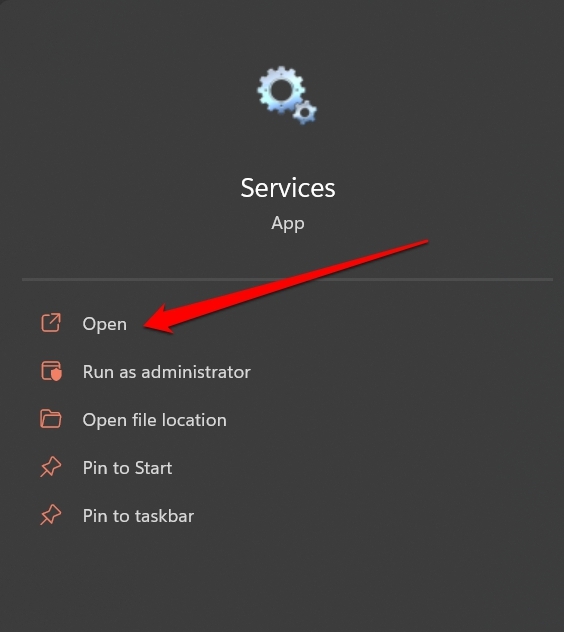
- Appuyez sur Windows + S pour faire apparaître la console de recherche.
- Tapez Services.
- Cliquez sur Ouvrir lorsque l’application Services apparaît dans les résultats de recherche.
2. Ouvrir les Services Windows en Utilisant l’Outil Exécuter
Utiliser l’outil Exécuter est une autre façon plus rapide d’accéder aux services Windows.
- Appuyez sur Windows + R.
- Tapez services.msc et appuyez sur Entrée.
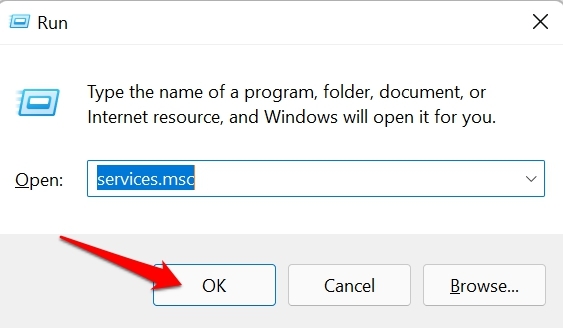
- Si vous avez déjà accédé aux Services en utilisant cette astuce, alors services.msc apparaîtra dans la suggestion au fur et à mesure que vous commencez à taper la commande. Au lieu de taper la commande complète, vous pouvez appuyer sur la touche Tab pour sélectionner Services.msc dans la suggestion et appuyer sur Entrée.
3. Utiliser l’Invite de Commande pour Ouvrir les Services
Vous pouvez utiliser l’Invite de Commande pour ouvrir les Services de Windows 11. Vous devez entrer la même commande que celle que vous entrez en utilisant l’outil Exécuter. Voici comment cela fonctionne.
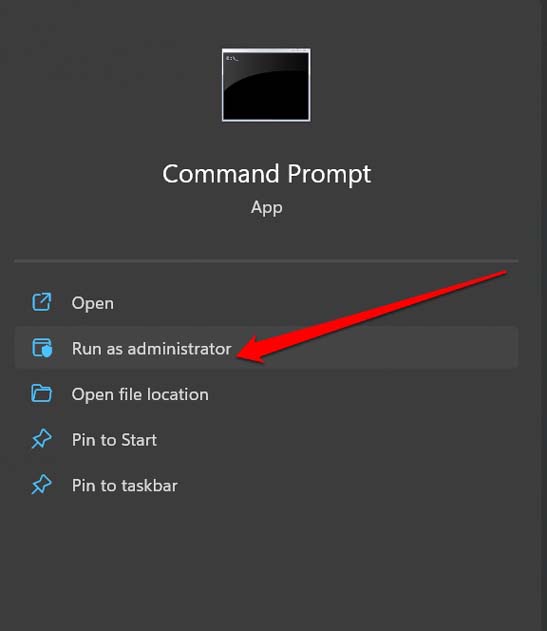
- Lancez l’Invite de Commande avec les autorisations d’administrateur en utilisant la Recherche Windows (Win + S).
- Tapez la commande
*services.msc*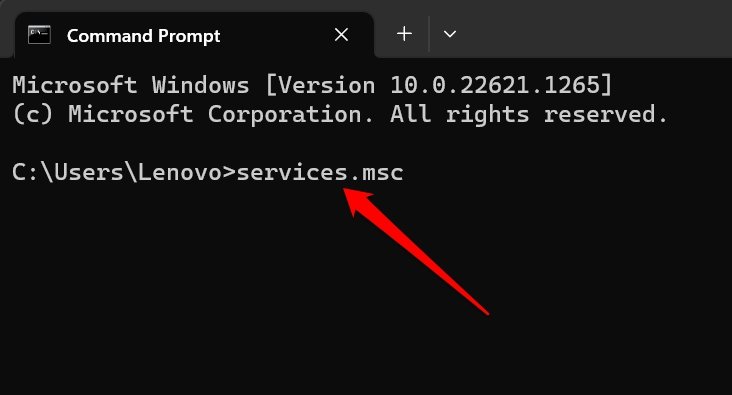
- Appuyez sur Entrée. Vous serez redirigé vers la section Services de Windows.
4. Comment Utiliser le Panneau de Configuration pour Accéder à l’Application Services
Vous pouvez accéder aux Services en utilisant le Panneau de Configuration. Au cas où vous ne le sauriez pas auparavant, essayez cette méthode pour gérer les services Windows.
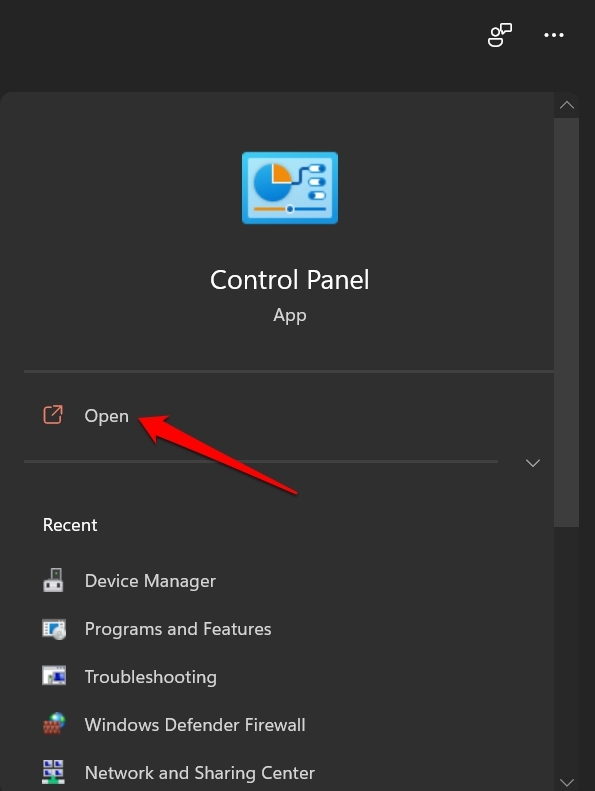
- Lancez le Panneau de Configuration en utilisant la Recherche Windows.
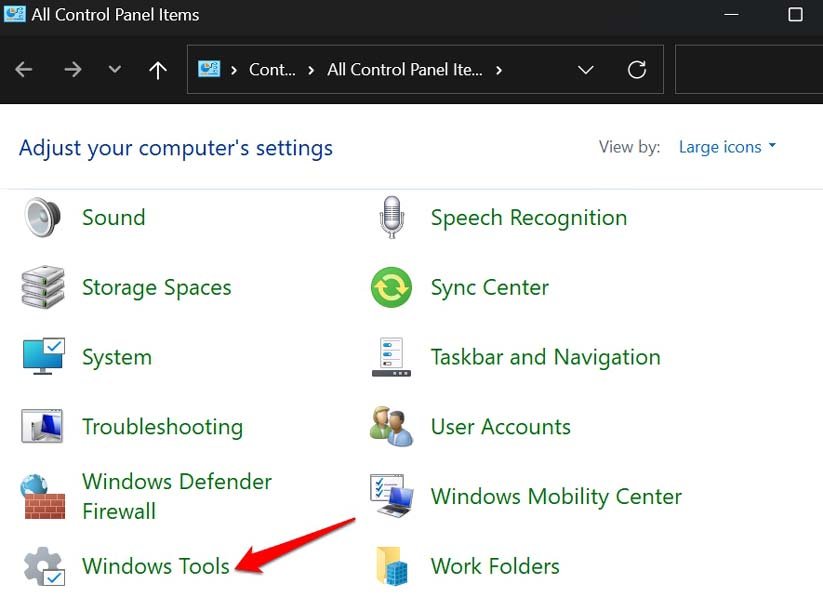
- Naviguez vers Outils Windows et cliquez dessus.
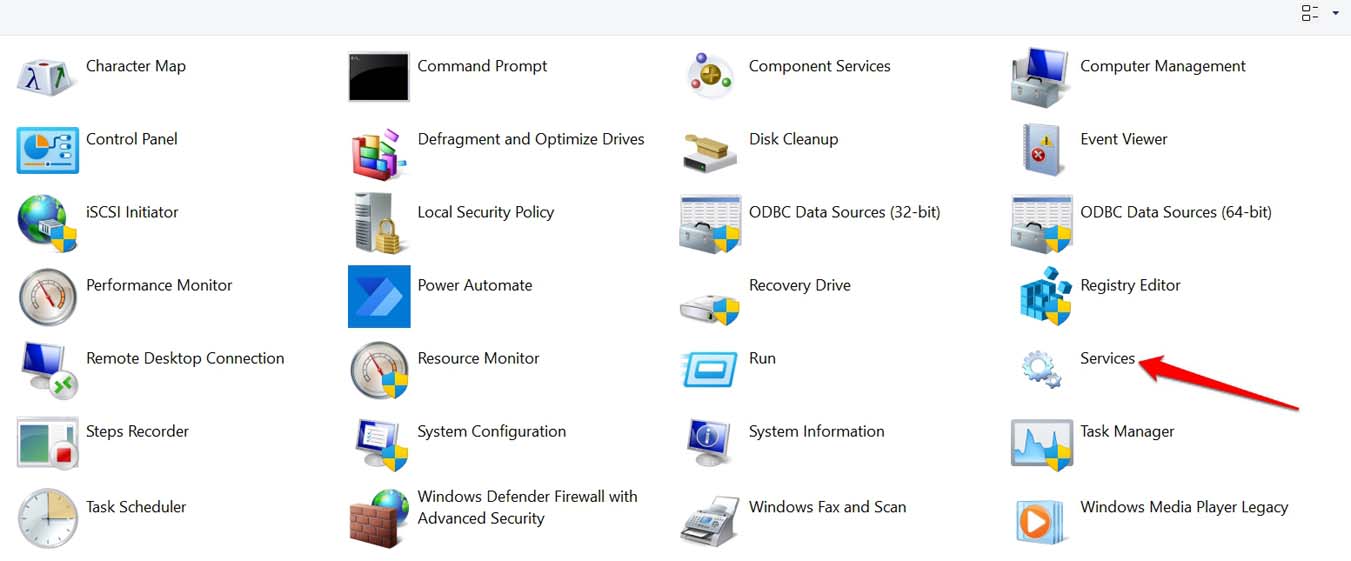
- Ensuite, double-cliquez sur l’application Services pour la lancer.
5. Accéder aux Services Windows en Utilisant la Commande PowerShell
Alternativement, vous pouvez également utiliser l’autre outil de ligne de commande, Windows PowerShell pour lancer l’application services Windows. Voici les étapes pour cela.
- Appuyez sur la touche Windows pour faire apparaître la console de recherche.
- Maintenant, tapez PowerShell.
- Lorsque Windows PowerShell apparaît dans les résultats, cliquez sur Ouvrir.
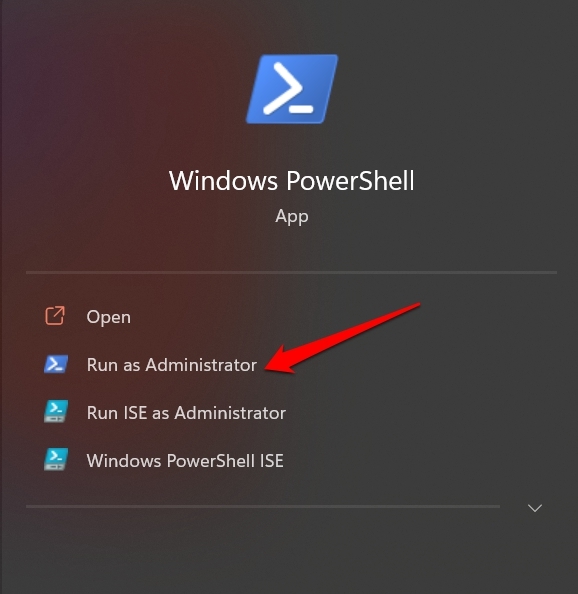
- Ensuite, entrez la commande ci-dessous.
*services.msc*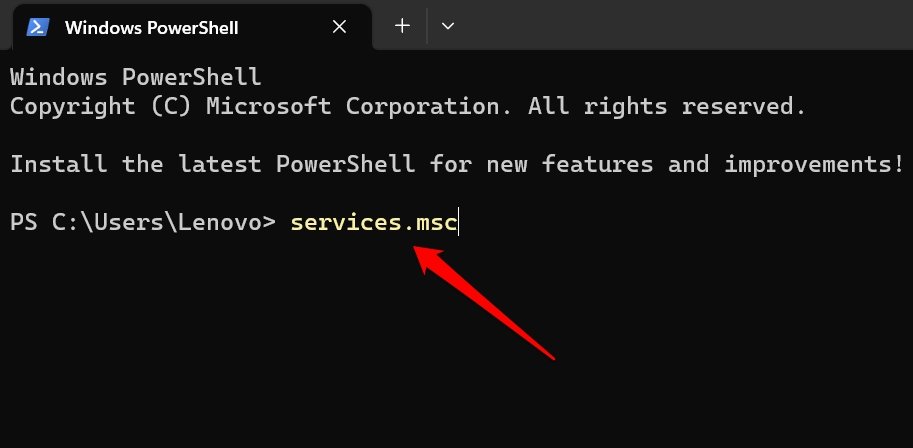
- Appuyez sur Entrée pour trouver votre chemin vers le service Windows.
6. Ouvrir les Services Windows depuis l’Explorateur de Fichiers
L’Explorateur de Fichiers est l’un des éléments les plus importants du système d’exploitation Windows. En général, via l’Explorateur de Fichiers, vous pouvez accéder au dossier System32 sous le lecteur dans lequel vous installez généralement le système d’exploitation Windows. À l’intérieur du dossier System32, vous trouverez l’application Services.
- Lancez l’Explorateur de Fichiers depuis la Recherche Windows.
- Ensuite, cliquez sur le C:Drive, qui est le lecteur principal où les utilisateurs installent le système d’exploitation Windows.
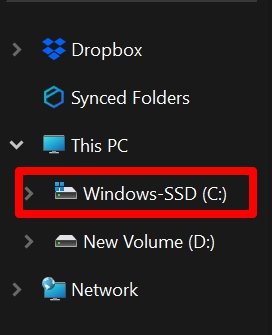
- Sous cela, cliquez sur le dossier Windows.
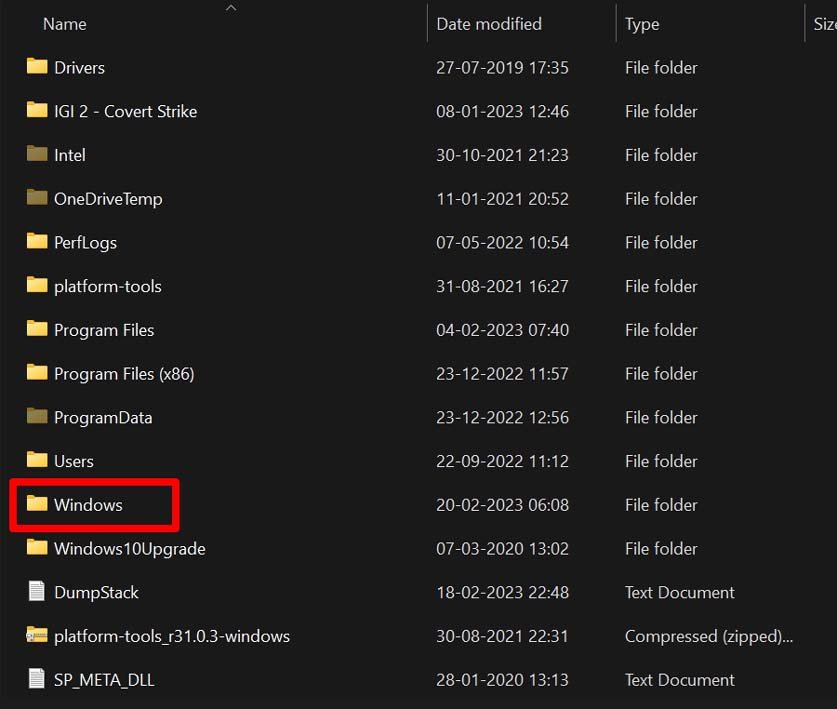
- Ensuite, faites défiler jusqu’au dossier System32 et ouvrez-le.
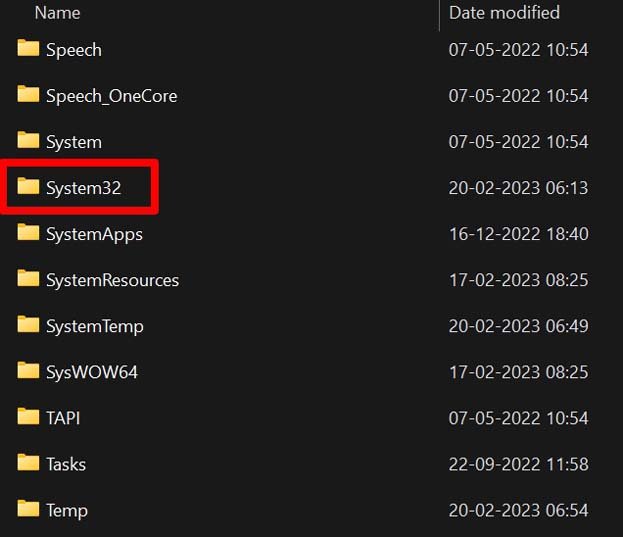
- Faites défiler jusqu’au fichier Services et double-cliquez dessus pour l’ouvrir.
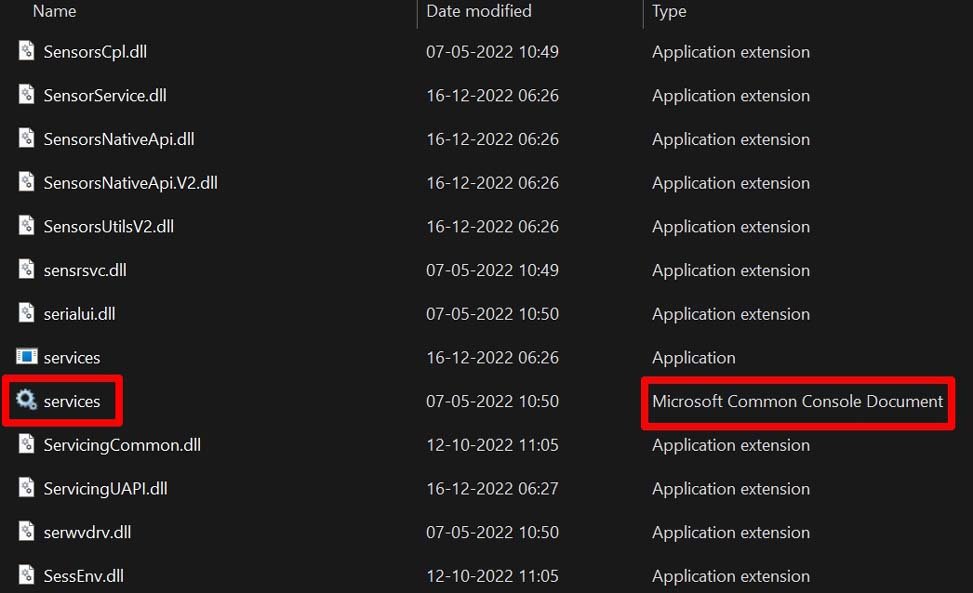
REMARQUE : À l’étape 5, il y aura deux éléments nommés Services. Double-cliquez sur celui dont le type est Microsoft Common Console Document.
7. Créer un Raccourci sur le Bureau pour Accéder aux Services Windows
Voici une façon créative d’accéder aux Services Windows. Au lieu de cliquer partout ou d’utiliser des raccourcis clavier chaque fois que vous souhaitez ouvrir les services Windows, vous pouvez créer un raccourci sur le bureau. Chaque fois que vous souhaitez gérer les Services Windows, utilisez le raccourci pour lancer l’application Services.
- Allez sur le bureau de Windows.
- Cliquez avec le bouton droit sur le bureau et dans le menu sélectionnez Nouveau > Raccourci.
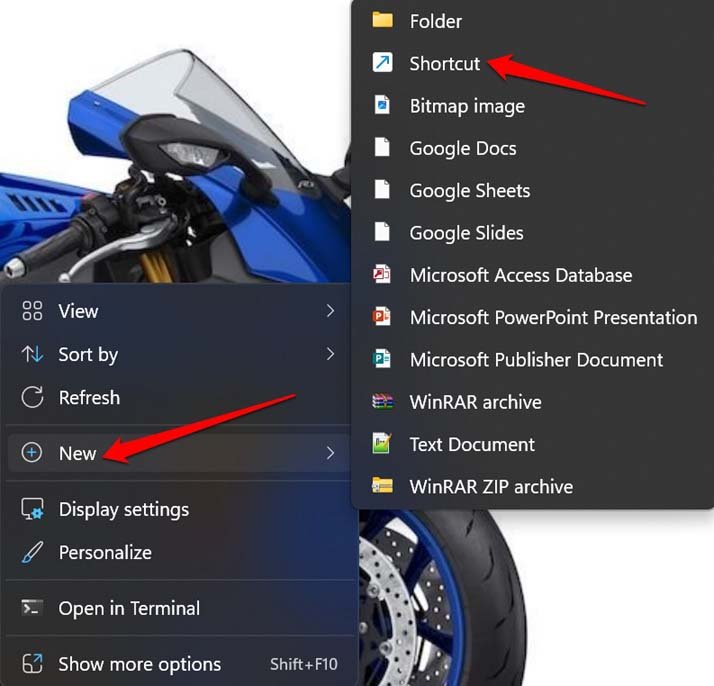
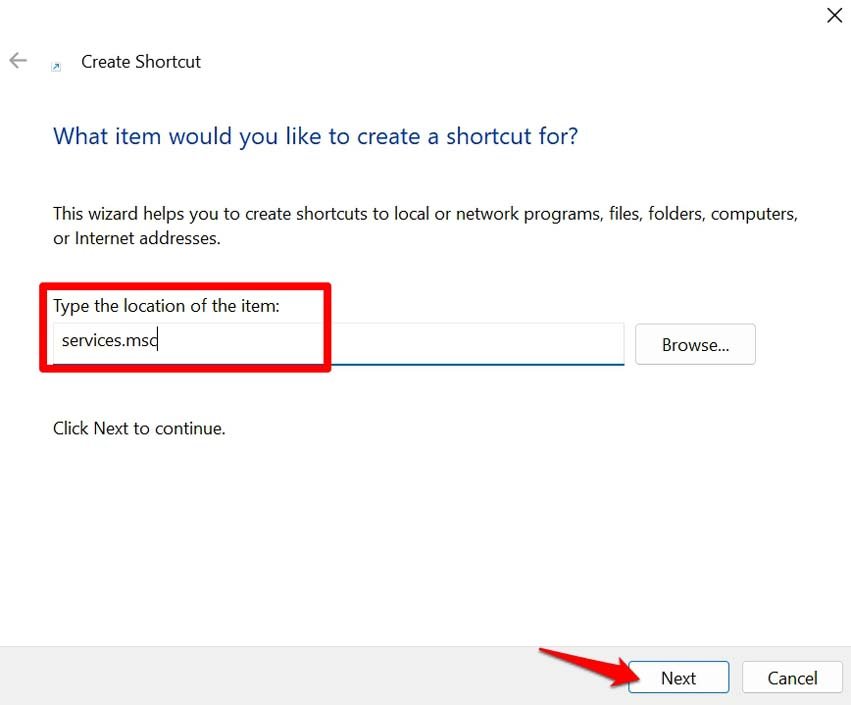
- La boîte de dialogue Créer un Raccourci apparaîtra.
- Dans le champ, tapez l’emplacement de l’élément, et mentionnez Services.msc.
- Ensuite, cliquez sur Suivant.
- De plus, dans le champ “ Tapez le nom du raccourci”, mentionnez Services et cliquez sur Terminer.
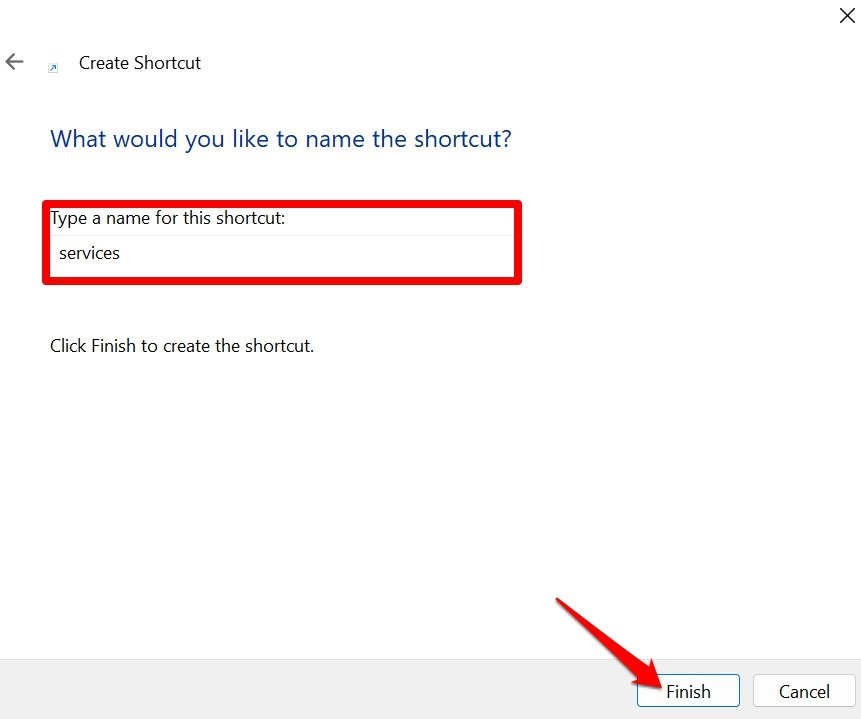
C’est tout. Le raccourci sera créé. Double-cliquez dessus pour accéder à l’application Services chaque fois que vous le souhaitez.
8. Utiliser l’Utilitaire de Gestion de l’Ordinateur pour Invoquer l’Application Services
La Gestion de l’Ordinateur est un utilitaire de gestion d’ordinateur intégré. Il fournit un accès à un large éventail d’outils et de paramètres d’administration système. Vous pouvez accéder à l’application Services depuis cet utilitaire. Voici les étapes que vous devez suivre.
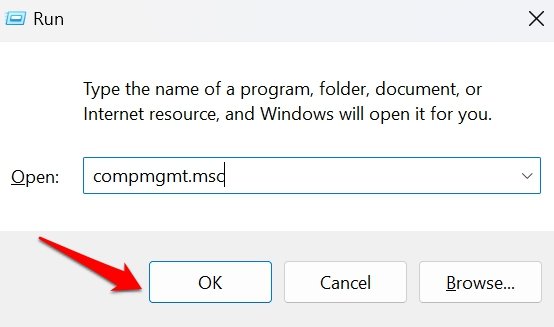
- Appuyez sur Windows + R pour faire apparaître l’outil Exécuter.
- Entrez compmgmt.msc dans le champ de recherche et appuyez sur Entrée.
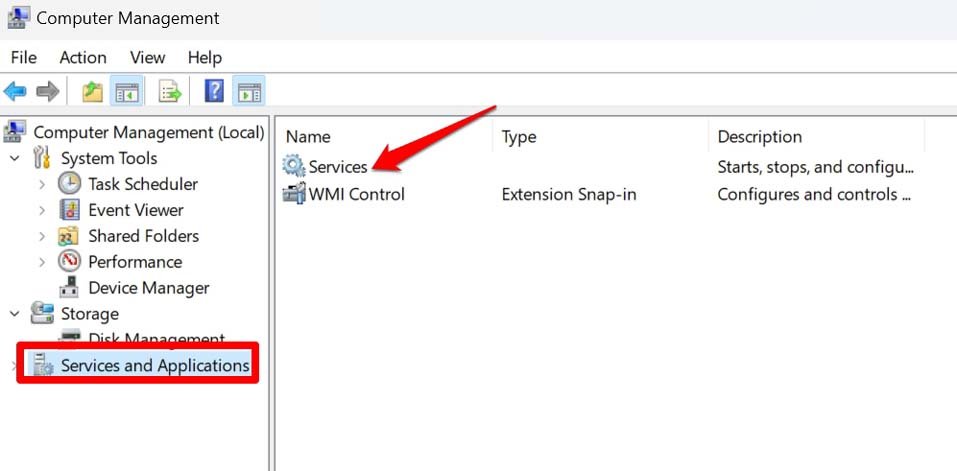
- Dans la colonne de gauche, cliquez sur Services et Applications.
- Maintenant, à droite immédiate, vous verrez l’icône Services. Double-cliquez dessus pour ouvrir l’application Services.
9. Lancer l’application Services depuis l’Application Gestionnaire des Tâches
Le Gestionnaire des Tâches dans Windows est un utilitaire système qui fournit des informations sur les processus et programmes en cours d’exécution sur votre PC Windows.
Voici les étapes pour lancer l’application Services depuis le gestionnaire des tâches.
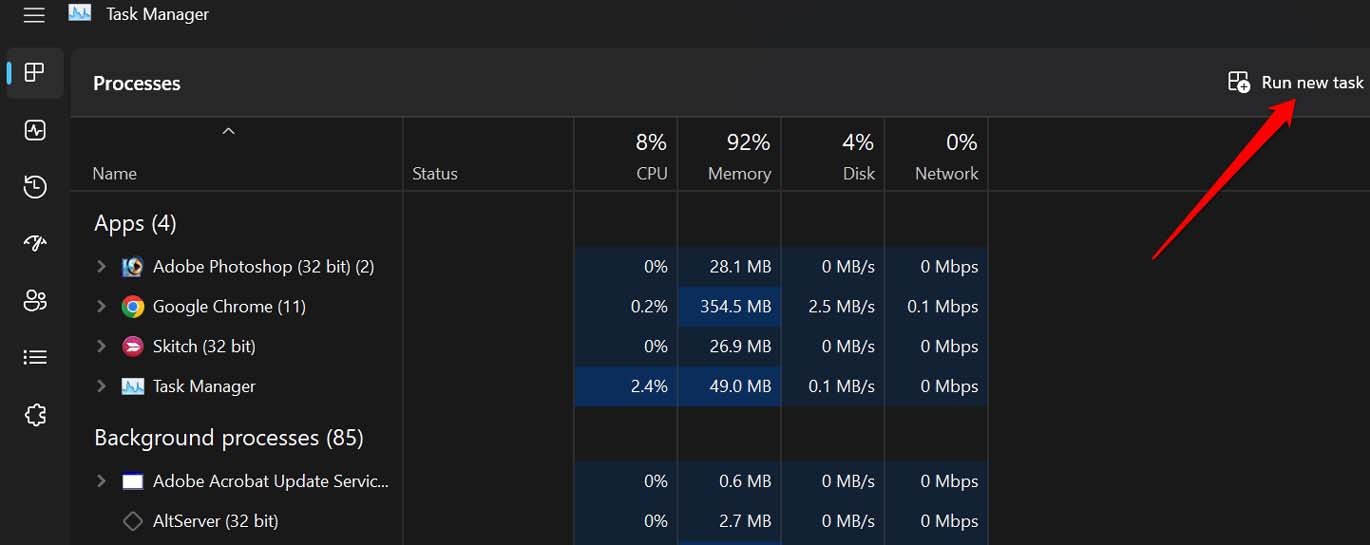
- Appuyez sur Ctrl + Alt + Suppr pour lancer le Gestionnaire des Tâches.
- Dans la boîte du Gestionnaire des Tâches, cliquez sur Exécuter une nouvelle tâche.
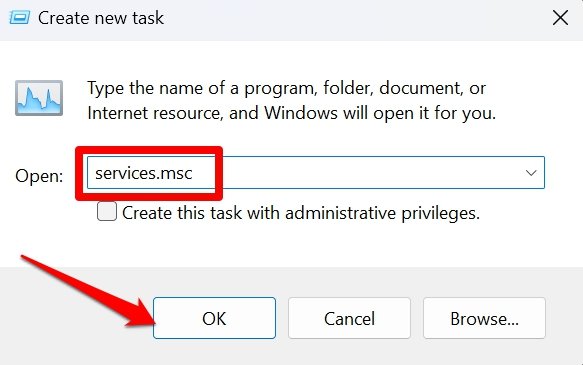
- Dans le champ Ouvrir, tapez services.msc et appuyez sur Entrée. [ou cliquez sur le bouton OK]
Conclusion
Donc, voici les différentes façons par lesquelles vous pouvez ouvrir les Services dans Windows 11. Essayez ces méthodes et faites-moi savoir laquelle fonctionne le mieux pour vous pour accéder à l’application Services et gérer les différents services Windows. J’espère que le guide a été informatif.
Si vous avez des réflexions sur 8 Meilleures Façons d’Ouvrir les Services sur Windows 11, n’hésitez pas à les laisser dans la boîte de commentaires ci-dessous. De plus, veuillez vous abonner à notre chaîne YouTube DigitBin pour des tutoriels vidéo. À bientôt!
Recevez de nouveaux articles dans votre boîte de réception.
Aucun spam. Désabonnez-vous à tout moment.