Dépannage · 10 min read · Nov 07, 2025
8 Méthodes pour Corriger le Code d'Erreur 124 de Paramount Plus
Que ce soit en vivant les vibrations de la série exemplaire The Good Wife à travers The Good Wife ou en libérant la magie du MCU à travers Mayor of Kingston, Paramount+ vous a tous captivés. Même une créature de feu se révélant être une bête est aussi intrigante que Wolf Pack, vous aimeriez donc binge-watcher sur la plateforme pendant votre temps libre.
Mais, lorsque vous lancez l’application, ou pendant que vous regardez le climax et que soudain le Code d’Erreur 124 de Paramount Plus vous interrompt, ce n’est pas agréable. Voici où vous chercheriez comment le corriger, et nous avons tout couvert pour vous !
Comment Corriger le Code d’Erreur 124 de Paramount Plus ?
Il existe plusieurs méthodes pour résoudre le code d’erreur 124. Cependant, vous devez toutes les suivre en fonction des causes. De plus, suivez chacune jusqu’à ce que vous trouviez celle qui fonctionne pour vous.
Méthode 1 : Vérifiez et Résolvez votre Connexion Internet
L’une des raisons les plus courantes derrière le Code d’Erreur 124 de Paramount Plus est une connexion Internet faible et instable.
Cela entre en conflit avec le fonctionnement optimal car votre Paramount+ a du mal à se connecter au serveur. Par conséquent, vous devez vérifier si votre connexion Internet fonctionne correctement ou non.
Pour ce faire, vous devez effectuer un test de vitesse en visitant le site donné ici. S’il montre une bonne vitesse Internet et que les résultats sont suffisamment rapides, alors rien ne va mal avec Internet.
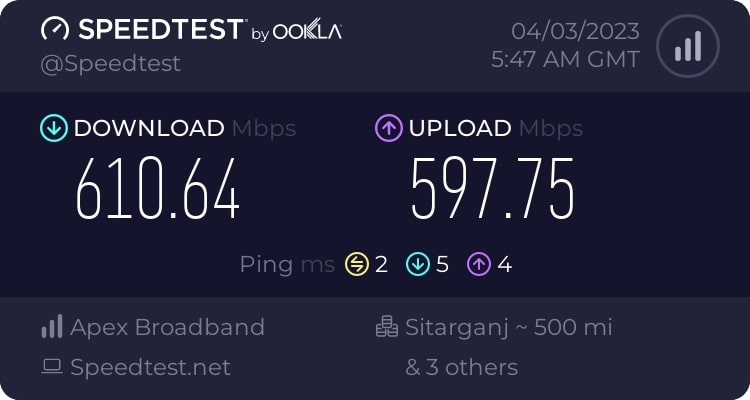
Cependant, si ce n’est pas le cas, mettez votre appareil en mode avion puis désactivez-le. Si vous utilisez le WiFi, redémarrez votre routeur. Cela aurait corrigé votre problème.
Méthode 2 : Vérifiez l’État du Serveur Paramount+
Avant de procéder à toute autre méthode, assurez-vous que le problème ne vient pas de l’arrière-plan. Oui, souvent, les serveurs de certains emplacements restent en maintenance, ce qui entraîne des problèmes comme le Code d’Erreur 124 de Paramount Plus.
Dans un tel scénario, aucune méthode de dépannage de votre part ne sera utile. Par conséquent, vous devriez visiter le site ici et voir si le service est en panne ou non. Si oui, alors tout ce que vous pouvez faire est d’attendre. Vous pouvez également visiter le compte officiel des réseaux sociaux de Paramount+ pour vous tenir informé.
Méthode 3 : Redémarrez de Force l’Application Paramount Plus
Lorsque trop de processus liés à Paramount+ sont en cours d’exécution, cela crée un problème avec son fonctionnement.
De plus, si la mémoire cache de l’application est trop importante, cela entraîne le Code d’Erreur 124 de Paramount Plus. Par conséquent, pour le résoudre, vous devez le redémarrer de force sur votre appareil.
Ci-dessous, nous avons mentionné le processus pour Windows, Android et iOS. Les méthodes varieront en fonction de l’appareil que vous utilisez et même selon le fabricant.
Windows
Quittez l’application Paramount+.
Maintenant, appuyez sur la touche Win et recherchez le Gestionnaire des tâches.
Après le lancement, vérifiez les processus liés à Paramount et cliquez sur Terminer près de chacun.
Maintenant, relancez Paramount.
Android
Fermez l’application Paramount+ et retirez-la des applications récentes.
Ouvrez les Paramètres et allez dans Applications.
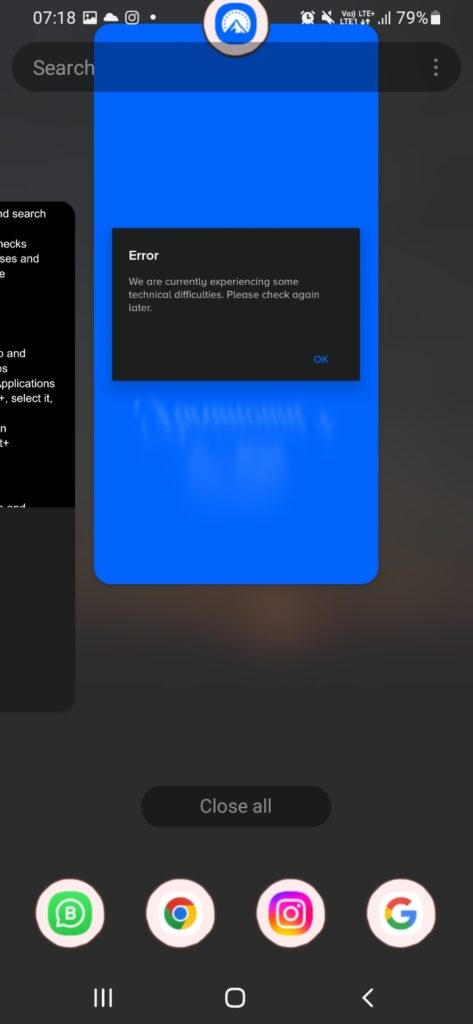
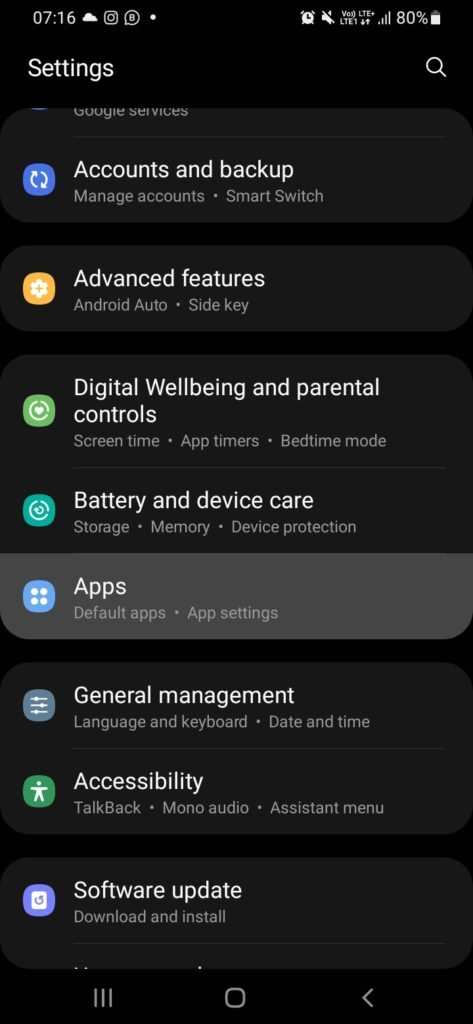
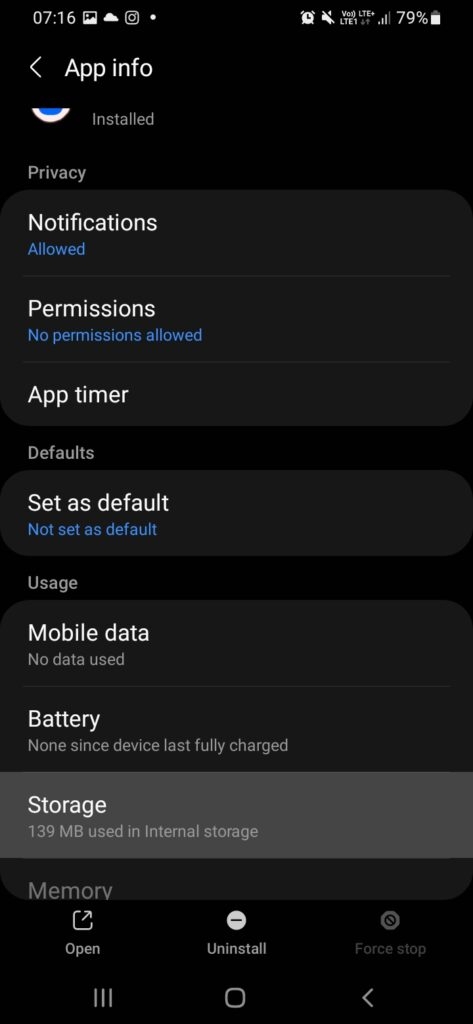
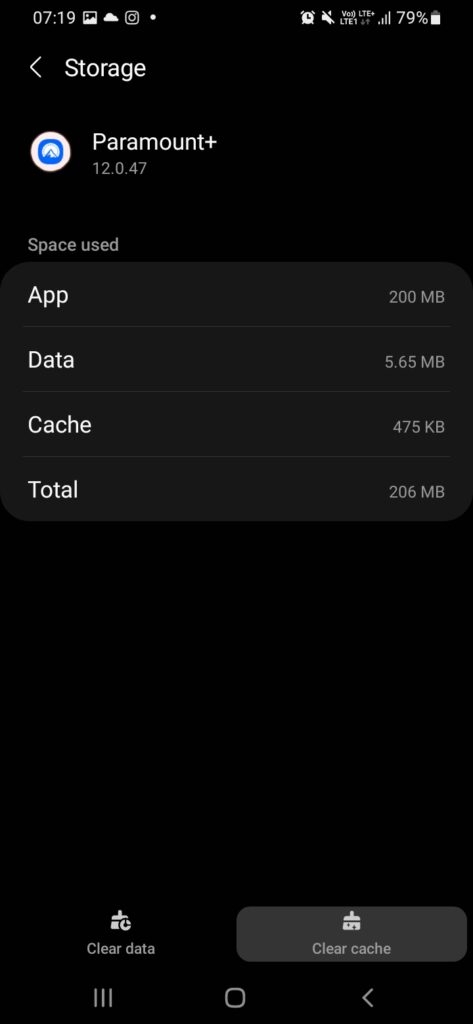
Faites défiler vers le bas jusqu’à Paramount+, sélectionnez-le et appuyez sur Stockage.
Appuyez sur le bouton Effacer le Cache.
- Retournez à Paramount+.
iOS
Fermez l’application Paramount+ et retirez-la des applications récentes.
Maintenant, relancez l’application après un certain temps.
Nous avons testé que cette méthode a fonctionné pour la plupart des utilisateurs, car seule la mémoire cache était responsable dans la plupart des cas. Mais si cela ne fonctionne pas, les méthodes ci-dessous vous aideront !
Méthode 4 : Désactivez le Bloqueur de Publicités
Si vous n’avez pas installé l’application Paramount+, mais que vous l’utilisez sur un navigateur comme Chrome, Firefox, etc., alors cette solution est pour vous.
Vous auriez activé l’extension de bloqueur de publicités, que les serveurs détectent, entraînant le Code d’Erreur 124 de Paramount Plus. Même si vous n’avez installé aucun, les navigateurs basés sur Chromium comme Chrome ont des bloqueurs de publicités intégrés.
Ils pourraient déjà être activés. Donc, vous devez désactiver le bloqueur de publicités sur votre appareil pour résoudre le code d’erreur.
Voici comment vous pouvez le faire sur Chrome :
Désactiver le Bloqueur de Publicités Intégré sur Chrome
Ouvrez Chrome et appuyez sur l’icône à trois points en haut à droite pour lancer le menu.
Sélectionnez Paramètres et Confidentialité, puis allez dans Confidentialité et Sécurité.
Accédez aux Paramètres du Site et cliquez sur Paramètres de Contenu Supplémentaires.
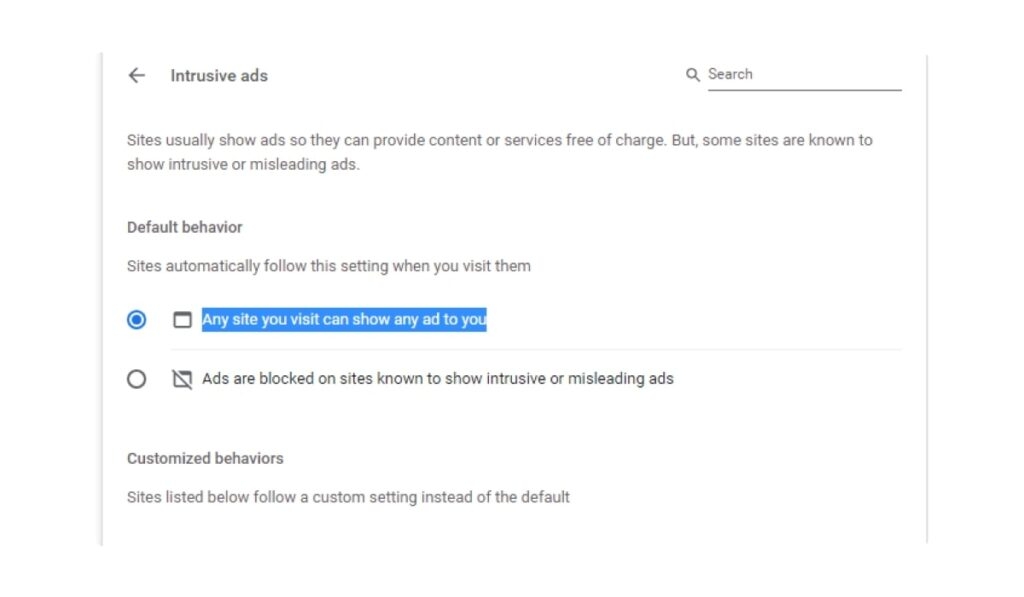
Allez dans Annonces Intrusives et cliquez sur le bouton radio “Tout site que vous visitez peut vous montrer n’importe quelle annonce”.
Désactiver l’Extension de Bloqueur de Publicités sur Chrome
Appuyez sur l’icône à trois points pour lancer le menu Chrome.
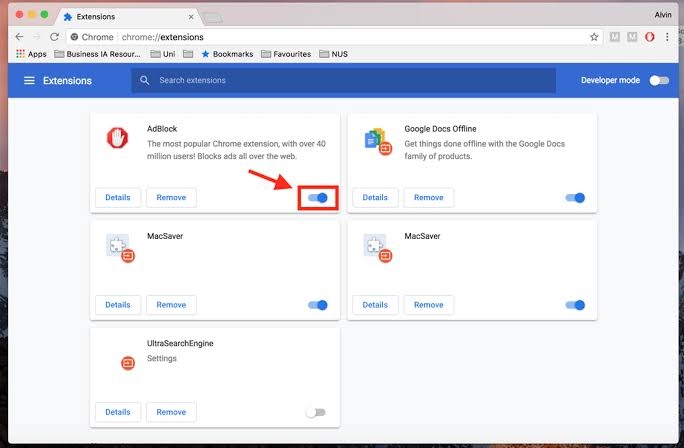
Sélectionnez Plus d’Outils dans le menu déroulant et Extensions dans le sous-menu.
Localisez votre extension de bloqueur de publicités et désactivez le bouton à côté.
Cela résoudra le code d’erreur 124 sur Paramount+ si vous l’utilisiez sur/un navigateur et que le bloqueur de publicités était activé. Si cela ne s’applique pas à vous, la cause et la solution varient.
Méthode 5 : Désactivez la Protection Améliorée de Suivi dans Firefox
Si votre navigateur est Firefox et que vous utilisez Paramount Plus à travers lui, alors la protection améliorée du suivi peut être la coupable. Firefox a tendance à vous protéger de l’utilisation de cette fonctionnalité ; cependant, certains services la détectent et ne vous laissent pas l’utiliser.
Voici comment vous pouvez désactiver la protection améliorée du suivi dans Firefox :
Ouvrez Firefox et appuyez sur l’icône Hamburger en haut à droite pour ouvrir le Menu.
Sélectionnez Confidentialité et Sécurité dans le panneau de gauche et vérifiez les options Standard, Strict et Personnalisé.
Sélectionnez Personnalisé et cliquez sur la case à cocher Cookies et Contenu de Suivi pour la désactiver.
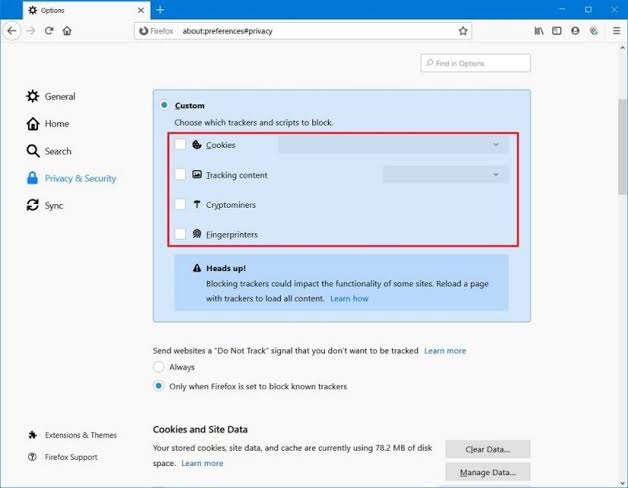
- Enregistrez les modifications et rafraîchissez et relancez votre navigateur pour que les changements prennent effet.
Rouvrez Firefox, et le Code d’Erreur 124 de Paramount Plus sera résolu. Cependant, si l’option n’est pas activée, la méthode suivante vous aidera !
Méthode 6 : Effacer le Cache et les Cookies du Navigateur
Tout comme l’application Paramount+ et votre appareil, votre navigateur pourrait avoir trop de cache qui interrompt les tâches habituelles de votre appareil, comme le code d’erreur 124.
De plus, les navigateurs collectent également des Cookies pour améliorer l’expérience utilisateur, mais trop de ceux-ci entrent en conflit, entraînant un fonctionnement incorrect des sites que vous visitez. Par conséquent, si vous utilisez Paramount+ via un navigateur, alors effacez-les.
Suivez les étapes ci-dessous pour effacer le cache et les cookies de votre navigateur :
Effacer le Cache et les Cookies sur Chrome :
Cliquez sur l’icône à trois points en haut à droite pour ouvrir le menu Chrome.
Sélectionnez Historique dans le menu contextuel et choisissez Historique Chrome dans le panneau de gauche.
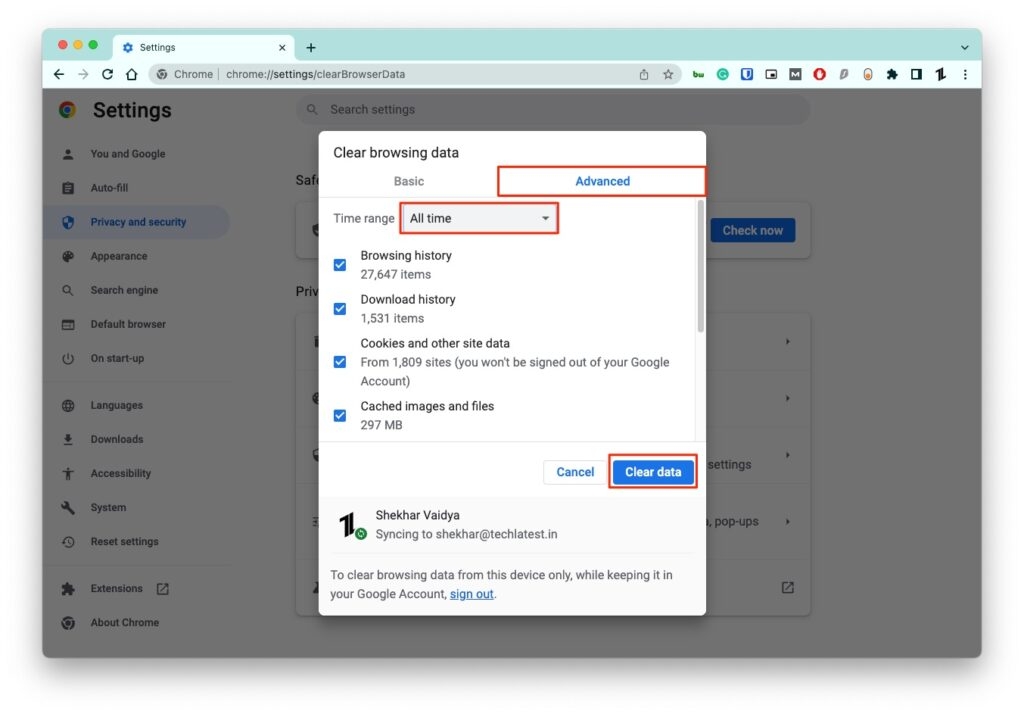
Choisissez Effacer l’Historique de Navigation, et dans la liste déroulante Plage Temporelle, sélectionnez Tout le temps.
Cliquez sur les cases à cocher Cookies et autres données de site et Images et fichiers en cache pour les activer.
Maintenant, appuyez sur le bouton Effacer les Données.
Effacer le Cache et les Cookies sur Firefox
Cliquez sur l’icône à trois points en haut à droite et choisissez Paramètres dans le menu contextuel.
Sélectionnez Confidentialité, recherche et Services dans le panneau de gauche et appuyez sur le bouton Choisir quoi Effacer sous Effacer les données de navigation.
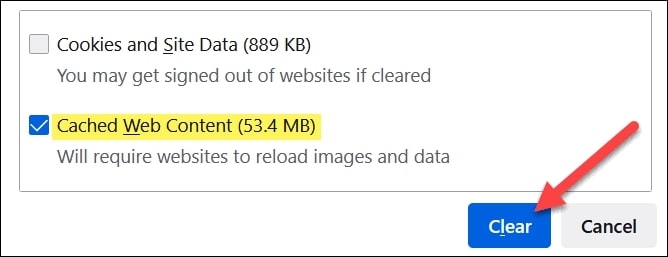
Dans la fenêtre contextuelle suivante, cliquez sur les cases à cocher Cookies et autres données de site, Images et fichiers en cache pour les activer, puis sur le bouton Effacer.
Après avoir fermé la fenêtre, le changement sera reflété.
Méthode 7 : Réajoutez la Chaîne sur Roku
Si vous êtes un utilisateur de Roku et utilisez Paramount+, alors l’une des solutions les plus efficaces pour corriger le code d’erreur 124 est de réajouter la chaîne. Oui, des problèmes temporaires de chaîne à une addition corrompue, il peut y avoir diverses raisons. Retirer et ajouter la chaîne sera efficace.
Suivez les étapes ci-dessous pour le faire :
Rendez-vous sur l’accueil de Roku et appuyez sur la touche * devant votre télécommande Roku.
Cliquez sur Options et sélectionnez Retirer la Chaîne.
Ensuite, redémarrez votre appareil Roku pour que les changements prennent effet.
Ensuite, ajoutez la chaîne à nouveau, et le code d’erreur 124 sur Paramount+ sera corrigé.
Méthode 8 : Réinstallez Paramount+
Lorsque aucune des solutions ci-dessus ne fonctionne, alors l’installation de l’application est devenue corrompue sur votre appareil. Cela s’applique aux utilisateurs de PC et de Mac, où Paramount+ crée une instance d’application web sur votre appareil.
Il n’y a rien à s’inquiéter, car cela ne signifie pas que l’application a des problèmes de compatibilité avec votre appareil. C’est normal, et réinstaller Paramount+ résoudra le Code d’Erreur 124 de Paramount Plus sur votre appareil.
En règle générale, désinstallez l’application avant de la réinstaller. Assurez-vous également qu’il y a suffisamment de stockage sur votre appareil.
Questions Fréquemment Posées
Pourquoi reçois-je un code d’erreur sur Paramount Plus ?
L’une des raisons les plus courantes pour le code d’erreur sur Paramount Plus est que vous auriez activé un bloqueur de publicités, donc désactivez-le. De plus, la mémoire cache est une autre cause principale, et la vider aide.
Quel est le code d’erreur 124 de CBS ?
Un code d’erreur 124 de CBS indique que les composants internes de votre système ne refroidissent pas efficacement. Donc, vérifiez si les composants de codage fonctionnent et si les évents ne sont pas bloqués.
Pourquoi Paramount Plus n’est-il pas disponible en dehors de mon pays ?
Paramount Plus est disponible dans quelques pays, y compris les États-Unis et le Canada. Par conséquent, pour y accéder dans votre pays, vous devriez utiliser un VPN et le connecter aux serveurs de ces emplacements. En suivant cette méthode, vous pouvez utiliser Paramount+ dans votre pays.
Pourquoi Paramount Plus ne fonctionne-t-il pas ?
Si votre Paramount Plus ne fonctionne pas, il peut y avoir divers facteurs comme des serveurs en maintenance, une mauvaise connexion Internet, trop de mémoire cache, des glitches temporaires, et même une installation corrompue.
Le Mot de la Fin
Si vous cherchiez comment corriger le Code d’Erreur 124 de Paramount Plus, vous avez trouvé votre réponse. La première étape est de vérifier si les serveurs sont en panne ou non. Si oui, attendez, et si non, il existe des solutions à corriger de votre côté.
Redémarrer votre appareil, effacer le cache et les cookies du navigateur, et réinstaller l’application sont les solutions les plus simples pour le résoudre.
En même temps, certaines s’appliquent aux utilisateurs mobiles, d’autres à ceux qui l’utilisent sur un PC. De plus, si vous utilisez Paramount+ sur un Roku, réajouter la chaîne est la meilleure et ultime solution qui ne faillit jamais.
Pour toute question, faites-le nous savoir dans les commentaires !
Lectures Supplémentaires :
Comment Corriger le Code d’Erreur 3205 de Paramount Plus ?
Comment Annuler l’Abonnement Paramount Plus ?
Comment Installer et Regarder Paramount Plus sur PS4 ?
Recevez de nouveaux articles dans votre boîte de réception.
Aucun spam. Désabonnez-vous à tout moment.