Navigateur · 8 min read · Jan 31, 2026
9 Solutions : Google Chrome ne fonctionne pas sous Windows 11

Google Chrome est l’un des navigateurs web préférés des utilisateurs du système d’exploitation Windows. Avec le nouveau système d’exploitation Windows 11, Google a introduit de nouveaux éléments de design, disponibles via un drapeau qui correspond aux styles de menu de Windows 11. Bien que ce ne soit pas quelque chose de colossal, ces petits éléments apportent de la symétrie à l’esthétique globale de l’OS.
L’une des raisons pour lesquelles les gens choisissent Google Chrome plutôt que d’autres navigateurs basés sur Chromium est sa performance exceptionnelle. Cependant, si vous avez récemment mis à jour vers Windows 11 et que vous rencontrez des problèmes avec Google Chrome, vous n’êtes pas seul. Plusieurs utilisateurs ont pris d’assaut différentes plateformes pour signaler que Chrome ne fonctionne pas sous Windows 11.
Google Chrome est lent sous Windows 11 : Comment réparer
Heureusement, dans ce guide, nous allons partager avec vous quelques solutions que vous pouvez appliquer pour résoudre ce problème et faire fonctionner Chrome à nouveau sans problème sur votre appareil Windows 11. Examinons les solutions.
1. Redémarrez Votre PC
Eh bien, l’une des meilleures solutions qui pourrait non seulement vous aider à résoudre le problème de Chrome sur votre PC Windows 11, mais qui pourrait également aider à résoudre une large gamme de problèmes sur votre PC est de redémarrer simplement votre PC. Redémarrer le PC permet à tous les fichiers système de se recharger avec succès.
En fait, tous les fichiers temporaires et les fichiers de cache sont également réinitialisés, une fois que vous redémarrez votre PC. Donc, si vous rencontrez des problèmes avec Chrome sur votre machine Windows 11, éteignez simplement votre PC, et attendez environ 10 secondes avant de le rallumer.
2. Fermez les Processus Google Chrome
Si Google Chrome plante continuellement sous Windows 11, et que vous ne pouvez pas ouvrir le navigateur, vous devez fermer tous les processus de Google Chrome. Vous pouvez le faire en utilisant l’outil Gestionnaire des tâches de Windows. Voici les étapes à suivre.
Sur votre écran d’accueil Windows 11, appuyez simultanément sur les boutons Ctrl+Alt+Suppr.
Sélectionnez Gestionnaire des tâches dans la liste des options qui apparaissent. Alternativement, vous pouvez également faire un clic droit sur le menu Démarrer de Windows dans la barre des tâches et sélectionner Gestionnaire des tâches dans la liste des options qui apparaissent.
Ensuite, dans le Gestionnaire des tâches, terminez tous les processus Google Chrome.
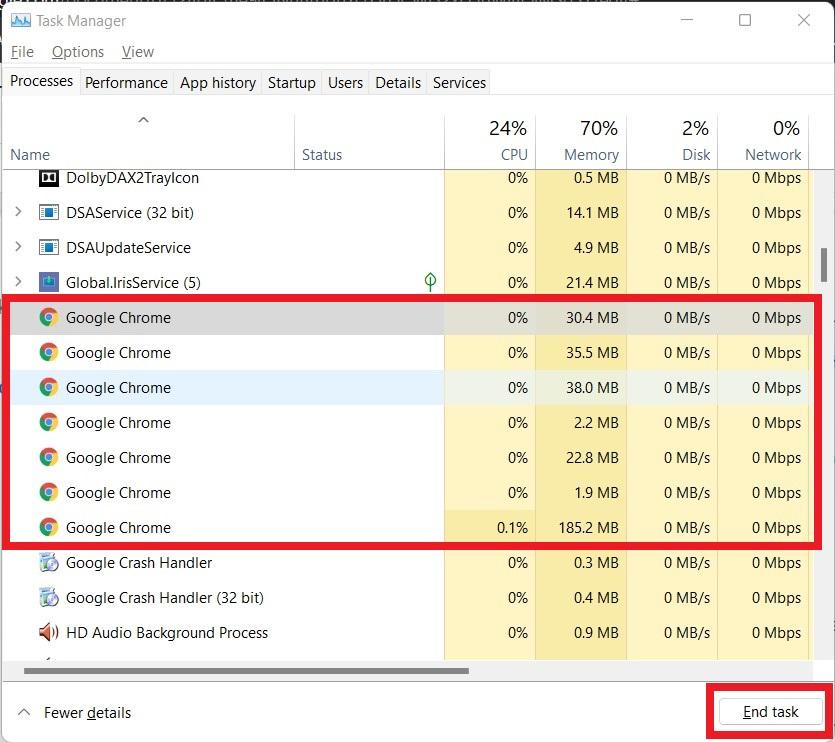
Après avoir terminé toutes les tâches Chrome, essayez à nouveau d’ouvrir le navigateur Google Chrome et voyez si cela résout le problème ou non.
3. Mettez à Jour Google Chrome
Une version non prise en charge de l’application peut également être la raison pour laquelle elle ne fonctionne pas correctement ou ne fonctionne pas du tout sur un système d’exploitation. Cela peut être facilement corrigé en mettant à jour l’application. Il en va de même pour Google Chrome. Vous devez vous assurer que vous avez installé la dernière version de Google Chrome sur votre système d’exploitation Windows 11 pour éviter les problèmes de compatibilité.
Voici les étapes à suivre pour mettre à jour ou vérifier les nouvelles mises à jour sur Google Chrome.
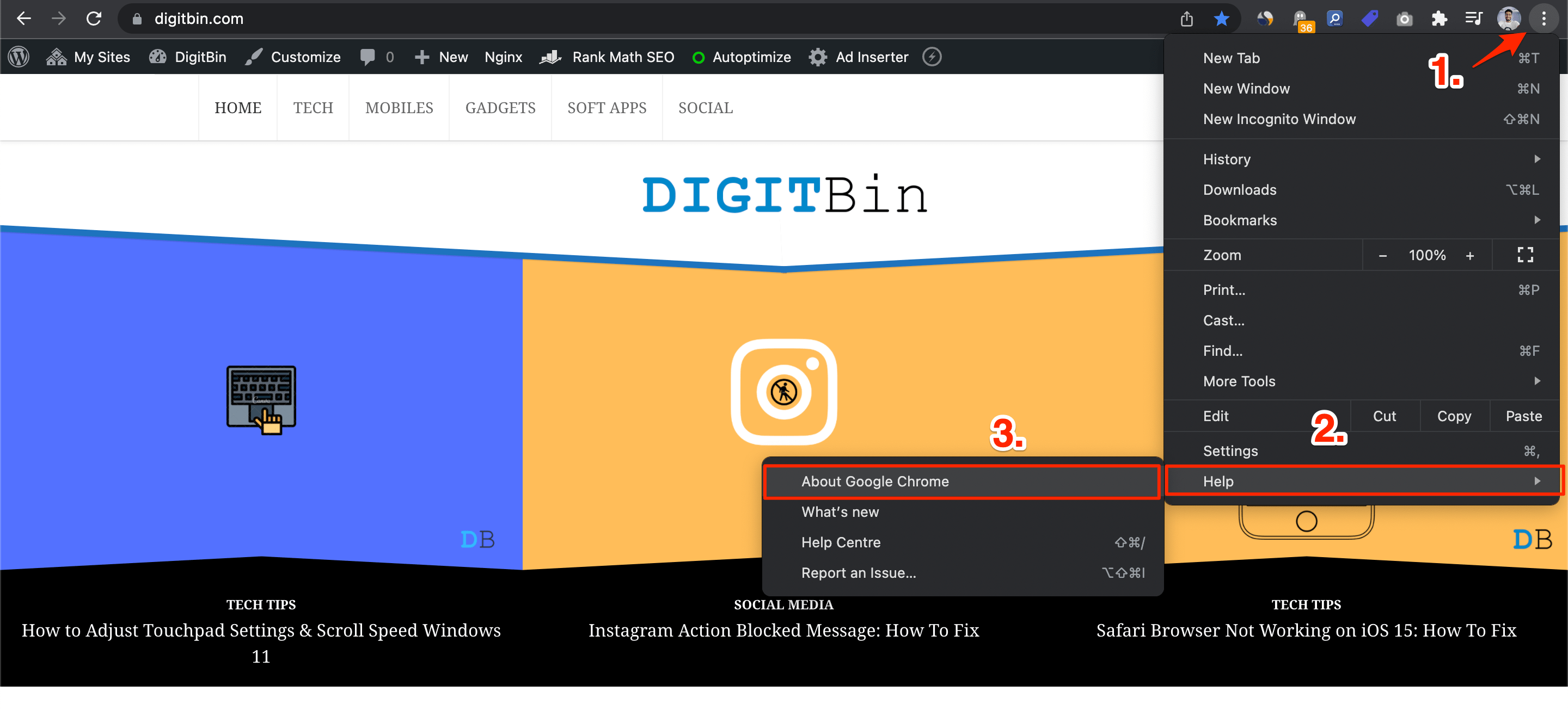
- Si Google Chrome fonctionne partiellement sur votre PC avant de planter, vous pouvez ouvrir un onglet Chrome, cliquer sur l’icône du menu à 3 points, et sélectionner Aide > À propos de Google Chrome.
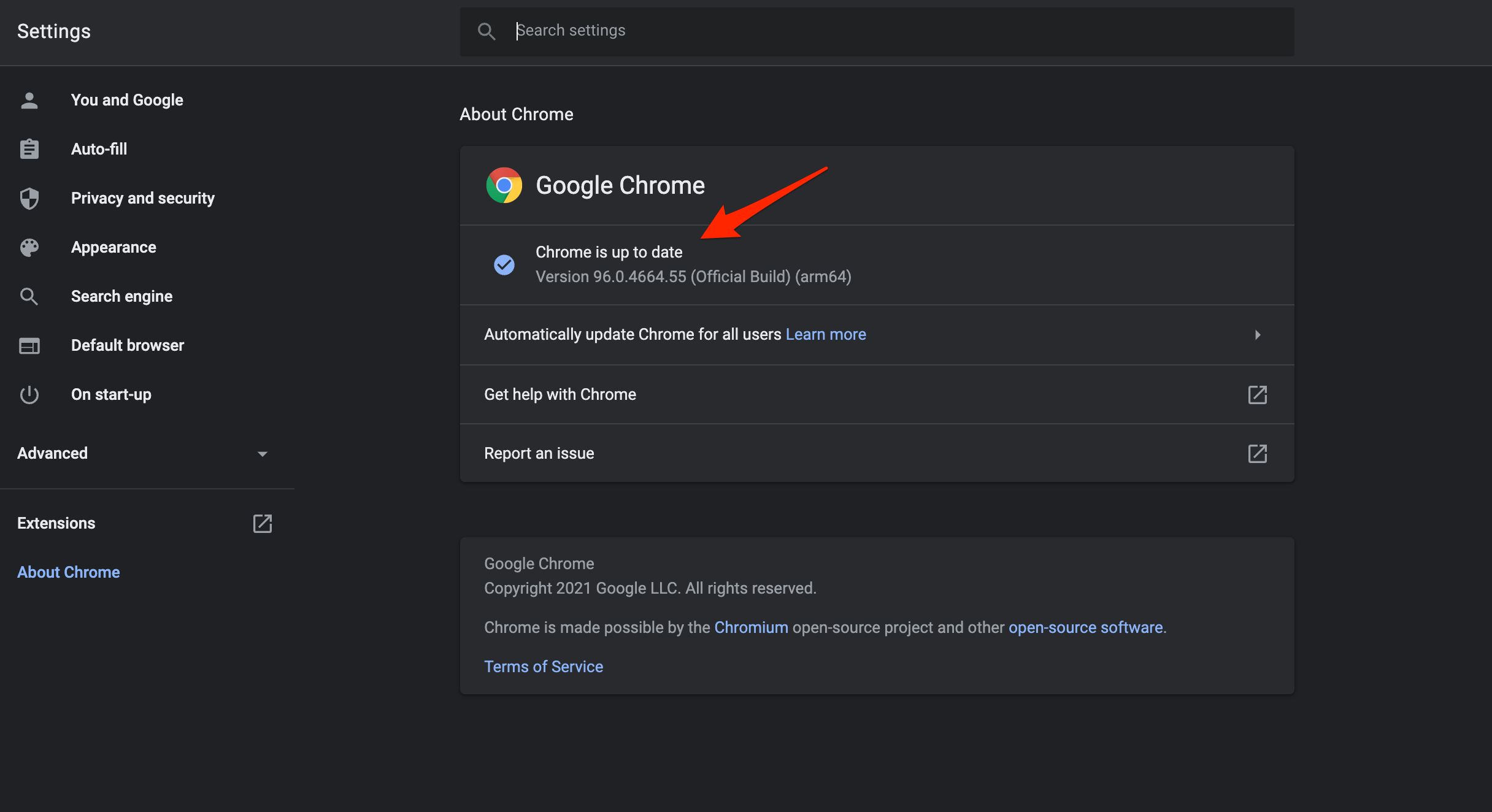
- Une nouvelle page de paramètres s’ouvrira. Ici, vous devez cliquer sur le bouton Rafraîchir ou appuyer sur F5 sur votre clavier pour recharger la page. Dès que vous rafraîchissez cette page, Chrome recherchera des mises à jour.
- Si une nouvelle mise à jour est disponible, vous pouvez appuyer sur le bouton Mettre à jour pour installer la dernière mise à jour disponible.
- Si Google Chrome ne fonctionne pas du tout sur votre PC, vous pouvez visiter ce lien pour le mettre à jour.
4. Réinitialisez les Paramètres Réseau
En termes simples, réinitialiser les paramètres réseau signifie que vous videz le DNS et réinitialisez les paramètres TCP/IP sur votre PC. Pour ce faire,
- Recherchez Invite de commandes dans le menu Démarrer.
- Ouvrez cmd en tant qu’administrateur.
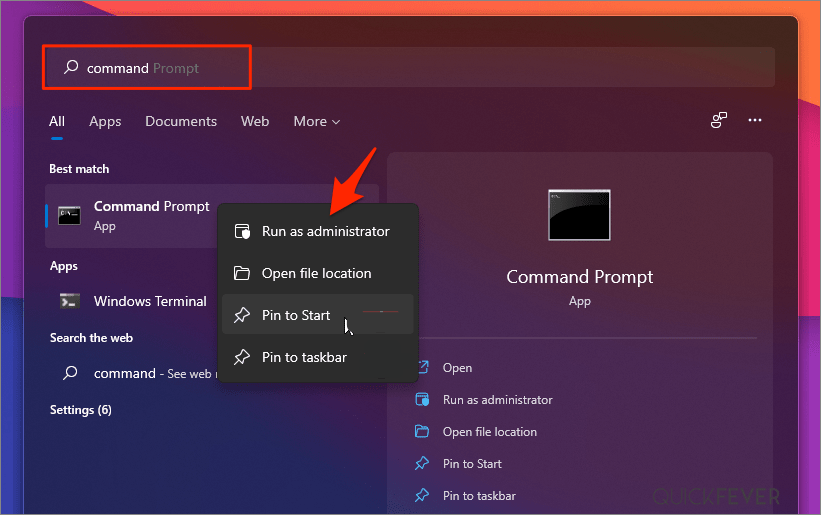
- Exécutez la commande mentionnée ci-dessous et appuyez sur Entrée :
Ipconfig /flushdns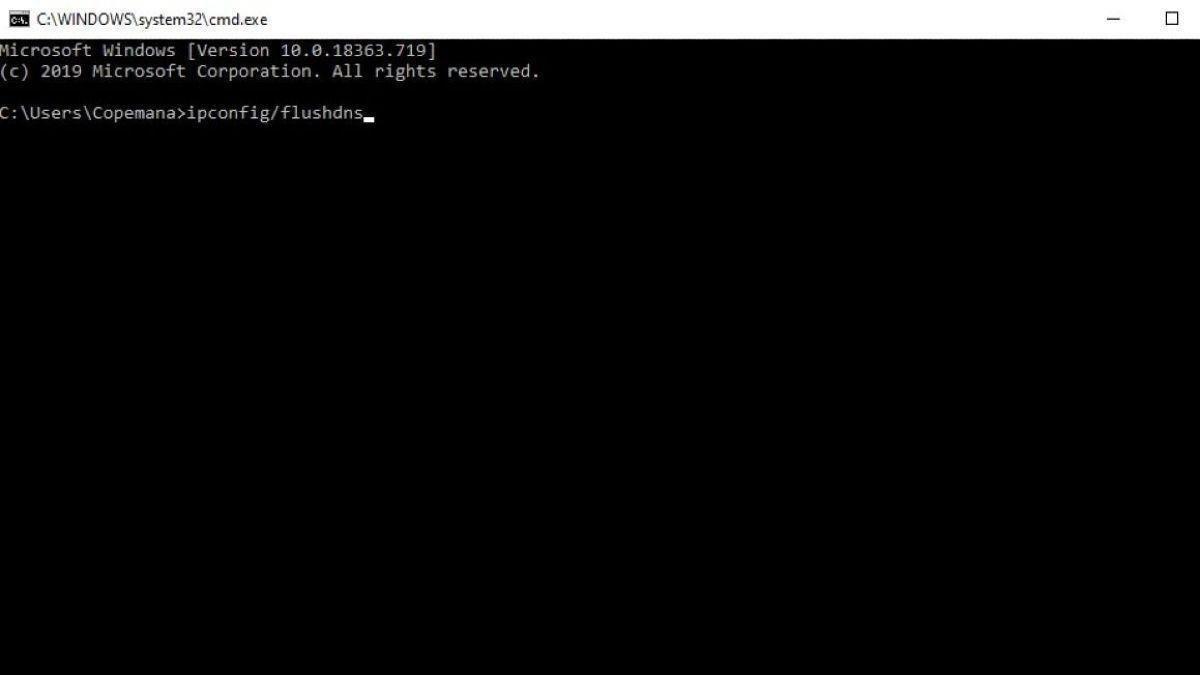
- Maintenant, entrez la commande ci-dessous et appuyez à nouveau sur Entrée :
netsh winsock reset - Après avoir exécuté toutes les commandes, vous devez redémarrer votre PC et ouvrir Chrome à nouveau pour voir si cela fonctionne ou non.
5. Changez de DNS
Si Google Chrome ne charge pas les pages, je vous recommande de changer le DNS dans vos paramètres réseau Windows 11. Cela devrait résoudre les problèmes de chargement de pages sur le PC Windows.
- Ouvrez les Paramètres sur votre Windows 11 en appuyant sur le raccourci Touche Windows + I.
- Ensuite, sélectionnez Réseau et Internet dans la barre de menu de gauche et allez dans les Paramètres réseau avancés.
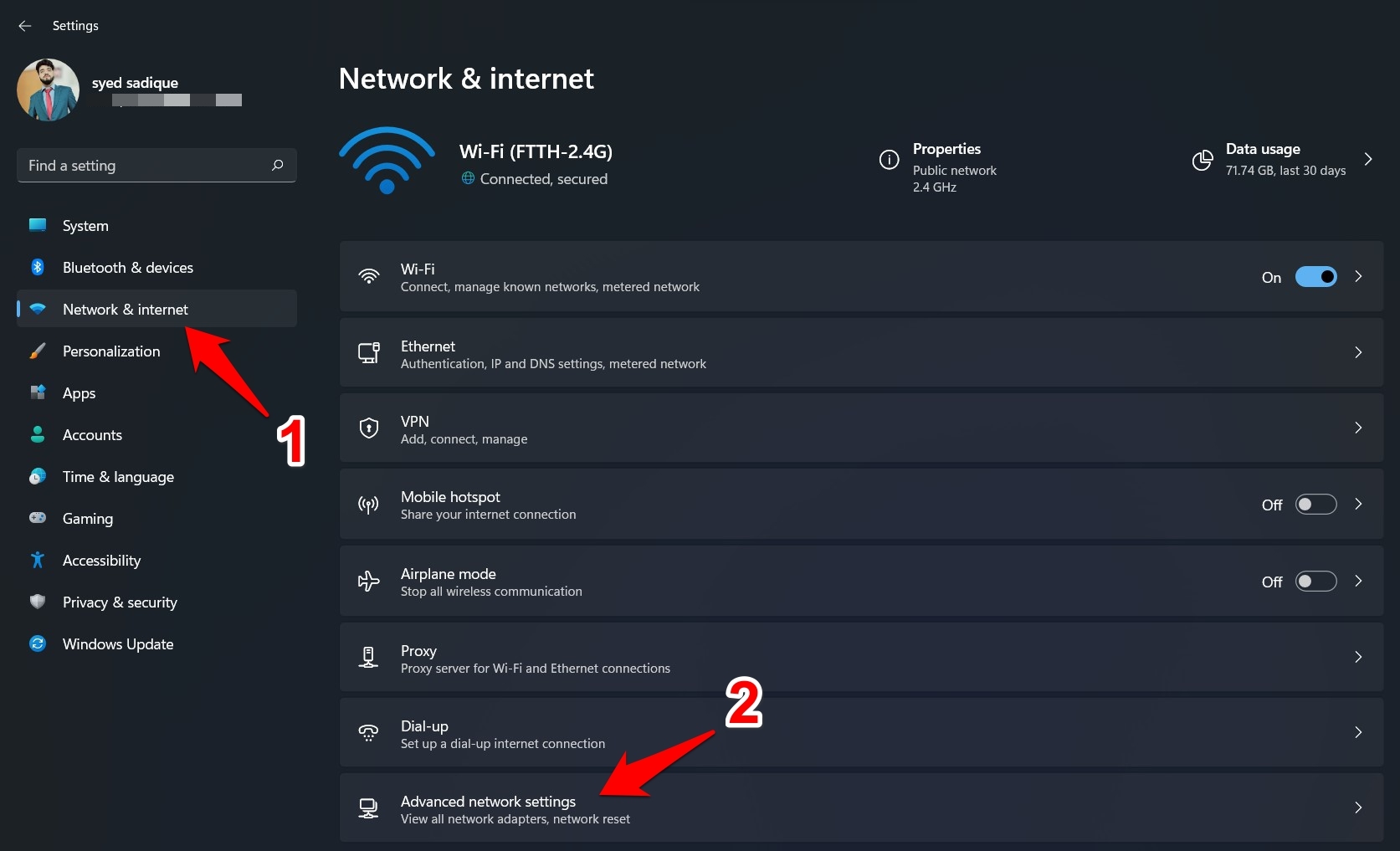
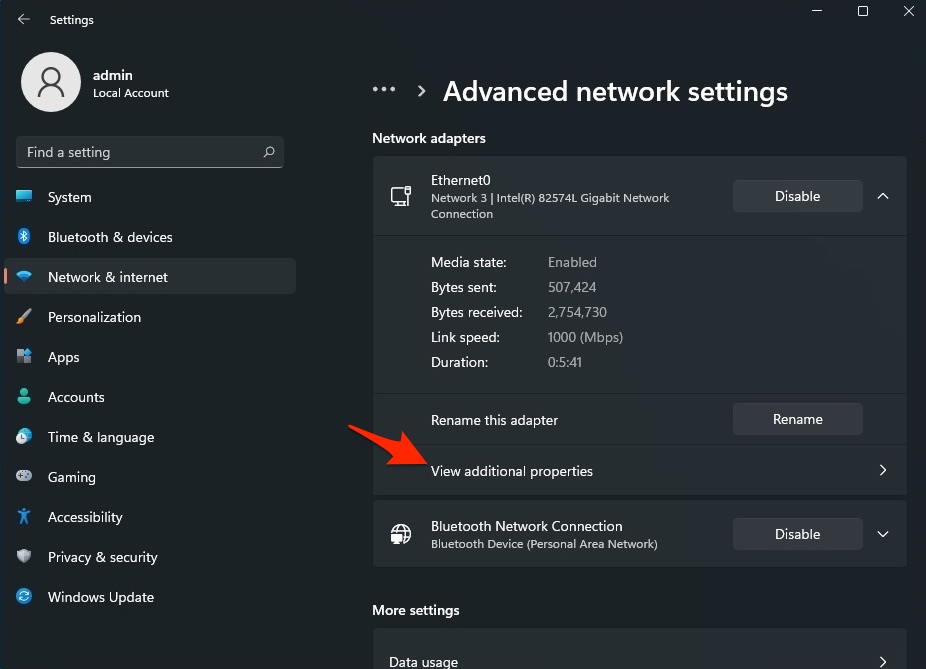
- Maintenant, sélectionnez le réseau que vous utilisez pour Internet, comme le Wi-Fi ou l’Ethernet.
- Cliquez sur Afficher les propriétés supplémentaires.
- Cliquez sur Modifier.
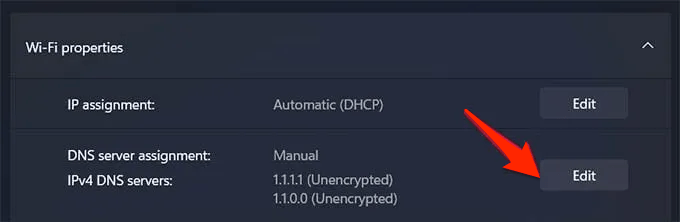
- Changez le DNS pour Google DNS ou tout autre protocole DNS listé ci-dessous.
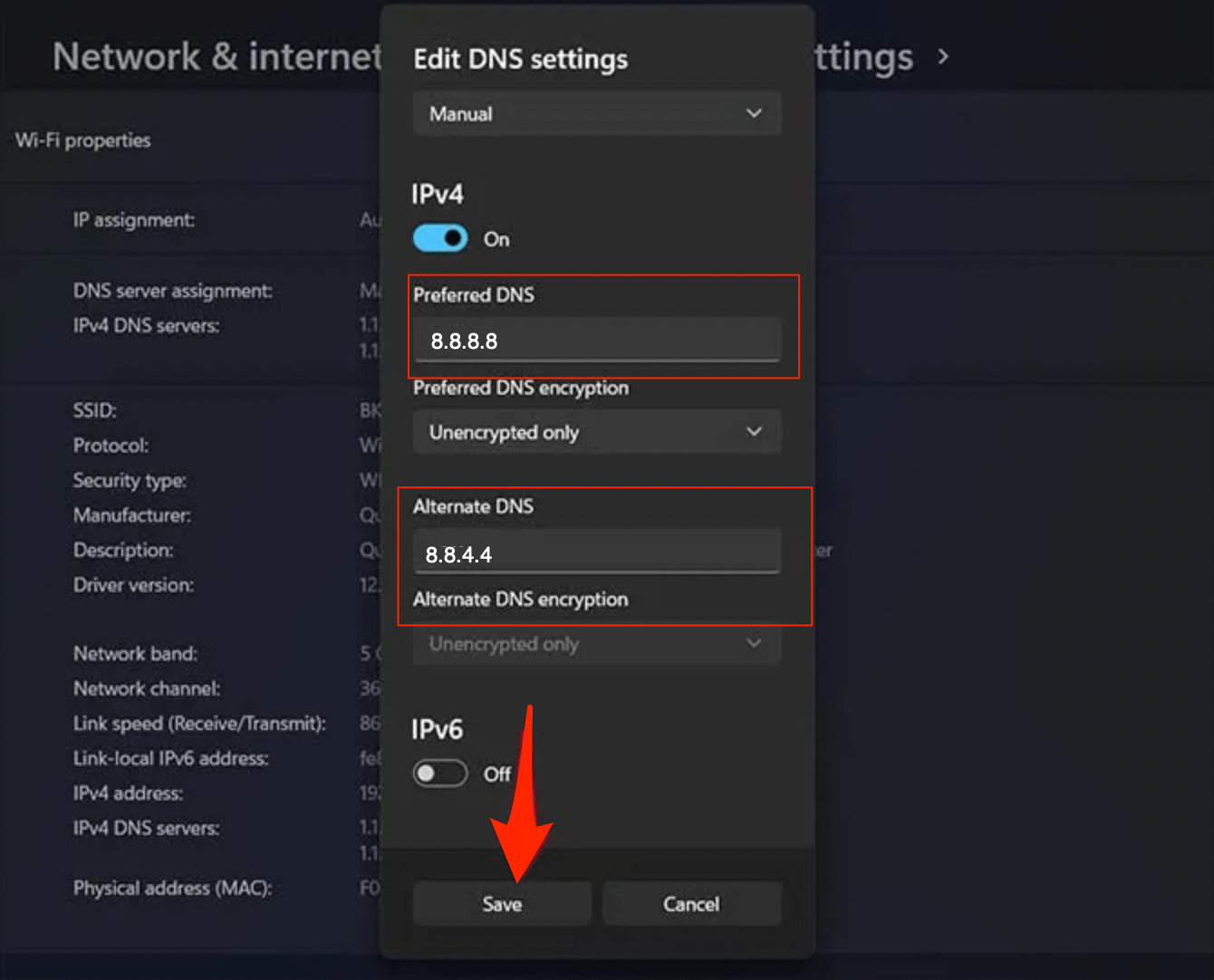
Vous pouvez également changer le DNS dans les paramètres de Chrome, en suivant les étapes simples ci-dessous.
- Ouvrez les Paramètres de Chrome.
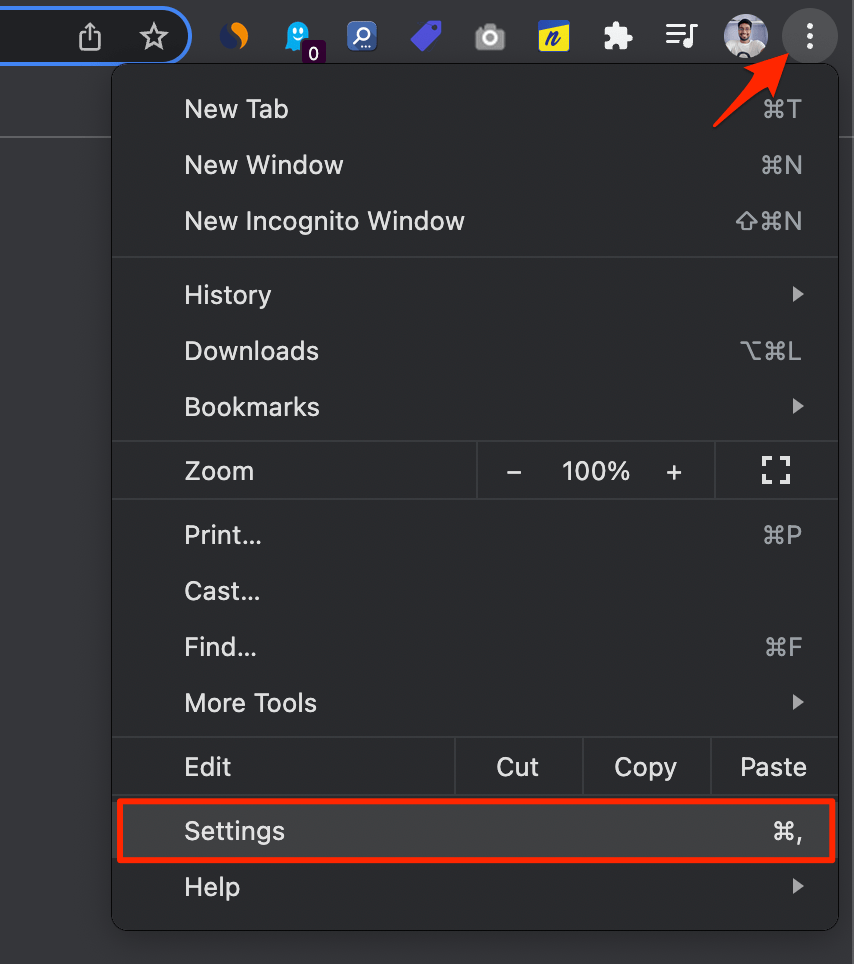
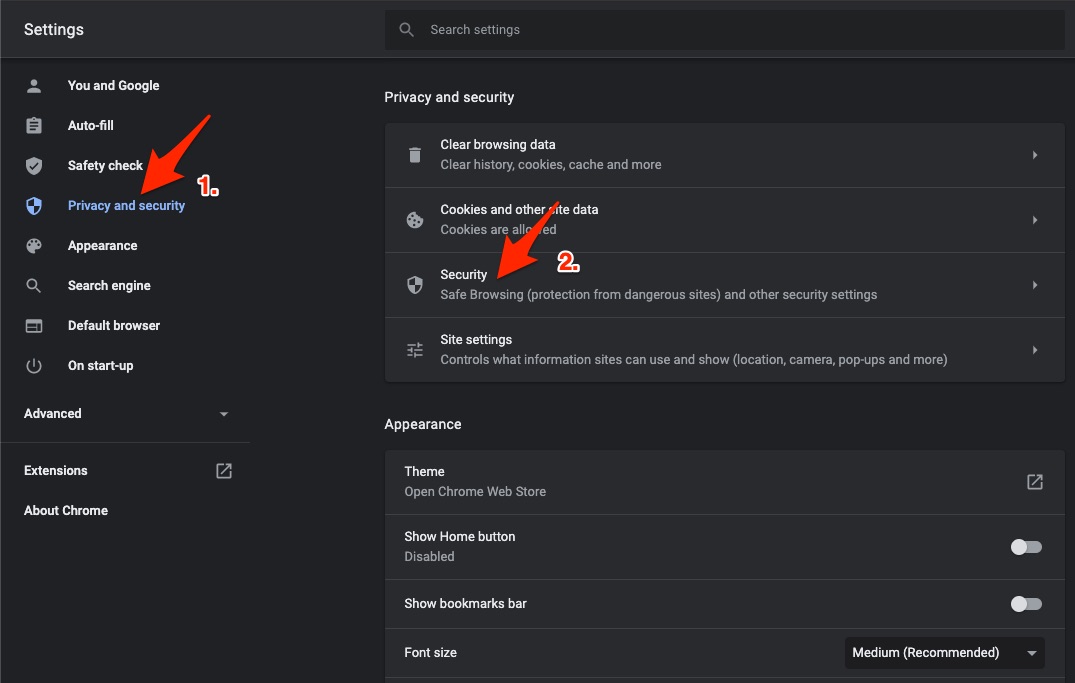
- Cliquez sur Sécurité et confidentialité.
- Cliquez sur l’option Sécurité.
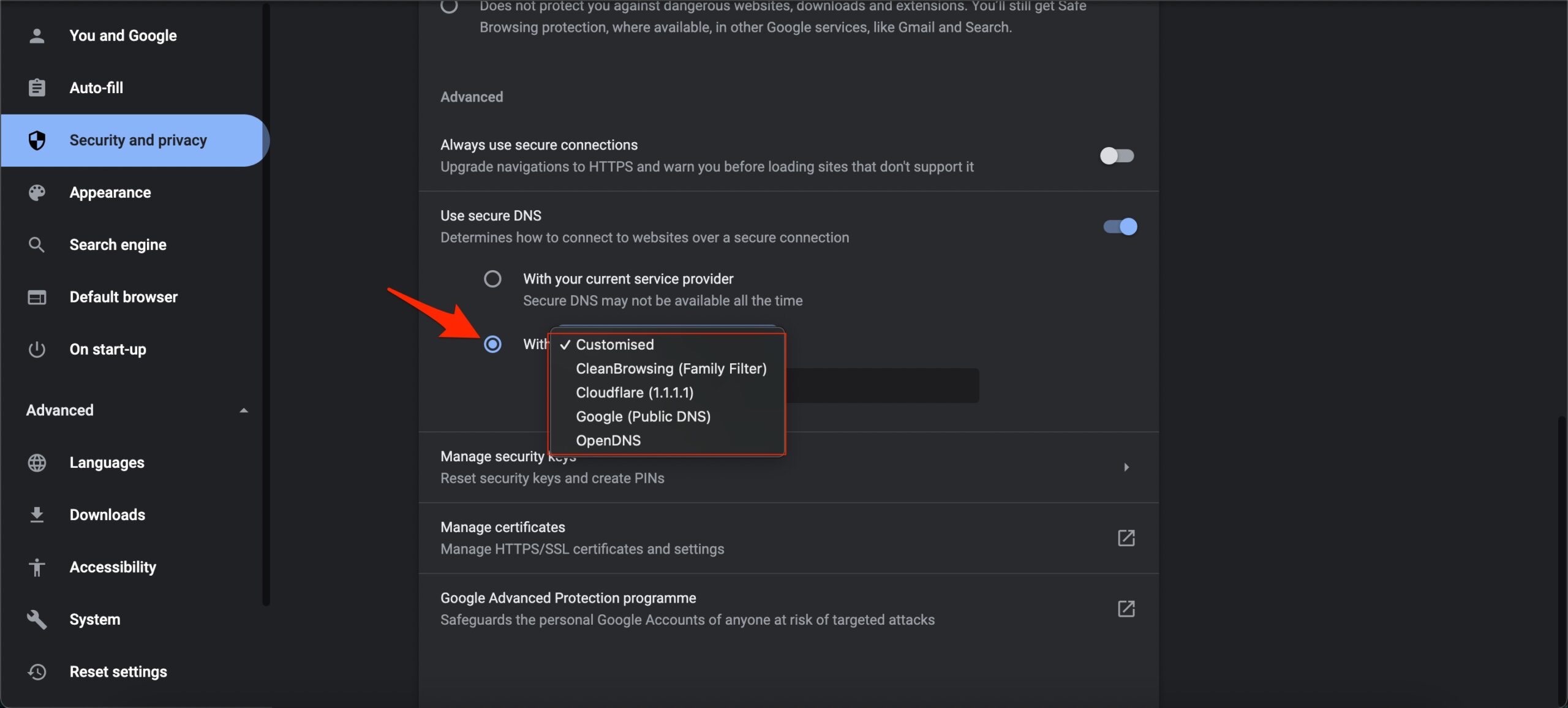
- Sélectionnez le DNS personnalisé. Vous pouvez ajouter un DNS personnalisé ou utiliser n’importe quel DNS listé dans le menu déroulant.
| Serveur DNS | DNS 1 | DNS 2 |
|---|---|---|
| Google Public DNS | 8.8.8.8 | 8.8.4.4 |
| Cloudflare DNS | 1.1.1.1 | 1.0.0.1 |
| Quad9 DNS (IPv4) | 9.9.9.9 | 149.112.112.112 |
| Quad9 DNS (IPv6) | 2620:fe::fe | 2620:fe::9 |
| OpenDNS | 208.67.222.222 | 208.67.220.220 |
6. Supprimez les Fichiers Temporaires
Effacer les fichiers temporaires peut ne pas sembler une solution lucrative pour résoudre de tels problèmes, mais parfois ces solutions simples font des merveilles. Si vous n’avez pas effacé les fichiers temporaires sur votre PC depuis un bon moment, il est conseillé de procéder à leur suppression. Pour cela, suivez simplement les étapes ci-dessous.
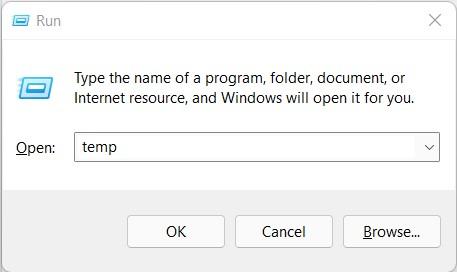
- Ouvrez la commande RUN en appuyant simultanément sur les touches Win+R.
- Tapez temp et appuyez sur Entrée.
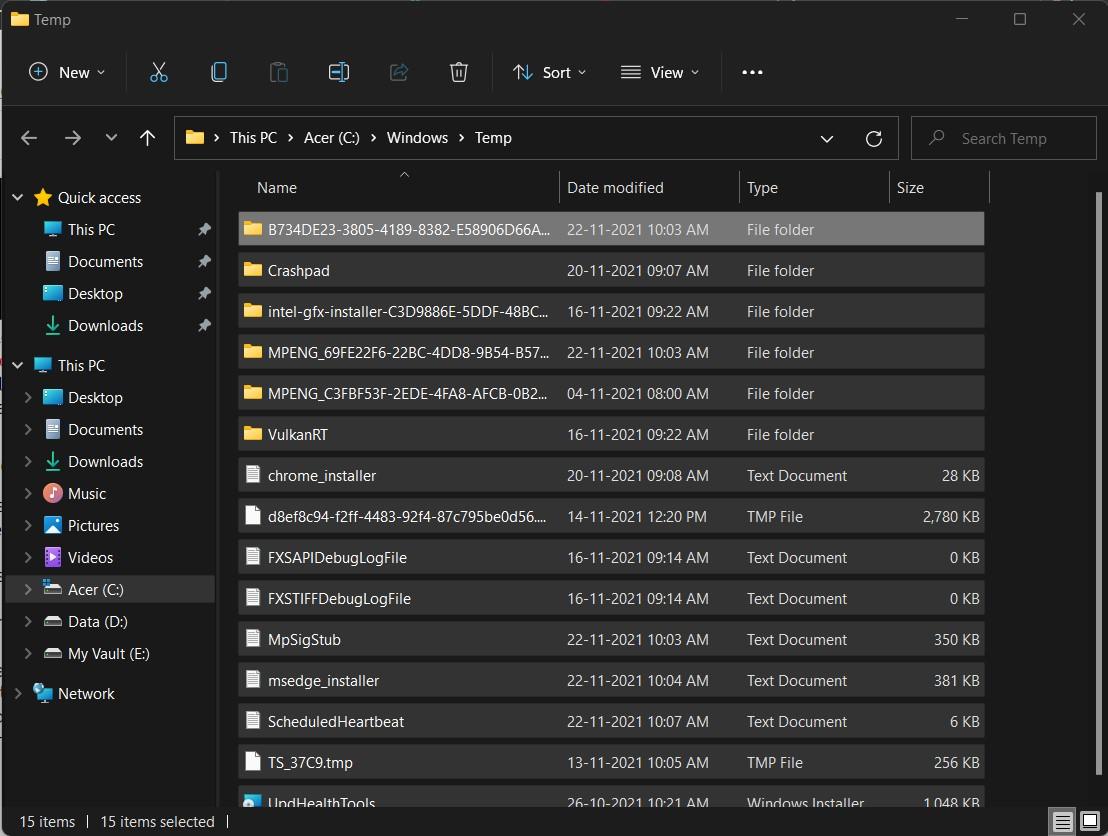
- Effacez les fichiers temporaires et fermez la fenêtre.
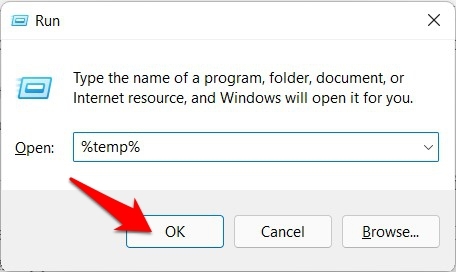
- Ensuite, ouvrez à nouveau la commande RUN et tapez %temp%, puis appuyez sur Entrée.
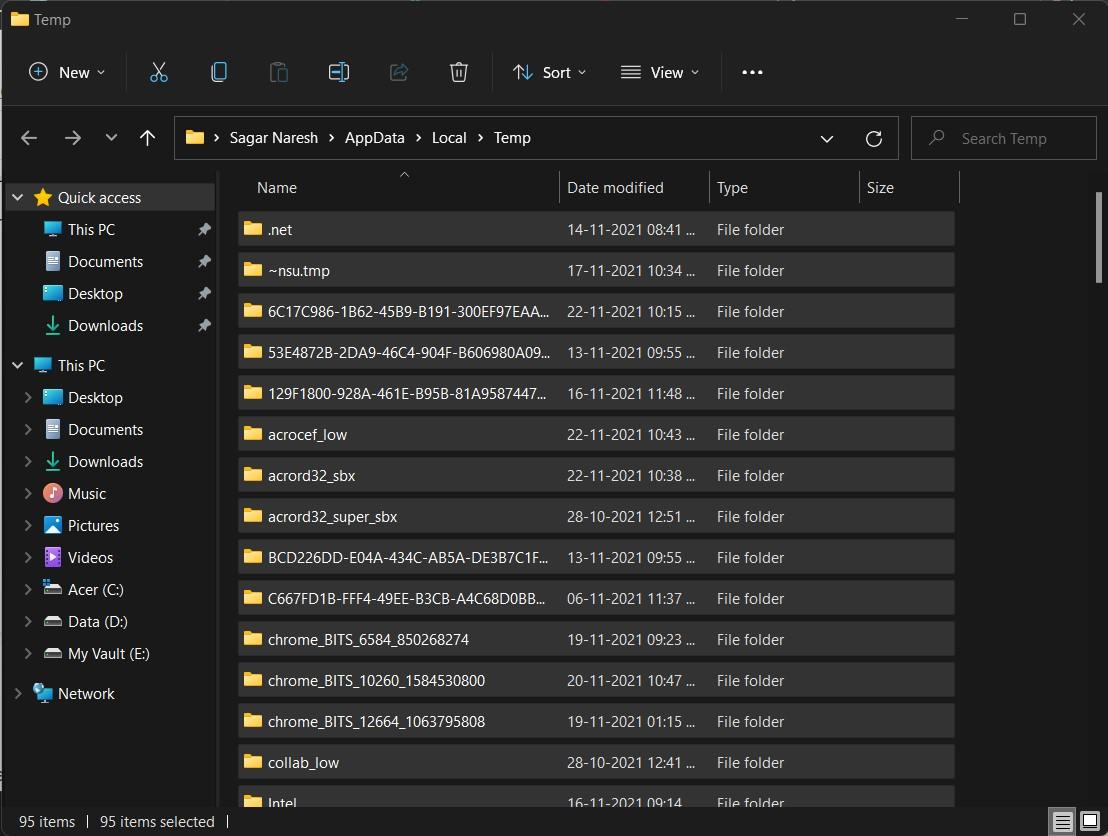
- Effacez également les fichiers temporaires ici et fermez la fenêtre.
- Une fois terminé, redémarrez votre PC et voyez si cela résout le problème ou non.
7. Effacez le Cache de Google Chrome
Effacer le cache du navigateur Chrome dispersera les fichiers indésirables, libérant ainsi beaucoup de mémoire.
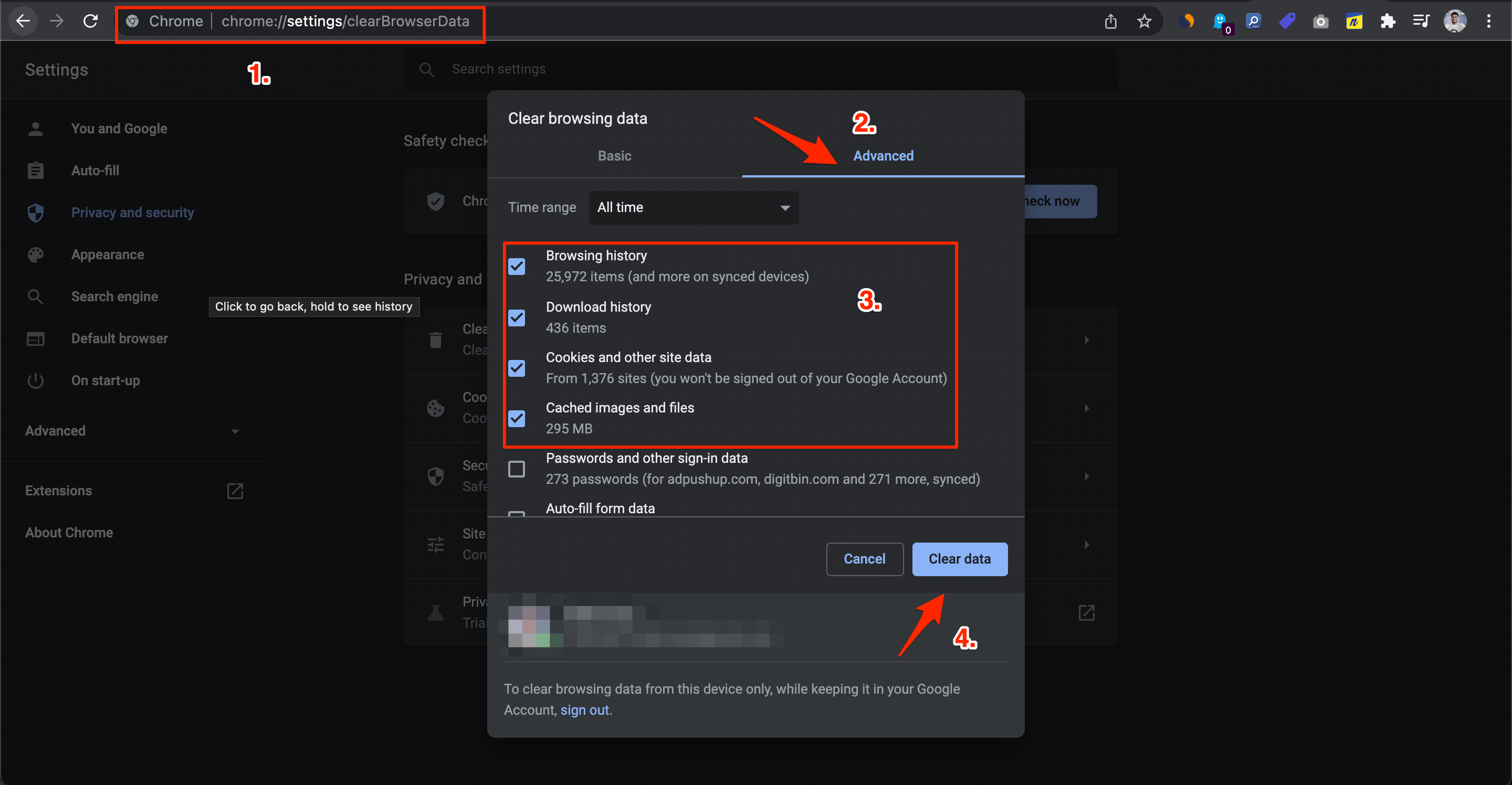
- Pendant que le navigateur Chrome est ouvert, appuyez sur les combinaisons de touches Ctrl + Maj + Suppr ou tapez chrome://settings/clearBrowserData dans la barre d’URL.
- La boîte de dialogue Effacer les données de navigation apparaîtra.
- Cliquez sur l’onglet Avancé.
- Par défaut, les cookies et autres données de site, les images et fichiers mis en cache porteront une coche. Si ce n’est pas le cas, sélectionnez manuellement ces deux options.
- Il n’est pas nécessaire de sélectionner les Données de mot de passe/Connexion ; sinon, les mots de passe que vous avez enregistrés dans Chrome seront supprimés.
- Une fois terminé, cliquez sur Effacer les données.
8. Désactivez l’Extension
Dans certains cas, les modules complémentaires tiers entrent en conflit avec le bon fonctionnement du navigateur.
Bien qu’identifier le coupable puisse s’avérer être une tâche assez difficile, ce que vous pourriez faire est de désactiver toutes les extensions puis de les réactiver une par une, jusqu’à ce que vous parveniez à recréer le problème.
Une fois cela fait, désinstallez la dernière extension activée, et cela devrait résoudre l’erreur sous-jacente.
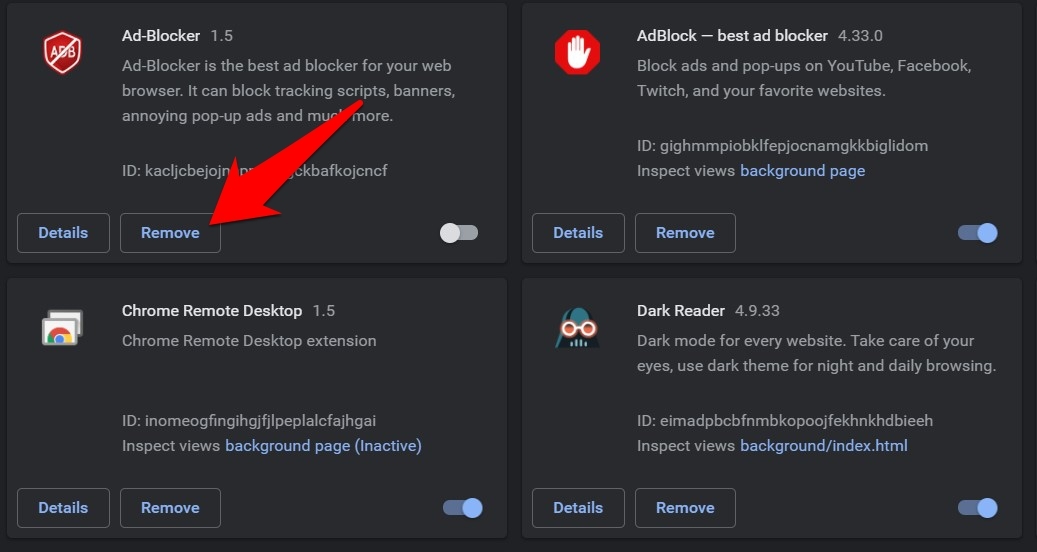
- Donc, lancez Chrome et allez sur la page chrome://extensions/.
- Ensuite, désactivez toutes les extensions et essayez ensuite d’identifier le problème causé par l’une d’elles.
- Une fois que vous avez identifié celle-ci, il est recommandé d’appuyer sur le bouton Supprimer à côté.
- Ensuite, redémarrez le navigateur et voyez si cela peut résoudre le problème de Chrome ne fonctionnant pas sous Windows 11.
9. Réinstallez Google Chrome
Si le problème persiste, même après avoir essayé toutes les méthodes ci-dessus, il est probablement dû à un fichier manquant. Pour résoudre cela, vous devez d’abord désinstaller le navigateur Chrome de votre PC. Ensuite, réinstallez-le à partir du site officiel. Cette fois-ci, suivez toutes les étapes demandées pour éviter toute erreur. Une fois l’installation terminée, voyez si cela résout le problème ou non.
10. Utilisez D’autres Navigateurs Web
En dernier recours, vous pouvez opter pour d’autres navigateurs si vous rencontrez des problèmes avec Google Chrome. Cela pourrait être dû à un bug dans Chrome, qui pourrait être corrigé dans une nouvelle mise à jour. Vous pouvez continuer avec d’autres navigateurs tels que Microsoft Edge, Opera, et d’autres jusqu’à ce moment-là. Vous pouvez consulter notre guide dédié pour une liste complète des meilleurs navigateurs web pour Windows 11.
Si vous avez des réflexions sur 9 Solutions : Google Chrome ne fonctionne pas sous Windows 11, n’hésitez pas à laisser un commentaire ci-dessous. De plus, veuillez vous abonner à notre chaîne YouTube DigitBin pour des tutoriels vidéo. Cheers!
Recevez de nouveaux articles dans votre boîte de réception.
Aucun spam. Désabonnez-vous à tout moment.