Windows 11 · 5 min read · Nov 24, 2025
[9+ Méthodes] Comment ouvrir l'Éditeur de stratégie de groupe dans Windows 11 ?
Ce tutoriel décrit neuf méthodes différentes pour accéder à l’Éditeur de stratégie de groupe dans Windows 11. L’Éditeur de stratégie de groupe est utilisé par les administrateurs réseau et les utilisateurs avancés pour administrer et gérer les paramètres de stratégie dans la Console de gestion Microsoft.
En dehors de la MMC, il est également utile lors de la gestion des objets de stratégie de groupe. Les Éditeurs de stratégie sont principalement utilisés dans un environnement à grande échelle (comme dans toute une organisation) pour ajuster certains paramètres ou imposer certaines restrictions.
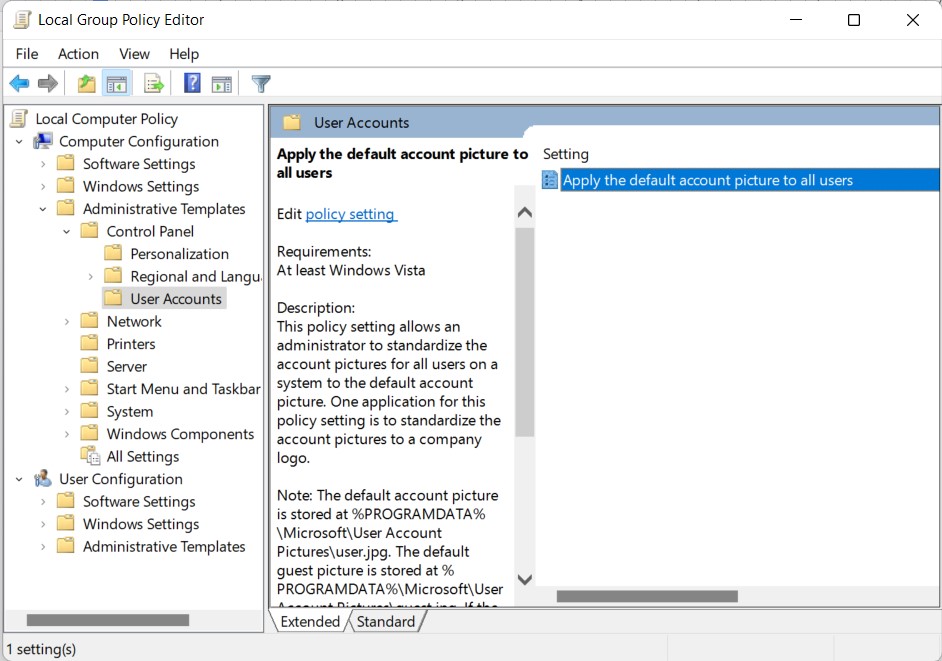
Ces modifications sont ensuite mises en œuvre sur tous les PC appartenant à un réseau particulier. D’autre part, il existe également une branche locale de cet éditeur de stratégie qui est utilisée pour gérer les paramètres de stratégie de groupe sur un seul ordinateur.
Peu importe le scénario d’utilisation, il est indéniable qu’ils sont parmi les outils les plus puissants pour votre PC Windows 11. Cela dit, ce guide vous informera de neuf méthodes différentes par lesquelles vous pourriez accéder à l’Éditeur de stratégie de groupe dans Windows 11. Suivez le guide.
Meilleures façons d’ouvrir l’Éditeur de stratégie de groupe dans Windows 11
En raison de ses fonctionnalités avancées, l’Éditeur de stratégie de groupe n’est disponible que pour les éditions Professionnelle, Ultime et Entreprise de Windows, et non pour la version Familiale. Donc, si vous avez l’une des versions de Windows mentionnées ci-dessus, commençons.
Méthode 1 : Via la commande Exécuter
- Lancez la boîte de dialogue Exécuter via les touches de raccourci Windows+R.
- Ensuite, tapez gpedit.msc et appuyez sur Entrée.
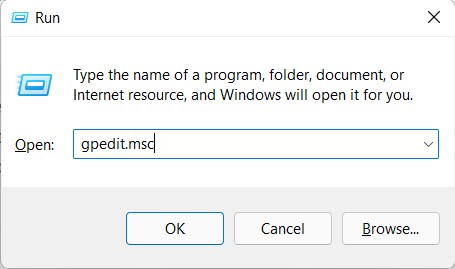
- Cela lancera l’Éditeur de stratégie de groupe dans Windows 11.
Méthode 2 : Depuis le menu Paramètres
- Ouvrez le menu Paramètres via les touches de raccourci Windows+I.
- Ensuite, tapez Modifier la stratégie de groupe et appuyez sur Entrée.
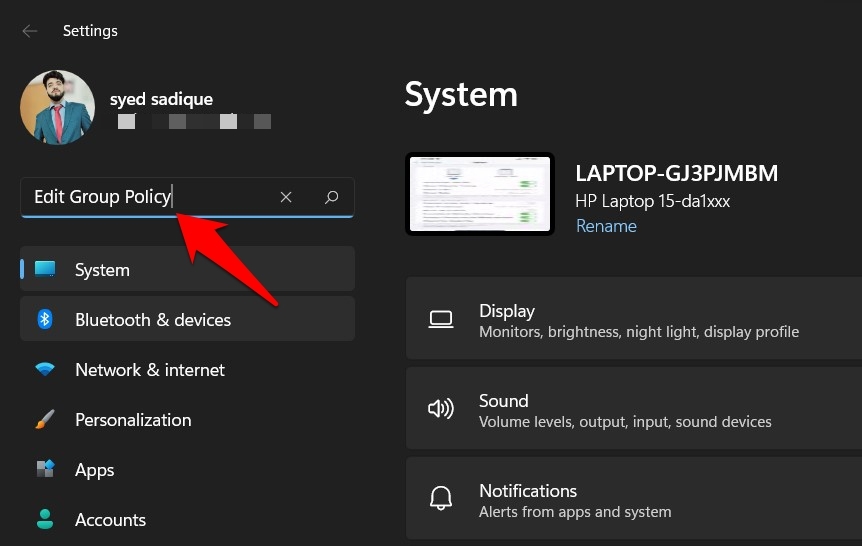
- Cela ouvrira le GPE, et vous pourrez maintenant effectuer le réglage souhaité.
Méthode 3 : Via l’invite de commandes
- Allez dans le menu Démarrer, tapez CMD, et lancez l’invite de commandes en tant qu’administrateur.
- Ensuite, tapez le mot-clé de commande ci-dessous et appuyez sur Entrée
gpedit.msc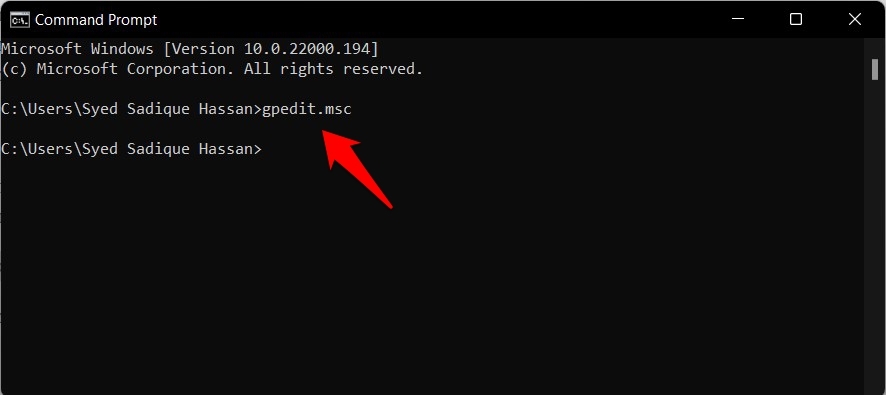
- Cela ouvrira maintenant l’Éditeur de stratégie de groupe dans Windows 11.
Méthode 4 : Via le menu Démarrer
C’est l’une des approches les plus simples pour accéder au GPE. Voici ce que vous devez faire :
- Allez dans le menu Démarrer et tapez le mot-clé ci-dessous :
Modifier la stratégie de groupe - Maintenant, cliquez sur l’option Modifier la stratégie de groupe parmi les résultats de recherche qui apparaissent.
Méthode 5 : Depuis l’Explorateur de fichiers
- Ouvrez l’Explorateur de fichiers via les touches de raccourci Windows+E.
- Ensuite, tapez le mot-clé ci-dessous dans sa barre d’adresse et appuyez sur Entrée
gpedit.msc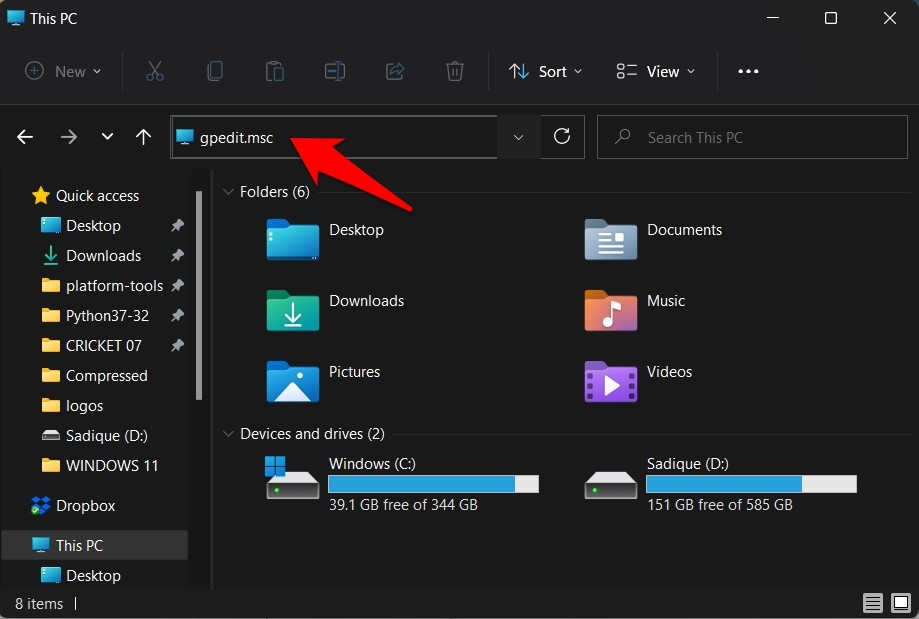
- La fenêtre GPE s’ouvrira maintenant sur votre PC.
Méthode 6 : Depuis le Panneau de configuration
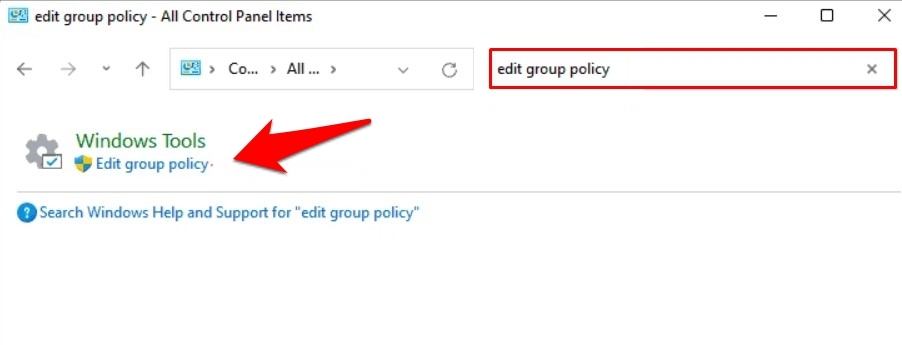
- Allez dans le menu Démarrer, recherchez Panneau de configuration et cliquez sur Ouvrir.
- Ensuite, tapez Modifier la stratégie de groupe dans la barre de recherche en haut à droite.
- Enfin, sélectionnez Modifier la stratégie de groupe sous la section Outils Windows.
Méthode 7 : Depuis le Gestionnaire des tâches
- Utilisez les touches de raccourci Ctrl+Shift+Esc pour ouvrir le Gestionnaire des tâches.
- Ensuite, allez dans Fichier et sélectionnez Exécuter une nouvelle tâche.
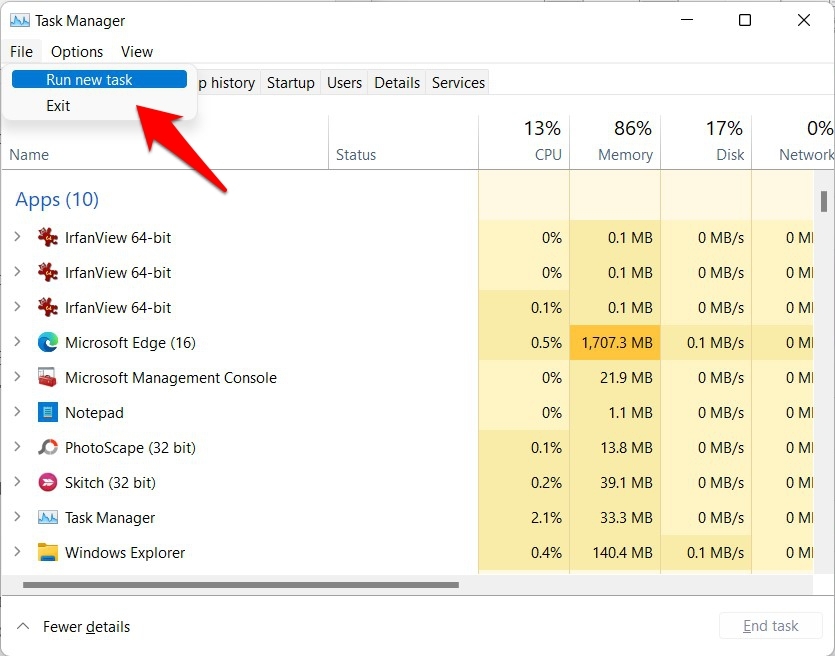
- Maintenant, tapez gpedit.msc dans la boîte de dialogue Nouvelle tâche et appuyez sur OK.
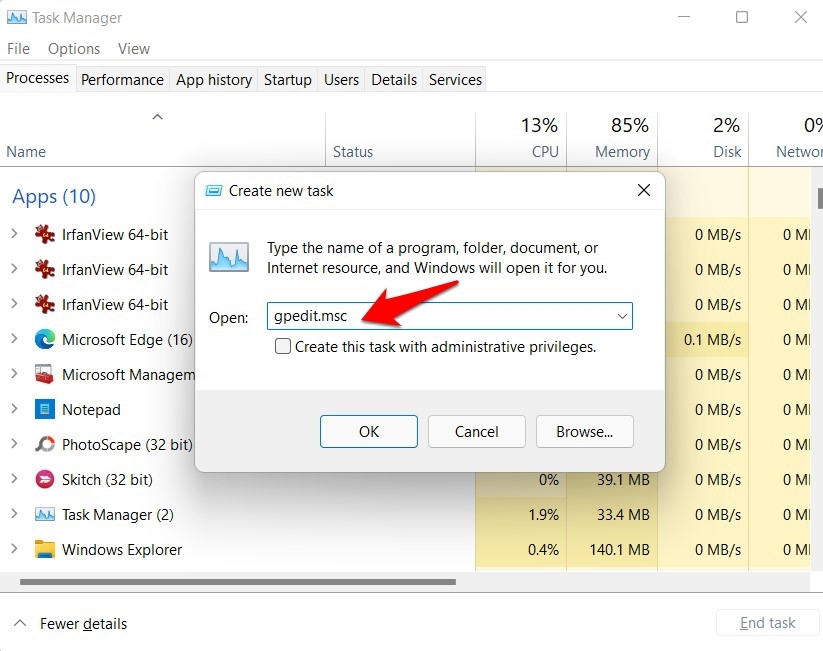
- Vous pourrez maintenant accéder au GPE sur votre PC.
Méthode 8 : Via le fichier EXE de l’Éditeur de stratégie de groupe
Vous pouvez également ouvrir l’Éditeur de stratégie de groupe dans Windows 11 directement via son fichier exécutable. Voici comment :
- Pour commencer, ouvrez l’Explorateur de fichiers via les touches de raccourci Windows+E.
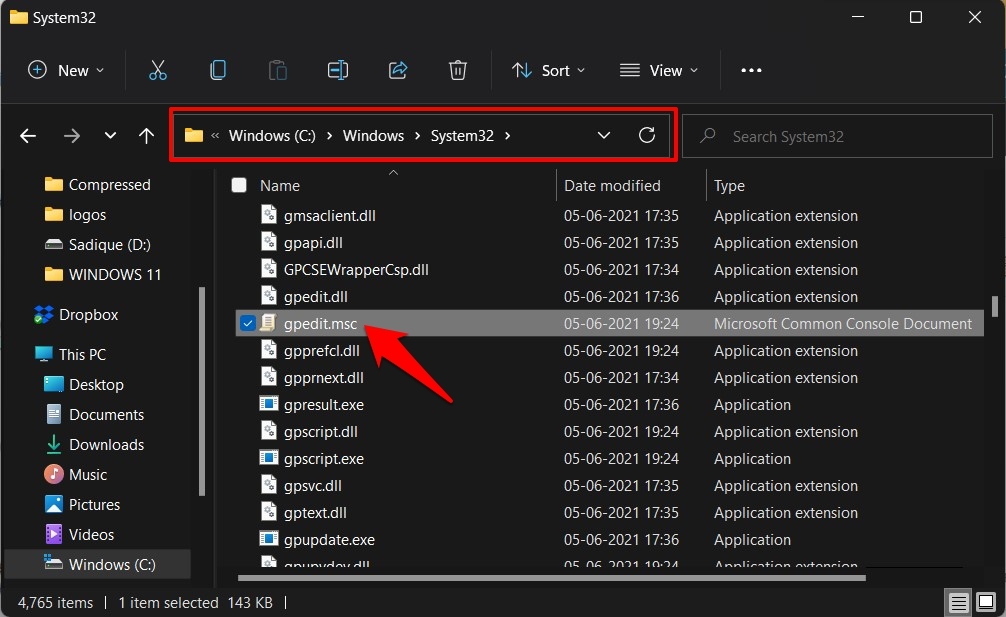
- Ensuite, copiez-collez l’emplacement ci-dessous dans sa barre d’adresse et appuyez sur Entrée :
C:\Windows\System32 - Enfin, double-cliquez sur le fichier gpedit.msc pour lancer le GPE.
Méthode 9 : En utilisant un raccourci sur le bureau
Au lieu de prendre un chemin aussi long pour accéder au GPE, vous pourriez plutôt créer un raccourci sur le bureau et accéder à l’Éditeur de stratégie avec un simple clic. Voici comment :
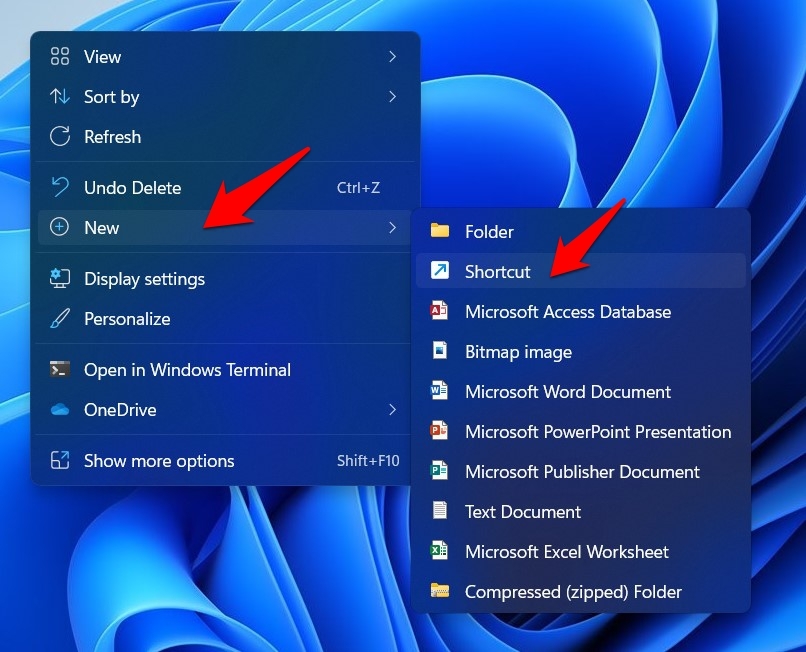
- Cliquez avec le bouton droit sur un emplacement vide de votre bureau et sélectionnez Nouveau > Raccourci.
- Ensuite, tapez le fichier ci-dessous dans l’espace prévu et cliquez sur Suivant :
gpedit.msc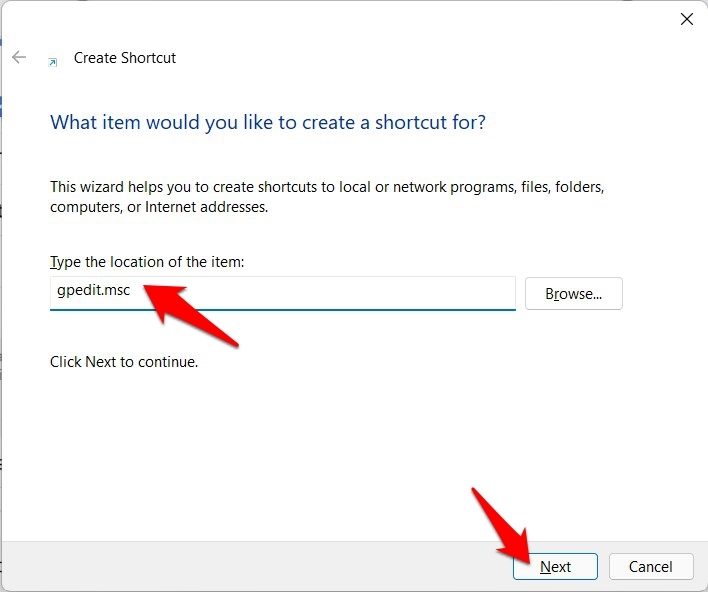
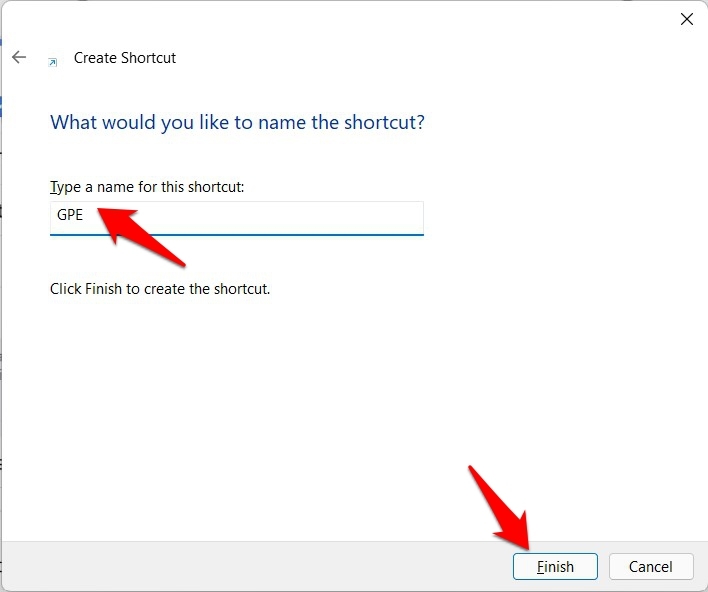
- Maintenant, donnez-lui un nom de votre choix (disons GPE) et appuyez sur Terminer.
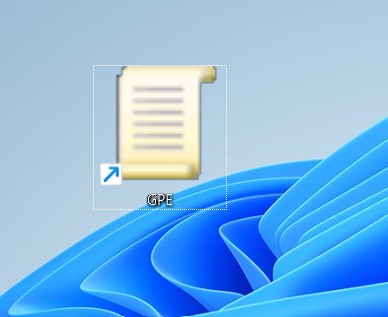
- C’est tout. Vous pouvez maintenant accéder à l’Éditeur de stratégie en double-cliquant sur ce raccourci nouvellement créé.
Conclusion
Avec cela, nous concluons le guide sur la façon dont vous pourriez accéder à l’Éditeur de stratégie de groupe dans Windows 11. Nous avons partagé neuf méthodes différentes pour cela, faites-nous savoir laquelle vous avez finalement décidé d’adopter dans la section des commentaires.
Si vous avez des réflexions sur [9+ Méthodes] Comment ouvrir l’Éditeur de stratégie de groupe dans Windows 11 ?, n’hésitez pas à les laisser dans la boîte de commentaires ci-dessous. De plus, veuillez vous abonner à notre chaîne YouTube DigitBin pour des tutoriels vidéo. À bientôt !
Recevez de nouveaux articles dans votre boîte de réception.
Aucun spam. Désabonnez-vous à tout moment.