Zoom Error · 8 min read · Feb 05, 2026
9 façons de corriger le code d'erreur Zoom 10004 (Windows et Mac)

Se réveiller dans le confort de son lit en pyjama et changer son haut pour quelque chose de professionnel, même si vous êtes un paresseux, est courant.
Beaucoup d’entre vous ont deviné que nous parlons des réunions Zoom que les entreprises ou les établissements d’enseignement organisent.
Bien que ce soit depuis chez soi, imaginez si vous quittez votre cours ou votre réunion brusquement en plein milieu. Considérez un scénario où vous répondez, parlez ou présentez, mais vous partez.
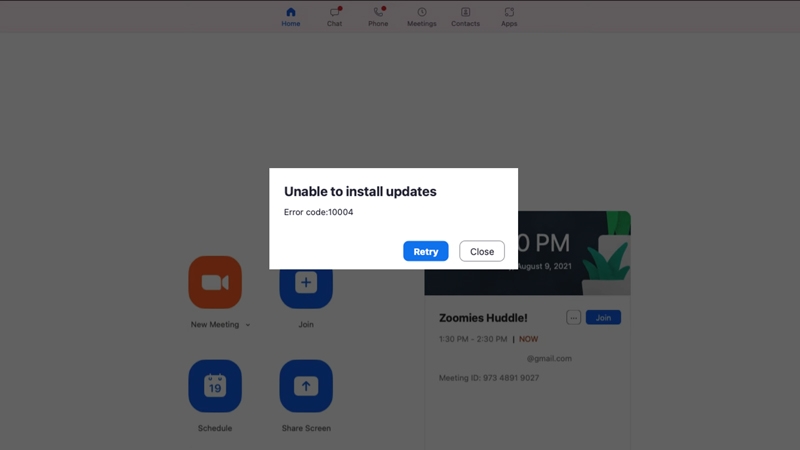
Eh bien, cette situation peut causer un gros problème impactant toute votre vie. Cela peut se produire si des messages d’erreur comme le code d’erreur 10004 apparaissent.
Vous pourriez également le rencontrer pendant que Zoom se met à jour ou lorsque l’application est ouverte, mais qu’aucune réunion n’est en cours. Il n’y a rien à vous inquiéter, car nous vous avons guidé sur la façon de le résoudre.
Comment corriger le code d’erreur Zoom 10004 sur Windows et Mac ?
Avant de passer aux solutions, il est essentiel de noter qu’il existe plusieurs façons. Cependant, laquelle fonctionnera pour vous dépend de ce qui cause le problème. Par conséquent, suivez chacune d’elles séquentiellement jusqu’à ce que vous résolviez le code d’erreur.
Solution 1 : Forcer le redémarrage de Zoom
Que ce soit sur Windows ou Mac, le code d’erreur 10004 apparaît sur les deux types de dispositifs sur l’application Zoom, et donc vous ne pouvez pas continuer vos réunions. Cela a également de graves conséquences. Mais l’une des raisons les plus courantes de l’erreur est un trop grand cache de l’application Zoom sur votre appareil. Par conséquent, un redémarrage forcé du service particulier aide.
Forcer le redémarrage de Zoom sur Windows
Quittez l’application Zoom.
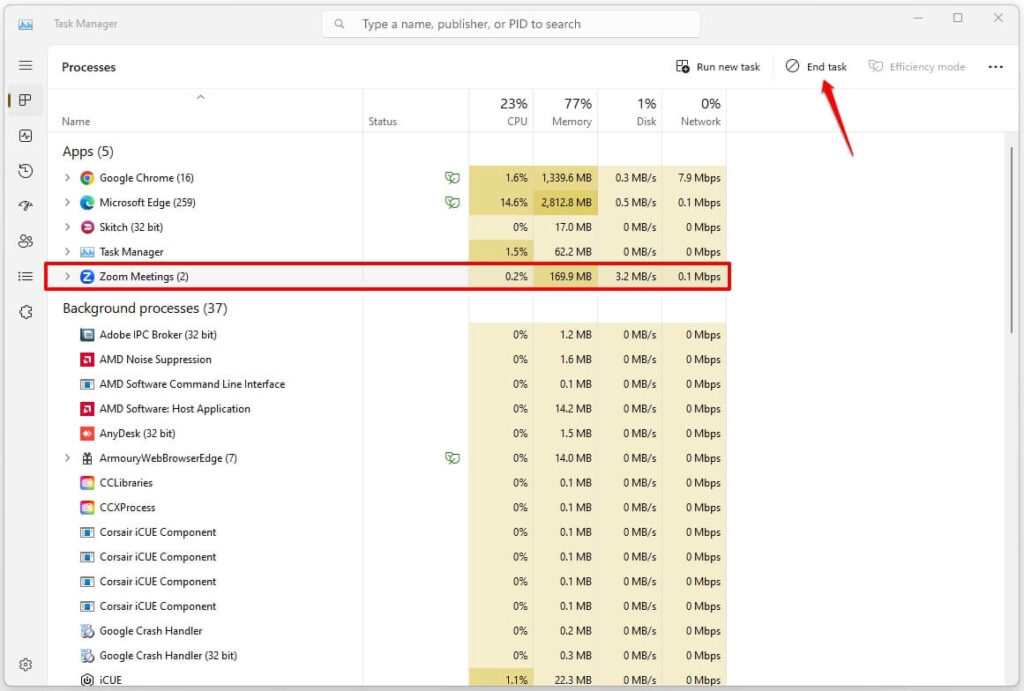
Appuyez simultanément sur les touches Ctrl+Alt+Del pour ouvrir le Gestionnaire des tâches.
Naviguez jusqu’à Zoom et cliquez sur l’option Terminer la tâche.
Forcer le redémarrage de Zoom sur Mac
Fermez l’application Zoom.
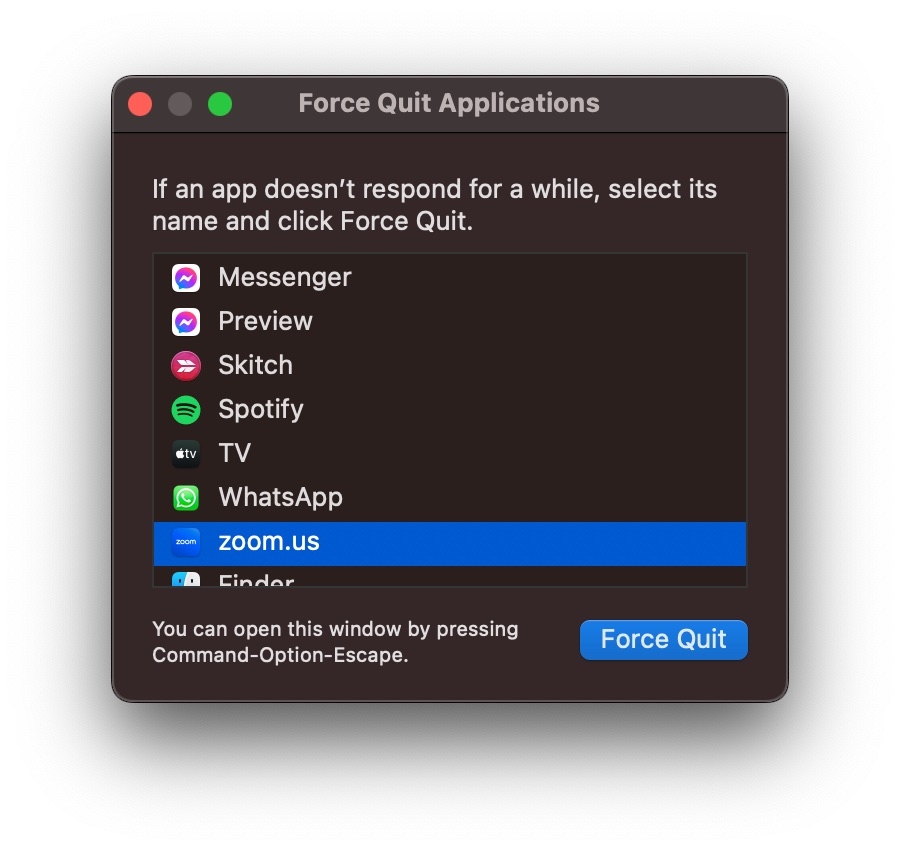
Appuyez sur les touches Cmd+Option+Esc, et la section Forcer à quitter apparaît.
Choisissez Zoom et cliquez sur Forcer à quitter.
Maintenant, relancez l’application Zoom pour que les modifications prennent effet.
Solution 2 : Redémarrez votre appareil
Si un redémarrage forcé ne vous aide pas, alors le problème vient de votre appareil. Il pourrait avoir développé un bug entraînant le code d’erreur Zoom 10004. De plus, trop de mémoire cache peut également en être la cause. Ainsi, dans une telle situation, redémarrer votre appareil aide.
Solution 3 : Dépanner la connexion Internet
Zoom est l’une des applications qui nécessite une connexion Internet stable et rapide pour se connecter à ses serveurs.
Une autre raison est que vous connectez plusieurs personnes à travers le monde, et donc une connexion robuste est un must. Donc, si vous avez une connexion Internet lente, mauvaise ou instable, Zoom génère le code d’erreur 10004.
Pour savoir si c’est une cause probable, vous devez effectuer un test de vitesse. Pour cela, vous pouvez visiter le site Web donné ici.
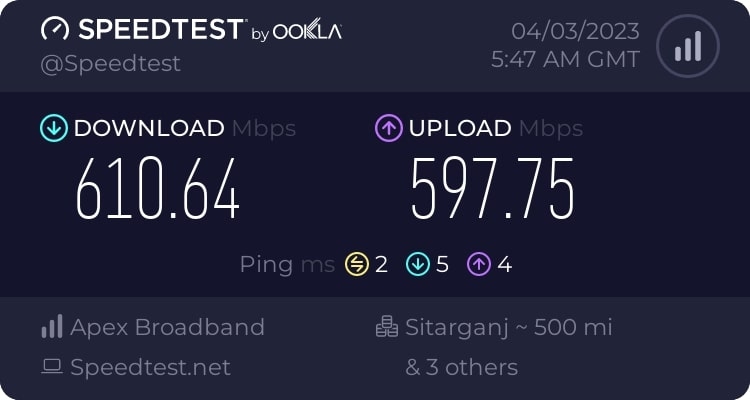
Si la vitesse est plus lente que d’habitude, vous devez mettre votre ordinateur en mode avion et le désactiver ensuite. De plus, vous devriez redémarrer votre routeur. Si cela n’aide pas, contactez votre fournisseur d’accès Internet.
Cependant, si votre connexion Internet est correcte, les méthodes ci-dessous vous aideront à le résoudre.
Solution 4 : Vérifiez l’état du serveur Zoom
Avant de procéder à toute autre méthode pour résoudre le code d’erreur Zoom 10004 (Windows et Mac), vous devez vérifier si le problème vient de votre application ou du côté du serveur.
Oui, souvent, lorsque les serveurs Zoom sont en maintenance, ou que l’un de ses services ne fonctionne pas en arrière-plan, cela génère un code d’erreur. Par conséquent, visitez le site Web ici pour vérifier l’état du serveur Zoom et voir si les services fonctionnent correctement ou non.
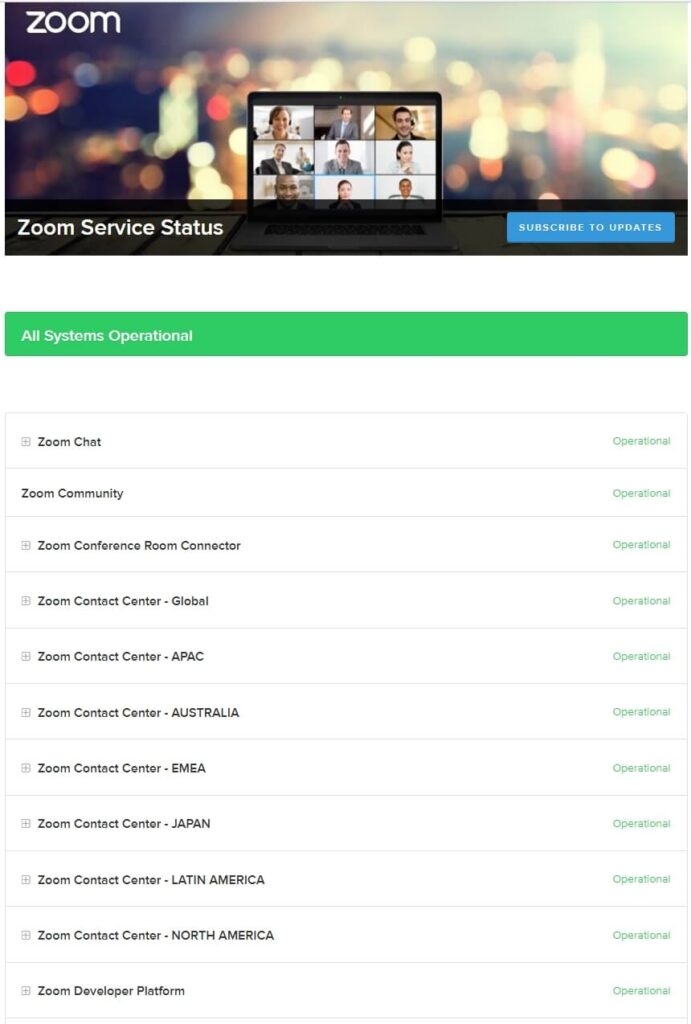
Solution 5 : Mettez à jour Zoom sur Windows et Mac
Une autre raison légitime du code d’erreur Zoom 10004 (Windows et Mac) est que votre application est obsolète.
Une application obsolète génère une erreur car, avec le temps, des bugs se développent dans les versions obsolètes, et donc, elle doit être corrigée.
De plus, avec le temps, elle devient incompatible avec votre appareil, ou vous pourriez avoir des difficultés à vous connecter au serveur. Par conséquent, il est essentiel de mettre à jour Zoom sur l’ordinateur.
Suivez les étapes ci-dessous pour le faire :
Connectez-vous au logiciel Zoom sur votre ordinateur si vous ne l’avez pas déjà fait.
Appuyez sur l’icône de la photo de profil et allez sur Vérifier les mises à jour.
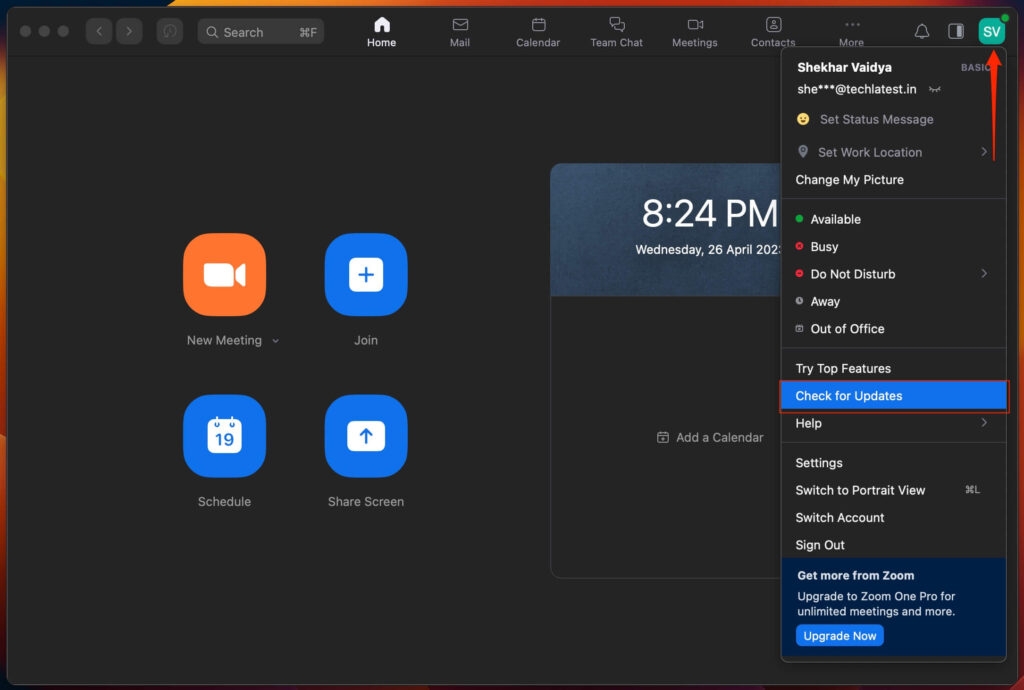
Le client Zoom commencera maintenant à vérifier les mises à jour. S’il y en a, il les détectera et vous invitera à les télécharger et à les installer pour résoudre le problème.
Si le message d’erreur vous interrompt même avec les mises à jour, vous pouvez le faire manuellement.
Solution 6 : Mettre à jour Zoom manuellement
Vous pouvez installer manuellement la mise à jour de Zoom si le code d’erreur 10004 apparaît pendant le processus. Cette méthode est faisable à la fois pour Android et macOS.
Pour ce faire, ouvrez le lien https://zoom.us/support/download dans le navigateur de votre ordinateur. Après l’avoir ouvert, faites défiler jusqu’en bas et cliquez sur Téléchargements.
L’URL vous redirigera vers la page de téléchargement, et de là, vous pouvez récupérer le logiciel. De plus, désinstallez le client Zoom puis obtenez la version plus récente pour mettre à niveau.
Solution 7 : Ajouter Zoom comme exception aux pare-feux
Souvent, l’erreur 10004 sur Zoom n’est pas due à des problèmes fondamentaux, mais les paramètres de pare-feu de votre appareil empêchent un fonctionnement normal.
Si vous utilisez des pare-feu spécialisés, désactivez-les ou ajoutez Zoom comme exception. De plus, cela ne s’applique généralement pas aux utilisateurs de Mac, car ses pare-feu sont désactivés par défaut, sauf s’ils sont activés.
Cependant, Windows a le pare-feu Microsoft Defender, qui est, par défaut, activé. Nous vous recommandons de ne pas le désactiver pour des raisons de sécurité ; ajoutez plutôt Zoom comme exception.
Ajouter Zoom comme exception au pare-feu Microsoft Defender
Appuyez sur la touche Win, recherchez Sécurité Windows, et cliquez sur le premier résultat de recherche.
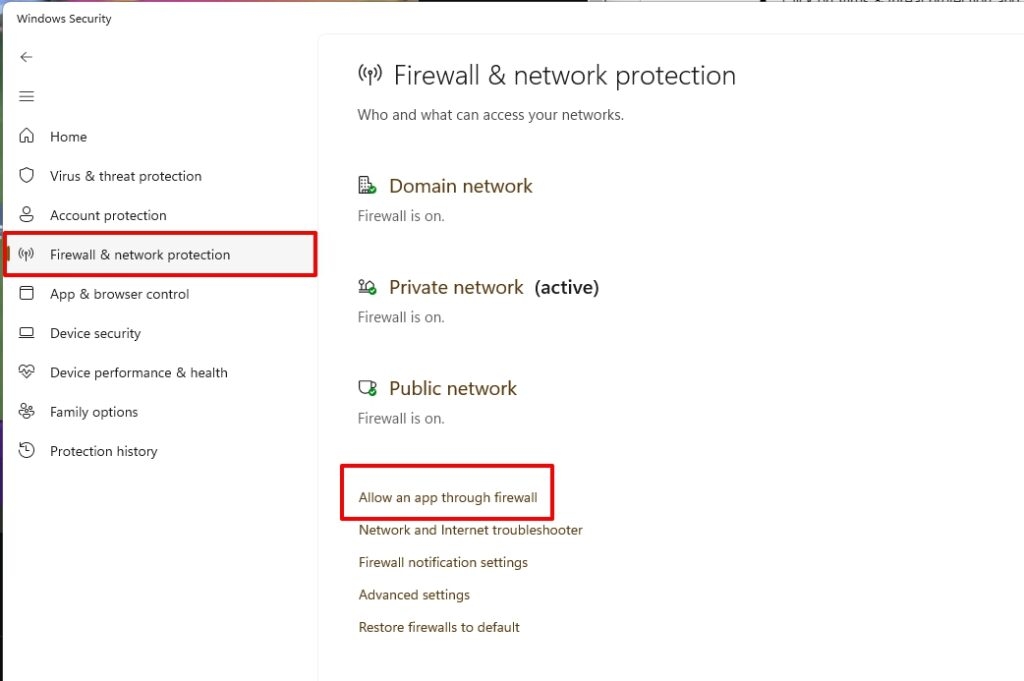
Cliquez sur Protection du réseau et du pare-feu.
Sélectionnez l’option Autoriser une application ou une fonctionnalité via le pare-feu.
- Cliquez sur Modifier les paramètres, et à côté de Zoom, cliquez sur les cases à cocher Privé et Public pour ajouter l’application comme exception.
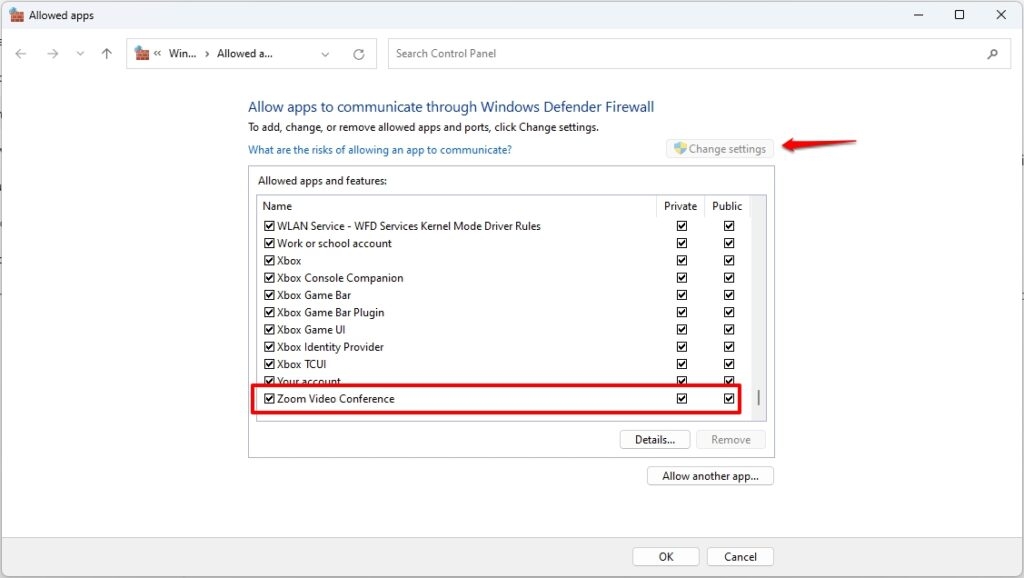
- Appuyez sur OK pour enregistrer les modifications.
Maintenant, redémarrez votre PC pour que les modifications prennent effet, et le problème serait résolu si les pare-feu étaient le problème.
Solution 8 : Réinstaller Zoom sur Windows et Mac
Lorsque toutes les solutions ne fonctionnent pas, vous pouvez réinstaller Zoom sur votre appareil. Le processus de téléchargement est le même que dans la solution 5, mais avant cela, vous devez désinstaller Zoom. Cette solution aide à résoudre le code d’erreur 10004 sur Zoom lorsque l’installation est corrompue.
Les méthodes varient pour Windows et Mac ; voici comment vous pouvez le faire !
Désinstaller Zoom de Windows
Ouvrez le menu Démarrer et allez dans le Panneau de configuration.
Dans sa barre de recherche, tapez Zoom et appuyez sur la touche entrée.
Choisissez Zoom dans les résultats de recherche, faites un clic droit et sélectionnez Désinstaller.
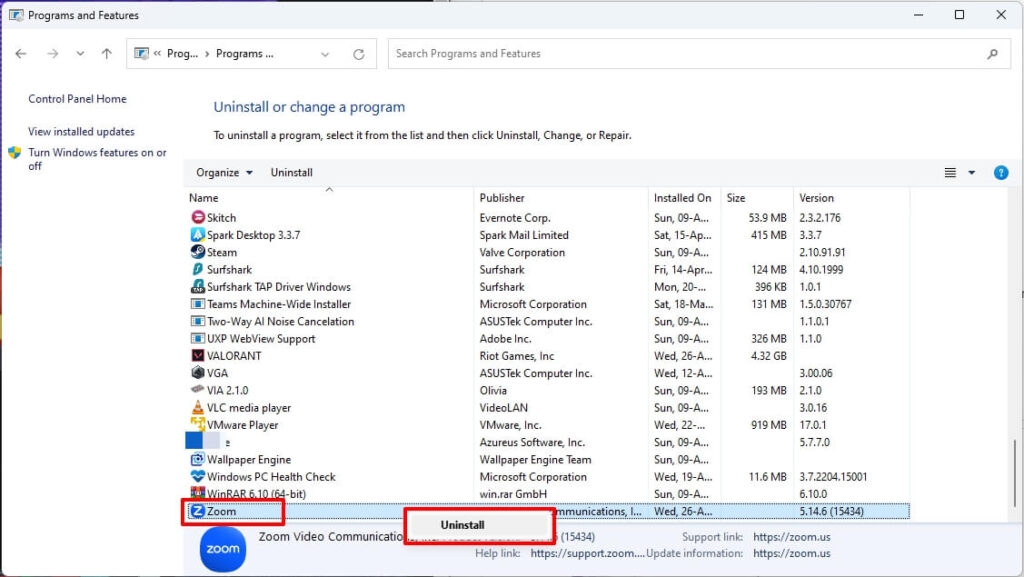
- Cliquez sur Oui lorsque le panneau vous le demande.
Attendez que le processus de désinstallation soit terminé.
Désinstaller Zoom de Mac
Allez sur Zoom même si l’application ne se charge pas ou qu’une erreur apparaît ; vous verrez la barre de menu.
Cliquez sur zoom.us dans la barre de menu et choisissez Désinstaller Zoom dans le menu contextuel.
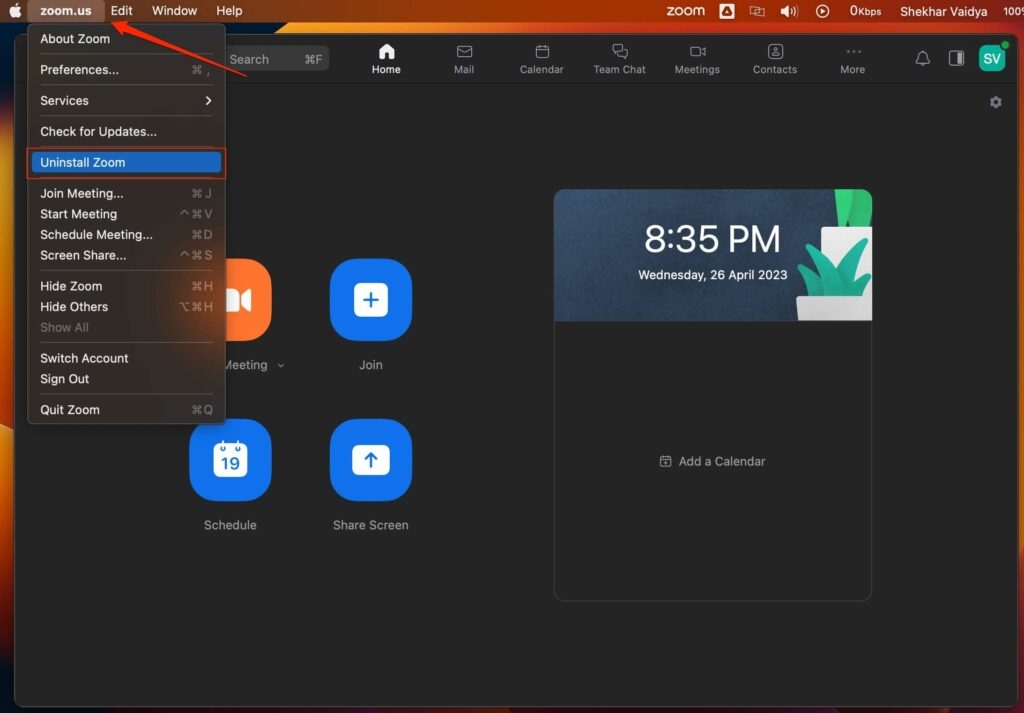
Vous serez invité à compléter le processus de désinstallation. Après l’avoir fait, téléchargez et installez Zoom à nouveau.
Solution 9 : Contacter le support Zoom
Si vous ne pouvez pas suivre les méthodes mentionnées précédemment, vous devez contacter le support Zoom en visitant le support Zoom. Vous devez décrire votre problème sur le site Web, et ils vous contacteront bientôt.
Questions Fréquemment Posées
Qu’est-ce que l’erreur 10002 sur Zoom Mac ?
L’erreur 10002 sur Zoom Mac indique que le lien source du package d’installation de Zoom est cassé. Cela se produit généralement lorsque votre programme antivirus isole les fichiers du package d’installation de Zoom.
Qu’est-ce que le code d’erreur Windows 10004 ?
Le code d’erreur Windows 10004 spécifie généralement un problème avec la connexion réseau. Ainsi, il devient problématique pour votre PC de se connecter au serveur des clients respectifs.
Qu’est-ce que le code d’erreur 4 dans la réunion Zoom ?
Le code d’erreur 4 ou réunion Zoom signifie que vous ne pouvez pas vous connecter. Donc, vous devriez utiliser un appareil alternatif.
Qu’est-ce que l’erreur 10004 de l’acceptation ?
Le code d’erreur 10004 de l’acceptation représente que le clip est corrompu.
Conclusion – Code d’erreur Zoom 10004
La pandémie a augmenté le travail à domicile, et depuis, nous l’avons pris comme une norme. En le considérant comme une commodité, nous avons tous évolué et sommes passés de travailler dur à travailler intelligemment.
Les choses vont bien jusqu’à ce que des problèmes techniques comme le code d’erreur Zoom 10004 vous irritent. Pour l’éliminer, vous devriez forcer le redémarrage de Zoom, redémarrer l’appareil, réinstaller l’application ou contacter le support Zoom pour obtenir de l’aide.
Il existe d’autres méthodes, comme mentionné ci-dessus, et la plupart de leurs processus diffèrent pour Windows et Mac.
Si vous avez des doutes, n’hésitez pas à laisser un commentaire ci-dessous !
Lectures complémentaires :
Top 5 des meilleures alternatives Zoom pour les appels vidéo
Combien de données utilise une réunion Zoom ?
Comment supprimer l’application Zoom de votre téléphone et de votre PC ?
Recevez de nouveaux articles dans votre boîte de réception.
Aucun spam. Désabonnez-vous à tout moment.