iTunes Library · 9 min read · Feb 21, 2026
Un Guide Bref Pour Gérer Votre Bibliothèque iTunes Croissante
Il y a cinq ans, iTunes d’Apple était presque exclusivement axé sur une seule chose : la gestion de votre musique. Aujourd’hui, iTunes est devenu un dépôt pour des bibliothèques de médias haute définition et des applications, ainsi qu’un outil de synchronisation pour les photos stockées ailleurs sur votre disque dur - des milliers de fichiers qui peuvent remplir même les plus grands disques durs avant que vous ne réalisiez ce qui se passe. En fait, vous ne saurez peut-être pas que le disque dur de votre ordinateur a besoin d’aide jusqu’à ce que vous ayez une grave pénurie d’espace entre les mains ; même le Mac OS d’Apple n’offre qu’un avertissement d’espace faible lorsque vous êtes au point où votre machine a déjà sérieusement ralenti et est en danger de devenir inutilisable. Heureusement, il existe quelques outils gratuits qui peuvent vous aider à gérer votre bibliothèque iTunes et à économiser un espace disque précieux, nous voulions donc vous les signaler aujourd’hui, en nous concentrant sur une solution de visualisation de disque Mac.
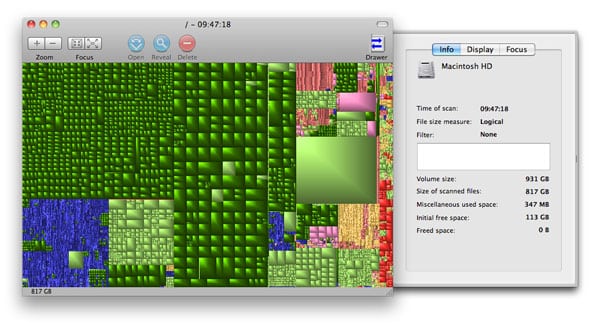
Nos applications Mac préférées pour gérer les disques durs sont GrandPerspective et Onyx. Nous allons nous concentrer sur GrandPerspective, qui vous permet de visualiser votre disque dur comme une collection de boîtes représentant les tailles des fichiers individuels, vous permettant de voir rapidement ce qui est grand et petit, puis de décider de garder, tailler ou supprimer les fichiers encombrants ; des alternatives pour PC Windows, y compris WinDirStat, peuvent être trouvées ici. En comparaison, Onyx a une fonction d’automatisation qui purge les fichiers temporaires créés et oubliés par les programmes, ce qui dans de rares cas peut représenter des dizaines de gigaoctets en taille. Nous avions plus de 55 Go de fichiers temporaires prêts à être supprimés après avoir configuré une nouvelle bibliothèque de photos avec Aperture, mais les déchets trouvés par Onyx sont généralement dans la plage de 2 Go ou moins - suffisamment pour aider une machine sérieusement à court d’espace à mieux fonctionner, mais pas assez pour résoudre le problème plus vaste d’une bibliothèque de médias en expansion sans endroit où aller.
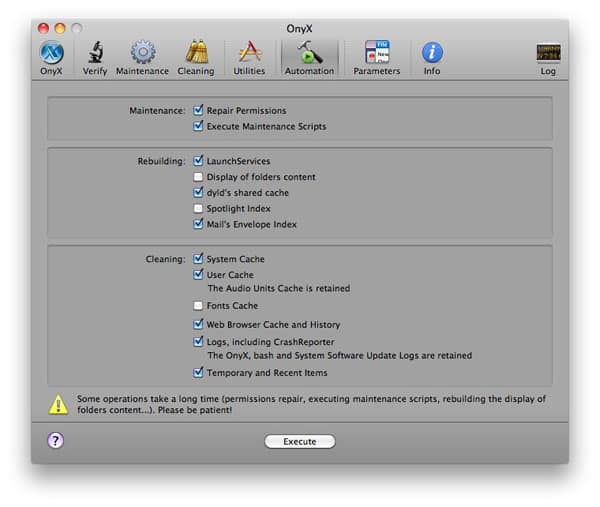
Ces deux programmes Mac sont gratuits et valent la peine d’être récupérés. Comme utiliser Onyx est aussi simple que de télécharger l’application, de sélectionner Automatisation et de cliquer sur le bouton Exécuter, nous allons nous concentrer ici sur l’utilisation de GrandPerspective pour localiser et gérer différents types de fichiers multimédias liés à iTunes. Les utilisateurs de Windows peuvent essayer WinDirStat ou d’autres utilitaires pour effectuer des visualisations similaires sur leurs disques durs.
Chargement de GrandPerspective et Utilisation des Filtres
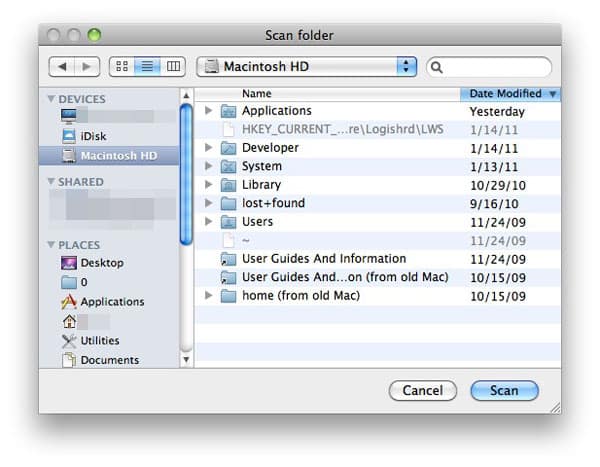
Lorsque vous lancez GrandPerspective, vous êtes d’abord amené à une fenêtre de Scan Folder qui vous permet de choisir quel disque dur ou dossier vous souhaitez visualiser. Sélectionner Macintosh HD suffira sur la plupart des Macs, mais si vous avez un disque dur séparé avec votre bibliothèque iTunes, ou un nom différent pour votre disque dur, choisissez plutôt le nom de ce disque et cliquez sur le bouton Scan. Après plusieurs minutes de scan, une fenêtre apparaîtra avec une énorme grille de boîtes. En déplaçant votre curseur sur chaque boîte, le nom, le dossier et la taille du fichier actuel s’afficheront en bas de la fenêtre. Plus la boîte est grande, plus le fichier consomme d’espace sur votre disque.
Cette vue principale présente un nombre fou de boîtes afin de représenter tout ce qui se trouve sur votre disque - utile pour comprendre le tableau d’ensemble, car vous pouvez voir à peu près la taille des dossiers donnés : les petites boîtes sont des fichiers individuels, regroupés en blocs représentant des dossiers. En déplaçant le curseur sur les boîtes, vous pourriez commencer à avoir l’impression que vos vidéos prennent beaucoup d’espace, ou qu’il y a de très grosses boîtes représentant des bibliothèques de photos ou d’autres fichiers. Vous pourriez simplement essayer de supprimer les gros fichiers individuellement, en utilisant le bouton “Révéler” en haut de la fenêtre et en les faisant glisser vers la corbeille, mais ce n’est généralement pas une bonne idée puisque les gros fichiers sont normalement soit importants, soit composés de fichiers plus petits que vous ne pouvez pas voir.
Au lieu de cela, nous vous recommandons d’utiliser les Filtres, trouvés en haut de l’écran sous Fenêtre > Filtre, pour explorer les catégories de médias individuelles et déterminer où vous pouvez apporter des modifications. (Vous pouvez également simplement utiliser GrandPerspective pour rechercher uniquement votre dossier iTunes, mais cela manquera tout ce qui se trouve en dehors du dossier, donc nous ne recommandons pas ce raccourci autrement pratique.)
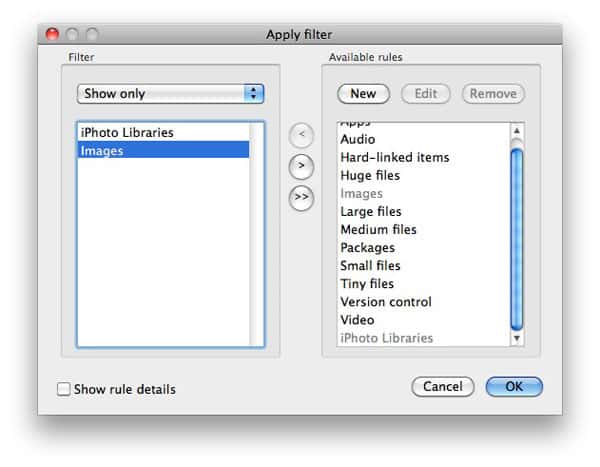
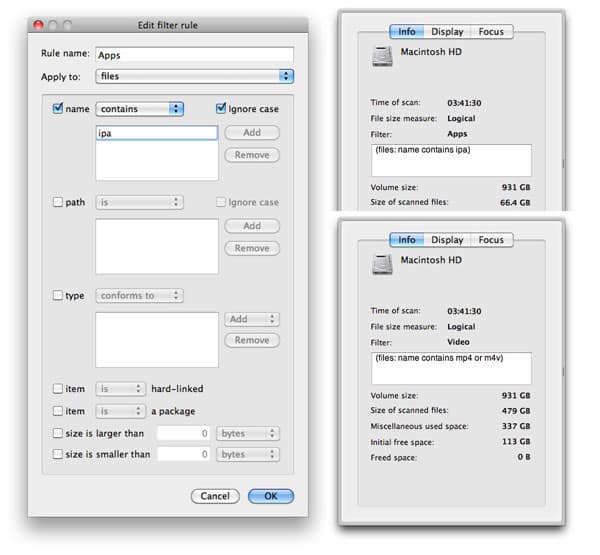
GrandPerspective inclut quelques filtres, y compris Audio et Images, qui sont au moins quelque peu utiles tout de suite. Vous pouvez créer de nouveaux filtres supplémentaires importants tels que Apps et Vidéos en cliquant sur le bouton Nouveau dans la fenêtre Appliquer le Filtre. Tapez le nom de la nouvelle règle (Apps), cochez la case “nom”, changez “est” en “contient”, et cliquez sur “Ajouter”. Ajoutez “ipa” afin que GrandPerspective recherche votre disque dur pour les applications iOS, qui se terminent par le suffixe “ipa”, et cochez la case “ignorer la casse” juste pour être en sécurité. Cliquez sur OK en bas de la fenêtre.
Cela vous ramènera à la fenêtre Appliquer le Filtre. Vous devrez sélectionner le nom de la règle (encore une fois, pour cet exemple, Apps), cliquer sur le bouton <, puis cliquer sur OK.
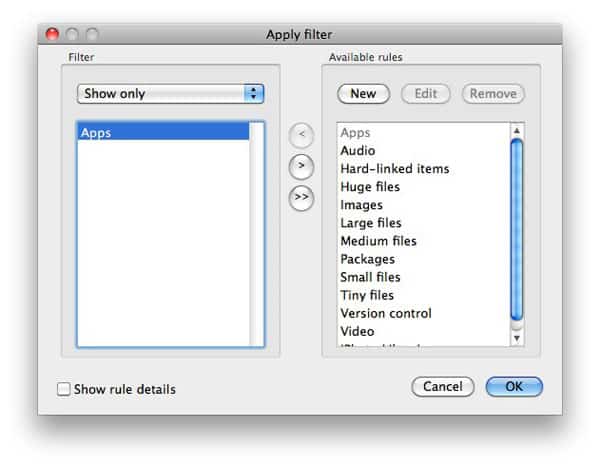
Suivre cette procédure, que ce soit en créant un nouveau filtre ou en utilisant un intégré dans GrandPerspective, vous permettra de regarder chaque catégorie de fichiers liés à iTunes sur votre disque dur. Voici ce que vous trouverez dans chacune, avec quelques notes spécifiques à chaque catégorie.
Vidéos
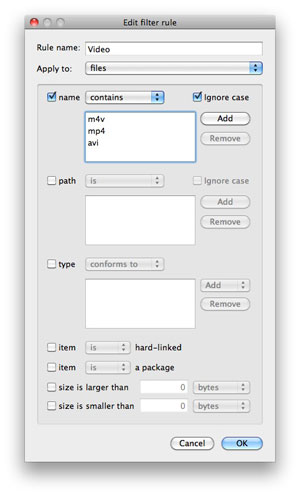
Vous devrez créer un filtre pour voir vos vidéos prêtes pour iTunes en utilisant GrandPerspective. Nous avons créé ce filtre Vidéo en utilisant “nom contient” m4v, mp4 et avi - trois formats qui sont les plus courants pour iTunes - mais vous pouvez ajouter des suffixes supplémentaires si vous avez téléchargé ou créé des fichiers non-iTunes (disons, mov ou divx) dans différents formats.
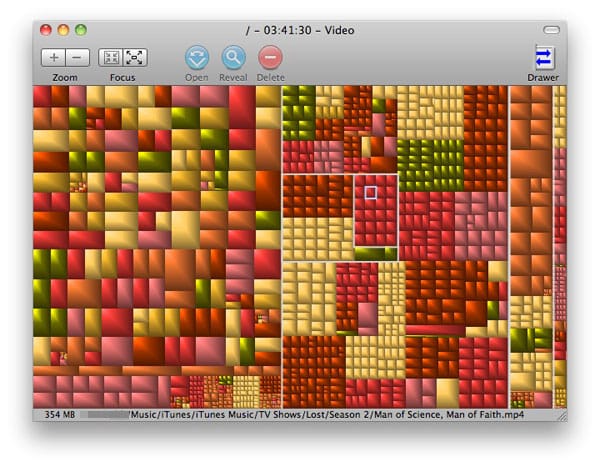
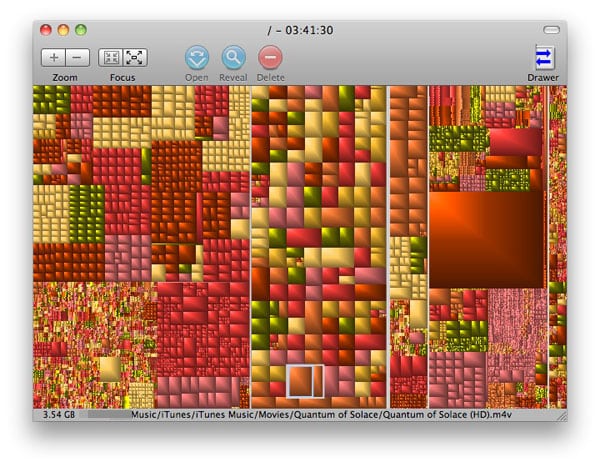
Bien que les fichiers individuels puissent sembler grands ou non, ne soyez pas surpris si les vidéos représentent collectivement le plus grand remplissage d’espace sur votre disque. Nous avons été étonnés de découvrir que notre disque dur de 1 To contenait 479 Go de fichiers vidéo - plus de la moitié de l’espace formaté (931 Go) sur le disque. Un seul film acheté sur l’iTunes Store, Quantum of Solace, a consommé 5 Go d’espace entre la version HD de 3,54 Go et la version SD de 1,49 Go. Les épisodes individuels de séries télévisées combinés ont consommé plus d’espace que les films. Vous pourriez également constater que les podcasts vidéo prennent beaucoup d’espace sur votre disque, et vous pourriez même trouver des copies en double de fichiers vidéo, que vous pourriez supprimer pour économiser plus de place. Gardez à l’esprit que les vidéos que vous avez achetées sur iTunes ne peuvent pas être redownloadées gratuitement, donc vous voudrez soit les sauvegarder sur un autre disque - disons, un DVD vierge ou un deuxième disque dur - soit les abandonner en comprenant que vous ne pourrez pas les récupérer après les avoir supprimées.
Photos
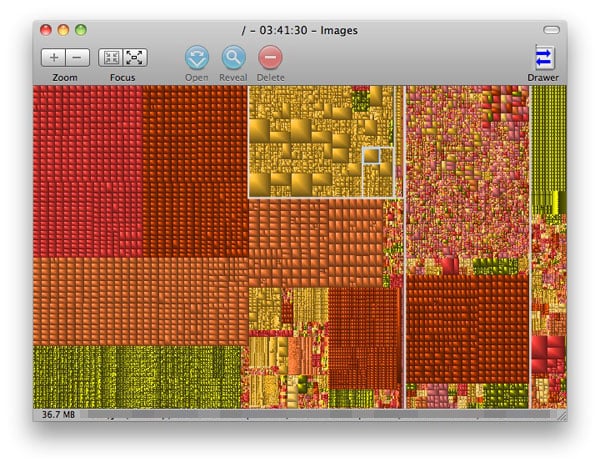
Grâce aux nombres de mégapixels toujours croissants sur les appareils photo numériques, les photos individuelles deviennent plus grandes chaque année qui passe, et plus vous prenez de photos, plus votre bibliothèque de photos deviendra grande. Si vous choisissez le filtre Images de GrandPerspective, vous finirez probablement avec une grille quelque peu comme celle-ci, remplie de tonnes de petites boîtes représentant des fichiers image sur votre disque dur.
GrandPerspective a d’abord rapporté que ces images prenaient 24,7 Go d’espace disque, une grosse partie, mais seulement 5 % de la taille de notre bibliothèque vidéo.
Malheureusement, le filtre Images de GrandPerspective ne vous montre pas tout. La plupart des utilisateurs de Mac utilisent un programme tel qu’iPhoto pour stocker leurs fichiers, mais le fichier de bibliothèque iPhoto résultant ne sera pas révélé à moins que vous ne créiez un nouveau filtre (“nom contient iPhoto”) et recherchiez à la fois les Images et les Bibliothèques iPhoto en même temps. Et voilà, quelque chose comme cela apparaîtra.
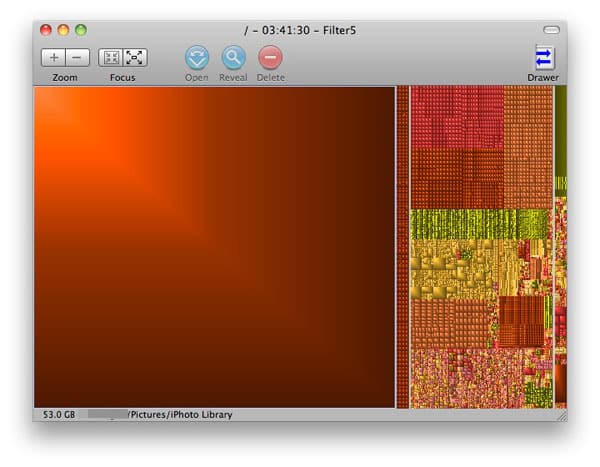
Soudain, les 24,7 Go d’images sur notre disque dur étaient éclipsés par un fichier de bibliothèque iPhoto de 53 Go, ce dernier étant représenté comme un énorme bloc de données par GrandPerspective. Nettoyer iPhoto nécessite de fouiller et de picorer à travers des fichiers d’images et de vidéos individuels, en jetant ceux qui ne sont pas nécessaires dans la corbeille d’iPhoto, puis en vidant la corbeille d’iPhoto. Si vous souhaitez tout garder, ou déplacer certains fichiers vers un disque séparé, vous pouvez le faire aussi, mais dans tous les cas, il y a beaucoup d’espace à économiser en se débarrassant des photos floues ou autrement inutilisables, ainsi que des vidéos d’appareils photo numériques enregistrées par accident qui ont pu se retrouver dans iPhoto. Notez que les utilisateurs d’Aperture auront une bibliothèque séparée qui peut être trouvée en utilisant un nouveau filtre (“nom contient Aperture”). Notre bibliothèque Aperture est si grande qu’elle doit être sur un deuxième disque dur.
Applications
Sans connaître vos habitudes d’utilisation personnelles d’iTunes, nous oserions deviner que les vidéos et les photos occupent plus d’espace sur votre disque dur que tout autre chose. Mais selon votre niveau d’enthousiasme pour les applications iOS, vous pourriez également constater que les applications iPod, iPhone et iPad constituent une section assez importante de votre disque à ce stade. Notre bibliothèque d’applications - après deux ans de taille occasionnelle - occupe encore un considérable 66,4 Go d’espace, et bien que certaines de ces applications soient individuellement grandes, vous pourriez être surpris de constater combien de petites applications se sont accumulées pour gaspiller de l’espace disque. Encore une fois, vous devrez créer un nouveau filtre en utilisant Fenêtre > Filtre, en entrant le nom du filtre Apps, en cochant la case “nom”, en changeant “est” en “contient”, et en cliquant sur “Ajouter”. Ensuite, ajoutez “ipa” et cliquez sur OK. Une fois que vous avez sélectionné votre nouveau filtre Apps, vous verrez quelque chose comme ceci.
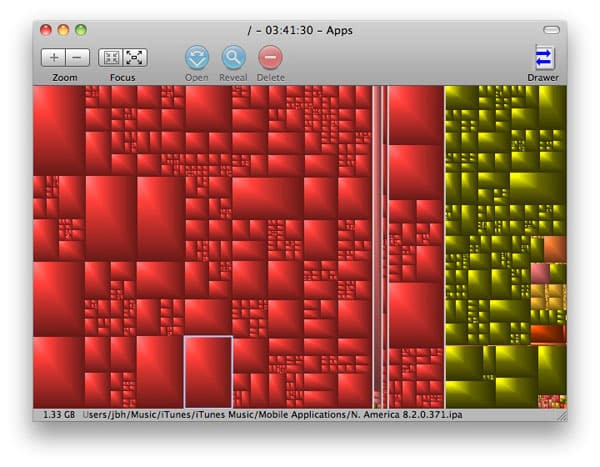
Dans notre collection, les gros jeux et les applications GPS sont les plus gros fichiers, mais il y a aussi beaucoup de plus petits qui s’accumulent. Vous pouvez économiser beaucoup d’espace disque en supprimant les applications que vous n’utilisez plus ou dont vous n’avez plus besoin depuis iTunes. Un point positif est que vous pouvez redownloader n’importe quelle application d’Apple gratuitement même après l’avoir supprimée, à condition que l’application reste dans l’App Store. Deux points négatifs sont que la suppression de l’application de votre bibliothèque vous empêchera de voir les mises à jour chaque fois qu’elles sont proposées, et qu’iTunes ne vous permet pas de voir une liste de toutes les applications que vous avez téléchargées mais supprimées, donc vous devrez chercher ces mises à jour et applications manuellement par vous-même.
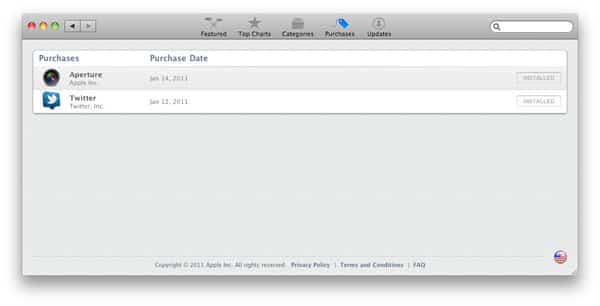
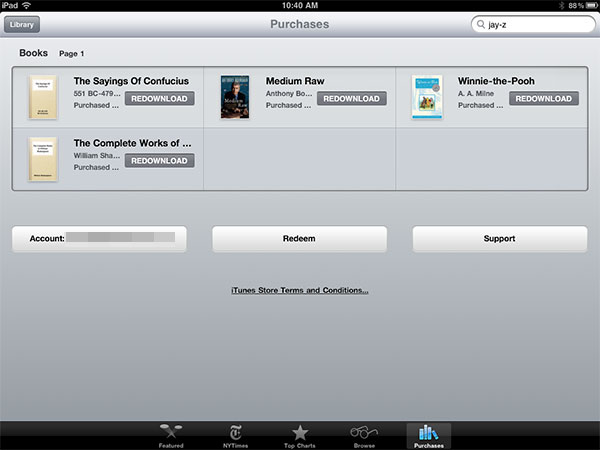
Ce serait formidable si iTunes offrait la fonction “Achats” que l’on trouve à la fois dans son application iBooks pour les appareils iOS et dans son Mac App Store, pour vous permettre de voir tout ce que vous avez téléchargé même s’il n’est pas installé.
Recevez de nouveaux articles dans votre boîte de réception.
Aucun spam. Désabonnez-vous à tout moment.