Technologie · 6 min read · Nov 19, 2025
Un premier aperçu du transit d'iOS 9 dans Apple Maps (mis à jour pour watchOS 2)
Plus tôt cette semaine, Apple a annoncé qu’il apporterait des directions de transport en commun tant attendues à son service de cartes avec la sortie d’iOS 9 cet automne, et ceux qui utilisent la première bêta de la nouvelle version d’iOS ont découvert que les directions de transport en commun sont déjà actives maintenant dans au moins certaines des villes prises en charge — et même un peu au-delà. Nous allons jeter un rapide premier coup d’œil à ce qu’Apple a réellement fait avec le transport en commun dans iOS 9.
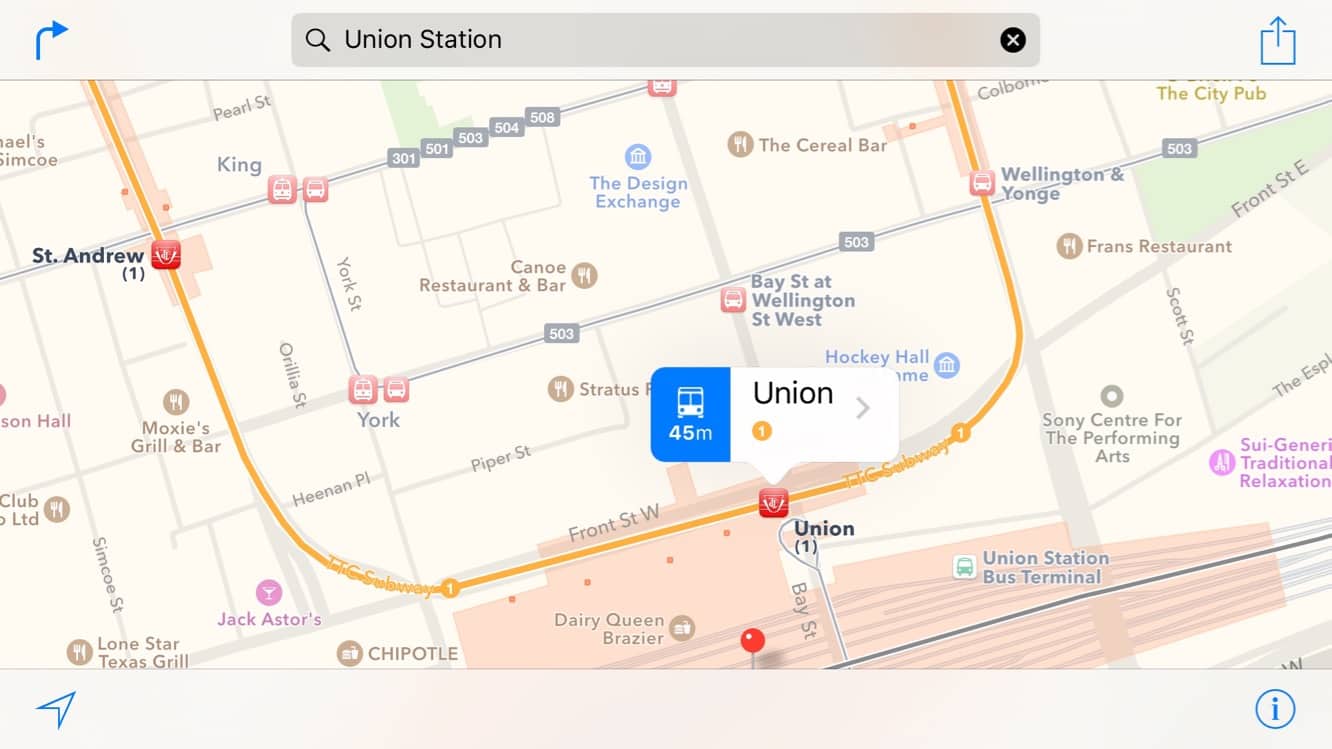
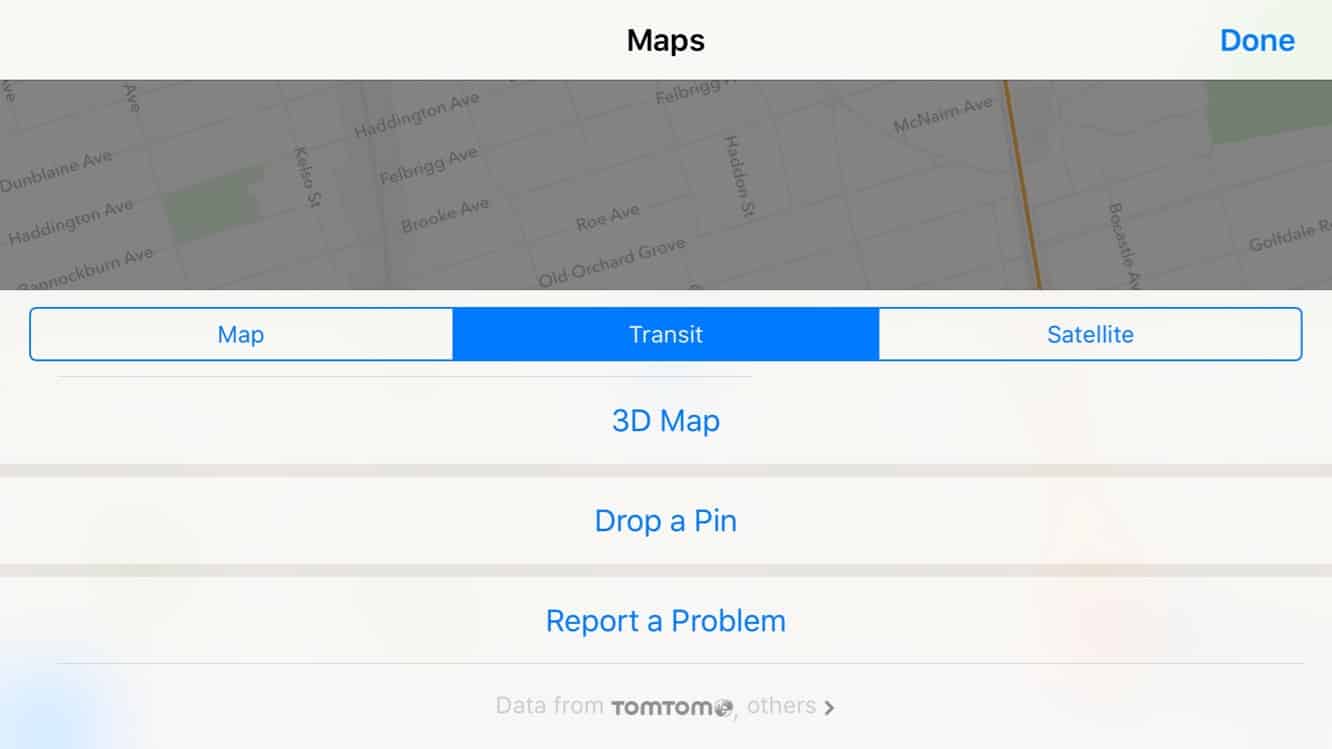
Le transit a été profondément intégré à Apple Maps dès le départ, avec une nouvelle vue “Transit” qui remplace l’ancienne vue “Hybrid” dans le sélecteur de carte (la vue hybride est maintenant disponible en allant directement à la vue “Satellite” et en choisissant l’option “Afficher les étiquettes” qui apparaît une fois dans cette vue).
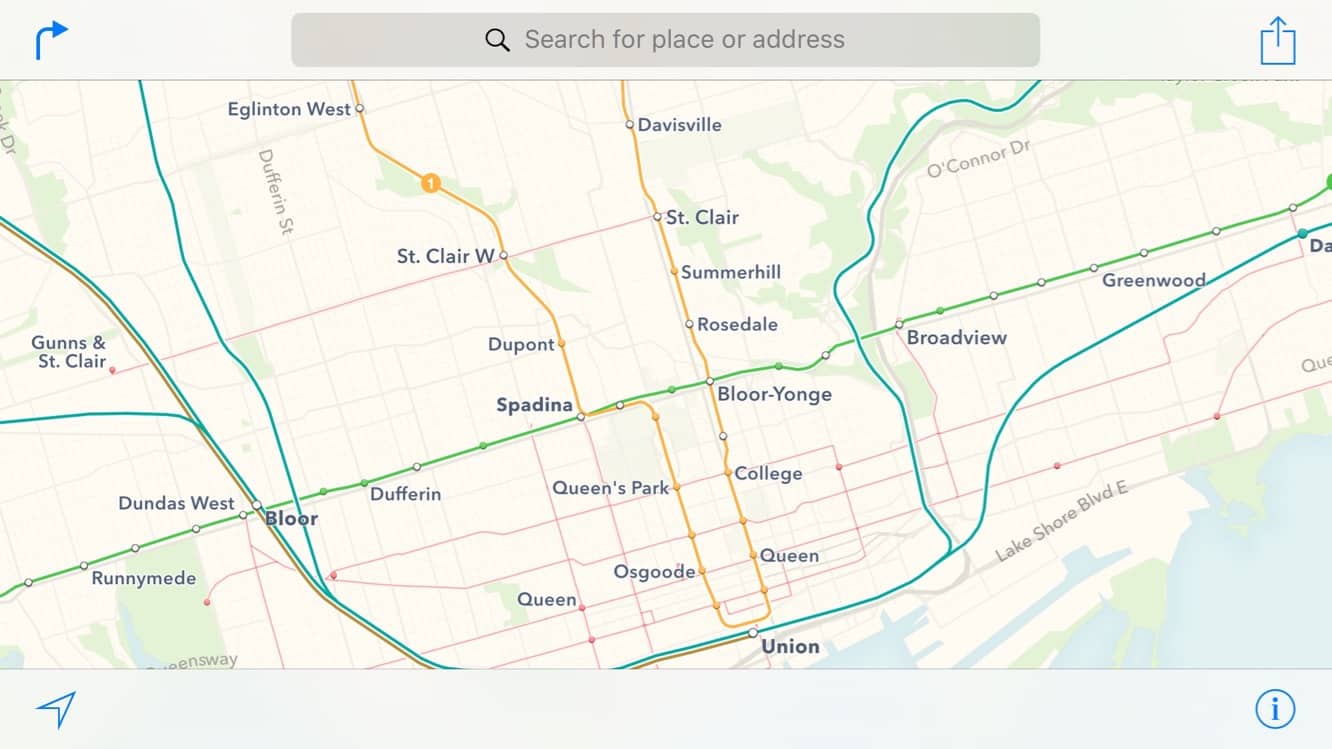
Dans la vue Transit, les routes sont grises pour se fondre dans l’arrière-plan, avec un accent mis sur les lignes et stations de transport en commun. Les principaux points d’accès au transport, tels que les stations de métro et de train, reçoivent également des étiquettes claires et en gras, même à des niveaux de zoom plus larges, et les lignes sont codées par couleur lorsque cela est approprié – par exemple à Toronto, les lignes de métro affichent des numéros et des couleurs qui correspondent à celles utilisées par la TTC.
Un zoom plus rapproché sur la carte montrera non seulement les stations de métro et de train, mais aussi des arrêts de bus individuels, ainsi que les numéros de ligne de bus desservant chaque arrêt. Comme l’a démontré Apple lundi, les entrées individuelles des stations sont même indiquées sur la carte, aidant les utilisateurs à trouver leur chemin vers les points d’accès appropriés.
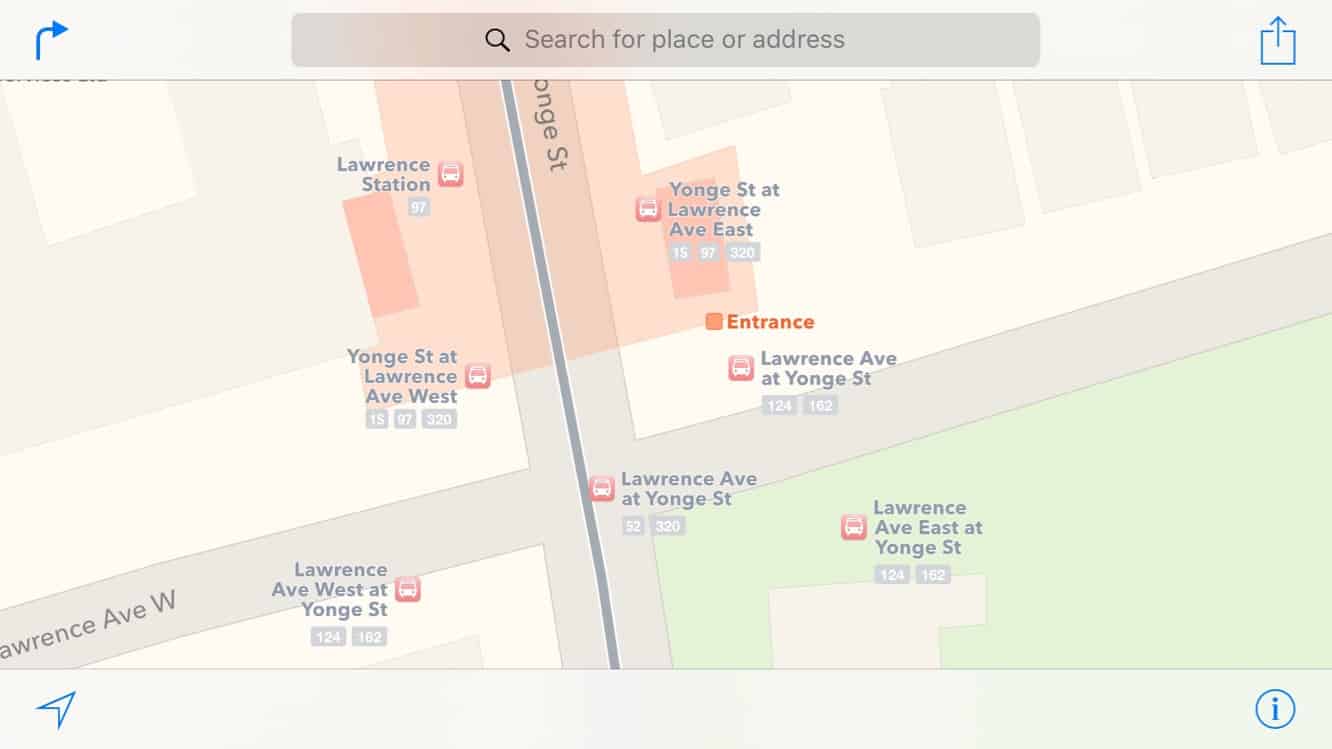
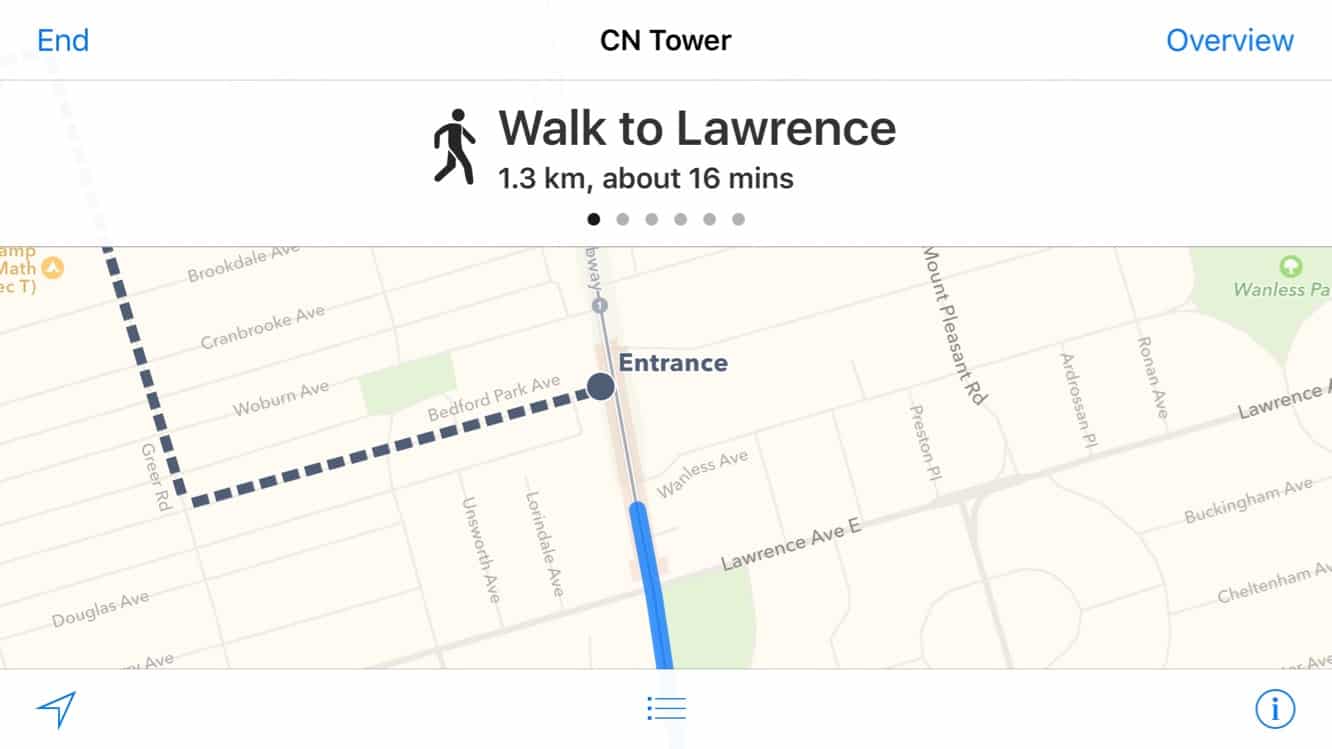
En fait, c’est un domaine où les directions de transport d’Apple Maps brillent particulièrement — contrairement à d’autres services tels que Google Maps, lors de la planification d’un itinéraire de transport, l’implémentation d’Apple fournira en fait des directions de marche tour par tour aux deux extrémités du trajet, vous aidant à trouver votre chemin non seulement vers la station de métro ou l’arrêt de bus approprié, mais directement vers l’entrée la plus proche de cette station.
C’est une belle touche qui rend les directions de transport encore plus utiles, surtout pour les utilisateurs dans un territoire inconnu, et il est raisonnable de supposer que les directions de marche fonctionneront même avec un retour haptique sur l’Apple Watch.
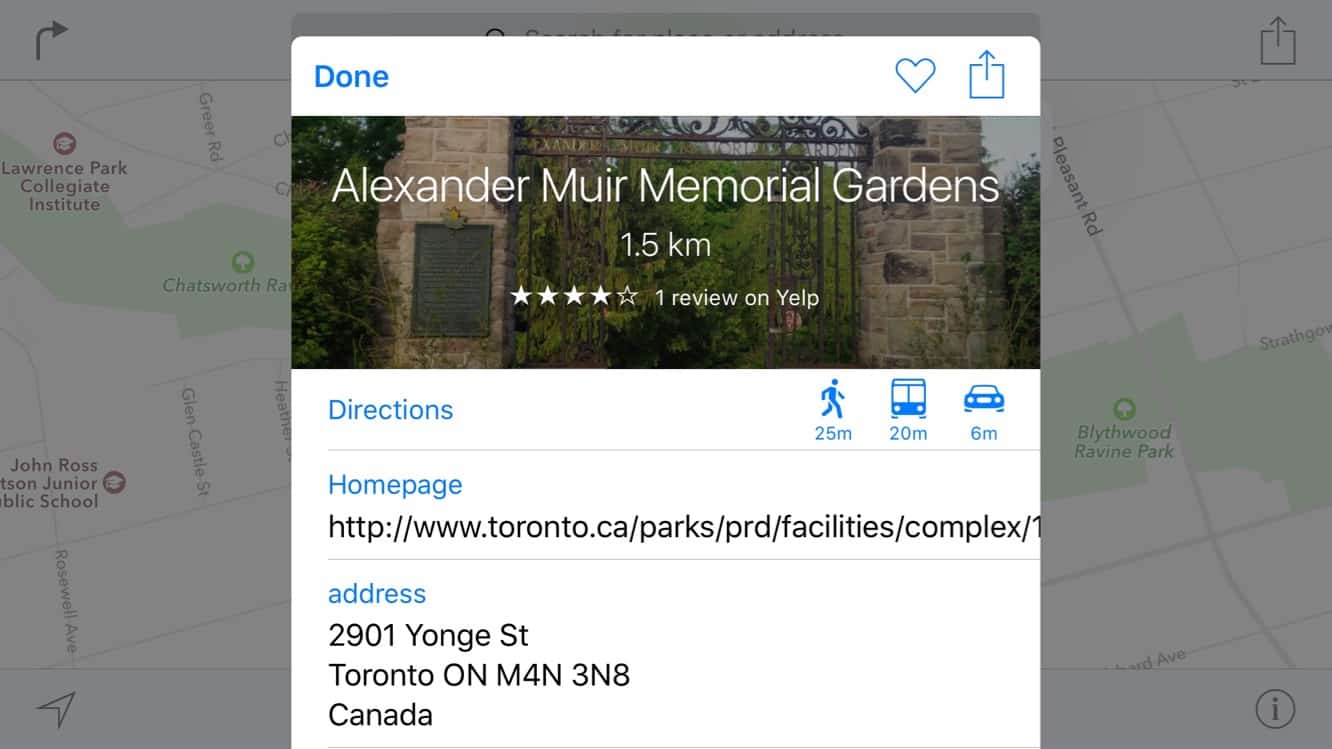
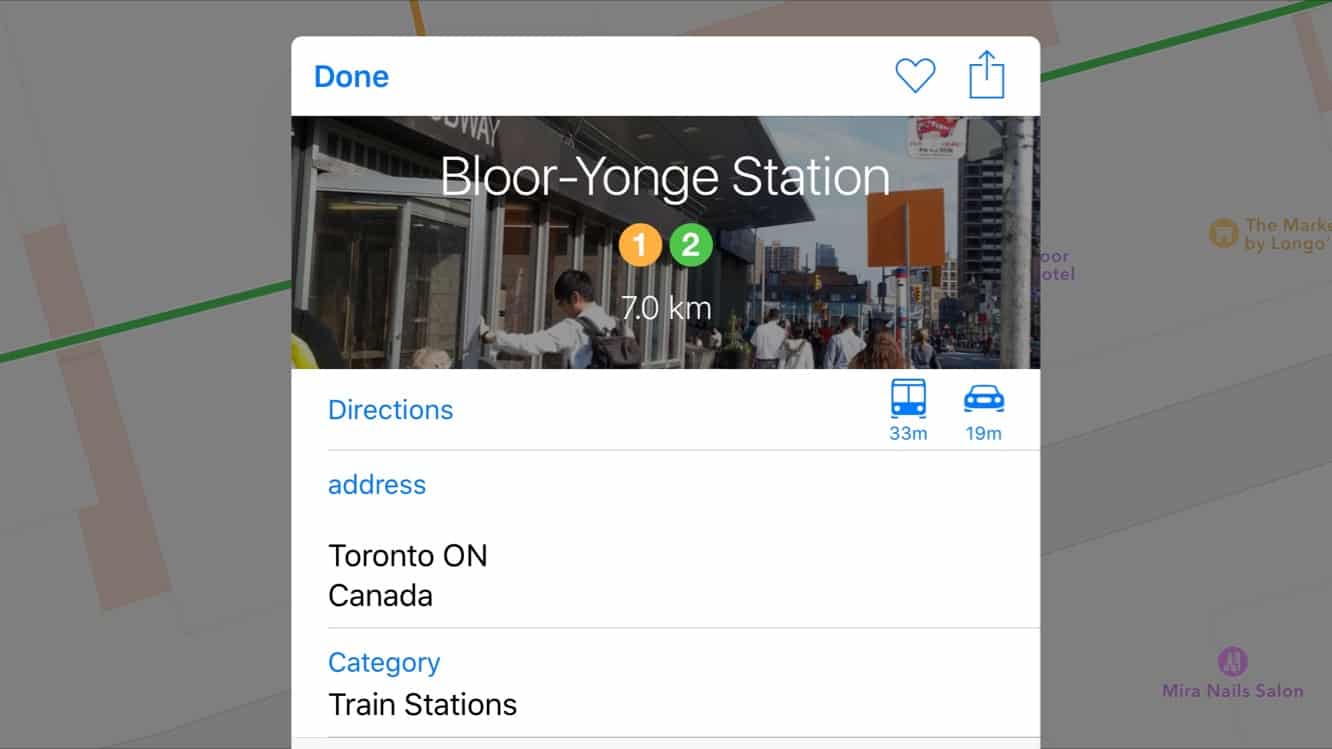
Obtenir des directions de transport est également assez simple, et en fait iOS 9 a remplacé l’ancien lien textuel “Obtenir des directions” par de nouvelles icônes qui apparaissent en haut d’une carte de localisation, fournissant non seulement des options pour obtenir des directions vers un emplacement, mais aussi des estimations de temps de trajet vers cet emplacement par divers moyens — marche (si pratique), transport en commun ou voiture. Appuyer sur une icône fera immédiatement apparaître des directions vers l’emplacement sélectionné en utilisant le mode de transport choisi.
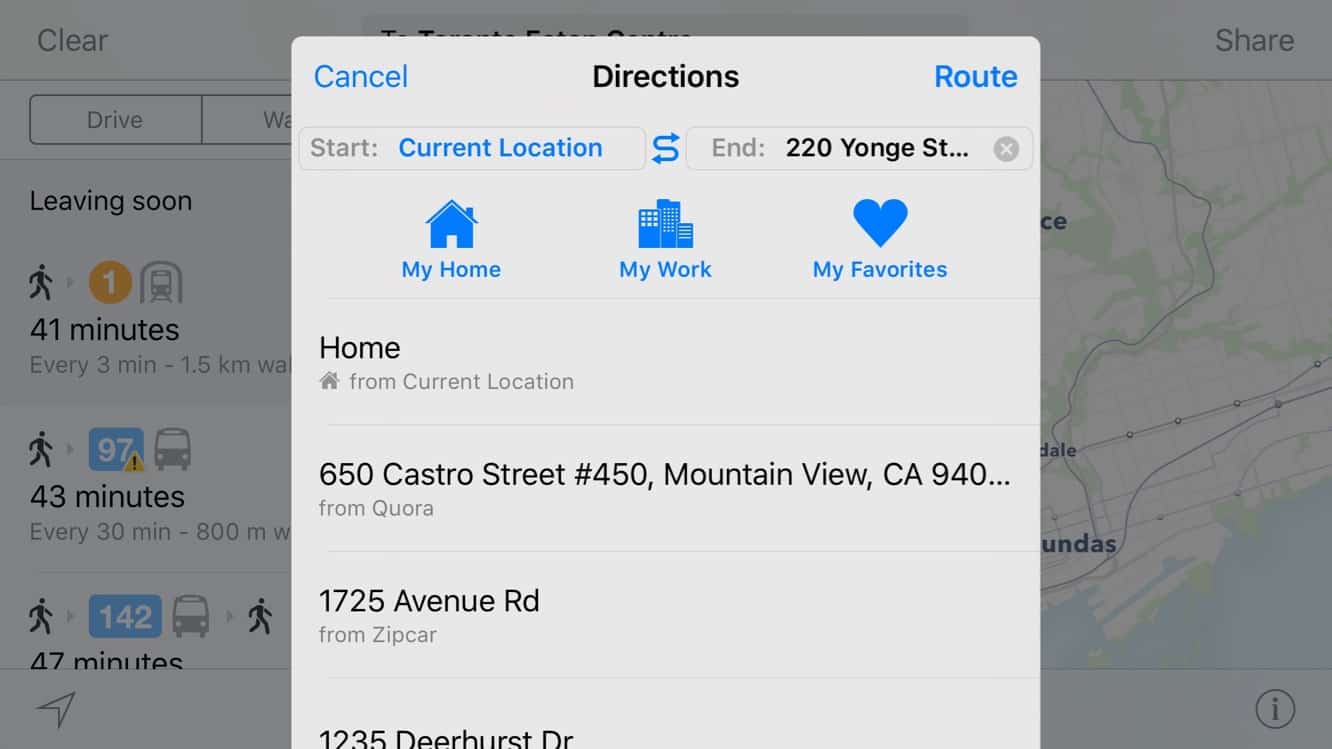
Bien sûr, vous pouvez également entrer des directions vers un emplacement manuellement de la même manière que vous l’avez fait dans iOS 8, en appuyant sur l’icône de flèche dans le coin supérieur gauche de l’application Maps et en entrant les informations de localisation manuellement, soit en partant de votre position actuelle, soit entre deux emplacements arbitraires. L’interface utilisateur pour cela a été légèrement améliorée dans iOS 9, fournissant de grands boutons de raccourci pour la maison, le travail et l’accès à vos emplacements favoris.
Sur l’écran de routage, une option pour le Transit remplace l’ancien bouton “Apps”, cependant ceux qui souhaitent toujours utiliser des applications tierces pour obtenir des directions peuvent trouver un bouton “Applications de routage” sur la feuille de partage, accessible en appuyant sur le bouton “Partager” qui apparaît dans le coin supérieur droit lors de l’obtention de directions.
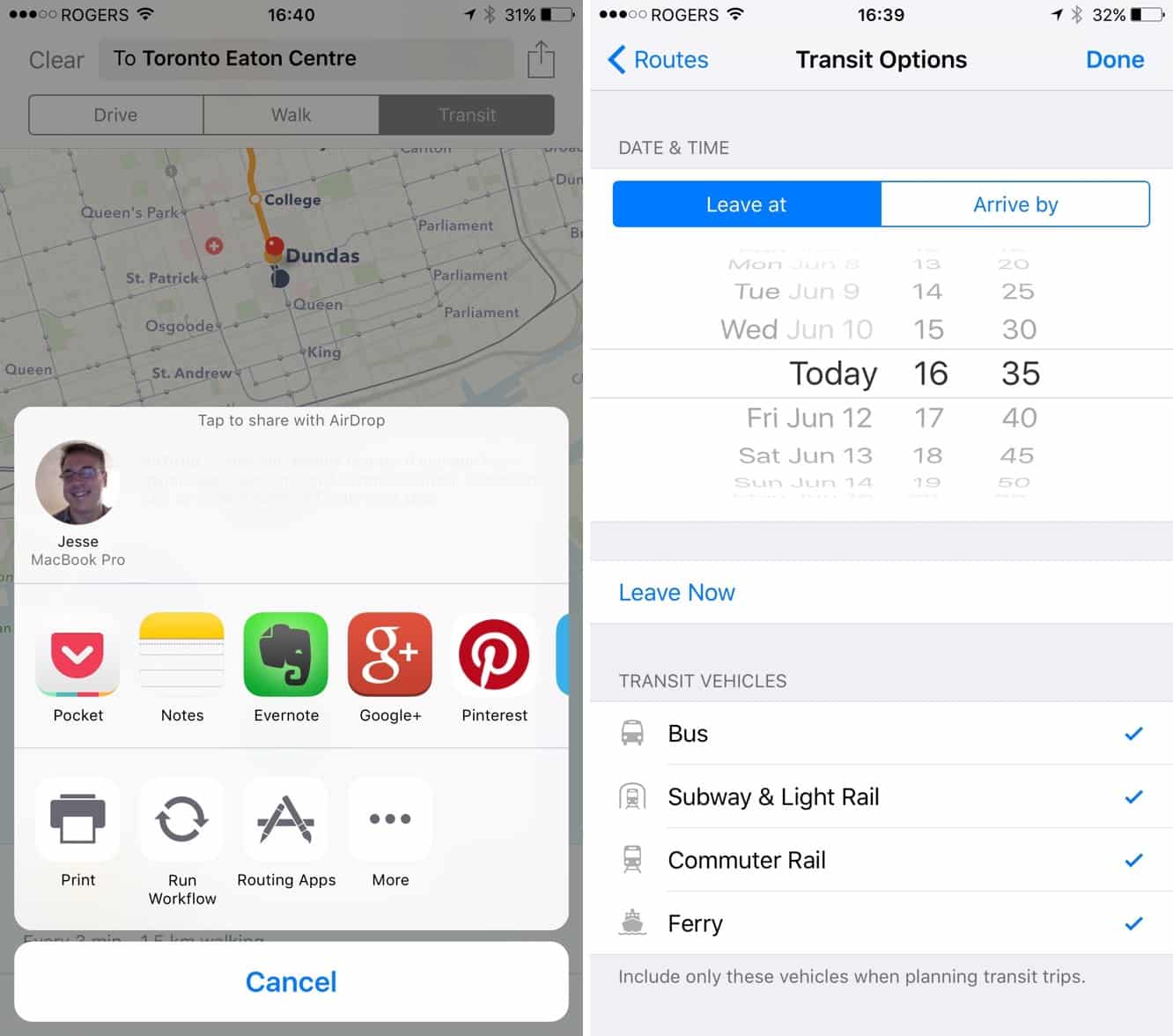
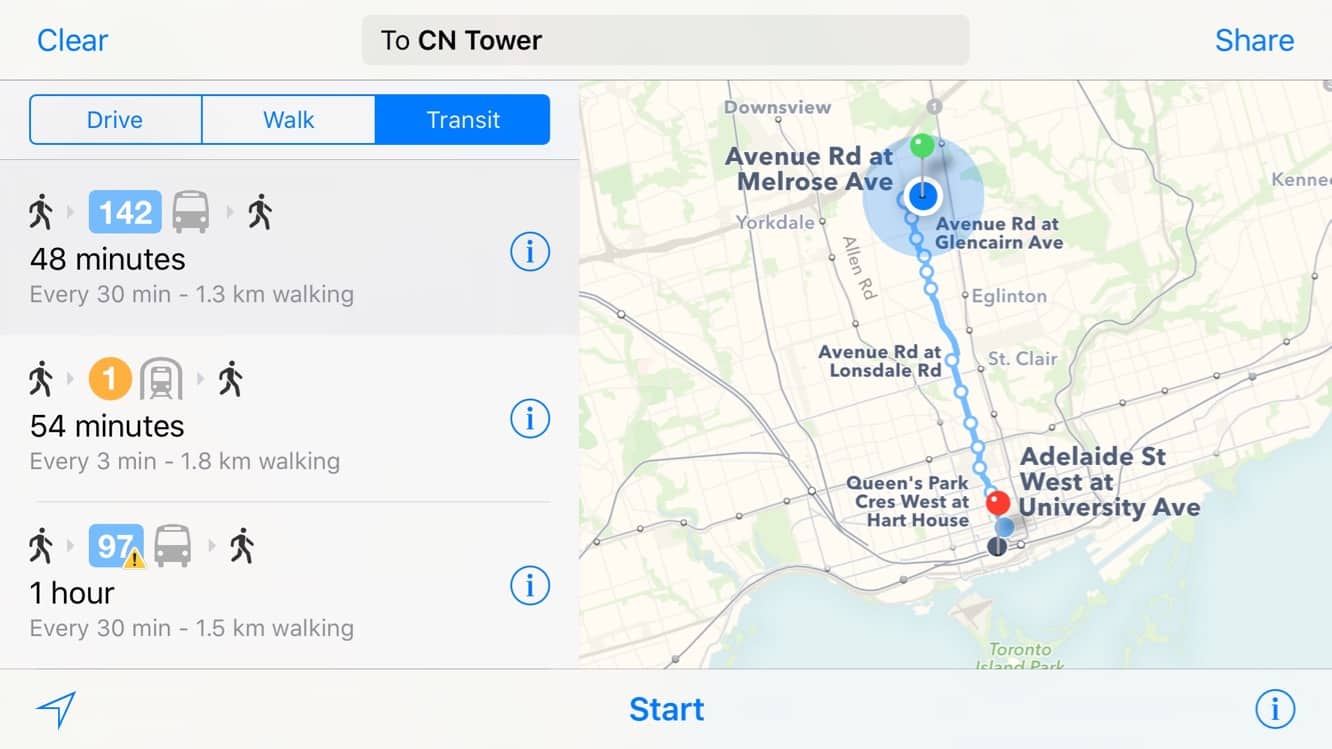
Pour le routage de transport, plusieurs options seront présentées en utilisant une combinaison de moyens de transport disponibles partant dans les prochaines minutes, montrant le temps de trajet approximatif, la distance de marche impliquée et la fréquence des départs pour chacun. Appuyer sur “Options” permet de choisir une heure de départ ou d’arrivée spécifique, ou de limiter votre voyage à certains modes de transport uniquement.
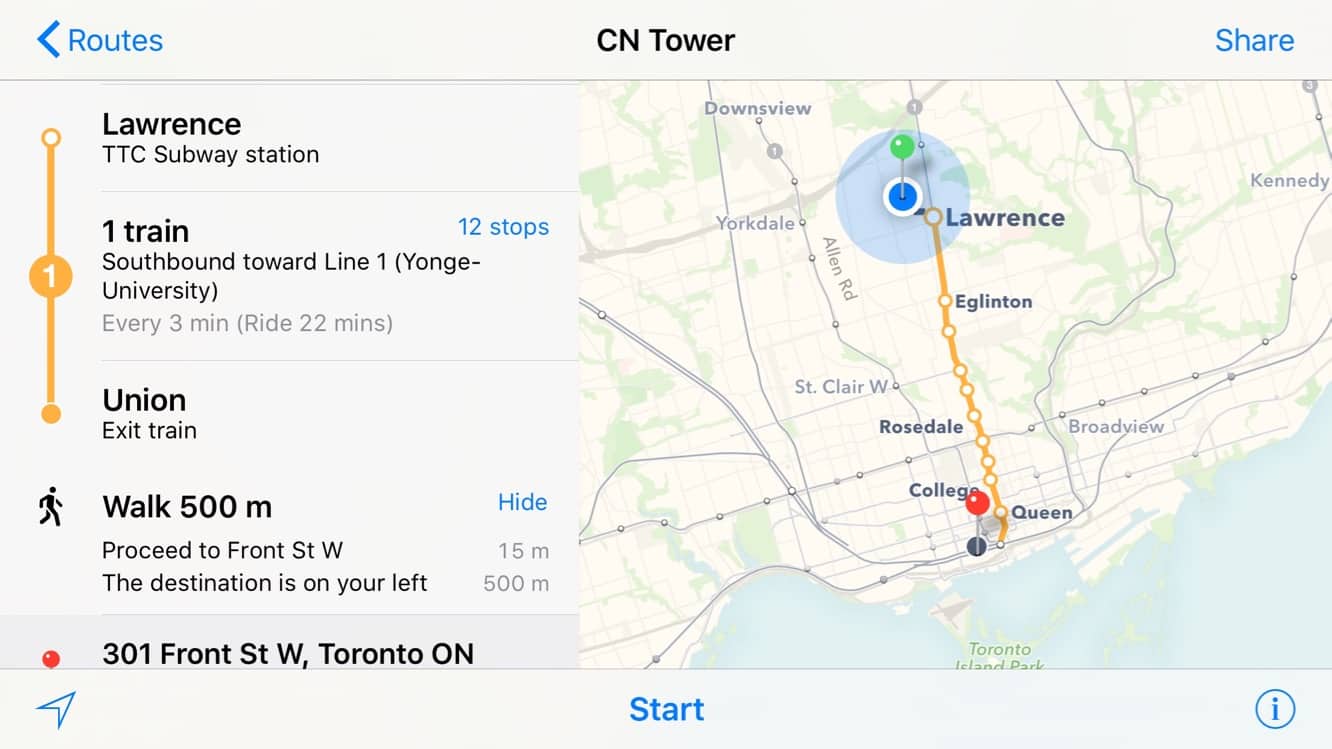
Appuyer sur un itinéraire spécifique fournira des directions détaillées pour cet itinéraire, avec des directions de marche résumées par défaut ; cependant, à côté de chaque marche se trouve un bouton “Détail” qui peut être utilisé pour développer l’étape afin de montrer l’itinéraire de marche spécifique pour ce segment du voyage.
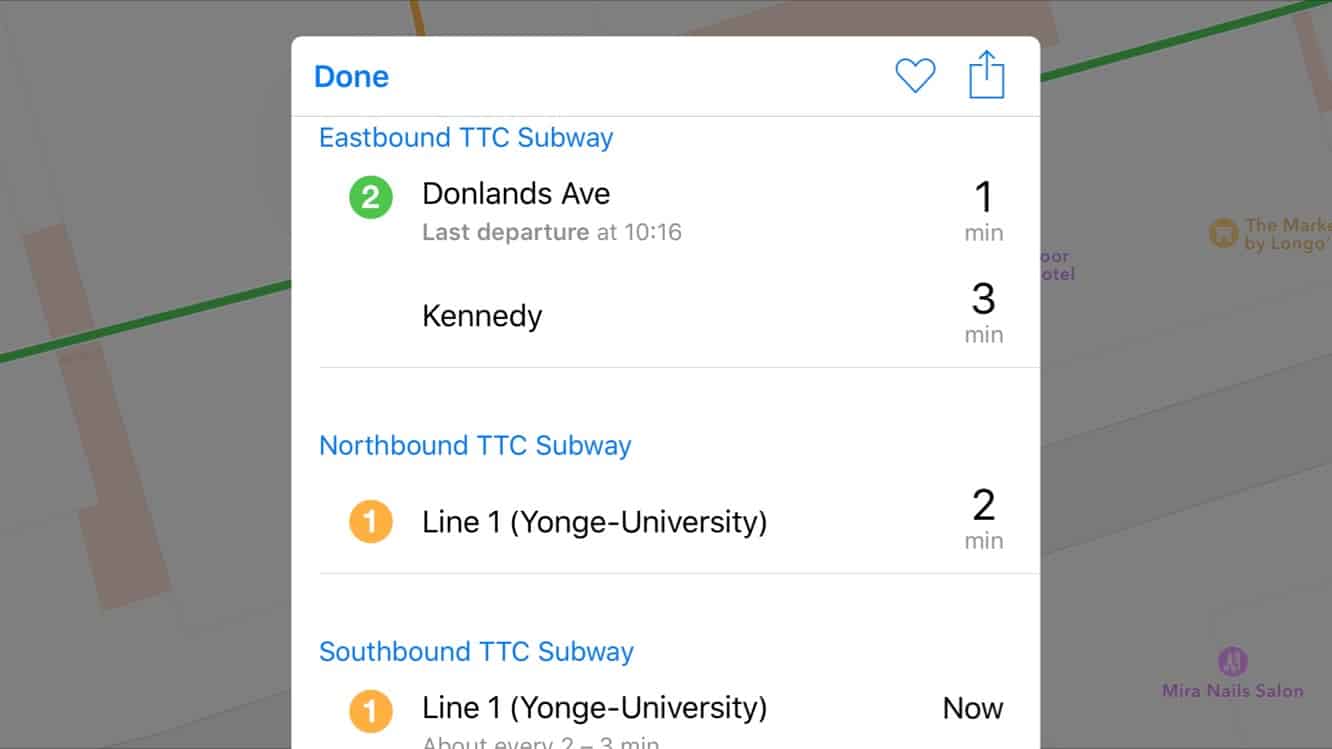
Les arrêts et stations de transport eux-mêmes sont également des cibles cliquables qui peuvent être utilisées pour afficher plus de détails sur les itinéraires disponibles à chaque station et leurs heures de départ — une fonctionnalité pratique pour déterminer ce qui est disponible lorsque vous êtes déjà à ou près d’une station. À ce stade, les informations fournies dans ces vues sont statiques, basées sur les horaires des fournisseurs de transport plutôt que sur des informations GPS dynamiques utilisées par des applications tierces telles que Transit App, mais comme il s’agit de la première bêta, il est tout à fait possible qu’Apple puisse encore ajouter cette capacité avant la sortie finale.
Support de watchOS 2
Naturellement, Apple inclura également le nouveau support de transit d’Apple Maps dans watchOS 2 lorsqu’il sera lancé cet automne, ajoutant la possibilité d’obtenir des directions de transport depuis votre poignet de la même manière que vous pouvez obtenir des directions de marche et de conduite. La nouvelle vue de carte “Transit” d’iOS 9 peut également être accessible depuis l’application watchOS en faisant apparaître le menu avec une pression Force Touch.
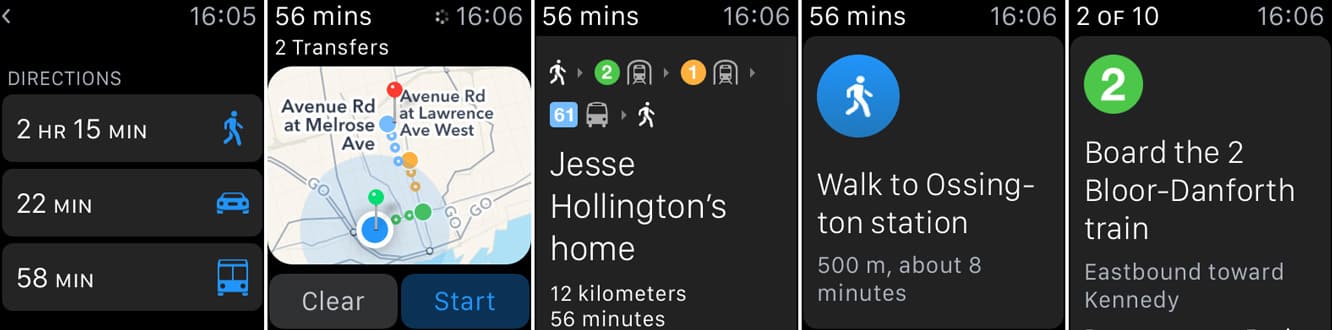
Comme sur l’iPhone lui-même, vous pouvez demander à Siri des directions de transport, ou simplement sélectionner un point sur la carte et vous recevrez des directions de transport en plus des directions de marche ou de conduite. Les mêmes directions étape par étape sont fournies que sur l’iPhone, bien que, à noter, pour l’instant du moins, les directions de marche vers la station ou l’arrêt de transport le plus proche ne proposent pas de retour haptique — elles semblent être fournies simplement comme une liste statique d’étapes que vous pouvez faire défiler. De même, bien que vous receviez des directions de marche vers votre destination finale depuis l’arrêt/station à l’autre bout, elles restent présentées comme une liste statique — vous devrez passer manuellement aux directions de marche si vous souhaitez un guidage complet étape par étape.
Recevez de nouveaux articles dans votre boîte de réception.
Aucun spam. Désabonnez-vous à tout moment.