Téléchargement Vidéo · 4 min read · Jan 05, 2026
Un Guide pour Non-Initiés sur l'Utilisation du Téléchargeur de Vidéos Google Drive sur Plusieurs Plates-formes
Si vous cherchez à partager des médias sur plusieurs appareils sans les traiter individuellement, utiliser ‘Google Drive’ correspond certainement à vos besoins. Le service vous aide à partager du contenu sans effort entre plusieurs utilisateurs avec juste leur adresse e-mail.
Vos médias téléchargés peuvent également être prévisualisés ou diffusés sur n’importe quel appareil tant qu’il est connecté à un bon réseau Wi-Fi ou cellulaire. Il n’y a pas de limite sur la taille de téléchargement, ce qui signifie que vous pouvez stocker n’importe quel média sur ‘Google Drive’ peu importe sa taille.
Dans le cas où vous souhaitez télécharger une vidéo stockée sur votre drive à un moment donné, le processus est rapide et facile aussi. Tant que la vidéo est téléchargée sur ‘Google Drive’, vous n’êtes qu’à quelques étapes de l’obtenir sur n’importe lequel de vos appareils.
Voici comment vous pouvez le faire :
Télécharger une Vidéo depuis Google Drive sur iPhone
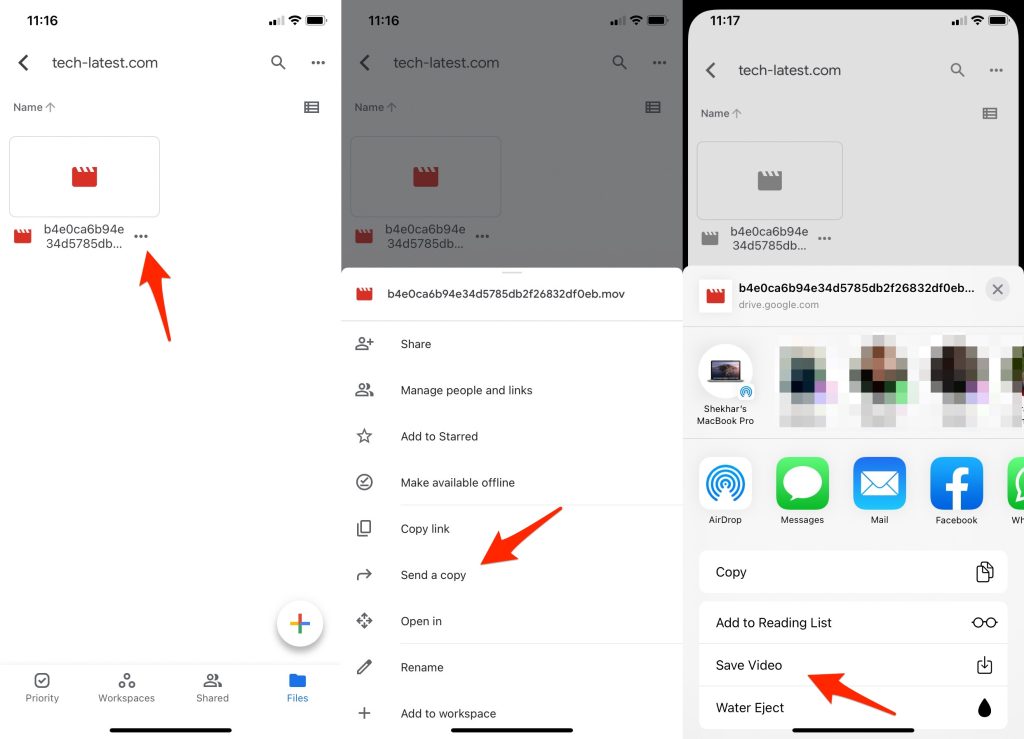
Suivez les étapes ci-dessous pour enregistrer une vidéo stockée dans votre compte Google Drive sur votre appareil iOS :
- Accédez à l’application ‘Google Drive’ sur votre iPhone (si déjà installée, sinon naviguez d’abord vers l’‘App Store’)
- Assurez-vous d’être connecté avec votre compte Google dans l’application, et localisez la vidéo que vous souhaitez télécharger
- Une fois trouvée, appuyez sur le menu à ‘trois points’ à côté du fichier préféré
- Choisissez ‘Envoyer une copie’ dans le menu flottant et appuyez sur l’option ‘Enregistrer la Vidéo’
La vidéo devrait maintenant être disponible pour être lue dans votre bibliothèque multimédia.
Télécharger une Vidéo depuis Google Drive sur Android
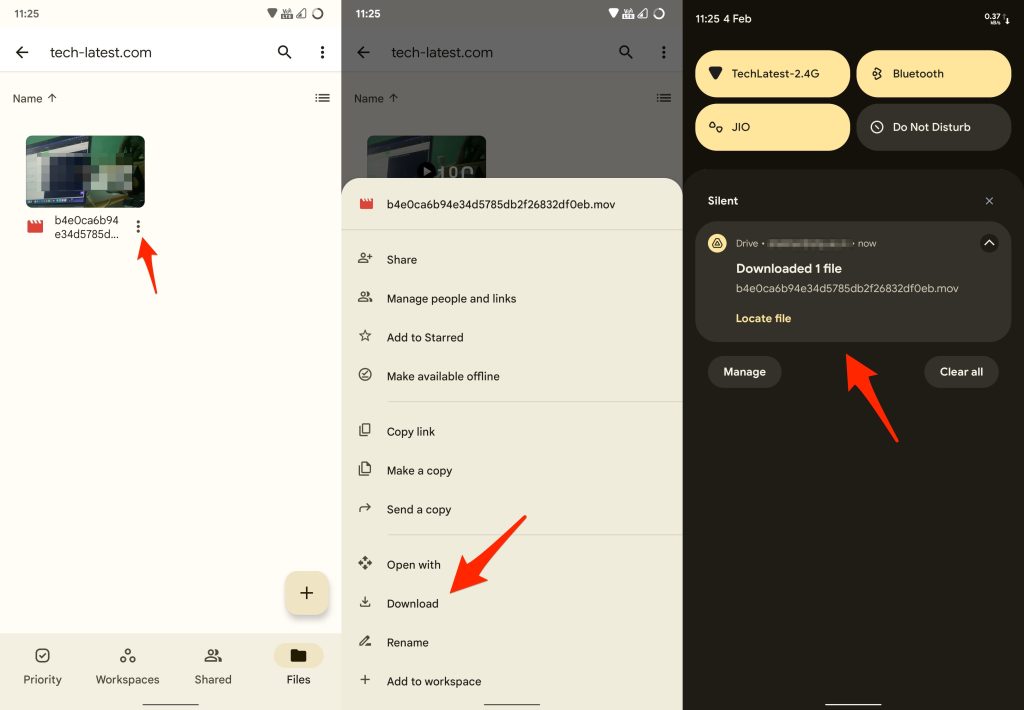
Si vous souhaitez télécharger une vidéo sur votre appareil Android depuis Google Drive, envisagez de suivre les étapes données :
- Lancez l’application ‘Drive’ sur votre smartphone et connectez-vous avec votre compte
- Trouvez votre média désiré en faisant défiler, en recherchant ou en naviguant dans son répertoire
- Après avoir localisé le fichier requis, appuyez sur les trois points disponibles juste à côté du fichier
- Enfin, appuyez simplement sur l’option ‘Télécharger’
Assurez-vous d’avoir configuré l’application en fonction de votre type de réseau, c’est-à-dire cellulaire ou Wi-Fi, pour procéder au téléchargement.
Télécharger une Vidéo depuis Google Drive sur Windows PC ou Mac
Les utilisateurs de Windows n’ont pas besoin d’installer d’application supplémentaire pour télécharger une vidéo depuis Google Drive. Ils peuvent utiliser la version web de l’application pour accéder ou modifier leur contenu téléchargé avec juste un navigateur. Voici ce que vous devez faire :
- Lancez une application de navigateur et entrez drive.google.com dans la barre d’adresse, puis appuyez sur la touche entrée de votre clavier
- Si vous n’êtes pas connecté, cliquez sur le bouton ‘Accéder à Drive’ et connectez-vous avec votre compte, sinon passez à l’étape suivante
- Naviguez jusqu’au fichier et faites un clic droit avec votre souris pour révéler des options supplémentaires
- Cliquez sur le bouton ‘Télécharger’ pour continuer
- Si le fichier est exceptionnellement grand, vous pourriez recevoir une invite avant de télécharger
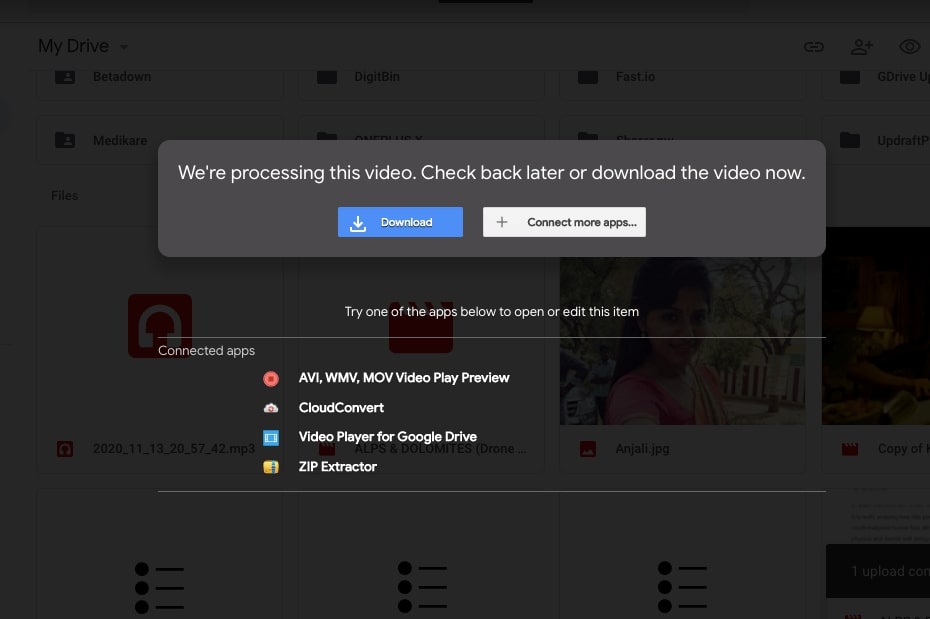
Bien que les mêmes étapes puissent être reproduites sur littéralement n’importe quel appareil avec un navigateur, votre expérience manquera d’une interface utilisateur appropriée et l’application web n’est pas très compatible avec des appareils comme Android ou iOS.
Que Faire si la Vidéo est Restreinte ?
Dans le cas où la vidéo requise est restreinte sur la plateforme par le propriétaire, vous devrez peut-être suivre certaines solutions de contournement pour pouvoir télécharger le fichier sur vos appareils. Nous avons conçu quelques solutions fonctionnelles pour vous aider avec le problème.
L’outil ‘Inspecter l’Élément’ dans Google Chrome est une utilité pratique pour contourner certaines validations, y compris les restrictions sur le téléchargement d’une vidéo sur Google Drive. Voici les étapes nécessaires pour télécharger des vidéos Drive en mode vue seule via l’outil ‘Inspecter l’Élément’ :
- Lancez le navigateur Chrome et accédez à la vidéo que vous souhaitez télécharger via son lien partageable
- Accédez à la ‘Console de Développeur’ en utilisant le raccourci clavier Ctrl + Shift + C (sur Windows) ou Cmd + Shift + C (sur Mac)
- Parmi les multiples onglets sur les ‘Outils de Développement’, cliquez sur l’onglet ‘Réseaux’ et tapez ‘lecture vidéo’ dans le champ de recherche en haut à gauche de la section
- Double-cliquez sur le résultat de recherche pour ouvrir le fichier dans un nouvel onglet
- Sur la nouvelle page, cliquez sur les trois points verticaux situés en bas à droite de l’écran
- Cliquez sur le bouton ‘Télécharger’ pour enregistrer le fichier sur votre ordinateur
Et voilà ; vous avez réussi à télécharger une vidéo restreinte depuis Google Drive sans demander l’autorisation de téléchargement au propriétaire.
Derniers Mots
Google Drive est un endroit idéal pour stocker de grandes vidéos et économiser votre précieux espace disque. Si vous souhaitez télécharger une vidéo stockée sur votre Google Drive sur votre smartphone ou PC, les tutoriels mentionnés ci-dessus vous seront sûrement utiles. Tant que vous avez un réseau de données cellulaires ou Wi-Fi, vous pouvez télécharger vos médias depuis Google Drive en quelques étapes simples.
Recevez de nouveaux articles dans votre boîte de réception.
Aucun spam. Désabonnez-vous à tout moment.