Signature électronique · 4 min read · Dec 06, 2025
Un guide étape par étape pour vous aider à créer une signature en ligne

De nombreuses organisations préfèrent autant que possible suivre la voie électronique pour gérer et signer les documents. Ce choix a parfaitement du sens, car en éliminant le besoin de papier, d’énergie et de toner / encre, les documents électroniques peuvent minimiser les coûts d’impression.
De plus, comme ils résident sur un disque dur au lieu d’un classeur ou d’une boîte, ils rendent le stockage des documents beaucoup plus accessible.
Il est également plus facile de trouver le bon document avec la liberté de taguer les documents électroniques produits avec des ressources telles que des logiciels PDF ; et, il va presque sans dire que vous économisez également de l’argent lorsque vous gagnez du temps.
Qu’est-ce que les signatures électroniques ?
Une signature électronique est une signature sur un réseau numérique dédié au format numérique. Comme son homologue papier, une signature électronique ou e-signature est un terme légal et est définie comme un son électronique, une marque ou une procédure, attachée ou logiquement connectée à un document ou un autre enregistrement et réalisée ou mise en œuvre par une entité dans le but de signer l’enregistrement.
CocoSign : La meilleure solution de signature électronique
Vous pouvez soumettre des documents précieux à quiconque dans le monde en utilisant un appareil ou un smartphone via des applications de signature électronique fiables.
Une de ces applications est CocoSign. Elle a été utilisée dans plus de 190 pays à travers le monde par des milliards d’utilisateurs (y compris des particuliers, des organisations et des entreprises). Les fonctionnalités offertes par CocoSign incluent une protection multicouche, un rapport coût-efficacité, une fiabilité, l’invitation de plusieurs parties à signer les documents et bien plus encore.
CocoSign est considéré comme l’un des meilleurs logiciels pour créer une signature en ligne et inviter des personnes à la signer. Grâce à cela, le destinataire pourra taper ou dessiner sa signature une fois obtenue, approuver les conditions et la soumettre directement en moins d’une minute.
Un guide étape par étape pour créer des signatures en ligne via CocoSign
Dessiner une signature
La première façon de créer votre signature numérique est de la dessiner. Vous pouvez la dessiner sur la toile en ligne de CocoSign en utilisant une souris ou un pavé tactile.
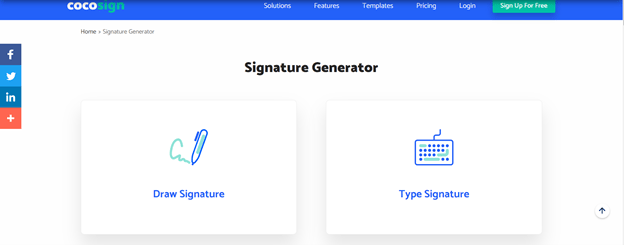
Si vous êtes sur un appareil tactile, vous pouvez utiliser l’écran tactile, qui offre une plus grande précision. Vous pouvez supprimer et redessiner vos gestes jusqu’à ce que vous soyez satisfait de la signature.
Taper votre nom
La deuxième façon de créer différents designs de signature en ligne est d’utiliser le générateur de signatures, qui est une méthode beaucoup plus facile. Dans cette méthode, vous devez simplement taper votre nom, et CocoSign générera instantanément des signatures appropriées.
Celles-ci varient en fonction de leur police, échelle, volume et lisibilité. Vous pouvez choisir celle qui correspond le plus à votre signature manuscrite.
Une fois que vous avez terminé, après avoir créé une e-signature, vous devez l’enregistrer. Vous pouvez l’enregistrer sur l’ordinateur de l’utilisateur ou dans le stockage cloud protégé de CocoSign. Ce dernier est plus précieux car il n’est pas toujours téléchargé à nouveau vers vous.
Étapes pour signer des documents en utilisant CocoSign
Créer une signature électronique devrait être un jeu d’enfant si vous utilisez une solution de signature électronique sûre et fiable. Voici les étapes impliquées dans la création d’une signature électronique. Nous utiliserons CocoSign à cette fin.
Étape 1 : Faites glisser le document et déposez-le
Pour commencer, créez un compte CocoSign et bénéficiez d’une période d’essai de 30 jours. Pour le lier au site, faites glisser le document que vous souhaitez télécharger dans la fenêtre marquée. Une autre option consiste à appuyer sur le bouton ‘sélectionner un fichier’ pour télécharger le document.
Étape 2 : Signer des documents
Continuez à signer le document après qu’il a été publié. Voici quelques-unes des options de signature que vous avez.
Dessinez votre signature à l’aide d’un stylo numérique, d’une souris ou d’un pavé tactile d’ordinateur portable. Vous pouvez également utiliser des cas via CocoSign pour apporter des variations à vos signatures. Signez, scannez et téléchargez la photo sur un morceau de papier sur le site. Pour taper un nom et un style, utilisez l’un des modèles de style de la plateforme.
Étape 3 : Télécharger le document
Cliquez pour enregistrer les modifications lorsque vous avez terminé de signer, et laissez le document être traité par le serveur. Après cela, le document peut être téléchargé sur votre machine locale.
Fonctionnalités offertes par CocoSign
Solution respectueuse de l’environnement
La déforestation est un problème immédiat, dont vous êtes probablement conscient. Mais saviez-vous également que les entreprises qui mettent en œuvre des stratégies commerciales respectueuses de l’environnement sont préférées à leurs rivales ? Ainsi, non seulement une activité écologique d’utilisation de signatures électroniques peut vous aider à attirer les meilleurs recrues, mais les pandas seront également protégés.
Augmenter le flux de travail
Si vous deviez obtenir une signature auparavant, alors vous savez combien de temps cela peut prendre du début à la fin pour compléter le processus. Les signatures électroniques offrent une solution ultra-rapide qui peut commencer instantanément avec les étapes qui suivent la signature.
Efficace et accessible
Collecter une signature peut être un processus long et complexe impliquant l’impression, la signature, l’observation, la distribution, la copie et le stockage de nombreuses personnes. D’un simple clic, les signatures électroniques sont enregistrées, améliorant considérablement la productivité des deux côtés de la paperasse.
Plus comme ça
- Comment créer un code QR en utilisant un PC et un téléphone ?
- Créez un logo depuis votre téléphone gratuitement
- 3+ méthodes pour afficher les messages supprimés dans WhatsApp
- 5+ méthodes pour transférer des fichiers d’un téléphone vers un PC Windows
Recevez de nouveaux articles dans votre boîte de réception.
Aucun spam. Désabonnez-vous à tout moment.