iPod et iTunes · 3 min read · Feb 22, 2026
Ajouter un deuxième iPod familial à iTunes
Q : Nous avons un compte iTunes Store qui est actuellement utilisé avec un iPod touch. Maintenant, ma fille a acheté un iPod nano d’occasion et elle veut acheter de la musique sur iTunes et la télécharger sur son nano, mais elle ne veut pas récupérer toute la musique de l’iPod touch de son frère, ni perdre ce qu’il y a sur le nano d’occasion. Y a-t-il un moyen pour elle d’acheter quelques chansons et de les télécharger uniquement sur le nano sans récupérer les chansons de son frère ou vice versa ?
– Shari
A : iTunes maintient des paramètres de synchronisation séparés pour chaque iPod que vous connectez, donc fondamentalement, votre fille doit juste connecter son iPod nano et ajuster les paramètres de synchronisation pour sélectionner uniquement la musique qu’elle souhaite sur son iPod. Il existe plusieurs façons de gérer cela en fonction des préférences personnelles.
iTunes propose deux modes de transfert de contenu vers un iPod : la synchronisation automatique qui reflète essentiellement une partie ou la totalité de votre bibliothèque iTunes sur l’iPod, ou la gestion manuelle où vous copiez manuellement le contenu de la bibliothèque iTunes sur l’iPod.
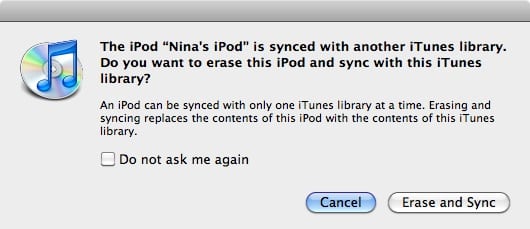
Notez que lors de l’utilisation de la synchronisation automatique, l’iPod ne contiendra que le contenu qui est déjà dans la bibliothèque iTunes, et tout contenu existant déjà stocké sur l’iPod sera effacé lors du processus de synchronisation automatique, à moins que vous n’ayez d’abord importé ce contenu dans votre bibliothèque. iTunes fournit un ample avertissement à ce sujet lors de la connexion d’un iPod avec du contenu existant à une nouvelle bibliothèque iTunes. Vous verrez probablement un message similaire à celui-ci la première fois que vous connectez l’iPod nano à votre ordinateur :
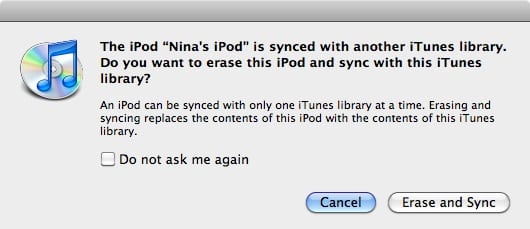
Comme l’option l’implique, choisir Effacer et synchroniser supprimera tout contenu existant de l’iPod et le remplacera par tout ou partie du contenu de la bibliothèque iTunes. Ce n’est probablement pas ce que vous souhaitez faire, donc vous devriez plutôt choisir l’option “Annuler” pour fermer cette boîte de dialogue. Cela annulera toute synchronisation automatique, mais l’iPod nano restera visible dans iTunes afin que vous puissiez personnaliser ses paramètres.
À partir de ce point, vous pouvez soit choisir de définir l’iPod en mode manuel, auquel cas il devient effectivement sa propre bibliothèque musicale distincte, soit vous pouvez choisir d’utiliser un outil tiers pour transférer le contenu existant sur l’iPod nano dans votre bibliothèque iTunes afin que vous puissiez ensuite le configurer pour une synchronisation automatique.
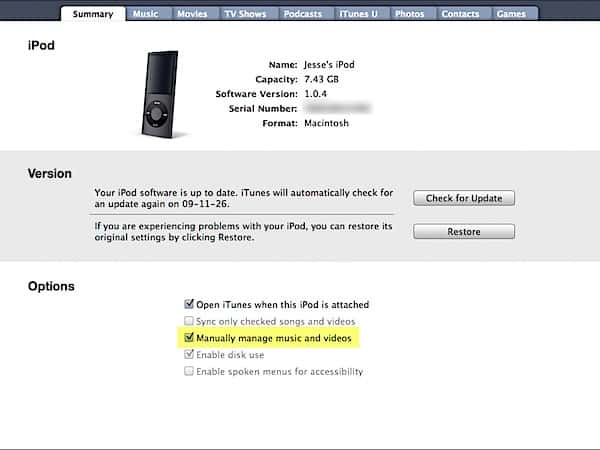
Pour définir votre iPod en mode manuel, sélectionnez-le simplement dans la liste des appareils dans iTunes et vous devriez voir un écran récapitulatif pour cet iPod apparaître. Cochez la case Gérer manuellement la musique et les vidéos et cliquez sur le bouton “Appliquer” pour enregistrer vos modifications.
Une fois que vous avez fait cela, vous pouvez transférer manuellement tout nouveau contenu sur l’iPod simplement en le faisant glisser depuis la bibliothèque iTunes et en le déposant sur l’iPod dans la liste des appareils dans iTunes. Cela inclut toutes les pistes existantes qui sont déjà dans cette bibliothèque iTunes ainsi que toutes les nouvelles pistes que vous pourriez acheter sur l’iTunes Store ou importer depuis un CD ou d’autres sources.
Alternativement, si vous souhaitez utiliser la synchronisation automatique avec l’iPod nano mais conserver la musique qui s’y trouve, vous devrez d’abord copier la musique à l’aide d’un utilitaire tiers et l’ajouter à la bibliothèque iTunes afin que vous puissiez continuer à synchroniser cette musique avec l’iPod. Notre article iPod 201 sur la copie de contenu de votre iPod vers votre ordinateur fournit plus d’informations sur la façon de procéder.
Recevez de nouveaux articles dans votre boîte de réception.
Aucun spam. Désabonnez-vous à tout moment.