Calendrier iCloud · 1 min read · Mar 03, 2026
Ajouter des pièces jointes aux événements du calendrier iCloud
Q : Je me souviens avoir lu quelque part qu’iOS 5 ou iCloud prend maintenant en charge les pièces jointes de fichiers dans le calendrier, mais je n’arrive pas à faire fonctionner cela sur mon iPhone ou mon iPad. Encore plus étrange, depuis que j’ai configuré iCloud, je ne peux même plus ajouter de pièces jointes dans iCal, ce qui fonctionnait très bien avant. Me manque-t-il un paramètre ici ou est-ce simplement impossible ?
– Jonathan
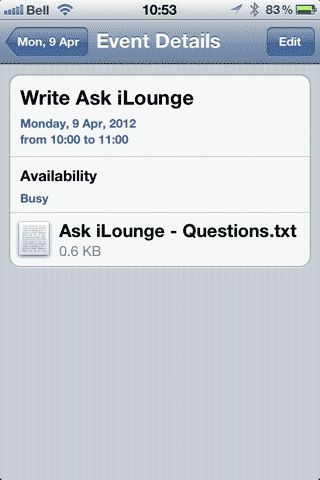
A : Malheureusement, la gestion des pièces jointes d’événements dans l’application Calendrier iOS 5 peut être un peu déroutante.
Apple ne prend en fait officiellement en charge cette fonctionnalité que lorsqu’elle est utilisée avec des comptes Microsoft Exchange, et même dans ce cas, il n’y a aucun moyen de joindre un fichier directement depuis l’appareil iOS ; la fonctionnalité permet simplement de voir les pièces jointes ajoutées depuis un autre client Microsoft Exchange et synchronisées via Exchange ActiveSync.
Bien qu’iCal sur OS X vous permette d’ajouter des pièces jointes aux calendriers iCal locaux (dans la section “Sur mon Mac”), il ne fournit pas cette capacité pour les calendriers basés sur iCloud - l’option de pièce jointe est cachée lors de l’ajout ou de la modification d’un événement dans un calendrier iCloud. De plus, les pièces jointes dans les calendriers locaux ne sont pas transférées vers votre appareil iOS même lors de la synchronisation via iTunes.
Cependant, la bonne nouvelle est qu’il semble qu’iCloud transfère en fait les pièces jointes en arrière-plan ; c’est simplement l’application iCal qui refuse de vous permettre de joindre des fichiers. Si vous utilisez BusyCal - une application de calendrier tierce qui remplace essentiellement iCal - vous pourrez ajouter des pièces jointes à un calendrier iCloud depuis votre Mac et celles-ci se synchroniseront via iCloud vers votre appareil iOS, où vous les verrez attachées à l’événement et pourrez les visualiser à partir de là en utilisant le visualiseur rapide intégré d’iOS, de la même manière que vous visualisez les pièces jointes d’e-mail depuis l’application Mail iOS.
Notez qu’avec iCloud, Apple impose une limite de 24 Mo sur l’ensemble de votre calendrier et une limite de 5 Mo sur les événements individuels, donc vous voudrez être particulièrement prudent lors de l’ajout de fichiers volumineux à vos rendez-vous de calendrier.
Recevez de nouveaux articles dans votre boîte de réception.
Aucun spam. Désabonnez-vous à tout moment.