Audio Windows · 3 min read · Jan 01, 2026
Ajuster l'équilibre audio dans Windows 11 : Équilibre du son gauche / droit

Idéalement, Windows 11 prend en charge les fonctionnalités plug-and-play, mais malheureusement, cela ne se vérifie pas dans la pratique. Lorsque vous branchez des écouteurs ou des haut-parleurs sur votre ordinateur Windows 11, l’équilibre du son doit être corrigé. Cela est dû au fait que les niveaux d’équilibre peuvent être déséquilibrés ou que le niveau d’équilibre entre les deux écouteurs peut ne pas être correct. Par exemple, si vous connectez des Apple AirPods, un écouteur est plus fort que l’autre. Ce problème peut également survenir avec des haut-parleurs ordinaires.
Si vous êtes également frustré par le même problème dans Windows 11, vous n’êtes pas seul ! Heureusement, résoudre le problème d’équilibre sonore dans Windows 11 est un jeu d’enfant.
Dans ce guide, nous avons listé les différentes façons de corriger les niveaux d’équilibre audio sur un PC Windows 11.
Deux façons de changer les niveaux d’équilibre audio droit/gauche sur PC
Microsoft vous permet d’ajuster les niveaux d’équilibre de deux manières différentes dans Windows 11. Pour la première méthode, vous pouvez utiliser l’application Paramètres, et la deuxième méthode consiste à apporter des modifications au Panneau de configuration standard. Commençons par décrire comment le faire via l’application Paramètres.
1. Via les paramètres système
Pour affiner les niveaux d’équilibre du volume sur Windows 11 via l’application Paramètres, suivez le processus étape par étape décrit ci-dessous :
- Appuyez sur la touche Windows pour faire apparaître le menu Démarrer et choisissez l’application Paramètres dans la section épinglée. Vous pouvez également accéder rapidement à l’application Paramètres en appuyant sur Windows + I.
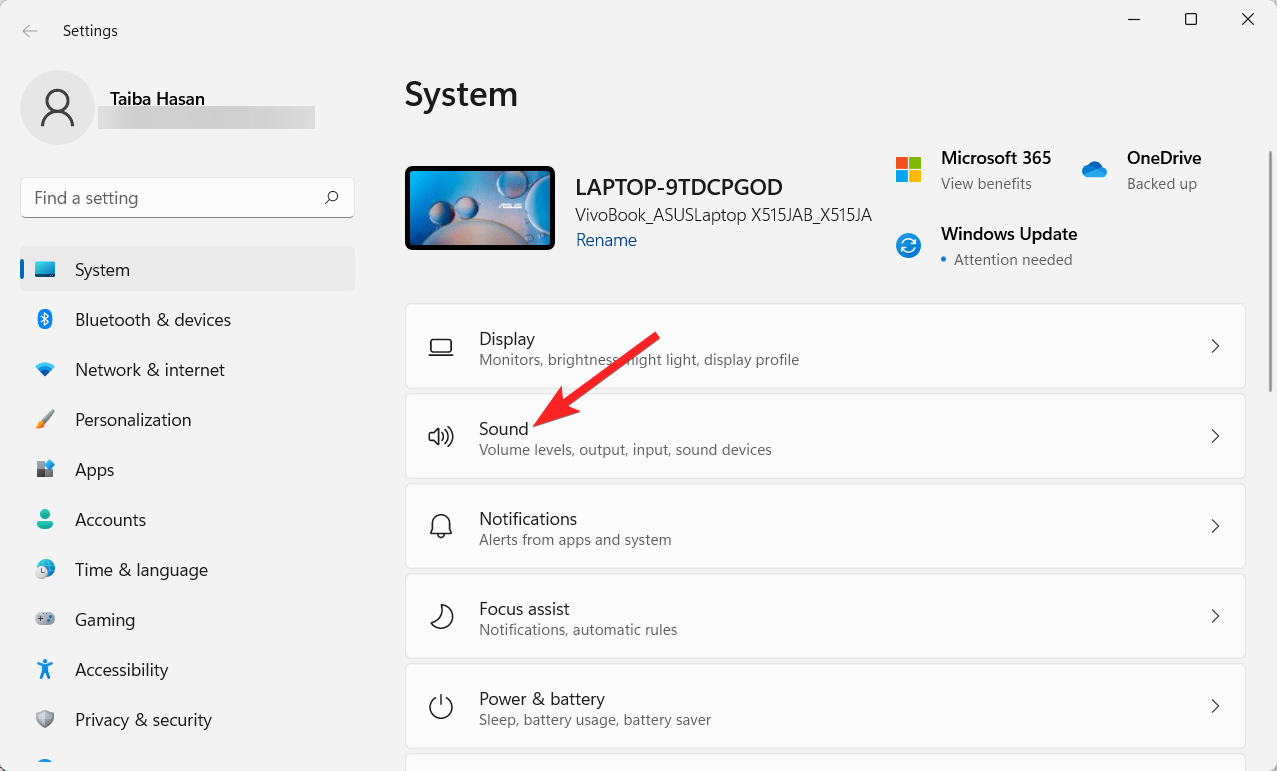
- Faites défiler les paramètres Système dans le panneau de gauche et choisissez Son dans la section de droite.
- Choisissez les haut-parleurs ou le périphérique de sortie audio spécifique pour lequel vous souhaitez ajuster l’équilibre.
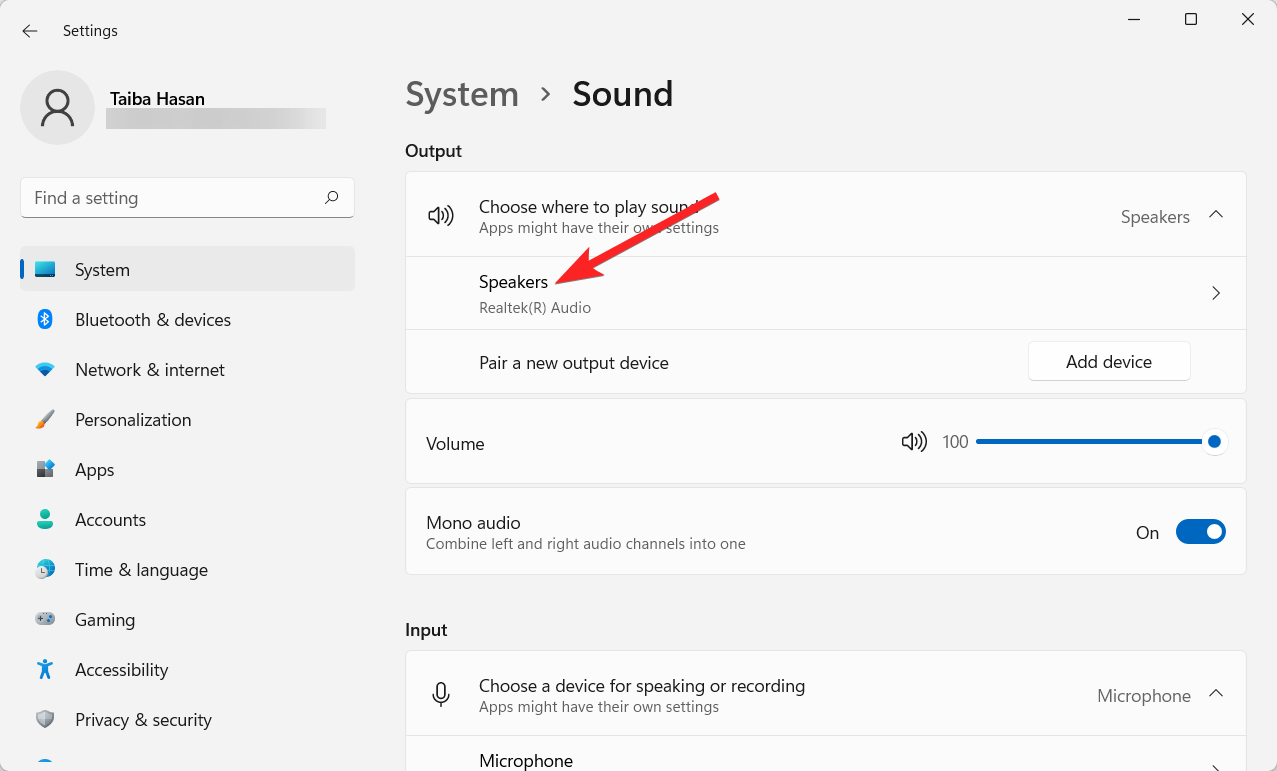
- Dans la section des paramètres Sortie, vous verrez un curseur de Volume. Ajustez le curseur de volume à côté.
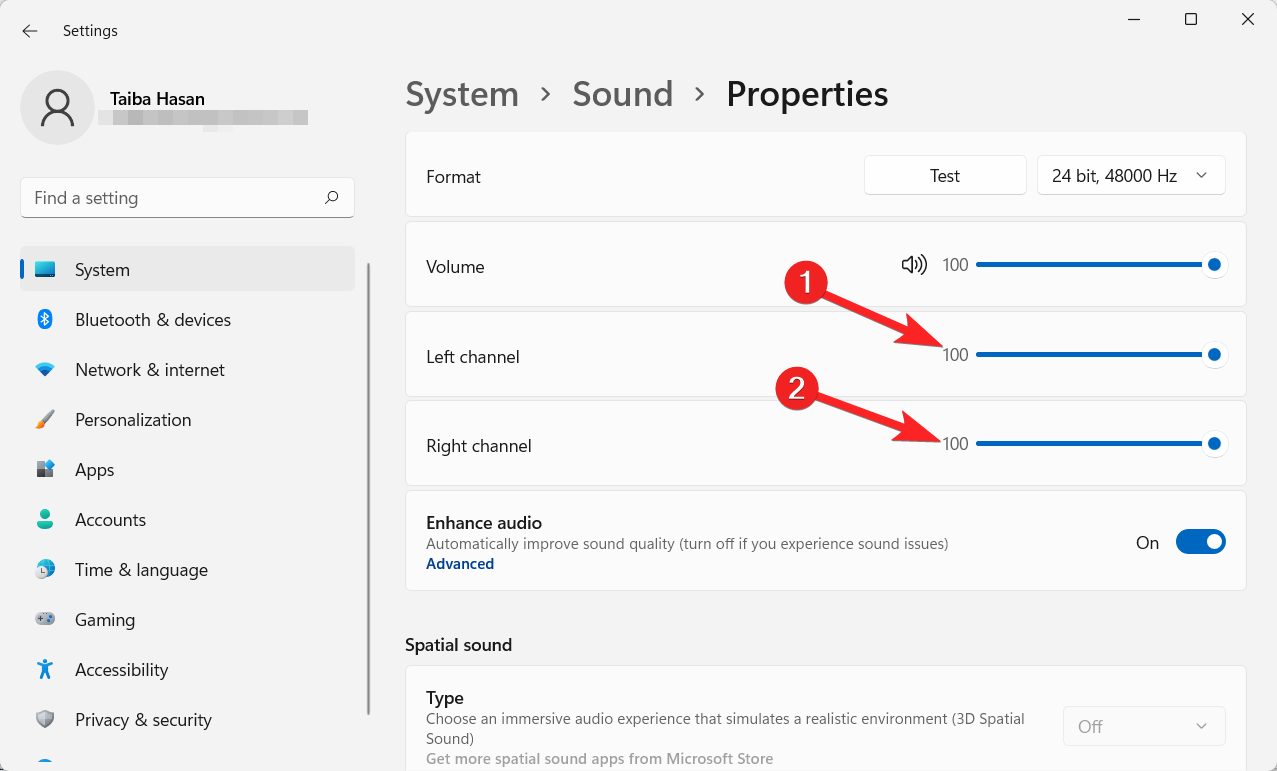
- Vous trouverez maintenant deux curseurs : un pour le canal Gauche et un autre pour le canal Droit. Utilisez ces curseurs pour modifier les niveaux d’équilibre de votre audio selon vos désirs.
2. Via le Panneau de configuration
Bien que l’utilisation de l’application Paramètres pour modifier les niveaux d’équilibre audio soit une méthode simple, vous pouvez également ajuster les niveaux d’équilibre du volume en utilisant le Panneau de configuration sur Windows 11. Voici comment procéder :
- Appuyez sur la touche Windows + I pour lancer l’application Paramètres.
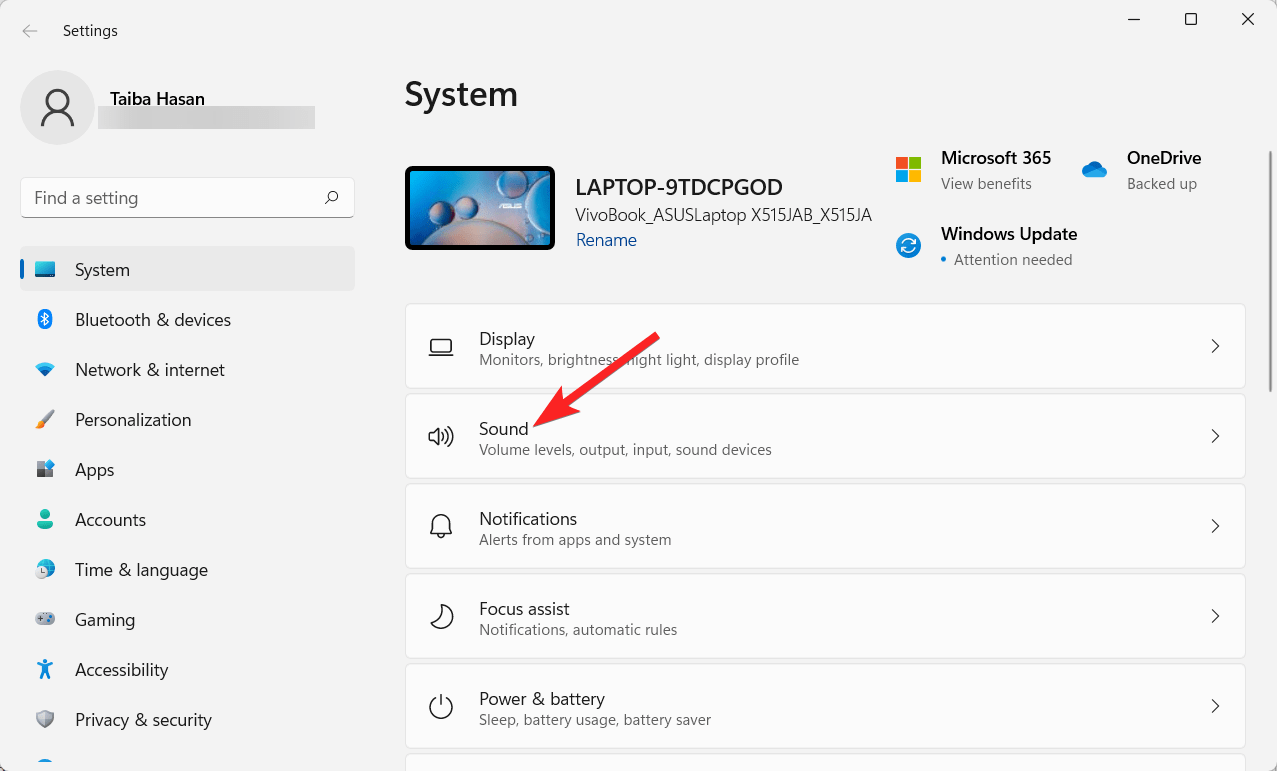
- Dans l’application Paramètres, cliquez sur Système sur le côté gauche et sélectionnez Son dans la section de droite de la fenêtre des paramètres.
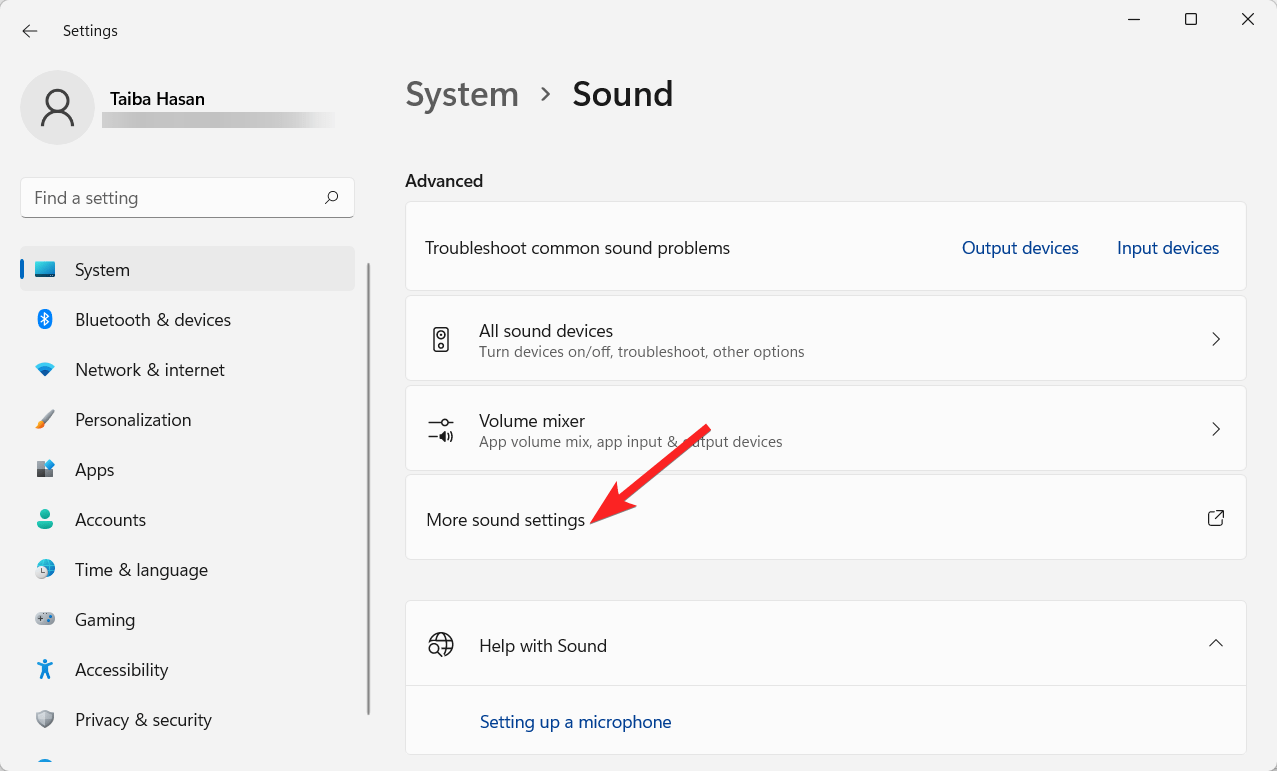
- Faites défiler les choix sur le côté droit jusqu’à ce que vous découvriez Plus de paramètres audio près du bas de la liste. Cliquez dessus.
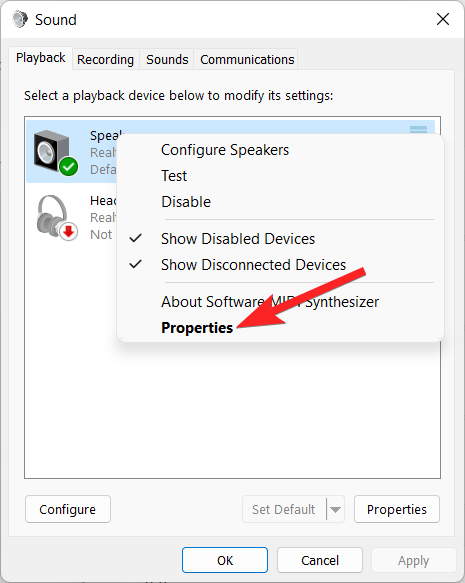
- La fenêtre Son s’ouvrira, affichant divers dispositifs audio. Choisissez les écouteurs ou les haut-parleurs pour lesquels vous souhaitez ajuster les niveaux d’équilibre, puis cliquez sur Propriétés.
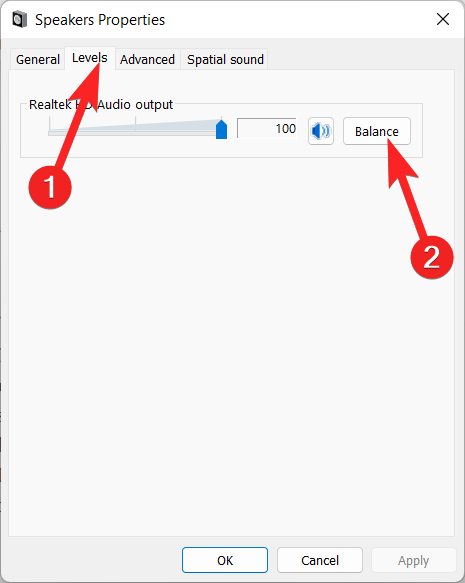
- Dans la fenêtre Propriétés des haut-parleurs, accédez à l’onglet Niveaux en haut. Vous verrez un bouton Équilibre à côté du curseur de volume principal pour votre source de sortie audio sélectionnée. Cliquez dessus.
- Vous verrez maintenant des curseurs séparés L (Gauche) et R (Droit) qui vous permettent d’ajuster les niveaux d’équilibre entre les canaux audio gauche et droit.
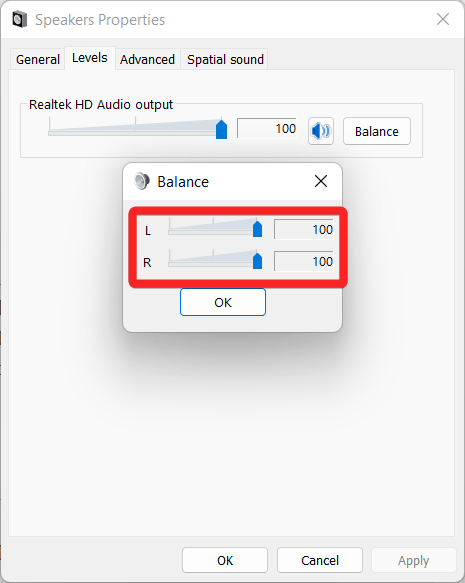
- Cliquez sur OK pour confirmer vos modifications après avoir effectué les ajustements de volume souhaités.
- Pour appliquer les modifications et fermer la fenêtre Propriétés des haut-parleurs, cliquez sur le bouton Appliquer puis sur OK.
Conclusion
Voilà tout sur la façon dont vous pouvez ajuster les niveaux d’équilibre audio dans Windows 11. Après avoir suivi les étapes mentionnées ci-dessus, l’équilibre du volume sur vos écouteurs ou haut-parleurs connectés sera modifié selon vos préférences. Vous pourriez trouver nécessaire d’ajuster les paramètres d’équilibre du volume dans Windows 11 pour diverses raisons, comme si vous souhaitez qu’une oreille ait un volume plus fort ou si vos haut-parleurs rencontrent des problèmes.
Si vous avez des réflexions sur Ajuster l’équilibre audio dans Windows 11 : Équilibre du son gauche / droit, n’hésitez pas à laisser un commentaire ci-dessous. De plus, veuillez vous abonner à notre chaîne YouTube DigitBin pour des tutoriels vidéo. À bientôt !
Recevez de nouveaux articles dans votre boîte de réception.
Aucun spam. Désabonnez-vous à tout moment.