Technologie · 5 min read · Dec 14, 2025
Mode Sombre Amazon : Existe-t-il ? Comment l'activer ?

Utilisez-vous Amazon ? Si oui, avez-vous exploré le nouveau mode sombre ? Amazon a déployé le nouveau mode sombre début 2019, et c’est vraiment génial. Le mode sombre est un paramètre de l’appareil qui change le schéma de couleurs pour le rendre plus sombre, souvent noir.
Cela peut aider à réduire la fatigue oculaire, surtout si vous utilisez votre appareil dans un environnement peu éclairé. De plus, le mode sombre d’Amazon vous aide également à économiser la batterie !
L’application Amazon n’a pas de mode sombre, même si la plupart des téléphones et des applications ont une telle interface utilisateur. Cependant, les utilisateurs mobiles peuvent obtenir le mode sombre avec une application de navigateur tierce.
Dans cet article, nous vous montrerons comment activer le mode sombre sur les applications et sites Web Amazon Android, iOS et PC, ainsi que ce à quoi vous pouvez vous attendre en l’utilisant.
Alors, commençons !
Amazon a-t-il un mode sombre ?
Amazon ne propose pas de mode sombre intégré sur le site Web ou l’application. Si vous choisissez le mode sombre comme thème par défaut, vous pouvez utiliser le mode sombre sur la plupart des plateformes, y compris Windows 10, Mac, Android et iOS.
De plus, vous pouvez télécharger des extensions de navigateur open-source pour naviguer confortablement sur le web, y compris Amazon. Turn Off the Lights est l’une de nos préférées parmi les extensions de navigateur à thème sombre que nous utilisons.
Mode Sombre Amazon sur Android : Comment l’activer ?
L’application d’Amazon fonctionne en mode sombre avec divers appareils, y compris Samsung, Xiaomi et Realme. Il n’y a pas de mode sombre disponible sur les applications Amazon d’autres marques.
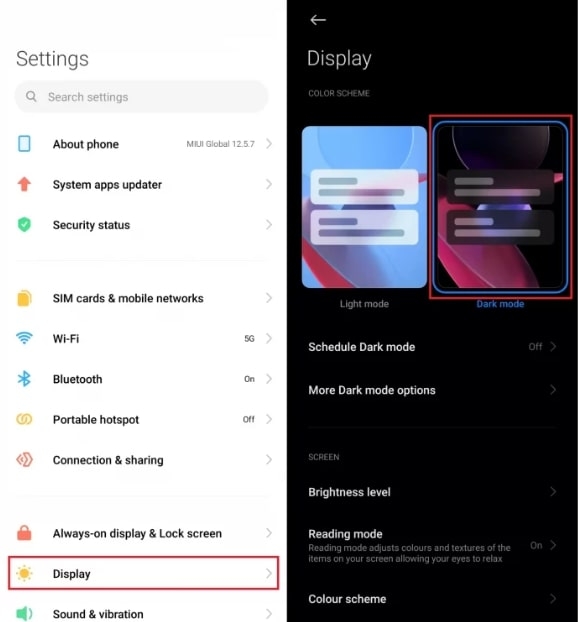
- Tout d’abord, ouvrez le menu Paramètres.
- Cliquez sur Affichage puis cliquez sur Mode Sombre.
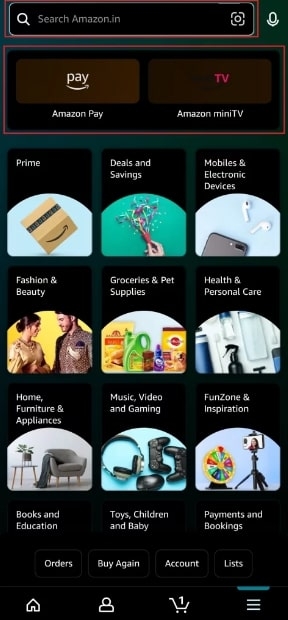
- Si vous ouvrez l’Application Amazon, vous verrez que le Mode Sombre est activé.
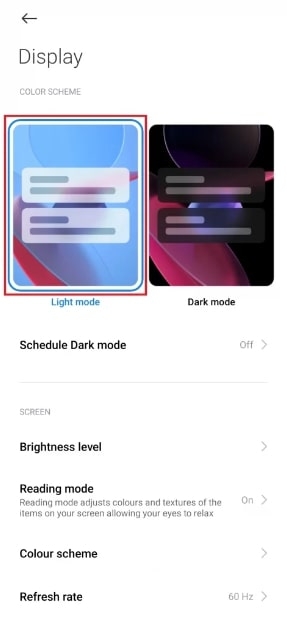
- Pour le désactiver, accédez à Paramètres.
- Ensuite, sélectionnez Mode Clair dans le menu Affichage.
Comment activer le mode sombre Amazon sur PC
Sur le site Web d’Amazon, vous pouvez activer le mode sombre via plusieurs extensions dans le navigateur web Chrome.
Vous pouvez activer le mode sombre sur votre PC en suivant les étapes ci-dessous.
- Tout d’abord, accédez à Google Chrome sur votre PC.
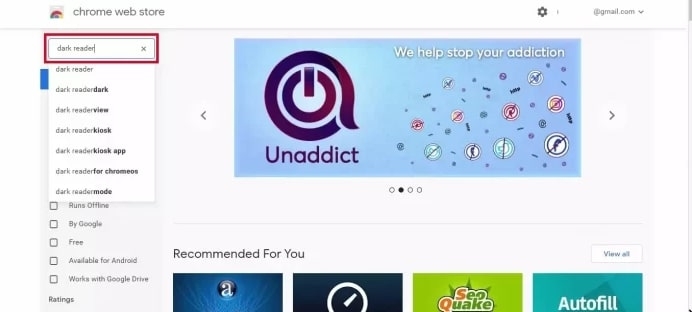
- Recherchez l’extension Dark Reader dans le Chrome Web Store.
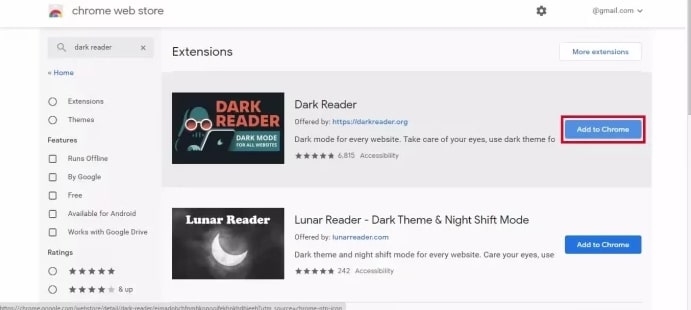
- Ensuite, cliquez sur Ajouter à Chrome et attendez qu’elle soit installée.
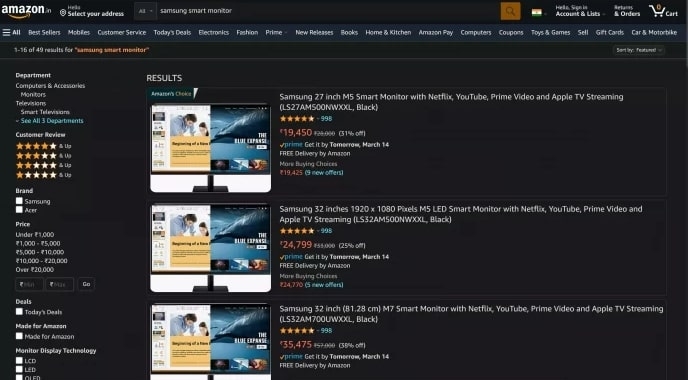
- Vous pourrez voir le site Web d’Amazon en Mode Sombre si vous l’ouvrez.
- Vous pouvez le désactiver en sélectionnant Extension Dark Reader puis en cliquant sur le commutateur de la barre d’extensions.
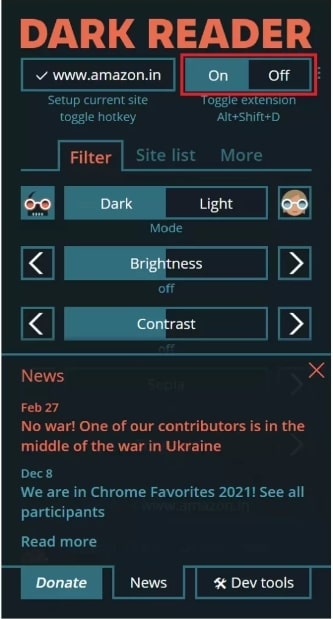
Il est également possible d’ajuster la luminosité de l’écran dans Dark Reader. Presque tout peut être ajusté, y compris la luminosité, le contraste, l’obscurité, le niveau de gris et le sépia.
De plus, vous pouvez choisir quels sites Web vous souhaitez utiliser en mode sombre.
Comment activer le mode sombre Amazon sur le navigateur Firefox ?
Un module complémentaire Firefox n’est pas nécessaire pour activer le mode sombre dans Firefox. Vous pouvez obtenir le mode sombre sur Firefox en suivant ces étapes.
- Lancez le navigateur Firefox.
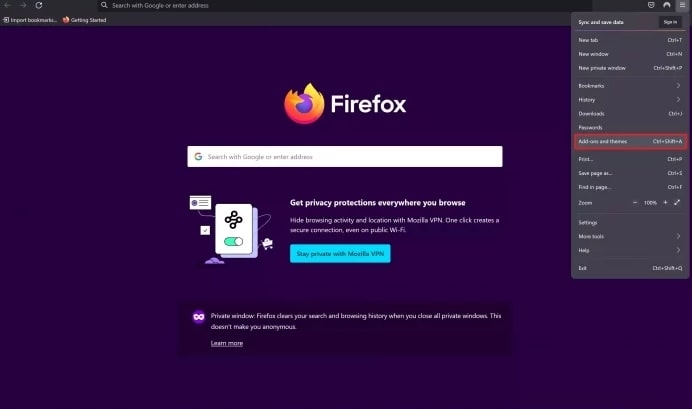
- Accédez à Modules complémentaires et thèmes en cliquant sur l’icône trois lignes.
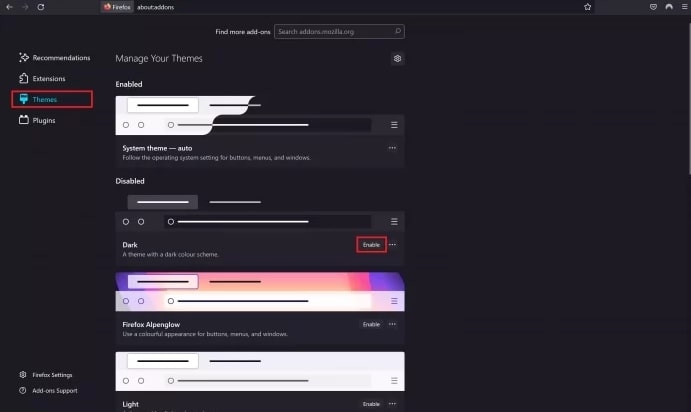
- Cliquez sur les Thèmes puis activez le thème sombre.
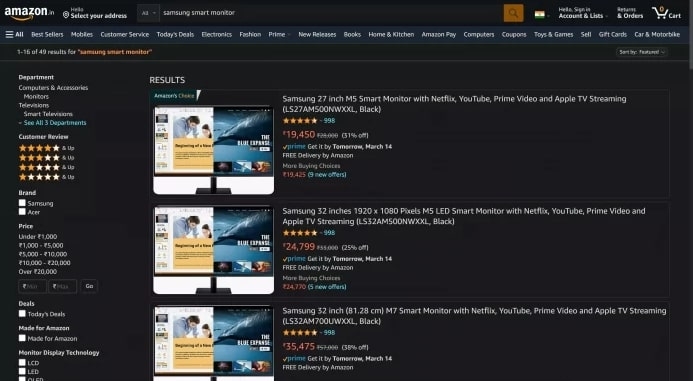
- Le Mode Sombre apparaîtra lorsque vous ouvrirez le site Amazon.
Pour d’autres navigateurs populaires, vous pouvez également télécharger l’extension. Vous pouvez trouver plus d’informations sur le nighteye.app.
Questions Fréquemment Posées
Comment accéder au site Amazon en mode sombre ?
Toute extension qui prend en charge le mode sombre peut être utilisée sur Amazon pour activer le mode sombre. Si vous avez besoin d’un peu d’aide pour choisir une extension, Dark Reader est une bonne option. Comme l’extension fonctionne parfaitement avec le site Web d’Amazon, elle ne ralentit pas.
Quelle application Amazon a un mode sombre ?
Le mode sombre n’est pas disponible sur l’application Amazon. Mais vous pouvez sélectionner le thème sombre dans les paramètres de votre smartphone si vous l’utilisez sur votre appareil mobile. Les utilisateurs Android peuvent l’activer dans les paramètres d’affichage. Sur iOS, cette fonctionnalité peut être sélectionnée dans le menu Affichage et luminosité.
Ai-je la possibilité de personnaliser le mode sombre Amazon ?
Vous pouvez personnaliser les couleurs du texte, de l’arrière-plan et des liens avec l’extension de navigateur Turn Off the Lights en mode sombre. Les utilisateurs peuvent configurer Turn Off the Lights pour passer automatiquement en mode sombre la nuit s’ils souhaitent uniquement utiliser le mode sombre la nuit.
L’application Alexa a-t-elle un mode sombre ?
Oui, vous pouvez basculer entre les modes clair et sombre dans l’application Alexa.
Qu’est-ce que l’extension de navigateur Turn Off the Lights ?
Le mode sombre est disponible via l’extension gratuite et open-source Turn Off the Lights. Vous pouvez définir n’importe quel site Web en mode sombre avec l’extension de navigateur Turn Off the Lights, y compris les sites de streaming vidéo et les plateformes de shopping en ligne.
Pour les appareils PC et mobiles Android/Apple, vous pouvez utiliser l’extension et l’application Turn Off the Lights pour accéder à Amazon en mode sombre.
Conclusion
Maintenant, vous savez comment activer le mode sombre Amazon sur votre PC, votre téléphone Android ou iOS. Vous pouvez personnaliser le mode sombre selon vos préférences avec l’extension de navigateur Turn Off the Lights.
Vous pouvez activer le mode sombre Amazon sur votre appareil de plusieurs manières. Vous pouvez utiliser une extension de navigateur, ou vous pouvez ajuster les paramètres de votre appareil. Si vous utilisez Amazon sur votre appareil mobile, vous pouvez activer le paramètre de mode sombre sur votre appareil. Pour PC, vous pouvez utiliser une extension comme Dark Reader.
Vous pouvez également installer l’extension Night Eye sur Chrome et Firefox. Avec ces méthodes, vous pouvez activer le mode sombre Amazon sur vos appareils.
Si vous avez d’autres questions ou suggestions, faites-le nous savoir dans la section des commentaires ci-dessous.
Merci de votre lecture !
Recevez de nouveaux articles dans votre boîte de réception.
Aucun spam. Désabonnez-vous à tout moment.