Technologie · 5 min read · Nov 23, 2025
Une introduction aux nouvelles fonctionnalités d'iTunes 6
Comme prévu, Apple a aujourd’hui présenté le deuxième nouveau membre de sa gamme d’iPod pour les fêtes de 2005, l’iPod de 5ème génération. Cet iPod, bien qu’encore centré sur la musique, a la capacité de visionner des vidéos, et un écran plus grand pour le faire.
Comment, alors, ce nouveau type de contenu est-il livré à l’iPod ? Une nouvelle version d’iTunes, bien sûr, et un iTunes Music Store mis à jour avec du contenu vidéo, également ! iTunes 6, publié plus tôt dans la journée et disponible en téléchargement gratuit pour Mac et Windows ici. L’augmentation entière du numéro de version d’iTunes est audacieuse, car la sortie d’aujourd’hui aurait facilement pu être nommée iTunes 5.1 – le programme lui-même présente peu d’améliorations au-delà des nombreuses fonctionnalités introduites il y a seulement un mois dans iTunes 5.
Au lieu de cela, la plupart des améliorations majeures introduites aujourd’hui sont en réalité des améliorations du Music Store lui-même. Quelles sont-elles ? Téléchargez iTunes 6 et suivez notre bref aperçu de ce qui est nouveau dans iTunes et le Music Store.
Améliorations d’iTunes :
Liste des sources vidéo
La première chose que l’on remarquera en lançant iTunes 6 est la présence d’une nouvelle icône “Vidéos” dans la colonne “Source” sur le côté gauche d’iTunes :
Cliquez sur cette icône, et vous serez présenté avec un élégant plateau noir affichant toutes les vidéos dans votre bibliothèque iTunes à ce moment-là. Notre bibliothèque avait quatre vidéos affichées, que nous avions acquises dans un “deal spécial” avec un nouveau single de Gorillaz. Remarquez le reflet de l’aperçu vidéo :
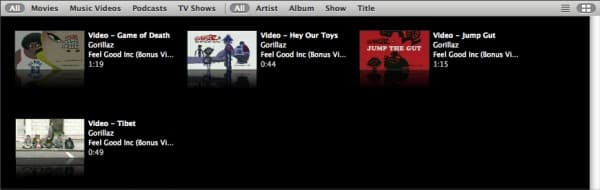
Basculez les icônes de vue dans le coin supérieur droit de la fenêtre vidéo pour passer entre le mode “aperçu” par défaut et la liste de texte de base. Notez qu’en vue “Liste”, on peut ajouter de nouveaux champs de texte à l’affichage, tels que “Saison” et “Épisode”, utilisés pour les émissions de télévision achetées sur l’iTunes Music Store. Pour activer l’affichage de ces champs, choisissez “Options d’affichage” dans le menu “Édition” d’iTunes.
Comment les vidéos sont-elles lues ? Cela n’a pas changé depuis que la lecture vidéo a été rendue disponible dans iTunes 4.9. C’est-à-dire que vous pouvez choisir si iTunes lit les vidéos dans la boîte d’album (dans le coin inférieur gauche d’iTunes), dans une fenêtre séparée de type Quicktime, ou en plein écran. Pour changer ce paramètre, accédez à la dernière option de l’onglet “Lecture” de la fenêtre “Préférences” d’iTunes :
Ensuite, il suffit de double-cliquer sur une vidéo en mode Aperçu ou Liste, et elle commencera à jouer de la manière sélectionnée.
Améliorations du Music Store d’iTunes :
Clips musicaux, courts-métrages et émissions de télévision
Bien sûr, un iPod vidéo semble être une idée intéressante, mais comment sera-t-il utile ? Les DVD sont encore aujourd’hui trop volumineux pour que l’utilisateur moyen puisse les cataloguer, et le processus d’importation dans un format portable est trop long et fatigant. La réponse d’Apple réside dans un contenu vidéo plus petit, plus court et pré-encodé sous forme d’émissions de télévision, de clips musicaux et de courts-métrages Pixar – et ils les livrent via leur populaire iTunes Music Store.
Pour accéder à ce contenu, cliquez sur “Music Store” dans la colonne “Source” d’iTunes 6. Sur le côté gauche de la fenêtre principale, vous verrez la colonne de navigation principale du Music Store, avec trois nouveaux liens en bas :
Clips musicaux, précédemment présentés dans une interface rudimentaire (gratuite), sont maintenant présentés dans l’interface standard à trois colonnes d’iTunes, et coûtent désormais 1,99 $ chacun. Cependant, les clips musicaux (et tout le contenu vidéo sur l’iTunes Music Store) sont maintenant présentés au format H.264, maintenant les tailles de fichiers réduites sans réduire la qualité vidéo.
La catégorie Pixar propose plusieurs des merveilleusement drôles courts-métrages des Studios d’Animation Pixar, également à 1,99 $ chacun.
Actuellement, seules cinq émissions de télévision sont disponibles : “Lost”, “Desperate Housewives”, “Night Stalker”, “The Suite Life”, et “That’s So Raven.” Dans chaque cas, les épisodes uniques se vendent 1,99 $ chacun, et des saisons entières sont disponibles dans des paquets à un seul clic, avec une réduction significative par épisode (25 épisodes de la saison 1 de “Lost” sont disponibles pour 34,99 $). Les émissions de télévision sont présentées sans publicité.
Tout le contenu vidéo pèse environ 5 Mo (environ la taille de fichier d’une chanson) par minute – un téléchargement lourd pour quiconque sauf les utilisateurs à large bande. Tout le vidéo est soumis à une gestion des droits numériques similaire à celle de la musique achetée dans le Music Store – 5 ordinateurs peuvent lire les vidéos. Cependant, elles ne peuvent pas être gravées sur CD ou DVD en tant que vidéo.
Tout contenu vidéo téléchargé depuis l’iTunes Music Store résidera aux côtés de toutes vos vidéos existantes obtenues d’autres sources dans le panneau “Vidéo” précédemment discuté. Voici une photo de notre panneau vidéo avec notre court-métrage test, clip musical et épisode de télévision : 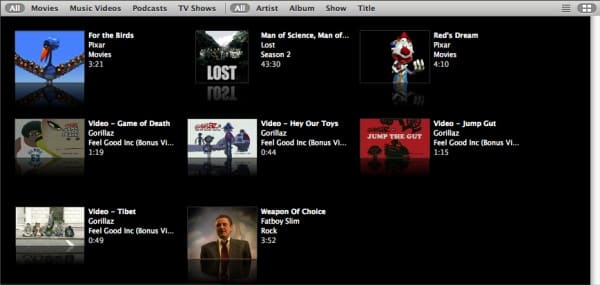
Juste pour vous
La vidéo n’était pas la seule nouvelle fonctionnalité ajoutée au Music Store, cependant. “Juste pour vous” est une nouvelle fonctionnalité présentée pour la première fois au milieu de l’interface principale de l’iTunes Music Store qui donne à l’utilisateur un ensemble personnalisé de recommandations musicales :
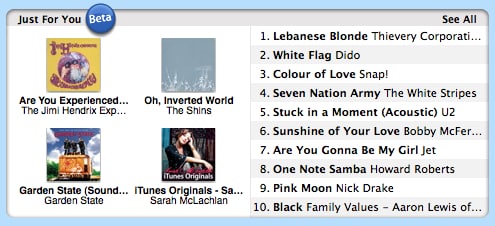
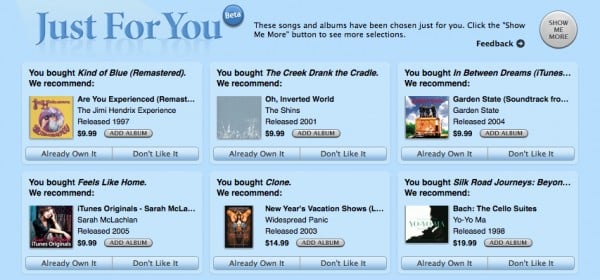
Cliquez sur le texte “Juste pour vous” ou “Voir tout”, et cette fonctionnalité est étendue dans une interface de recommandation informatisée de style Netflix plus grande. Cliquez sur “Déjà possédé” ou “Ne l’aimez pas” pour “entraîner” l’algorithme de recommandation à vos goûts.
Offrir
Apple a également élargi sa fonctionnalité “Certificat-cadeau” pour permettre d’acheter de la musique spécifique pour quelqu’un d’autre. Cette fonctionnalité, appelée “Offrir”, est disponible lors de la visualisation de n’importe quel album sur le Music Store. Il suffit de cliquer sur “Offrir cette musique” pour commencer le processus d’offre, où vous pouvez sélectionner n’importe quel album (cliquez sur “Offrir l’album”), piste (cliquez sur “Offrir la chanson”), ou liste de lecture.
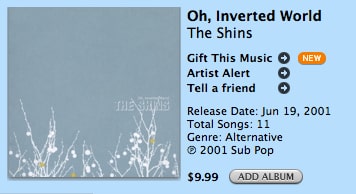
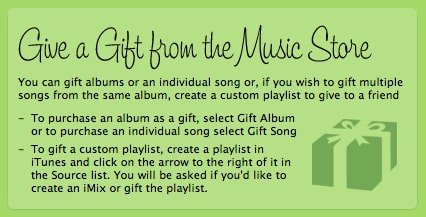
Pour offrir une liste de lecture, créez une liste de lecture de votre propre musique ou de liens du Music Store d’iTunes, et cliquez sur la flèche à côté du titre de la liste de lecture dans la colonne Source.
Recevez de nouveaux articles dans votre boîte de réception.
Aucun spam. Désabonnez-vous à tout moment.