Technologie · 8 min read · Oct 24, 2025
Une introduction aux nouvelles fonctionnalités d'iTunes 7
Aujourd’hui, Apple a annoncé une mise à jour significative et passionnante de son logiciel iTunes, version 7. Dans cet article, nous jetons un coup d’œil rapide à chacune des nombreuses nouvelles fonctionnalités d’iTunes 7 :
Un look raffiné
iTunes 7 affine encore le look initialement simplifié par iTunes 5, supprimant universellement le schéma de couleur d’accent brillant “aqua” au profit d’une couleur bleu-gris plus sobre.
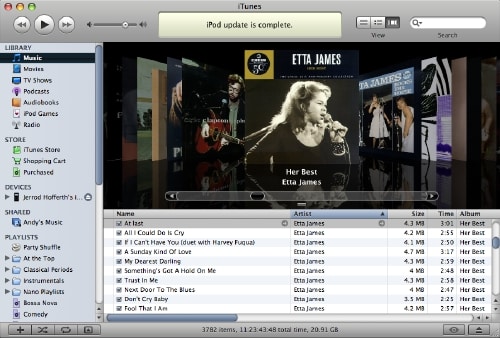
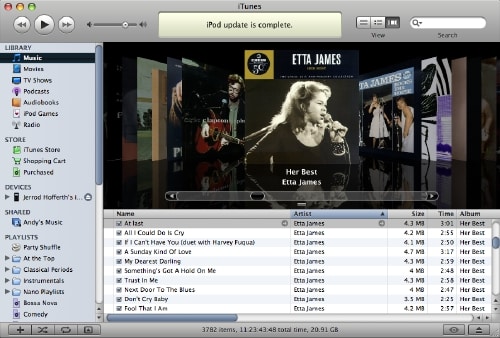
Les boutons ont également été redessinés :

Comme vous pouvez vous y attendre, cependant, la beauté d’iTunes 7 est loin d’être uniquement superficielle. Les meilleures nouvelles fonctionnalités réelles sont décrites ci-dessous individuellement :
Organisation de la colonne Source
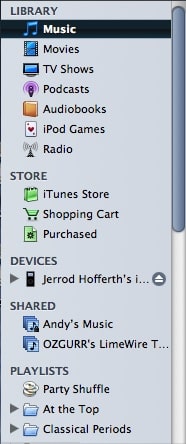
La première chose que l’on pourrait remarquer lors de l’installation d’iTunes 7 est la colonne “Source” plus propre et mieux organisée sur le côté gauche de la fenêtre principale d’iTunes. Maintenant, la bibliothèque est séparée en collections distinctes en fonction du type de média – Musique, Films, Émissions de télévision, Podcasts, Livres audio, Jeux iPod et Radio sont tous affichés séparément, et ne se mélangent plus les uns avec les autres dans une vue complète, comme c’était le cas avec iTunes 6. Pour ceux qui préféraient la méthode d’affichage du contenu de la bibliothèque d’iTunes 6, on ne peut pas simplement surligner “Bibliothèque” pour voir tous les types de médias en même temps.
Nouvelles options de vue de la bibliothèque
Une autre fonctionnalité majeure et évidente d’iTunes 7 est ses nouvelles options de visualisation des médias. Dans les versions précédentes d’iTunes, le seul moyen de visualiser sa bibliothèque était en mode liste, organisant les médias et leurs balises avec un affichage de type feuille de calcul. Les versions récentes d’iTunes ont ajouté une vue miniature pour les vidéos, mais les nouvelles options de visualisation dans iTunes 7 vont bien au-delà de cela.
En haut de la fenêtre d’iTunes, à côté de la barre de recherche, trois nouveaux boutons sont disponibles pour les nouveaux modes de visualisation variés. Notez également que le bouton “Parcourir” et le bouton “Graver un disque” ne sont plus présents dans le coin supérieur droit – ils ont été déplacés en bas à droite, apparaissant lorsque cela est nécessaire.

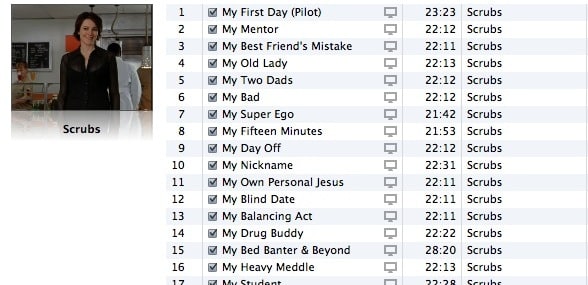
Le premier des trois boutons active la vue “Détails”, qui est identique à l’affichage basé sur le texte des versions précédentes d’iTunes.
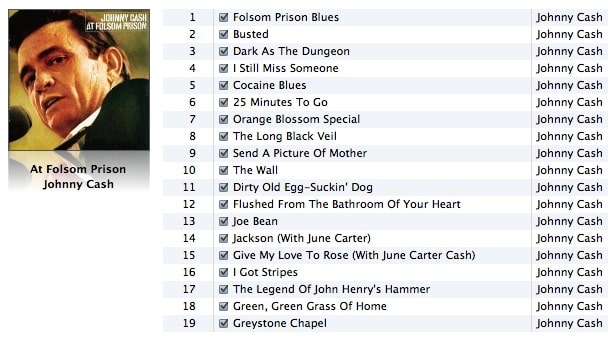
Le deuxième bouton active une vue qui combine les éléments d’un album ou d’une émission de télévision, affichant une vue miniature de l’artwork de l’album (ou un graphique de prévisualisation d’une émission de télévision) à côté de la liste. Le résultat est vaguement similaire à la fonction “Imprimer la liste d’album” d’iTunes 6, sauf que les listes générées par cette vue sont des fenêtres iTunes entièrement fonctionnelles et interactives.
La troisième vue, et indéniablement la plus “élégante” qu’iTunes 7 offre, est la vue “Cover Flow”.
Cette vue vous permet de parcourir votre musique, vos films, vos émissions de télévision ou vos livres audio d’iTunes en feuilletant visuellement l’artwork des albums, les affiches ou le matériel de couverture qui leur est associé. Toutes les images défilent en douceur et rapidement sur un fond noir, avec un reflet de style iChat vidéo en dessous. Il suffit de faire défiler à l’aide de la barre ou des flèches, et l’élément d’intérêt est défilé et mis en surbrillance dans la liste de texte en dessous de Cover Flow. Nous aurions préféré que les chansons de l’album surligné soient les seuls éléments affichés dans la liste, mais ce n’est pas le cas. Néanmoins, la fonctionnalité est pratique pour parcourir visuellement votre bibliothèque.
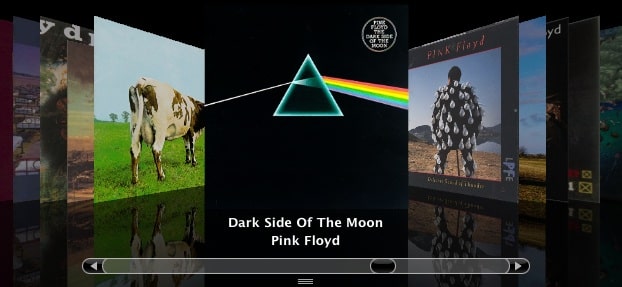
En passant, il a été révélé que la fonctionnalité a été acquise grâce au programme de démonstration technologique de la société tierce Steel Sky pour Mac du même nom.
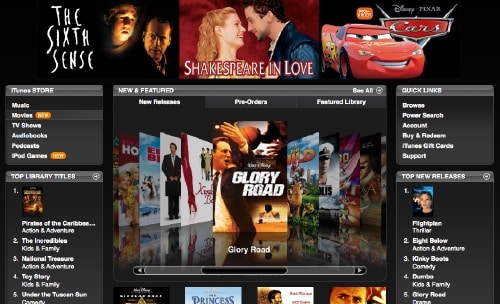
“C’est Showtime !”: Films sur iTunes
Comme largement attendu, Apple a lancé les premiers films en longueur complète disponibles à la vente via l’iTunes Store. (Notez que le mot “Musique” a été appropriément retiré pour refléter le catalogue de plus en plus multimédia).

Les films sont vendus pour 12,99 $ jusqu’à ce qu’ils soient disponibles pendant une semaine, après quoi le prix passe à 14,99 $. Les titres plus anciens sont au prix de 9,99 $. Les films sont vendus sous forme de fichiers de qualité “Near-DVD” 640×480.
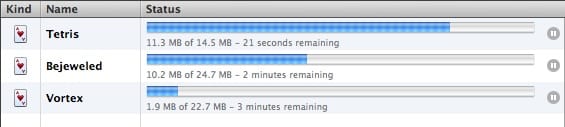
Affichage de la progression de téléchargement
Avec les gros téléchargements chronophages apportés par les films en longueur complète 640×480 dans iTunes, Apple a introduit un meilleur affichage et une meilleure capacité pour les téléchargements de l’iTunes Store. Plusieurs éléments peuvent maintenant être téléchargés en même temps, et leur statut est joliment affiché dans la nouvelle liste “Téléchargement” qui apparaît dans la section “Store” de la colonne “Source” d’iTunes 7 lorsque cela est nécessaire.
Jeux iPod
Également disponibles pour iTunes 7 et les iPods de cinquième génération (y compris ceux lancés aujourd’hui et ceux vendus précédemment, avec une mise à jour vers la version 1.2) sont des jeux supplémentaires téléchargeables. Les jeux sont vendus à l’iTunes Store pour 4,99 $ chacun, ou 44,91 $ pour les 9 jeux actuellement disponibles.
Ces jeux incluent :
Vortex
Tetris
Pac-Man
Cubis 2
Zuma
Texas Hold’em
MiniGolf
Mah Jong
Bejeweled
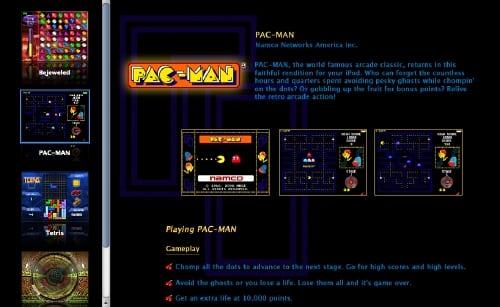
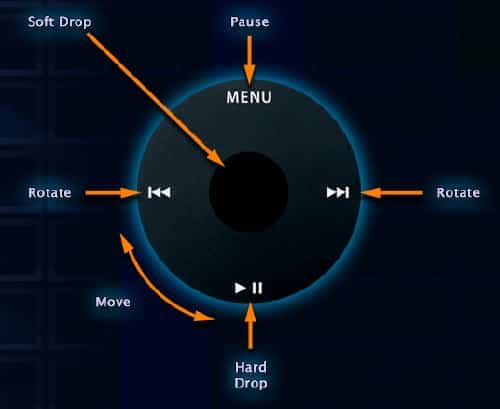
La description de chaque jeu dans votre bibliothèque est joliment formatée et inclut une description picturale des contrôles nécessaires pour jouer au jeu :
Résumé et changements de préférences de l’iPod
Le résumé de l’iPod, nouveau dans iTunes 7, fournit une station de contrôle centrale pour votre iPod. Cette fonctionnalité remplace de manière centralisée les fonctionnalités anciennement trouvées dans les préférences d’iTunes (voir les onglets ci-dessous), ainsi que pour les utilitaires “iPod Software Updater” qui ont historiquement été des programmes séparés (voir la zone “Version” ci-dessous).
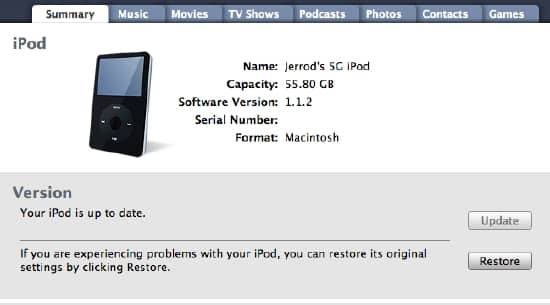
De plus, le résumé d’iTunes fournit également une vue plus détaillée de l’utilisation de l’espace disque de votre iPod, colorisant de manière attrayante en fonction de la quantité de chaque type de média sur votre iPod.

Une note importante pour les utilisateurs de synchronisation manuelle : c’est maintenant une option globale sur la page “Résumé” de la fonctionnalité des paramètres de l’iPod, intitulée “Gérer manuellement la musique et les vidéos”. Ne cherchez pas dans ses emplacements classiques, sous les onglets “Musique” et “Vidéos”.
Assistant de sauvegarde iTunes
Ajouté discrètement au menu “Fichier” d’iTunes, une nouvelle option appelée “Sauvegarder sur disque…” lance un nouvel assistant qui ressemble à ce qui suit :
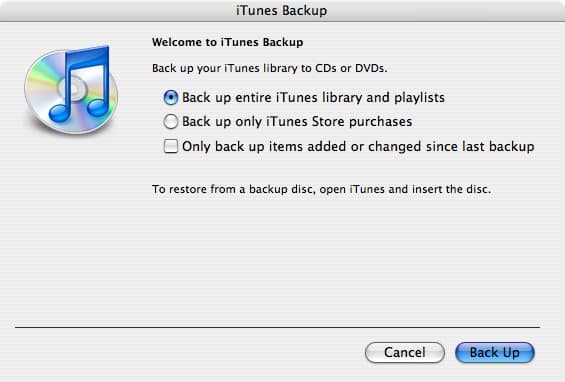
Il y a une option pour sauvegarder l’ensemble de votre bibliothèque et vos listes de lecture, uniquement les achats de l’iTunes Store, et même pour créer uniquement une sauvegarde incrémentielle, écrivant sur disque uniquement les éléments qui ont changé ou été ajoutés depuis la dernière utilisation de l’assistant. Cela simplifie considérablement le processus de sauvegarde de votre bibliothèque.
Lecture sans interruption
iTunes dispose désormais d’options qui permettent d’activer la fonctionnalité longtemps demandée appelée “lecture sans interruption”. Cela permet la lecture continue et ininterrompue de certains albums qui étaient censés être joués sans les courts intervalles que iTunes et les anciens iPods devaient placer entre les pistes. De bons exemples sont les albums de concerts live et les mixes électroniques.
Pour activer la lecture sans interruption pour ces albums, sélectionnez les pistes de l’album, choisissez “Obtenir des informations” dans le menu “Fichier” d’iTunes, activez “Album sans interruption” sur “Oui”, et cliquez sur “OK”.

Avec cette balise correctement définie, l’iPod et iTunes joueront automatiquement les pistes sans interruptions.
Synchronisation dans les deux sens
Une des choses que nous entendons le plus souvent de la part des utilisateurs d’iPod est qu’ils souhaiteraient (ou, souvent, ont désespérément besoin) de la capacité de copier des chansons d’un iPod vers un ordinateur, que ce soit pour restaurer une bibliothèque perdue, transférer des chansons vers un nouvel ordinateur, ou simplement partager quelques-unes avec un ami.
Apple, par le passé, a été presque entièrement opposé à cette fonctionnalité, rendant intentionnellement assez difficile pour la plupart des utilisateurs d’extraire du contenu d’un iPod et de le télécharger sur un autre ordinateur, du moins sans logiciel tiers.
Maintenant, avec iTunes 7, ils ont au moins partiellement rendu cela possible, sauf que la fonctionnalité n’est pas sans ses limitations : seul le contenu acheté dans l’iTunes Store est téléchargé sur un ordinateur, et cet ordinateur doit être l’un des 5 autorisés à lire des chansons de ce compte iTunes Store.
Pour utiliser la fonctionnalité, il suffit de brancher l’iPod sur l’ordinateur sur lequel vous souhaitez recevoir la musique, d’ouvrir iTunes 7, et de sélectionner “Transférer les achats depuis [nom de l’iPod]” :

Ce n’est certainement pas la solution complète de transfert d’iPod vers PC que les utilisateurs ont voulu intégrée dans iTunes depuis si longtemps, mais étant donné l’obligation d’Apple envers les propriétaires de contenu de ne pas faciliter le piratage de masse à l’aide d’iPods, nous nous attendons à ce que cela soit aussi bon que cela puisse être. Néanmoins, le contenu acheté a toujours son utilité : en plus de faciliter la propagation du contenu d’iTunes vers les 5 ordinateurs autorisés à le lire, cela transforme l’iPod en un système de sauvegarde redondant automatique en cas de défaillance de votre bibliothèque principale – une excellente fonctionnalité.
Récupération automatique de la couverture d’album
iTunes a désormais la capacité de récupérer l’artwork des albums depuis l’iTunes Store pour toute la musique de votre bibliothèque, peu importe qu’elle ait été initialement achetée sur iTunes, importée d’un CD acheté, ou autrement téléchargée d’une autre source.
Recevez de nouveaux articles dans votre boîte de réception.
Aucun spam. Désabonnez-vous à tout moment.