Applications Android · 9 min read · Jan 21, 2026
Thème sombre Android : 7 applications officielles prenant en charge le mode nuit
De nombreuses plateformes adoptent le mode sombre ces jours-ci. La raison derrière cela est simple : c’est cool ! Personnellement, je suis un grand fan du mode sombre et je l’ai activé sur mon système ainsi que sur mes appareils portables. Je suis utilisateur de Macbook et j’ai constaté un changement énorme dans la dernière mise à jour de l’interface utilisateur - Mojave. Le mode sombre de nuit avec du texte blanc cassé aide vraiment à accomplir les tâches beaucoup mieux qu’un fond blanc traditionnel avec du texte noir.
Le concept de mode sombre provient du mode lecture que diverses applications comme Kindle, Google Books, etc. ont évolué. Des couleurs chaudes, des couleurs froides, le mode nuit, le mode lecture, etc. étaient disponibles depuis les 10 dernières années, n’est-ce pas ?!
Plongeons dans ce qu’est le mode sombre, comment l’activer et aussi les dernières applications Google disponibles qui prennent en charge le mode sombre sans root.
Qu’est-ce que le mode sombre ou le thème de mode nuit ?
Comme je l’ai mentionné, le concept de mode sombre provient des applications de lecture où les lecteurs avides étaient à l’aise avec des couleurs contrastées, surtout la nuit lorsqu’ils allaient se coucher. C’est là que le terme “Mode Nuit” est apparu. Le mode sombre change la couleur de l’affichage pour s’adapter à la lecture nocturne afin de rendre cela confortable et de créer moins de fatigue oculaire. L’arrière-plan est changé en une teinte plus sombre (pas complètement noire mais je dirais que c’est gris foncé) et le texte est ajusté à un blanc cassé pour que la combinaison entre l’arrière-plan et le premier plan ait l’air cool.
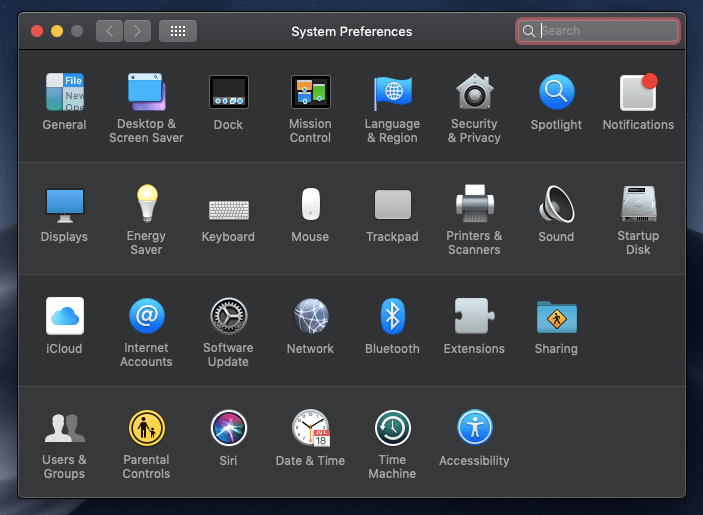
Après plusieurs tests, les chercheurs ont également découvert que le mode sombre aide même à économiser le temps de batterie pour tout appareil, car il utilise moins de pixels de lumière blanche. Voilà ! Voici à quoi ressemble Préférences Système de mon MacBook Air en mode sombre.
Comment activer le mode sombre sur un téléphone Android ?
Il existe une option de paramètre différente pour chaque interface utilisateur et il n’est malheureusement pas possible de couvrir chaque appareil. Exemple : les téléphones Xiami ont leur propre MIUI qui est très différent de l’interface utilisateur de Samsung et de OnePlus. Cependant, je pense que les options sont disponibles dans à peu près les mêmes options Affichage & Couleur dans le menu Paramètres.
Dans cet article, je couvre essentiellement l’interface utilisateur de Lineage OS (qui est aussi un programme Android stock) et les applications Google officielles qui prennent en charge le thème ou la peau sombre.
Voici les étapes pour activer le thème sombre sur un téléphone Android :
- Ouvrez le menu Paramètres
- Accédez aux paramètres Affichage
- Appuyez sur les paramètres d’affichage Avancés
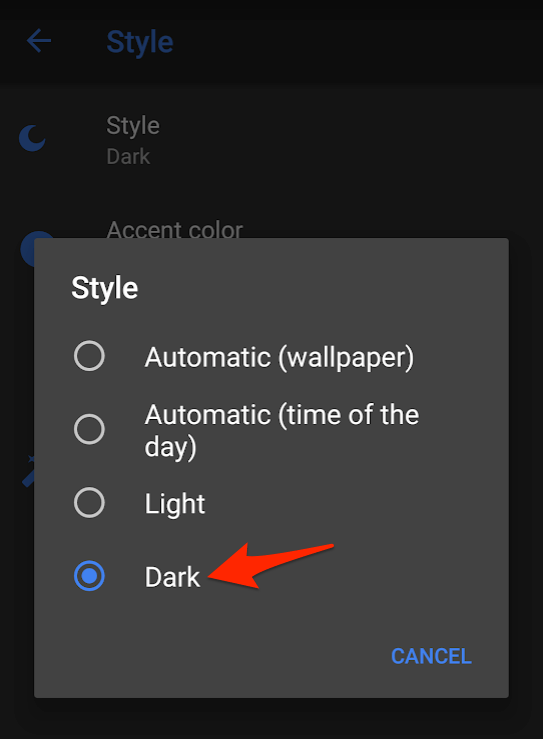
- Vous verrez une option comme Style, appuyez dessus
- Sélectionnez et définissez le style par défaut sur Sombre
- De plus, activez le paramètre du mode sombre sur l’option par défaut
- Vous pouvez également changer la Couleur ambiante en tout ce que vous préférez
- C’est tout
Maintenant, votre système Android stock est configuré avec le mode sombre. Vous remarquerez que le menu Paramètres et la barre de notification se sont allumés avec une couleur de peau sombre. Vous pouvez explorer davantage les options disponibles dans les paramètres Affichage pour plus de personnalisation selon vos préférences.
Mode sombre Google sur les applications Android (officiellement pris en charge)
Google a commencé à prendre en charge le thème ou la peau sombre pour les applications les plus populaires du Play Store qui sont largement utilisées au quotidien. Mais, vous devez activer manuellement l’option de thème sombre dans chacune de ces applications. J’ai listé les applications officielles et également les étapes pour activer le mode sombre ou nuit dans chaque application avec une démonstration vidéo. J’espère que vous trouverez cela utile.
1. Application YouTube
Apprenez à activer le thème sombre dans l’application YouTube sans le rooter. L’option de mode nuit ou de mode sombre est disponible pour la dernière version de l’application.
Voici les étapes pour activer le thème sombre dans l’application YouTube :
- Ouvrez l’application YouTube
- Cliquez sur Photo de profil pour ouvrir la page de profil ou de chaîne
- Faites défiler vers le bas jusqu’à l’onglet Paramètres
- Sélectionnez l’option Général
- Basculez l’option Thème sombre pour activer le mode sombre
Vous pouvez également désactiver le thème sombre en suivant les étapes ci-dessus et en basculant l’option pour désactiver le mode sombre.
Comment activer le mode Thème Sombre dans l’application YouTube Android ?
2. Application Google Phone
Apprenez à activer/désactiver le mode Thème Sombre dans l’application Téléphone Android. Si vous avez à la fois les applications téléphone et contact, cette configuration camouflera les deux applications.
Suivez les étapes ci-dessous pour activer le mode sombre sur l’application Téléphone Android :
- Vérifiez si vous êtes sur la dernière version de l’application
- Ouvrez l’application Google Phone et appuyez sur 3 points pour les options
- Sélectionnez 2 options : Paramètres parmi les options disponibles
- Maintenant, sélectionnez la première option – Affichage pour la liste
- Basculez l’option qui dit Thème sombre pour activer le mode sombre
Si vous avez déjà le mode thème sombre et que vous devez le désactiver, suivez simplement les étapes ci-dessus et basculez les 5 étapes pour désactiver “Thème sombre”.
Activer/Désactiver le Thème Sombre pour l’application Téléphone et Contacts Android
Un de mes utilisateurs a signalé qu’à certains moments, l’option d’activation ou de désactivation est grisée et qu’il est impossible de basculer le bouton. La raison en est que l’application Téléphone, l’application Message et l’application Contact sont interconnectées et pour résoudre ce problème, il faut rompre le lien.
Suivez la solution pour résoudre rapidement le problème de l’option de thème sombre qui ne fonctionne pas dans l’application Contact/Téléphone
- Ouvrez l’application Android Message
- Appuyez sur 3 points en haut pour voir les options/paramètres
- Sélectionnez les 5 options Désactiver le mode sombre
- Retournez à l’application Android Phone ou Contact
- Appuyez sur 3 points pour sélectionner Paramètres puis Affichage
- Maintenant, vous pouvez voir le bouton de bascule du thème sombre activé
Cela devrait résoudre le problème et activer les options de bascule pour les applications Contact et Téléphone.
(SOLUTION) L’option de thème sombre ne fonctionne pas dans l’application Contact/Téléphone Android
3. Application Contact
Apprenez à activer ou désactiver le thème sombre pour l’application Google Contact sur un smartphone Android.
Voici les étapes pour activer ou désactiver le mode sombre dans l’application Google Contact :
- Ouvrez l’application Google Contact
- Appuyez sur 3 barres horizontales pour ouvrir le panneau de navigation à gauche
- Faites défiler vers le bas dans le panneau pour trouver l’option Activer le thème sombre
- Appuyez sur l’option et activez le thème sombre pour les contacts
Suivez les mêmes étapes et désactivez ou désactivez le thème sombre dans l’application.
Comment activer ou désactiver rapidement le thème sombre dans l’application Google Contact ?
4. Application Message Android
Apprenez à activer le thème sombre dans votre application Message sur votre téléphone Android. Cette option est uniquement disponible pour la dernière version, assurez-vous donc d’avoir l’application Google Message à jour.
En gros, la configuration du thème sombre sur l’application Message Android est assez simple et facile :
- Mettez à jour l’application Message à la dernière version
- Ouvrez l’application Message et appuyez sur 3 points pour voir les options
- Vous aurez (probablement) 5 options disant Activer le mode sombre
- Touchez l’option pour voir les changements en temps réel
- Vérifiez votre niveau de confort pour le mode sombre
Dans le cas où vous n’aimez pas le mode sombre, sélectionnez la même 5ème option qui dit Désactiver le mode sombre.
Les messages Android peuvent également être synchronisés sur l’ordinateur en utilisant Messages pour le Web, lisez notre guide de configuration aujourd’hui !
Activer/Désactiver le Thème Sombre dans l’application Message Android [désolé ! audio faible]
5. Application GBoard
Apprenez à changer la couleur du thème de l’application GBoard - le clavier de Google en mode sombre pour une meilleure utilisation la nuit. En gros, cela n’active pas le thème sombre mais change plutôt la couleur de la peau pour convenir au mode sombre.
Voici les étapes pour changer la couleur du thème GBoard en mode sombre :
- Ouvrez l’application GBoard
- Sélectionnez la troisième option Thème
- Sélectionnez la Couleur sombre ou toute couleur que vous préférez
- Appuyez sur Appliquer les changements pour le définir par défaut
Comment changer rapidement la couleur du thème GBoard en mode sombre ?
6. Application Google News
Apprenez à activer facilement le thème sombre sur votre application Google News pour appareil Android afin de la rendre plus cool et d’optimiser la durée de vie de la batterie. Le mode sombre est particulièrement utilisé la nuit pour avoir moins de fatigue oculaire.
Voici les étapes pour activer le Thème Sombre dans l’application Google News :
- Ouvrez l’application Google News sur le smartphone Android
- Appuyez sur l’icône de profil en haut à droite
- Sélectionnez l’option Paramètres dans le panneau contextuel en bas
- Recherchez les options Thème sombre dans les paramètres et appuyez dessus
- Sélectionnez l’option souhaitée selon vos besoins - utilisez la commande Toujours pour faire du mode thème sombre votre peau par défaut pour l’application de nouvelles
Comment activer facilement le mode sombre pour l’application Google News ?
7. Application Google Clock
La meilleure partie de l’application Google Clock est qu’elle hérite du thème de mode nuit des paramètres système. Vous n’avez pas besoin d’activer manuellement la peau sombre et la combinaison de couleurs est directement corrélée au système.
Cependant, vous pouvez apporter quelques ajustements à la couleur d’accent du mode nuit de l’application Google Clock :
- Ouvrez l’application Google Clock
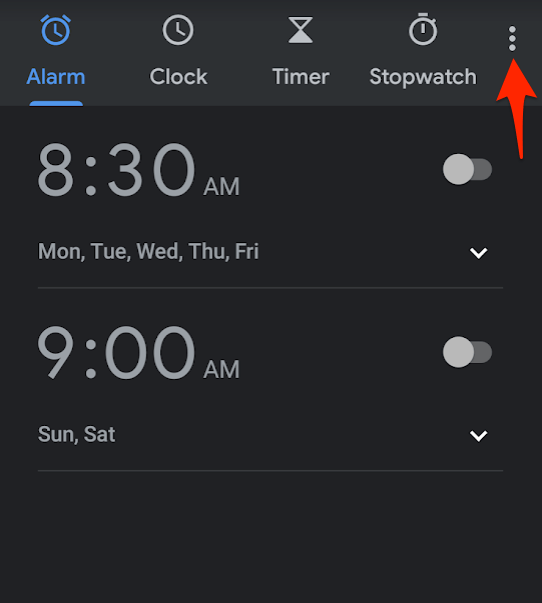
- Appuyez sur 3 points en haut pour les options
- Appuyez sur l’option Paramètres
- Faites défiler jusqu’en bas de la page des paramètres pour l’option Mode nuit
- Basculez le bouton pour activer le mode nuit pour un affichage très faible (pour les pièces sombres)
Conclusion
Comme je l’ai mentionné, j’utilise personnellement des thèmes sombres ou de nuit au quotidien. Même si c’est le jour, mon paramètre de mode sombre est par défaut à “toujours” et je l’adore vraiment. J’aime particulièrement les couleurs que YouTube et l’application Google News affichent lorsque je suis continuellement en mode visionnage ou lecture.
De manière non officielle, vous pouvez également obtenir un mode sombre dans le navigateur Chrome Android, mais cela peut impliquer de rooter votre smartphone ou d’utiliser un navigateur basé sur Chromium.
Quel est votre avis sur le mode sombre ? Aimez-vous ou pas ? Merci de partager vos pensées.
Si vous avez des réflexions sur Thème sombre Android : 7 applications officielles prenant en charge le mode nuit, n’hésitez pas à les laisser dans la boîte de commentaires ci-dessous. De plus, veuillez vous abonner à notre chaîne YouTube DigitBin pour des tutoriels vidéo. Cheers !
Recevez de nouveaux articles dans votre boîte de réception.
Aucun spam. Désabonnez-vous à tout moment.