Jeux vidéo · 7 min read · Oct 20, 2025
Apex Legends – Comment corriger une image floue ou floutée ?
La qualité d’image floue d’Apex Legends est un problème courant auquel des millions de joueurs sur PC et consoles sont confrontés de temps en temps. De nombreux joueurs n’ont pas de connaissances avancées en matière de paramètres vidéo et de graphiques, ce qui entraîne une mauvaise expérience. J’ai réinstallé AL sur notre PC de jeu Windows et la qualité d’image floue a commencé à me déranger, ce qui n’était pas le cas auparavant. J’ai exploré de nombreuses solutions, mais seules quelques-unes ont fonctionné jusqu’à présent et c’est ce que je couvre dans ce tutoriel.
Comment corriger la qualité d’image floue d’Apex Legends ?
Respawn est le développeur du jeu, qui a apporté des options avancées pour les joueurs. Il existe de nombreuses options dans les paramètres vidéo avancés et l’une d’elles est “ Cible FPS de résolution adaptative “. Suivez nos instructions pour résoudre le problème de flou dans Apex Legends sur Windows et consoles.
Étape 1 : Ouvrez le jeu AL.
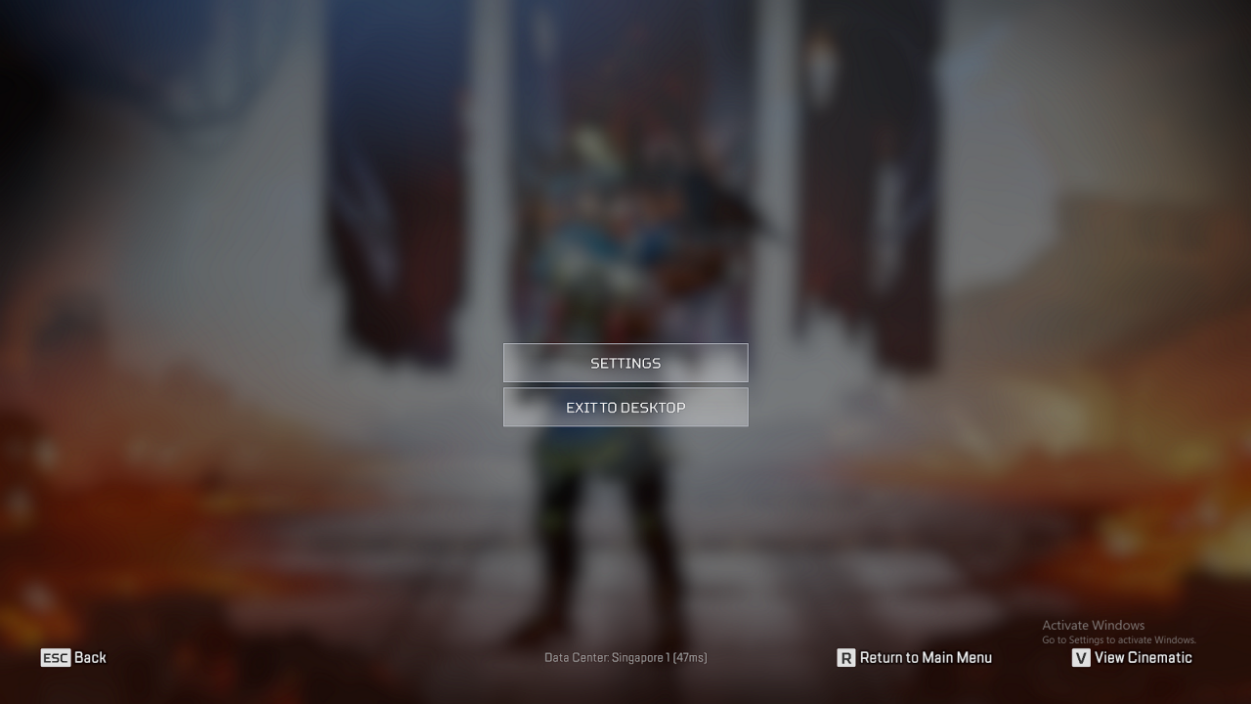
Étape 2 : Appuyez sur le bouton ESC.
Étape 3 : Choisissez “ Paramètres “ pour continuer.
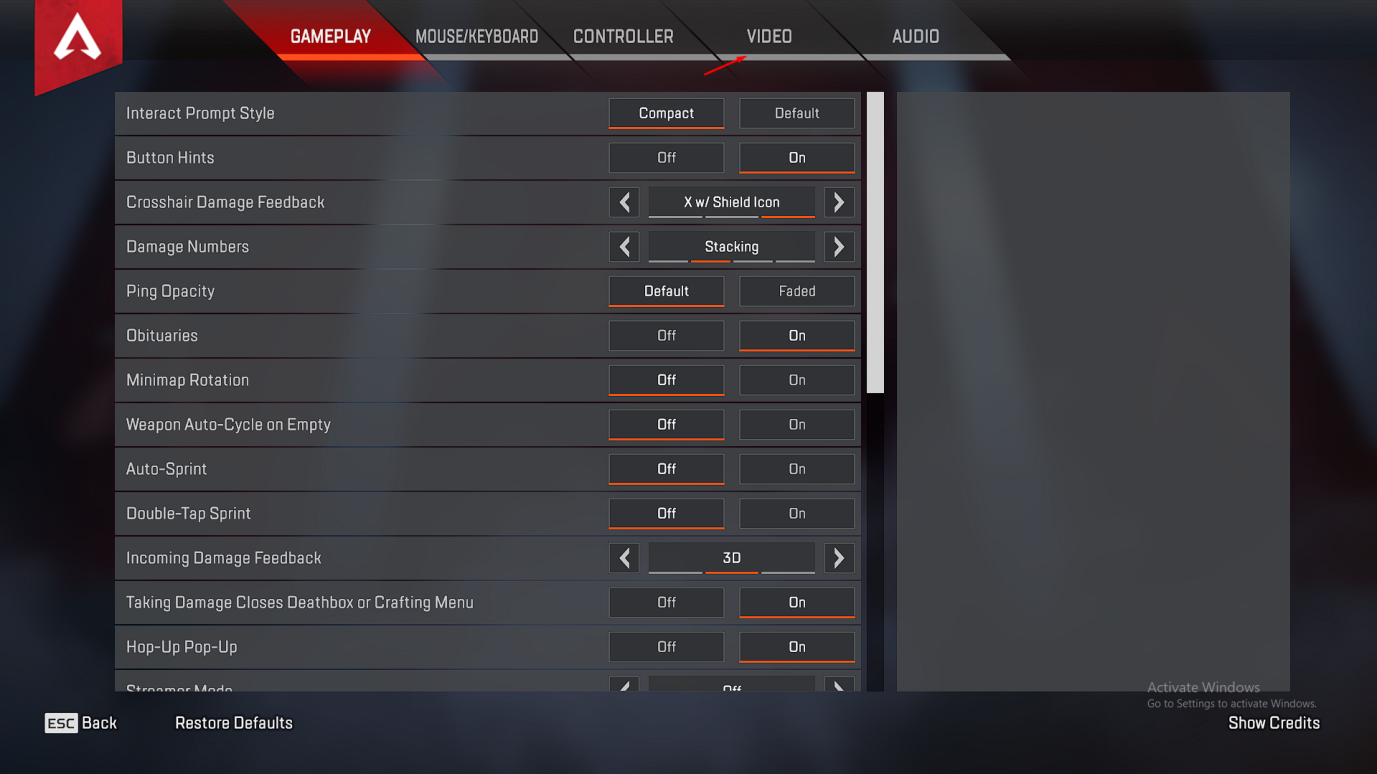
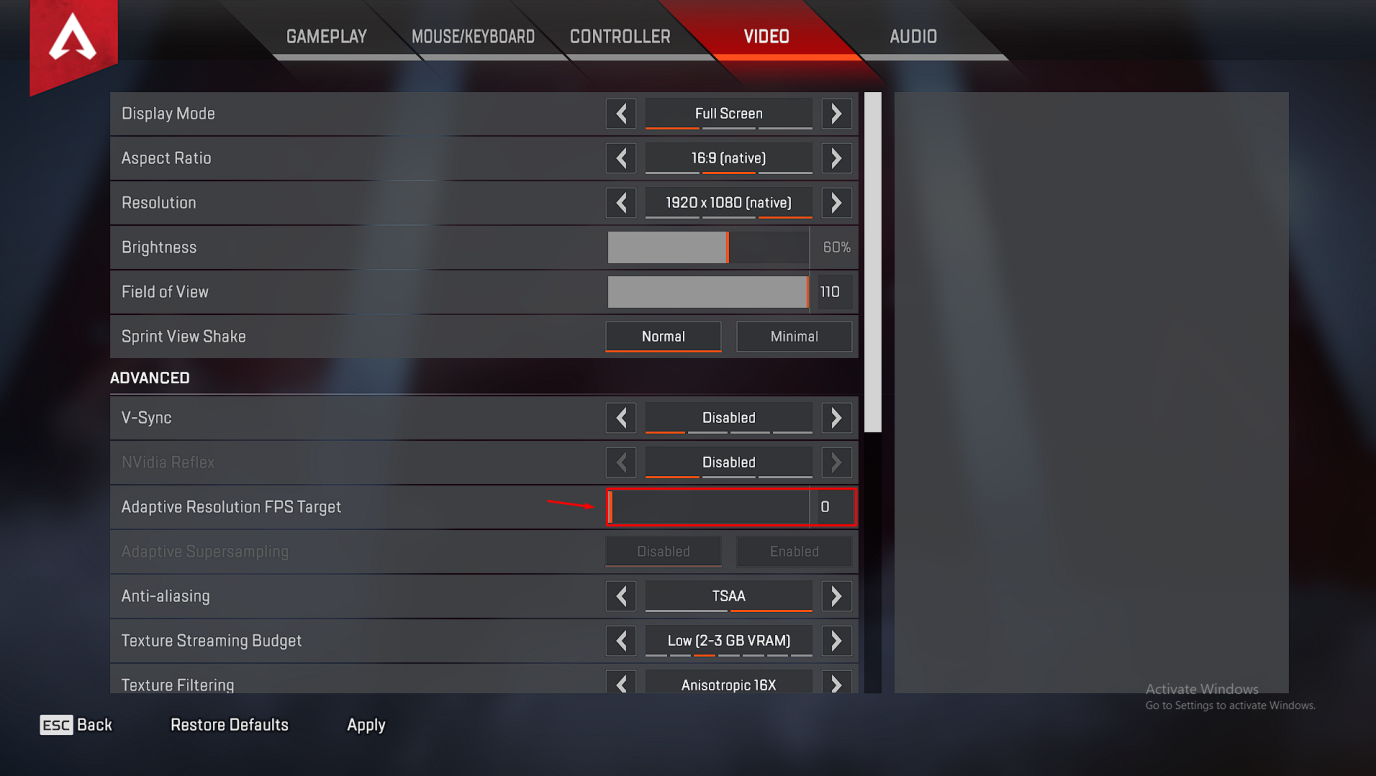
Étape 4 : Maintenant, choisissez “ Vidéo “ dans le menu supérieur pour révéler les paramètres avancés.
Étape 5 : Maintenant, faites glisser la “ Cible FPS de résolution adaptative “ vers la gauche.
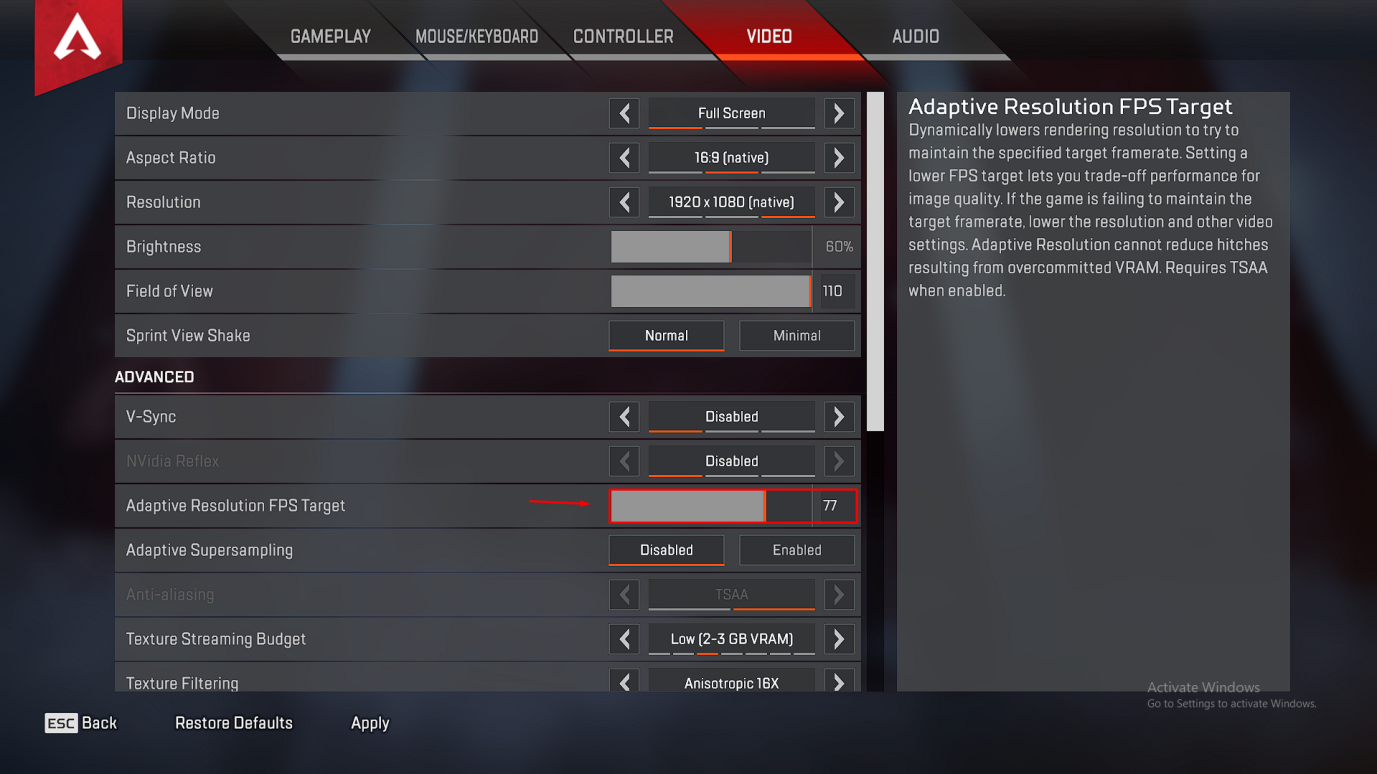
Étape 6 : La “ Cible FPS de résolution adaptative “ doit être à zéro.
Étape 7 : Cliquez sur le bouton “ Appliquer “ situé en bas.
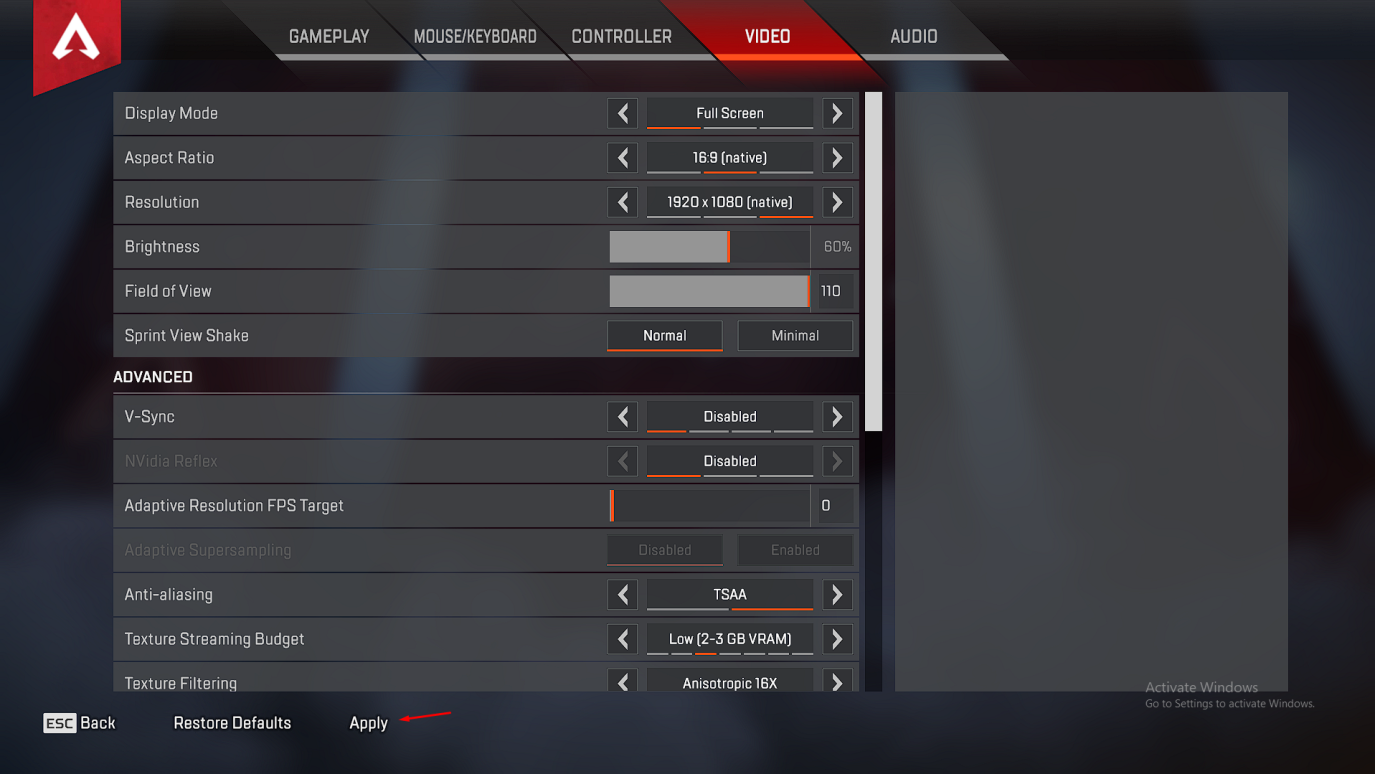
Fermez le jeu et redémarrez la machine pour appliquer les nouveaux changements.
Les développeurs ont ajouté des éléments accrocheurs comme une cascade, de l’herbe, des bâtiments industriels, etc. De nombreuses GPU orientées budget et de milieu de gamme ont du mal à maintenir 60 fps sur la carte Olympus. La “Cible FPS de résolution adaptative” est conçue pour les machines bas de gamme, qui n’ont pas de GPU puissant. Le paramètre vidéo avancé cible le FPS sélectionné dans tous les scénarios, ce qui entraîne une détérioration de la qualité d’image.
Comment maintenir 60 fps dans Apex Legends après les changements ?
La fonction de cible FPS n’est plus en vigueur, donc votre PC peut avoir des complications pour maintenir 60 fps tout au long de la partie. Permettez-nous de partager les meilleurs paramètres vidéo pour atteindre 60 fps dans tous les scénarios et cela a fonctionné sur notre GPU RX 570.
Mode d’affichage : Plein écran
Rapport d’aspect : Natif
Résolution : Sélectionnez la résolution native ou réduisez-la à 720p, si votre PC de jeu a un GPU bas de gamme.
Luminosité : C’est votre préférence.
Champ de vision : Les joueurs peuvent choisir 110 FOV mais si votre PC a un GPU bas de gamme, choisissez alors 90 FOV.
Secousse de vue en sprint : Minimale
Nvidia Reflex : Désactivez-le
Cible FPS de résolution adaptative : 0
Super échantillonnage adaptatif : Désactivé
Anti-aliasing : Aucun ou TSAA (si votre GPU peut le gérer)
Budget de streaming de texture : 2 Go – 3 Go est plus que suffisant
Filtrage de texture : Bilinéaire
Qualité d’occlusion ambiante : Désactivée
Couverture d’ombre du soleil : Faible
Détails des ombres de spot : Faible
Éclairage volumétrique : Désactivé
Ombres de spot dynamiques : Désactivées
Détails du modèle : Élevé
Détails des effets : Faible
Marques d’impact : Désactivées
Ragdolls : Faible
Vous devez maintenir les paramètres que j’ai montrés ci-dessus pour obtenir un maximum de FPS sans perdre en qualité d’image. Je recommande les paramètres vidéo d’AL pour les joueurs compétitifs, qui possèdent un ordinateur portable équipé d’un GPU médiocre.
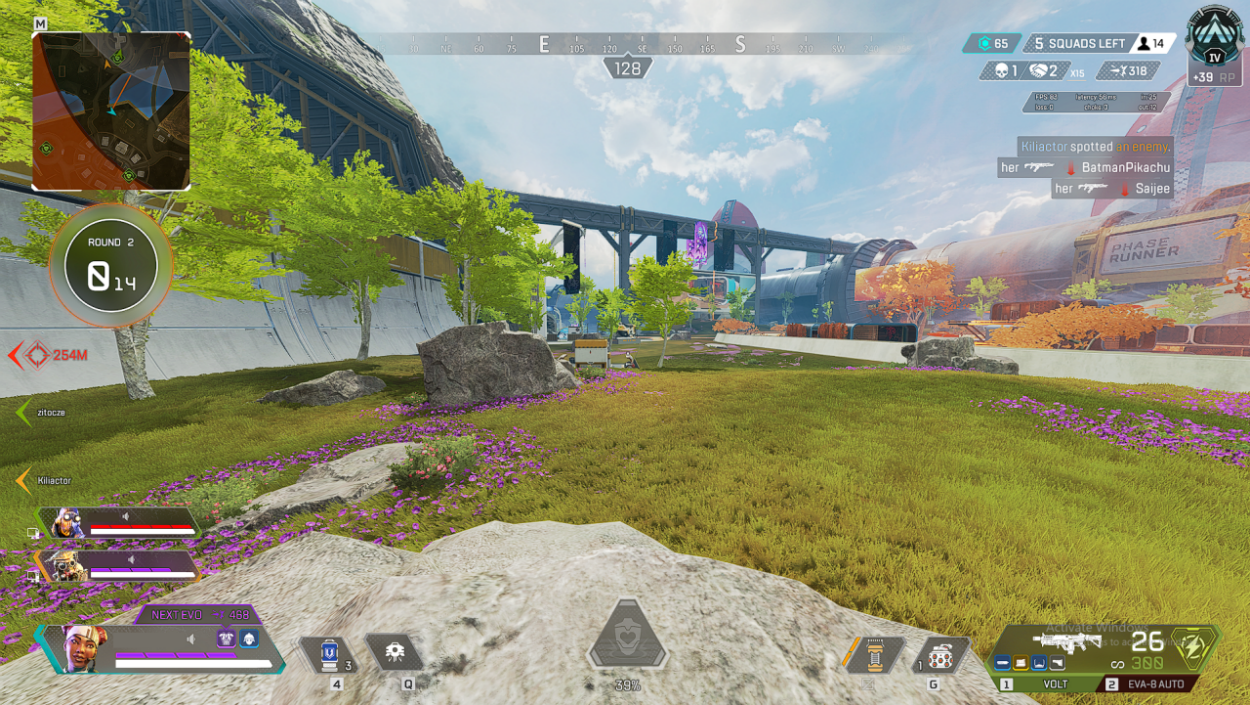
Le RX 570 (4 Go) avait des problèmes pour maintenir 60 fps dans les régions verdoyantes de la carte Olympus. Cependant, les paramètres vidéo énumérés ci-dessus ont changé le résultat et je ne constate plus de chutes de framerate.
Choisissez des paramètres d’énergie haute performance
De nombreux joueurs ne savent pas que le logiciel Windows a des plans d’énergie dans les variantes de bureau et d’ordinateur portable. Vous devez pousser l’option d’énergie au niveau le plus élevé disponible pour vous assurer que vous poussez le GPU à sa limite.
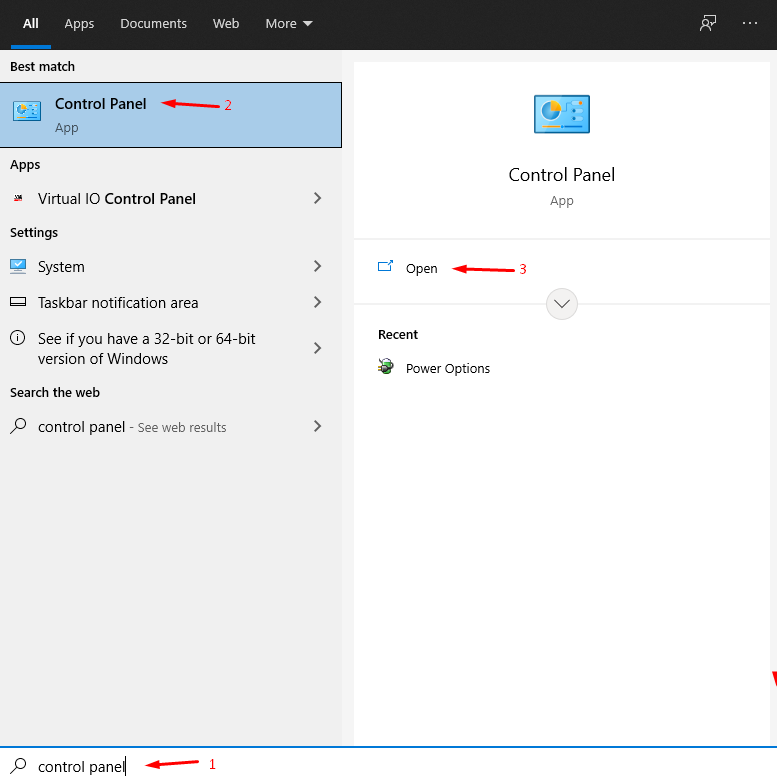
Étape 1 : Appuyez sur Windows Key + S et ouvrez le “ Panneau de configuration “ pour commencer le processus.
Étape 2 : Choisissez “ Matériel et audio “ dans le Panneau de configuration.
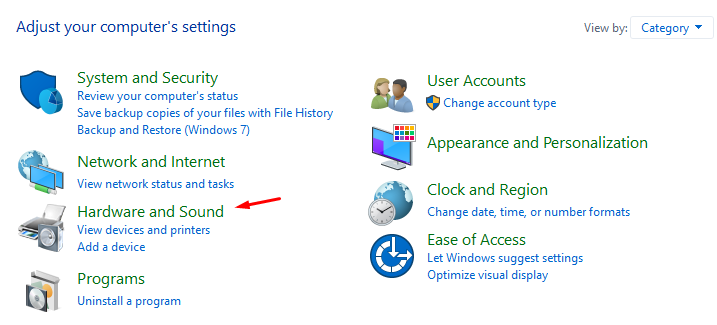
Étape 3 : Choisissez “ Options d’alimentation “ pour continuer.
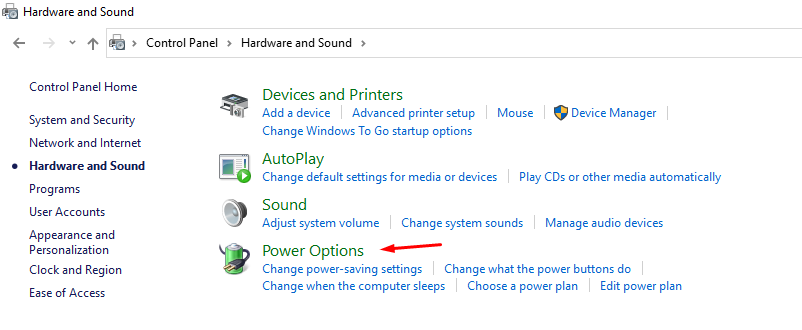
Étape 4 : Choisissez “ Haute performance “ pour confirmer les changements.
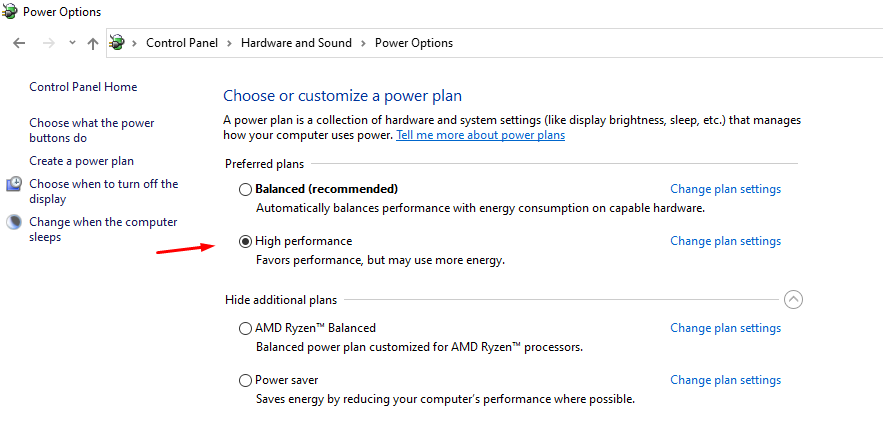
Les utilisateurs d’ordinateurs portables de jeu doivent garder à l’esprit que ce paramètre consommera une plus grande quantité d’énergie lorsque le CPU et le GPU le demandent. Vous devez toujours connecter l’ordinateur portable de jeu portable au bloc de charge pour vous assurer qu’il ne manquera pas de charge de batterie. Vous pouvez toujours réduire le paramètre à “ Équilibré “, lorsque vous ne jouez pas, car cela optimisera l’utilisation de la batterie.
Comment améliorer la qualité d’image d’Apex Legends dans le panneau de configuration Nvidia ?
Chaque GPU est géré à l’aide d’un panneau de configuration dédié et vous pouvez utiliser le Panneau de configuration Nvidia pour améliorer la qualité visuelle et maintenir 60 fps tout au long du jeu.
Ouvrez “ GeForce Experience “ et choisissez Apex Legends.
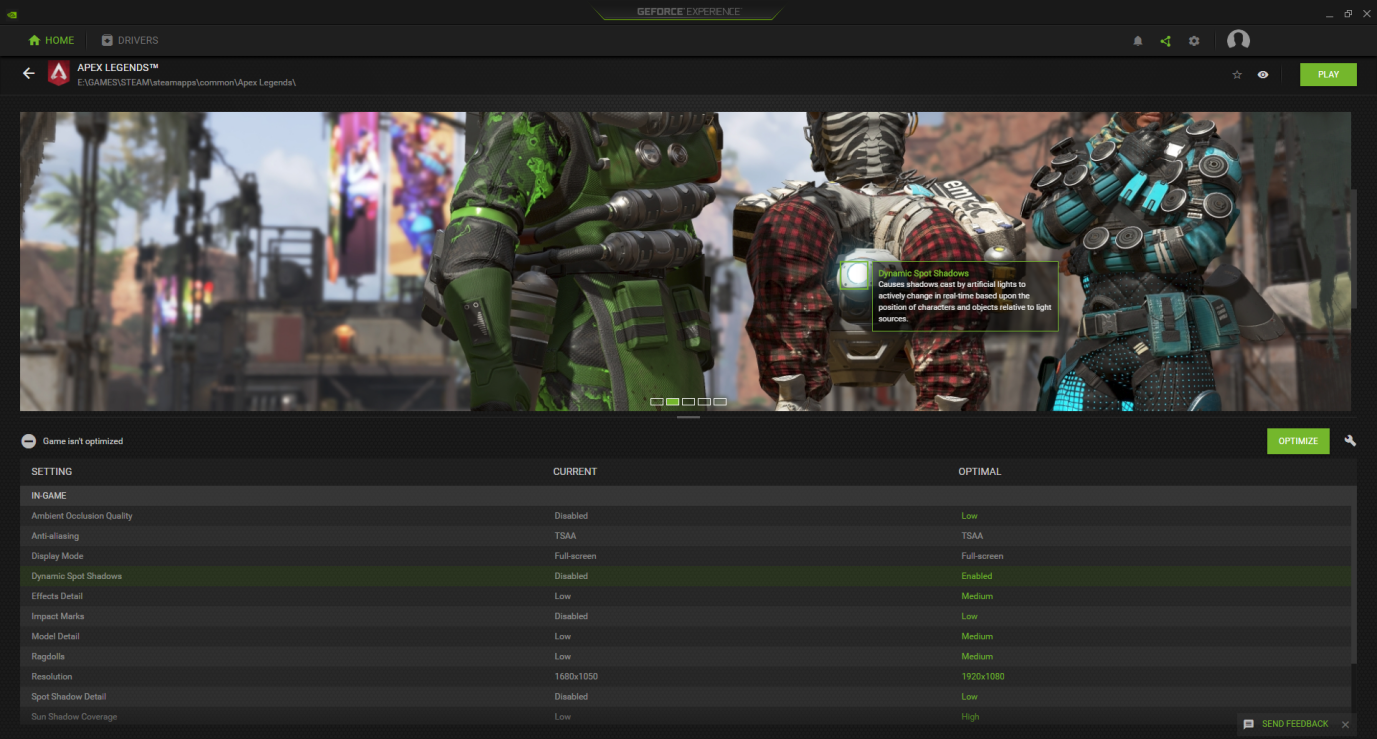
Les joueurs ont le bouton “ optimiser “ situé dans le coin supérieur droit et cliquez pour choisir le paramètre “ optimiser “ pour Apex Legends.
Ouvrez “ Panneau de configuration Nvidia “ et cliquez sur “ Gérer les paramètres 3D “ pour modifier les paramètres.
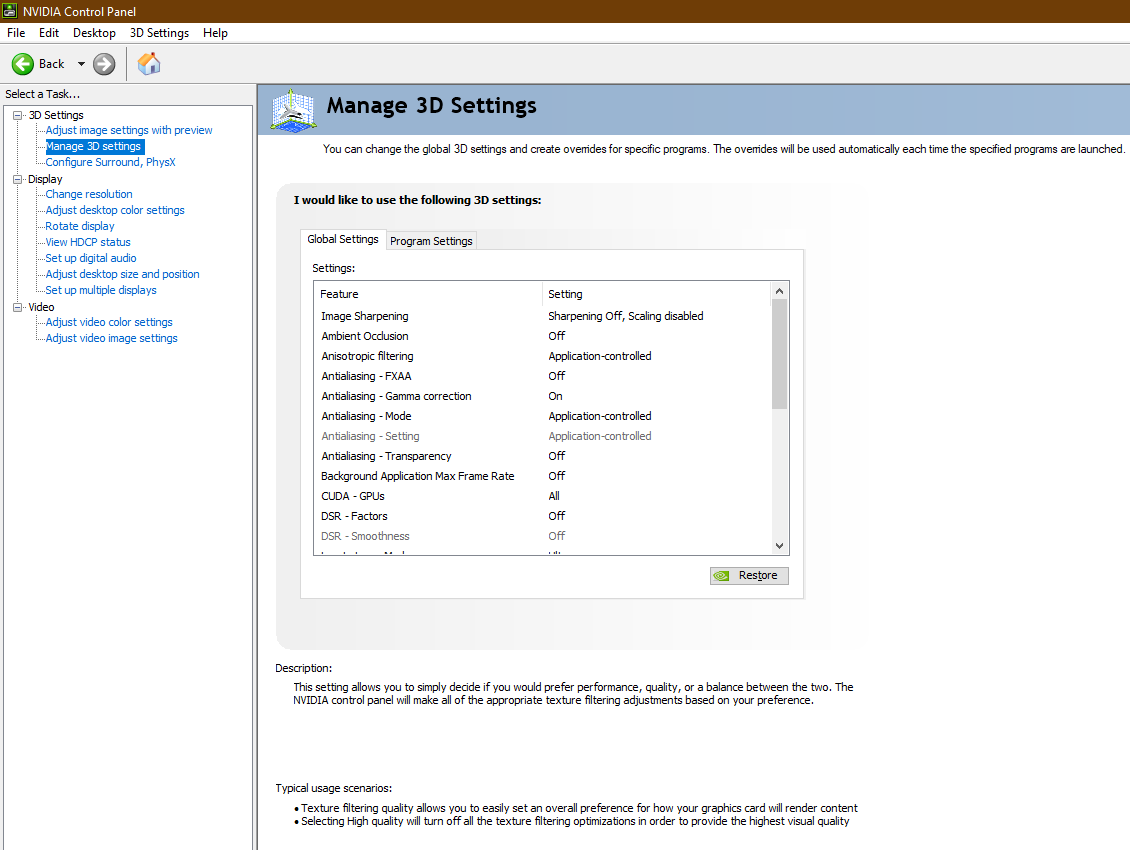
- Choisissez Puissance – Mode maximum
- Choisissez Latence faible – Ultra
- Choisissez Filtration de texture – Préférer maximum
Changez les trois paramètres que j’ai mentionnés ci-dessus pour tirer le maximum de puissance du GPU. Vous pouvez toujours cliquer sur le bouton “ Restaurer les paramètres par défaut “ situé dans le coin supérieur droit pour revenir au paramètre précédent.
Comment améliorer la qualité d’image d’Apex Legends dans le logiciel AMD Radeon ?
AMD a mis à jour le logiciel Radeon et il a une nouvelle interface et un nouvel ensemble de fonctions qui sont impressionnants et compliqués pour les nouveaux utilisateurs en même temps. Permettez aux mains expertes de vous montrer comment améliorer la clarté visuelle avec une charge GPU minimale.
Étape 1 : Appuyez sur Windows Key + S et ouvrez “ Logiciel AMD Radeon “.
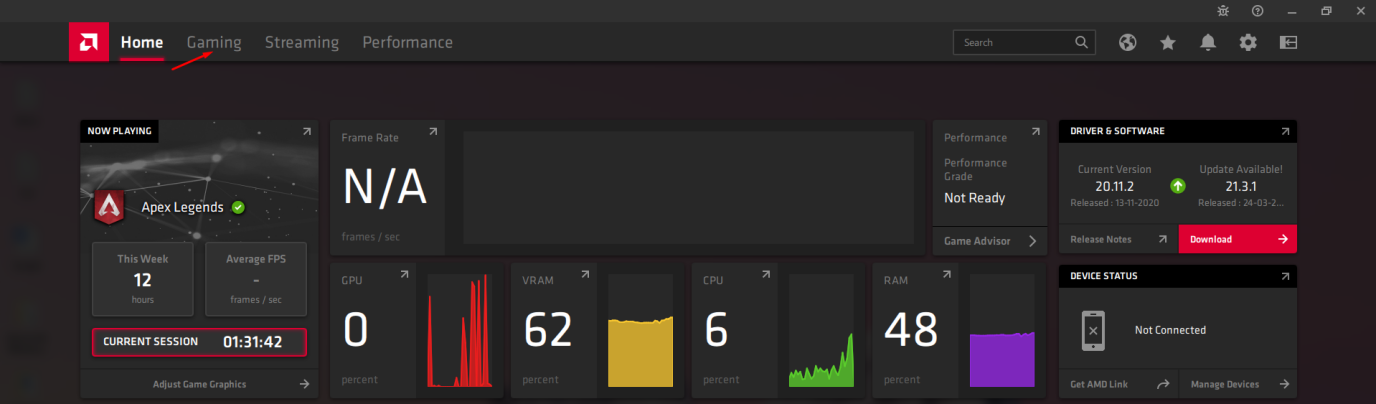
Étape 2 : Cliquez sur “ Jeux “ situé dans le menu supérieur principal.
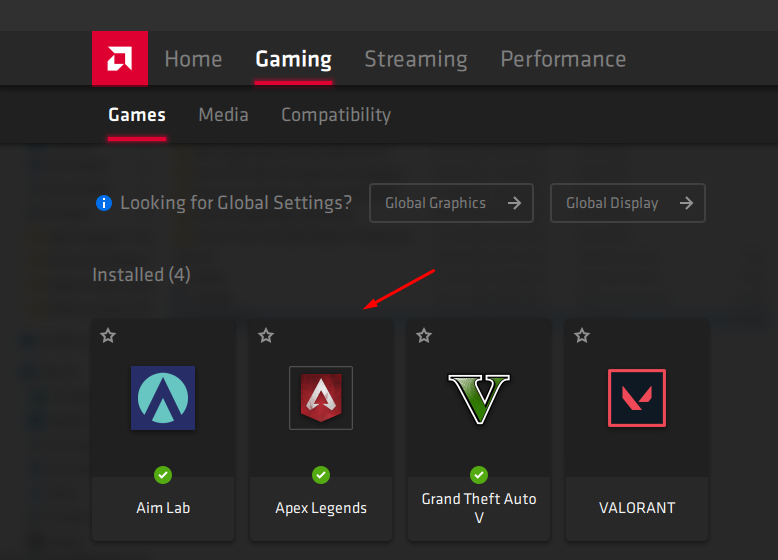
Étape 3 : Choisissez “ Apex Legends “ dans la liste des jeux scannés.
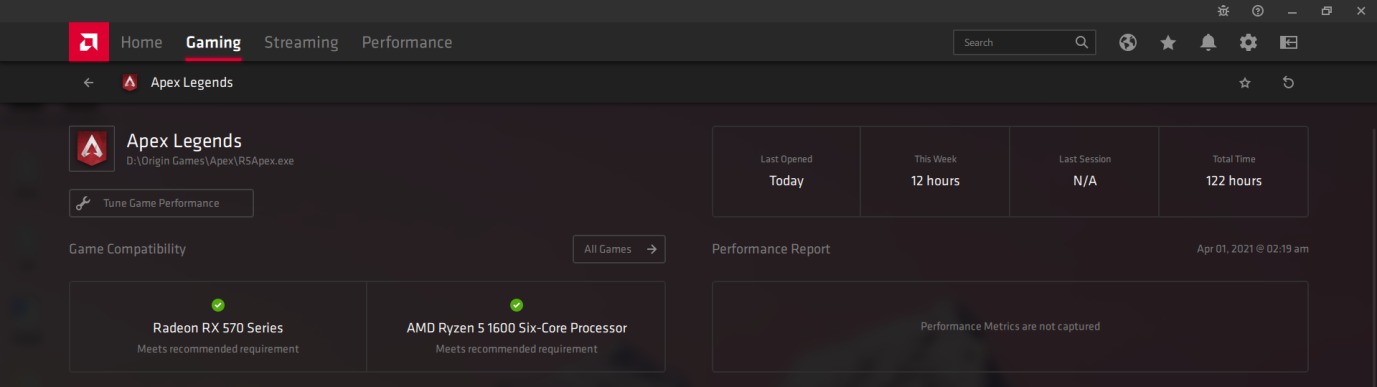
Étape 4 : Vous pouvez apporter des modifications avancées pour Apex Legends ici.
Étape 5 : Jetez un œil au profil graphique et copiez le paramètre.
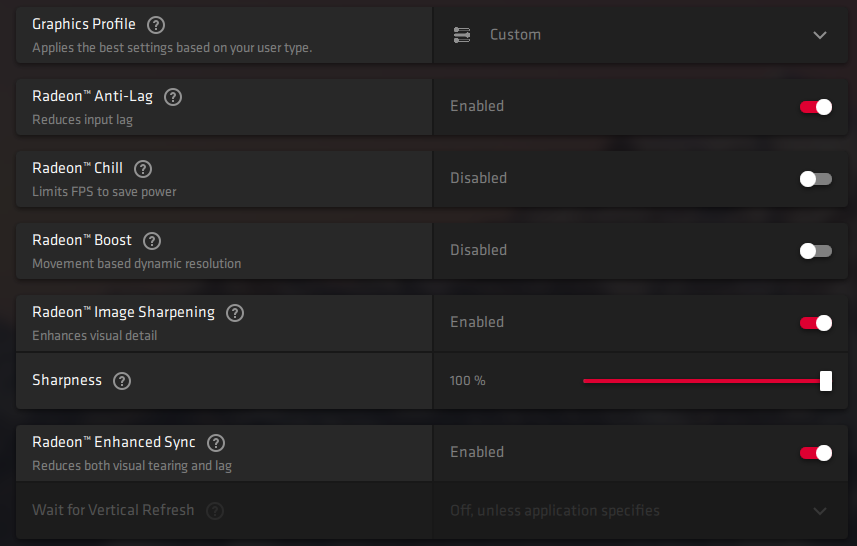
- Activez Radeon Anti-lag
- Activez le renforcement d’image Radeon et choisissez la netteté de 60 % à 100 %, si votre GPU peut supporter la charge.
- Activez la synchronisation améliorée, si votre GPU peut gérer la charge.
N’oubliez pas, j’ai essayé tous ces paramètres dans des jeux compétitifs et le GPU n’a pas ralenti pendant une bataille intense. Dans l’ensemble, je suis convaincu que ce paramètre améliorera la qualité visuelle globale et n’impactera pas négativement le GPU.
Conclusion
Maintenant, vous pouvez corriger la qualité d’image floue d’Apex Legends sur PC Windows et peu importe si vous avez un GPU Nvidia ou AMD. Les joueurs de console n’ont d’autre choix que de réduire les paramètres pour répondre aux attentes de performance et c’est l’un des principaux défauts de Xbox et Play Station. Faites-nous savoir quelle solution vous a aidé à résoudre la qualité vidéo floue dans Apex Legends dans la section des commentaires ci-dessous.
Si vous avez des réflexions sur Apex Legends – Comment corriger une image floue ou floutée ?, n’hésitez pas à les partager dans la boîte de commentaires ci-dessous. De plus, veuillez vous abonner à notre chaîne YouTube DigitBin pour des tutoriels vidéo. À bientôt !
Recevez de nouveaux articles dans votre boîte de réception.
Aucun spam. Désabonnez-vous à tout moment.