Critique logiciel · 9 min read · Jan 21, 2026
Critique d'ApowerREC : L'un des Meilleurs Enregistreurs d'Écran pour Windows et macOS

Il existe une multitude d’applications d’enregistrement d’écran sur PC et smartphones, chacune avec son ensemble de fonctionnalités, d’avantages et d’inconvénients.
ApowerREC d’Apowersoft pour PC (bien qu’il soit également disponible pour les téléphones) est l’une des meilleures applications d’enregistrement d’écran qui vous permet de modifier l’audio, la vidéo, la souris, la taille de la fenêtre, et d’autres, offrant une expérience d’enregistrement d’écran clairement agencée comme aucune autre.
Il ne complique pas les choses qui sont censées être faciles et a plutôt des fonctionnalités et des modules complémentaires qui sont faciles à suivre et à utiliser.
Après l’avoir testé pendant une semaine, voici une critique détaillée d’ApowerREC que vous devriez lire pour décider si vous devez ou non opter pour cet outil sur votre ordinateur.
Le Processus d’Installation
L’installation d’ApowerREC est assez simple. Une fois que vous avez téléchargé ApowerREC depuis le site web, cliquez dessus pour l’exécuter.
Le programme vous demandera de procéder en acceptant les termes et conditions et, en tout, cela ne prend que quelques clics et en l’espace de 2-3 minutes au maximum, même si vous utilisez un processeur de génération plus ancienne, ApowerREC sera installé avec succès sur votre appareil. Maintenant, allez sur le bureau et lancez ApowerREC et c’est fait.
L’Interface Utilisateur
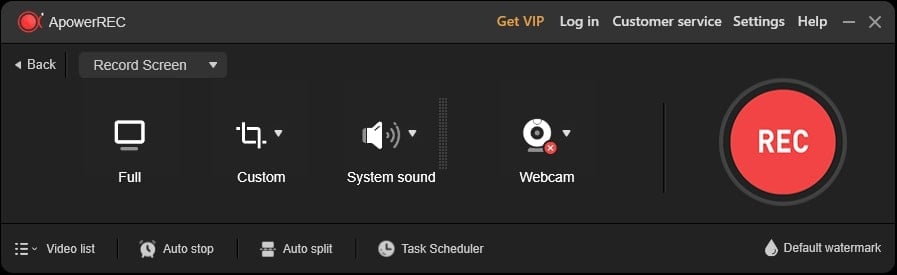
Je ne suis pas fan de l’interface utilisateur extravagante, donc une approche minimaliste comme celle d’ApowerREC est la voie à suivre. Une fois que vous lancez le programme, vous avez une interface noire mate métallique avec une tonne de fonctionnalités.
Vous pouvez choisir entre Enregistrer l’Écran, Enregistrer la Fenêtre, Enregistrer l’Audio et Enregistrer la Webcam. Vous pouvez passer entre la fenêtre Complète ou Personnalisée pour enregistrer ou même sélectionner l’option “Enregistrer la Fenêtre” si vous souhaitez enregistrer uniquement une fenêtre verrouillée.
Sélectionnez la source audio, c’est-à-dire le son du système, le microphone, et l’une des autres sources et vous êtes prêt à partir.
Vous pouvez même ajouter un texte ou une image en filigrane sur les vidéos enregistrées ainsi que planifier des tâches, utiliser la fonction d’arrêt automatique et de division automatique, entre autres.
ApowerREC vous permet de modifier presque tout, de la vidéo, l’audio, la capture d’écran, le panneau principal, la barre d’outils flottante, la souris, les raccourcis, et d’autres, vous donnant un contrôle total sur vos sessions d’enregistrement d’écran.
Fonctionnalités d’ApowerREC
Enregistrer l’Écran
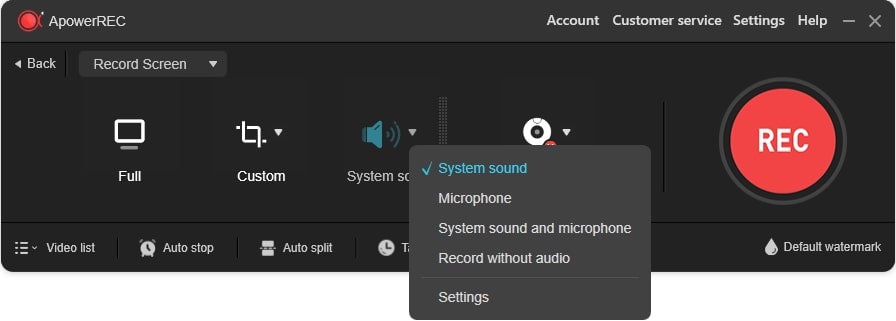
Le point fort de l’utilitaire ApowerREC est la fonctionnalité Enregistrer l’Écran. Il enregistre l’écran comme vous pouvez le deviner.
En plus de cela, vous pouvez ajouter un flux de webcam, annoter et dessiner pendant l’enregistrement, et mettre en évidence la zone autour du curseur, ce qui est utile lorsque vous devez attirer l’attention de quelqu’un sur une section spécifique de l’écran.
Vous obtenez quelques options ici, comme un enregistrement en plein écran ou vous pouvez sélectionner une largeur et une hauteur spécifiques à enregistrer.
Vous pouvez faire glisser la fenêtre pour enregistrer une certaine section de l’écran si vous le souhaitez. De plus, le panneau Son à bord d’ApowerREC vous permet de sélectionner la source audio. Enfin, il y a un flux de webcam que vous pouvez ajouter à n’importe quelle session d’enregistrement d’écran dans un joli patch circulaire à côté d’une capture d’écran.
Enregistrer la Fenêtre
Comme vous pouvez le deviner, la fonctionnalité “Enregistrer la Fenêtre” vous permet d’enregistrer l’écran d’une fenêtre spécifique, comme une présentation PowerPoint, sans enregistrer quoi que ce soit d’autre que vous utilisez sur le même ordinateur. Le programme continuera à enregistrer les fenêtres verrouillées à moins qu’elles ne soient minimisées.
Enregistrer l’Audio
La fonction “Enregistrer l’Audio” vous permet d’enregistrer uniquement l’audio. Il n’y a pas d’enregistrement vidéo ou d’écran ici, mais juste de l’audio, ce qui est utile si vous souhaitez créer quelque chose avec des paramètres audio uniquement. Vous pouvez sélectionner la source d’entrée dans la section “Son”.
Enregistrer la Webcam
Enfin, la fonction “Enregistrer la Webcam” tire parti d’une webcam intégrée ou externe pour capturer son flux. Vous pouvez sélectionner la résolution de sortie, les fps, inverser l’affichage, et enregistrer le flux qui est utile pour d’innombrables cas d’utilisation.
Planificateur de Tâches
Libérez le Kraken ! Le Planificateur de Tâches est une fonctionnalité unique qui vous permet de planifier votre session d’enregistrement d’écran périodique ou unique. Vous pouvez définir l’heure de début et de fin, la source audio et webcam, la zone d’enregistrement, ainsi que d’autres paramètres.
C’est une fonctionnalité assez pratique et vous pouvez configurer plusieurs tâches pour des enregistrements périodiques sans avoir à le faire manuellement.
Enregistrer & Exporter
Une fois que vous avez terminé d’enregistrer une vidéo, il est temps de sauvegarder et d’exporter. ApowerREC n’a pas d’outil d’édition vidéo intégré (ApowerEdit peut être installé pour cela), mais vous pouvez ajouter des intros et des outros, ajouter un filigrane personnalisé, et couper la longueur de la vidéo avec facilité.
Pour les exports, vous avez le choix entre 14 formats populaires, y compris MOV, AVI, WMV, et d’autres. Vous pouvez même partager des enregistrements sur YouTube, Vimeo, Google Drive, ou même FTP comme ça.
Filigrane
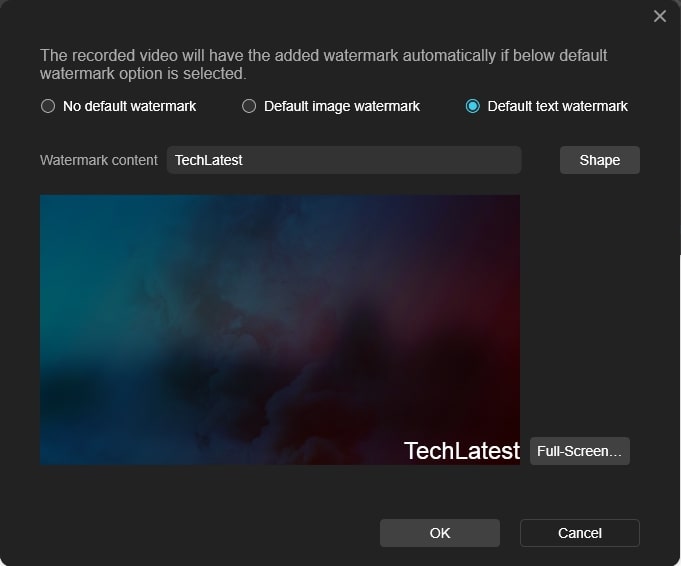
ApowerREC dispose d’une fonctionnalité de filigrane robuste. Vous pouvez ajouter une image ou du texte en tant que filigrane. Vous pouvez même formater le texte utilisé pour le filigrane avec une relative facilité. Il va sans dire que cette fonctionnalité est disponible dans la version payante, car la version gratuite est dépouillée de toutes fonctionnalités.
Paramètres Robustes
Il s’avère qu’ApowerREC a une fonctionnalité de Paramètres robuste qui vous permet de modifier presque tous les aspects répartis sur quatre catégories générales, à savoir Enregistrer l’Écran, Fenêtre, Audio, et Webcam.
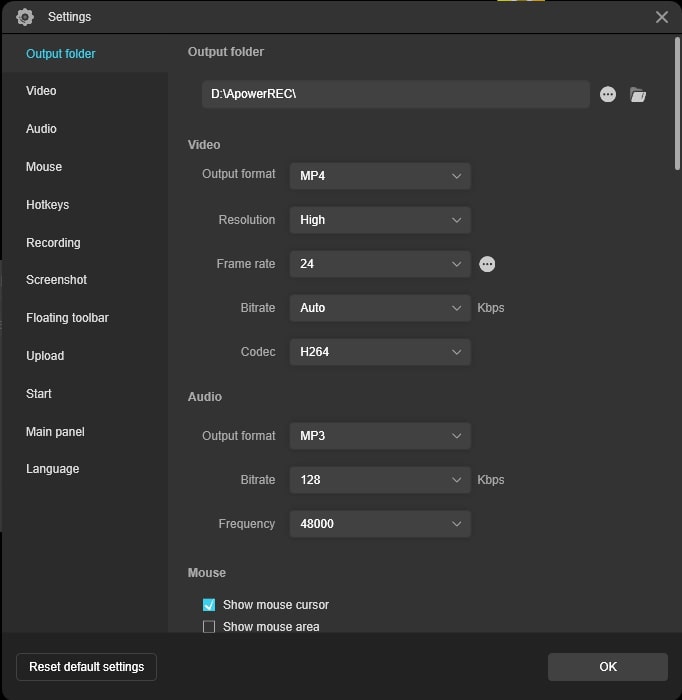
Vous pouvez modifier le ‘Dossier de Sortie’ afin de définir le chemin où toutes les données seront stockées. Les paramètres ‘Vidéo’ vous permettent d’explorer le format vidéo de sortie, le taux de rafraîchissement, le débit binaire, la résolution, et le codec. Voici la section ‘Audio’ pour ajuster la fréquence, le débit binaire, et le format de sortie.
Vous pouvez définir n’importe quelle couleur et taille de curseur de souris. ApowerREC vous permet de modifier les ‘Raccourcis’ pour effectuer certaines tâches facilement.
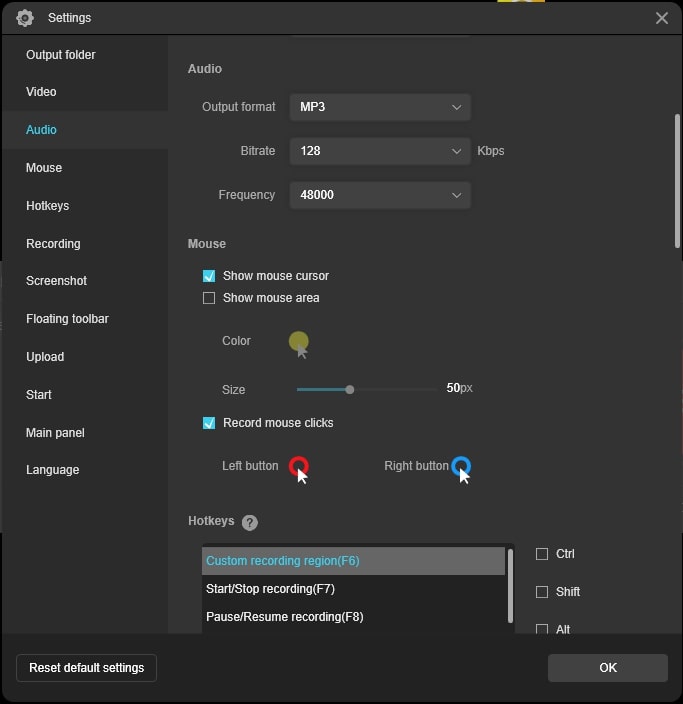
Les paramètres ‘Enregistrement’ vous permettent de modifier si vous souhaitez cacher les icônes du bureau, émettre un bip lors de l’enregistrement, empêcher la vidéo de se figer, entre autres. Il y a ‘Capture d’Écran’, ‘Barre d’Outils Flottante’, ‘Télécharger’, ‘Démarrer’, ‘Panneau Principal’, et ‘Langue’.
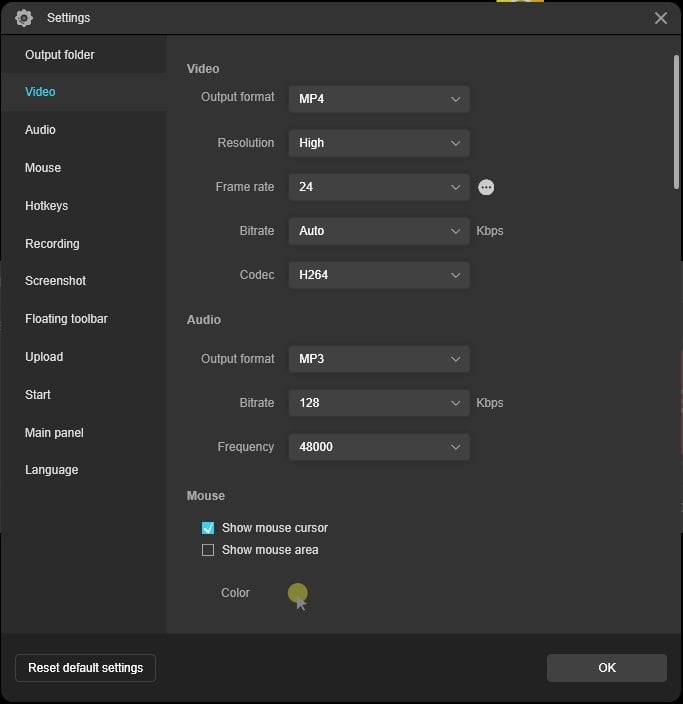
Comme vous pouvez le voir, vous pouvez modifier et changer les paramètres pour tous les aspects avec une relative facilité.
Comment Enregistrer l’Écran Avec APowerREC ?
Il s’avère que la procédure est plutôt simple et facile à suivre. Consultez les instructions ci-dessous.
Étape 01 : Tout d’abord, lancez le programme ApowerREC (bien sûr).
Étape 02 : Sélectionnez “Enregistrer l’Écran” qui ouvrira toutes les fonctionnalités liées à l’enregistrement de l’écran.
Étape 03 : Vous pouvez sélectionner “Plein” si vous souhaitez enregistrer toute la fenêtre ou “Personnalisé” où vous pouvez sélectionner plein écran, région sélectionnée, ou une région fixe parmi d’autres. Modifiez-le jusqu’à ce que vous trouviez la zone d’enregistrement appropriée que vous recherchiez.
Étape 04 : Sous “Son”, sélectionnez la source d’entrée telle que le microphone intégré ou externe, etc.
Étape 05 : Vous pouvez sélectionner “Webcam” si vous souhaitez inclure un flux de webcam lors de l’enregistrement de l’écran.
Étape 06 : Appuyez sur “REC” et l’enregistrement commencera.
Étape 07 : Une fois l’enregistrement commencé, une barre d’outils vous donne accès à l’arrêt, la pause, le chronomètre, la capture d’écran, l’annotation, et d’autres outils que vous pouvez utiliser pendant l’enregistrement d’écran en direct.
Étape 08 : Consultez le dossier “Sortie” pour vérifier l’enregistrement de l’écran.
Exigences Système d’ApowerREC & Disponibilité
ApowerREC est disponible sur Windows, macOS, Android, et iOS. Vous devez simplement télécharger l’application/utilitaire et l’installer (lisez la configuration d’ApowerREC mentionnée ci-dessus pour apprendre comment) et vous êtes prêt à partir.
Vous avez besoin de Windows 7/8/10 et supérieur ; Mac OS X 10.10 ou supérieur, iOS 7 ou supérieur, et Android 5.0 ou supérieur pour être éligible à ApowerREC.
L’application est disponible en plusieurs langues, vous trouverez la liste des langues lors de l’installation, vous pouvez sélectionner votre langue préférée et suivre le processus.
Plans de Tarification d’ApowerREC
L’outil est disponible en version gratuite avec des fonctionnalités limitées. La version payante est disponible sous deux catégories, à savoir Personnel et Entreprise, chacune avec des durées de paiement différentes expliquées ci-dessous.
Plan Personnel
Le premier est le Plan Personnel et il commence à 19,95 $ (prix promotionnel) facturé automatiquement sur une base mensuelle. Vous pouvez annuler n’importe quel plan à tout moment sans poser de questions. Le paiement annuel est de 39,95 $ (prix promotionnel) et comme le plan mensuel, il est également facturé automatiquement et peut être annulé à tout moment.
L’abonnement à vie est le plus pratique à 69,95 $ (prix promotionnel) et avec cela, vous obtenez une mise à jour à vie gratuite avec un service d’assistance technique exceptionnel. Notez que les prix peuvent changer en fonction du moment où vous lisez ceci.
Plan Entreprise
En ce qui concerne le plan entreprise, vous avez deux niveaux d’abonnement ici. Le plan à vie est facturé à 159,9 $ (prix promotionnel) et offre des mises à jour à vie et un support de service, et c’est un paiement unique.
Le niveau annuel est facturé à 79,95 $ (prix promotionnel) et il est facturé automatiquement. Le dernier niveau est le niveau à vie (Équipe) qui est facturé en fonction du nombre de PC. C’est 159,9 $/utilisateur tandis que 2-5 PC sont à 111,9 $/utilisateur, atteignant un maximum de 76,8 $/utilisateur pour un arrangement de 51-100 PC.
Il y a également une garantie de remboursement de 30 jours. De plus, il y a d’autres offres sensibles au temps sur le site web, comme Acheter 1 Obtenir 1 au moment de la rédaction de ceci.
Support ApowerREC
ApowerREC vous donne accès à une tonne de contenu, que ce soit pour un guide d’utilisation pour Windows, macOS, et d’autres plateformes. Cela inclut également quelques conseils, astuces, et techniques que vous pouvez utiliser pour tirer le meilleur parti du programme.
Apowersoft offre un support technique aux utilisateurs où ils peuvent remplir un formulaire en ligne contenant des informations sur les bugs, problèmes que vous avez avec le programme et un représentant technique vous contactera.
Il y a aussi un numéro de contact pour le support technique (+1) 2403356666 que vous pouvez appeler pour obtenir une résolution plus rapide. En dehors de cela, les guides et la communauté sont suffisants pour répondre à chaque question que vous recherchez sur ApowerREC.
Il y a également une fonctionnalité de chat en direct sur ApowerREC qui est assez rapide par rapport à d’autres méthodes.
Verdict Final : Critique d’ApowerREC
Avantages
- Planificateur de tâches
- Interface utilisateur simple et minimaliste
- Offre de nombreuses fonctionnalités de capture d’écran
- Annotation en direct
Inconvénients
- La version gratuite est dépouillée et limitée en fonctionnalités
- Le support client peut prendre du temps
- ** Ne fonctionne pas pour enregistrer des affichages secondaires
Aussi, lisez : Critique de l’Éditeur Vidéo TunesKit AceMovi
Recevez de nouveaux articles dans votre boîte de réception.
Aucun spam. Désabonnez-vous à tout moment.