Technologie · 4 min read · Nov 16, 2025
Apple SharePlay : Ce que c'est et comment l'utiliser

Aujourd’hui, nous avons plusieurs options convaincantes en matière de partage d’écran. Nous pouvons opter pour des options telles que Zoom, Google Meet, etc. Cependant, en tant qu’utilisateurs d’iOS, nous attendons toujours avec impatience de tirer parti de ces fonctionnalités tout en restant dans l’écosystème Apple. Heureusement, nous pouvons désormais le faire avec la fonctionnalité SharePlay dans FaceTime. SharePlay est similaire à toute autre application de partage d’écran offrant un service de co-visionnage sans faille. Mais surtout, puisque c’est Apple lui-même qui l’a développé, il est devenu plus facile pour les utilisateurs d’iOS de partager un écran avec leurs proches sans installer d’application tierce.
Vous pouvez tirer parti de SharePlay dans FaceTime pour regarder vos films, émissions de télévision, sports en direct, etc. préférés avec vos amis et votre famille. La meilleure partie de SharePlay est qu’il prend doucement soin des moindres détails et offre ainsi une expérience utilisateur fluide. Bien que la fonctionnalité puisse sembler assez simple, il y a certaines choses que vous pouvez ajuster manuellement pour répondre à vos besoins de partage d’écran. Donc, si vous souhaitez en tirer le meilleur parti, voici comment utiliser SharePlay sur votre iPhone.
Utiliser SharePlay pour se connecter virtuellement avec des proches
SharePlay dans FaceTime offre un service en plein essor. Fait intéressant, alors que les utilisateurs y passent maintenant, toutes les applications populaires apportent des modifications pour rendre les applications compatibles avec SharePlay. Aujourd’hui, de nombreuses plateformes populaires telles qu’AppleTV+, Disney+, TikTok, HBO Max, etc. sont déjà devenues compatibles avec cette nouvelle fonctionnalité. D’autres applications sont rapidement ajoutées à la liste.
Donc, si vous voulez apprendre à utiliser SharePlay sur votre iPhone, c’est l’endroit où aller. Ici, nous allons voir un guide étape par étape pour vous aider à utiliser SharePlay correctement.
Avant de commencer avec les conseils, lors du démarrage de SharePlay, FaceTime ne vous fournit pas de bouton dédié pour le faire. Vous ne pouvez commencer SharePlay que lorsque vous êtes déjà en appel vidéo dans FaceTime. Donc, une fois que vous avez initié un appel vidéo avec quelqu’un, procédez avec les méthodes suivantes.
Commencer avec SharePlay sur iPhone
Maintenant que vous êtes en appel vidéo, vous êtes prêt à partager votre écran avec l’autre personne via FaceTime. Pour commencer avec SharePlay, suivez les étapes suivantes.
- Tout d’abord, appuyez sur l’écran pour afficher les contrôles.
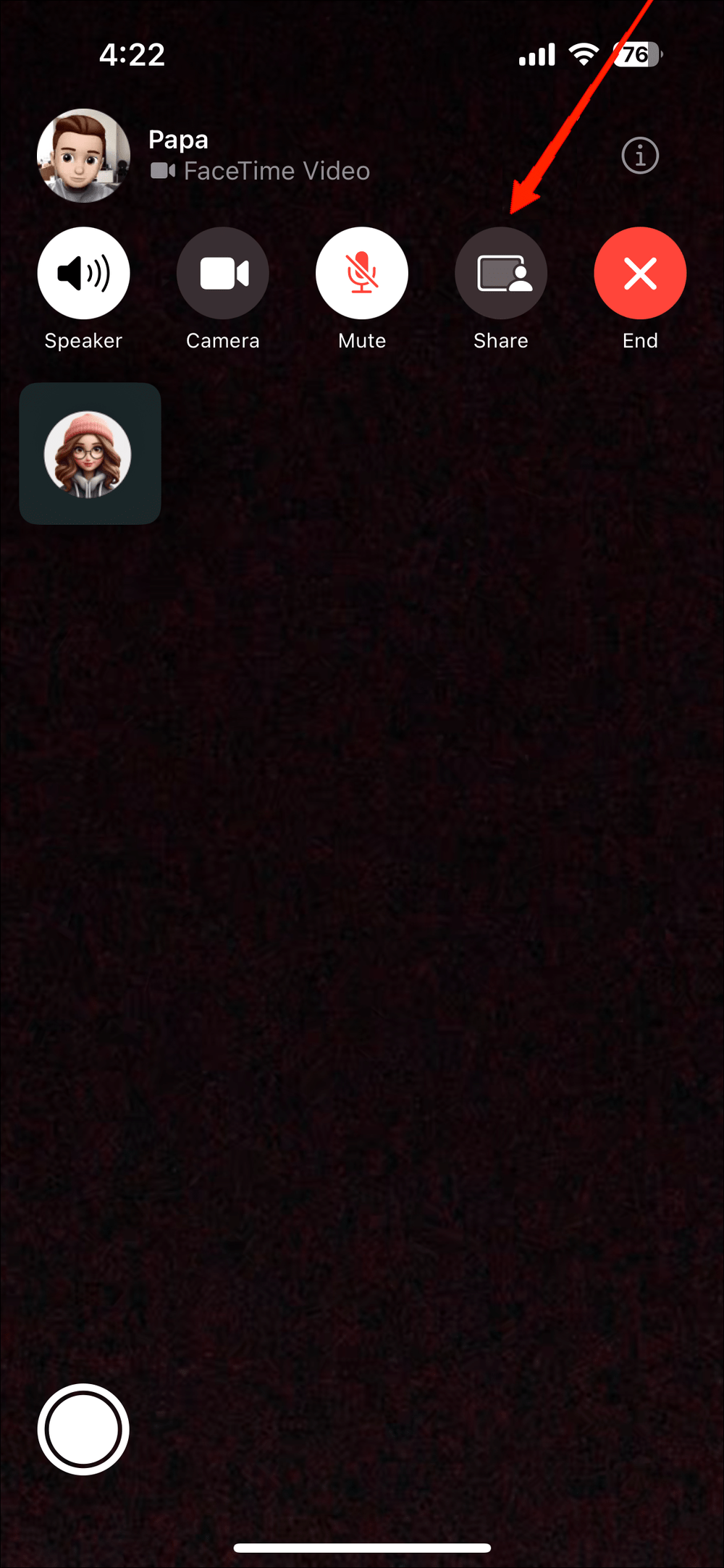
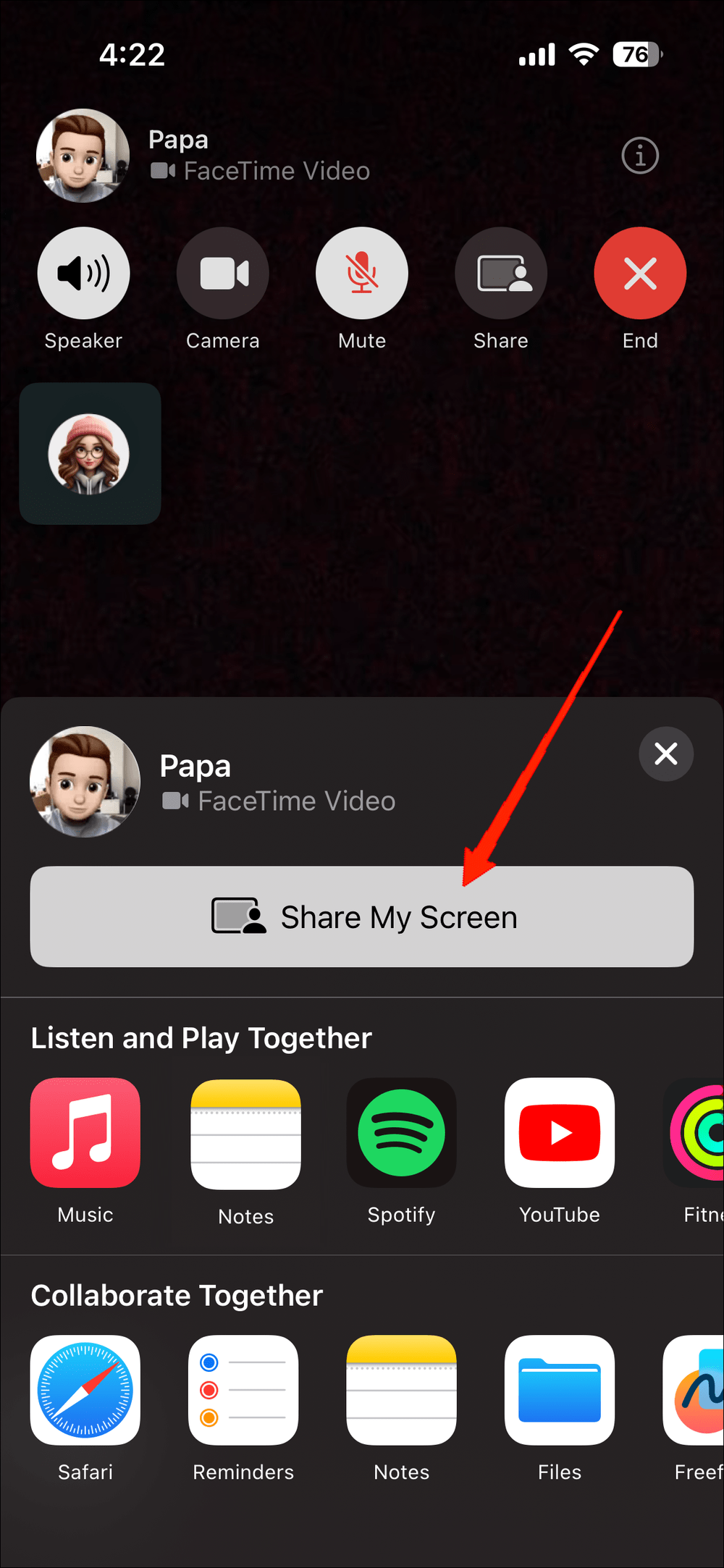
- Maintenant, appuyez sur le bouton Partager l’écran et sélectionnez ‘Partager mon écran‘. Cela initiera le partage d’écran dans quelques secondes.
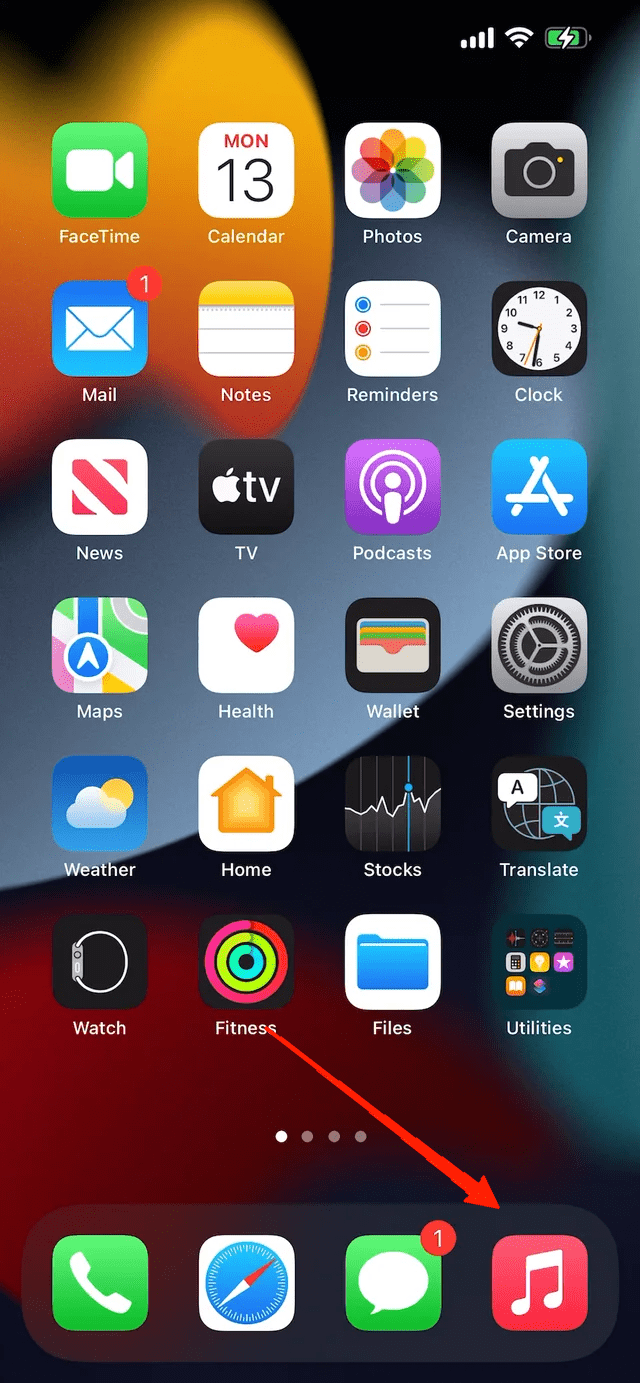
- Il vous suffit de glisser vers le haut depuis le bas pour accéder à votre écran d’accueil. À ce moment-là, l’autre personne peut voir tout ce qui se passe sur votre écran.
- Sélectionnez n’importe quelle application sur votre appareil (assurez-vous qu’elle est compatible avec SharePlay). Disons que nous avons lancé Apple Music.
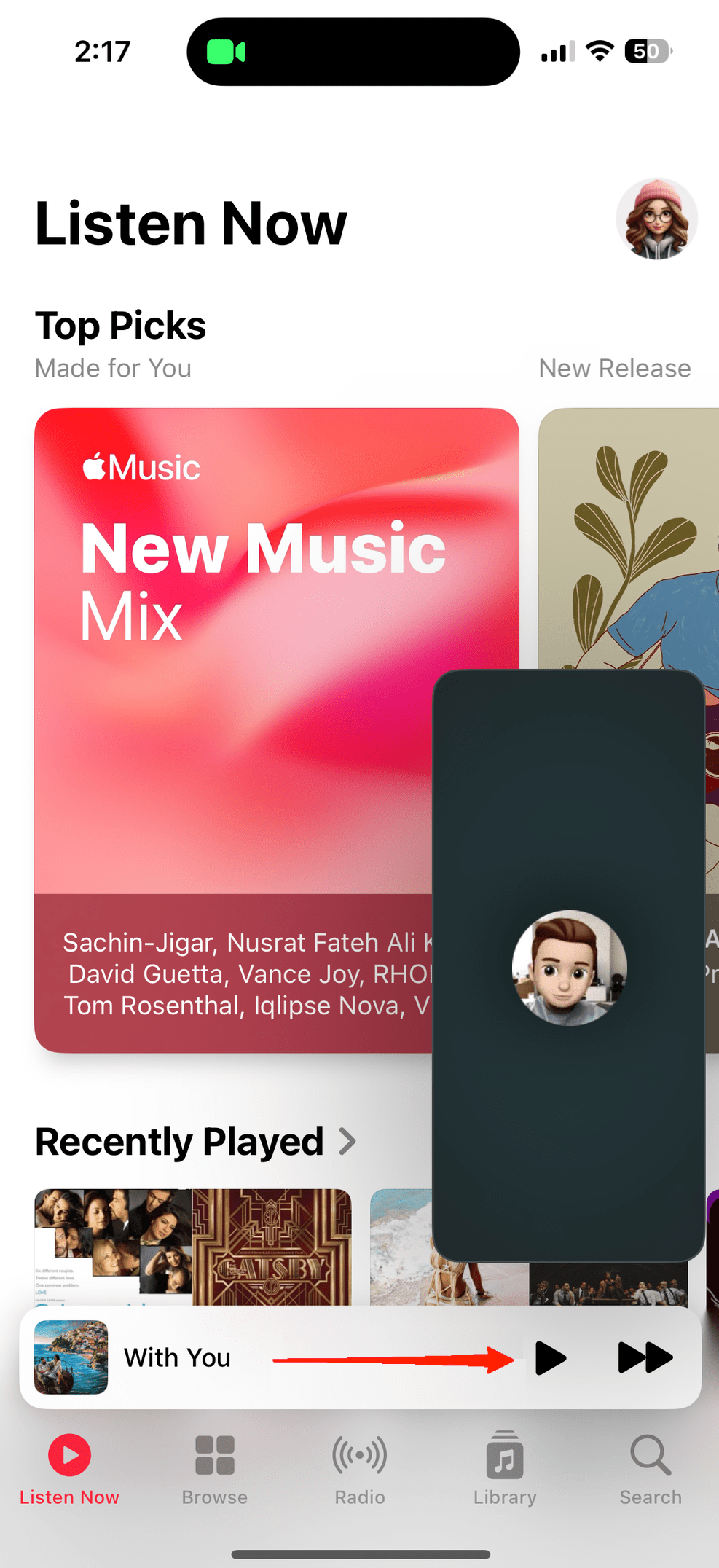
- Ensuite, jouez à tout contenu que vous souhaitez, et vous êtes tous les deux prêts à le regarder ensemble.
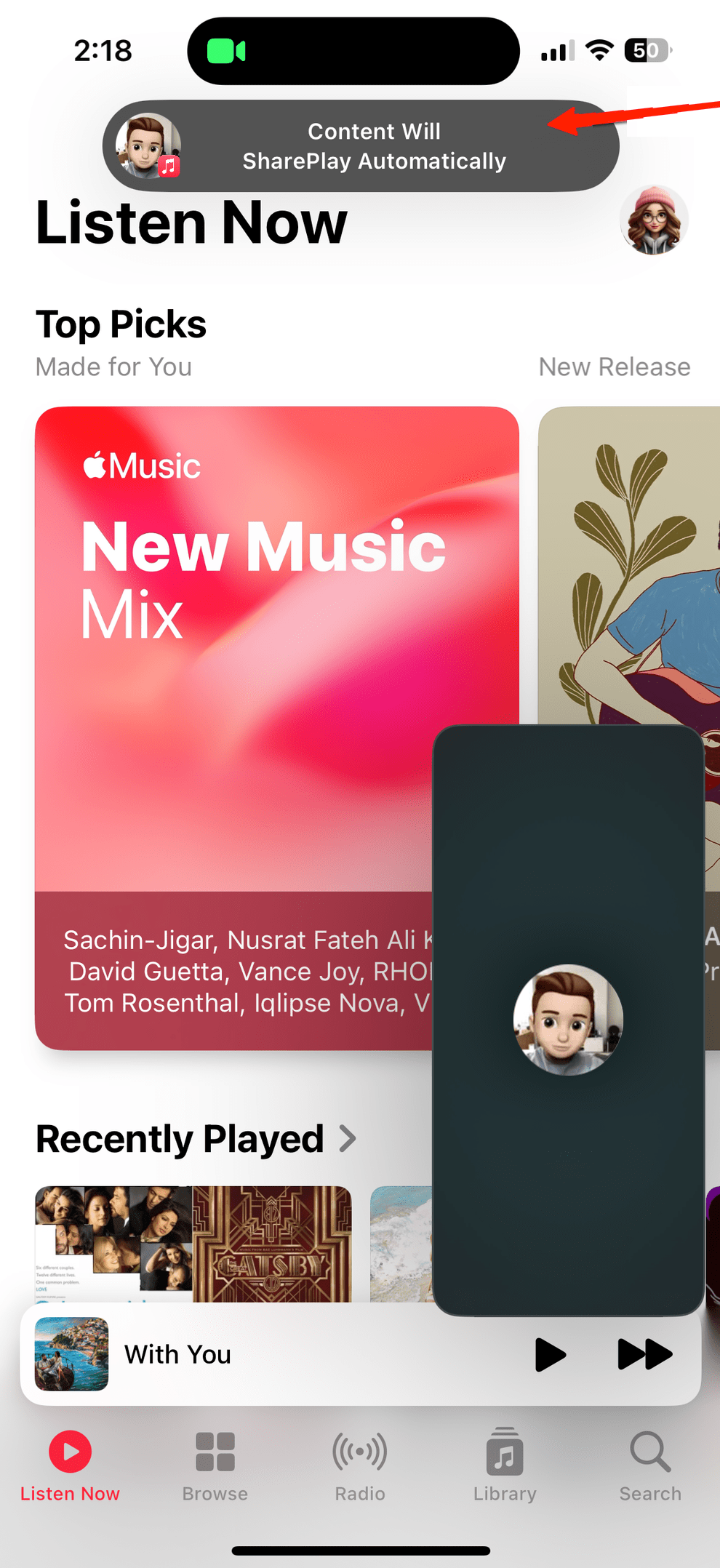
- Vous pouvez définir la taille du lecteur vidéo en mode plein écran ou en mode image dans l’image. De même, vous pouvez partager des écrans pour d’autres choses comme naviguer, regarder des photos, etc.
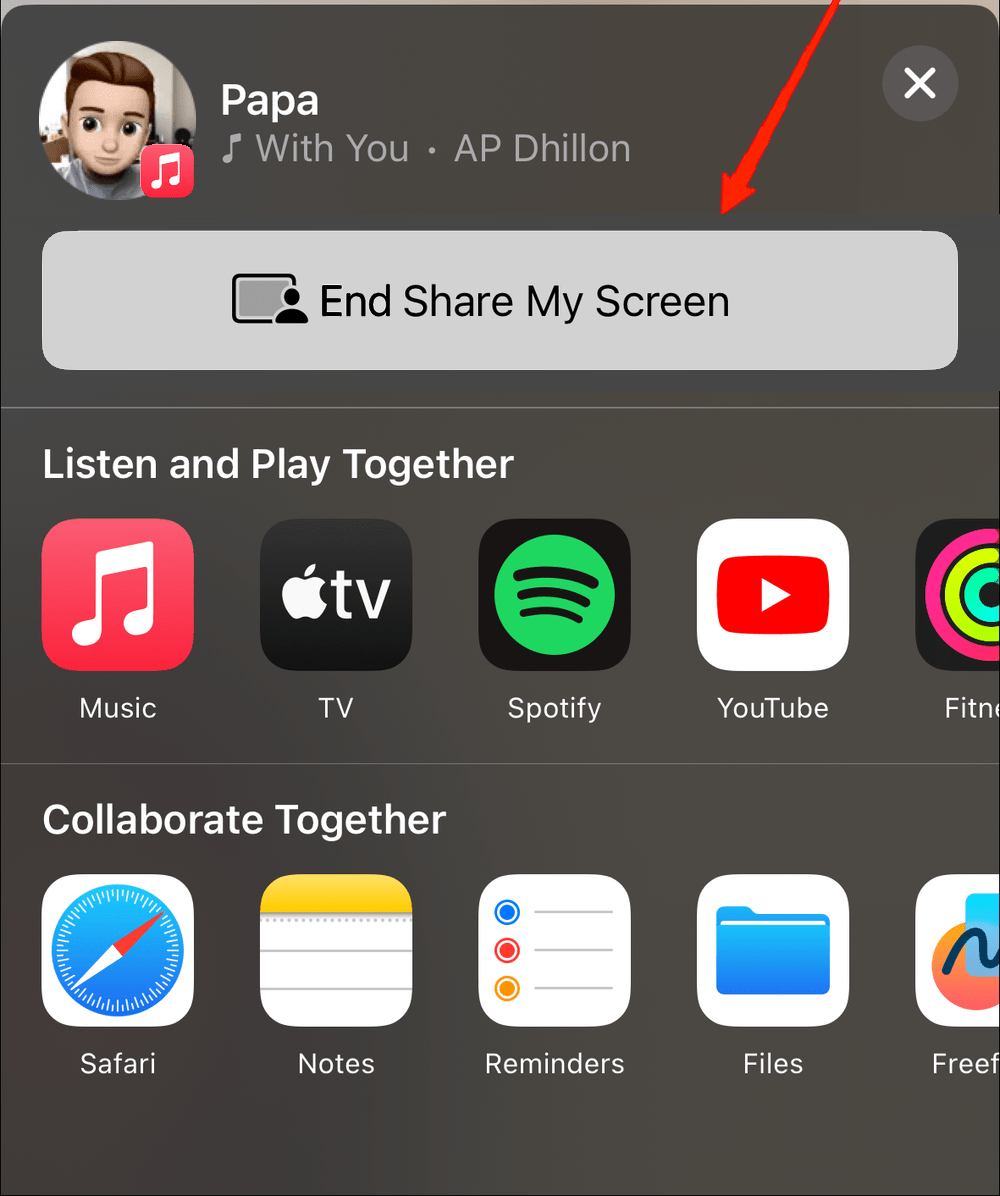
- Lorsque vous souhaitez mettre fin au partage d’écran, appuyez sur l’appel vidéo pour faire apparaître l’écran. Encore une fois, cliquez sur le bouton mettre fin au partage d’écran, et c’est tout.
Alors, n’est-ce pas facile de SharePlay sur iPhone ? Heureusement, les mêmes étapes s’appliquent à l’utilisation de SharePlay sur iPad également. Donc, maintenant vous pouvez partager votre écran quand vous le souhaitez et bénéficier de cette fonctionnalité intégrée d’Apple. Un autre fait intéressant sur SharePlay est que si vous partagez un écran avec quelqu’un pour regarder un film, les deux utilisateurs peuvent contrôler des fonctionnalités telles que lecture/ pause ou retour/ avance de la vidéo. Et les changements se synchronisent presque immédiatement sur les deux appareils. Contrairement à certaines autres applications de partage d’écran, les contrôles ne sont pas limités à l’hôte uniquement, mais aux deux utilisateurs.
Derniers mots
La fonctionnalité SharePlay est en effet un changement de jeu pour de nombreux utilisateurs d’iOS. Plus besoin d’installer une application tierce pour des besoins de partage d’écran de base. Maintenant, vous pouvez partager votre écran rapidement et sans effort pendant un appel vidéo. De plus, le service fiable d’Apple et les fonctionnalités spécifiques de SharePlay en font un meilleur choix pour tous les utilisateurs d’iOS. Enfin, faites-nous savoir ce que vous pensez de SharePlay sur iPhone et iPad. Peut-il répondre à la plupart de vos besoins de partage d’écran ?
Si vous avez des réflexions sur Apple SharePlay : Ce que c’est et comment l’utiliser, n’hésitez pas à les laisser dans la boîte de commentaires ci-dessous. De plus, veuillez vous abonner à notre chaîne YouTube DigitBin pour des tutoriels vidéo. Santé !
Recevez de nouveaux articles dans votre boîte de réception.
Aucun spam. Désabonnez-vous à tout moment.