Assistance technique · 1 min read · Mar 15, 2026
Bouton Apps manquant sur iPod touch
Q: Je viens d’acheter un iPod touch. J’ai consulté quelques tutoriels en ligne même avant d’ouvrir la boîte. J’ai mis toute ma musique dessus sans problème, fait d’autres choses, mais je n’ai pas de bouton Apps. Est-ce qu’il est censé être juste sur l’écran principal ? Aurais-je pu faire quelque chose pour le supprimer ? Y a-t-il un moyen de le récupérer ? Je ne suis pas complètement retardé en électronique, mais presque ! Désolé si c’est une question stupide !
– Brittani
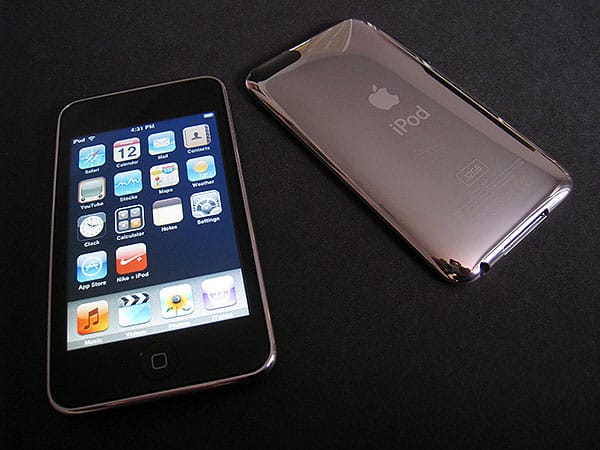
A: Si vous pensez à l’icône de l’App Store, celle-ci devrait définitivement apparaître sur l’écran principal de l’iPod touch, près du coin inférieur gauche :
(Notez que l’icône “Nike + iPod” n’apparaîtra que si vous avez un iPod touch de deuxième génération et que vous avez activé la fonction Nike+iPod dans votre menu Réglages).
Cependant, le support des applications n’a été ajouté à l’iPod touch qu’à l’été dernier avec la mise à jour du firmware v2.0. Si vous avez acheté un iPod touch de première génération, il est possible qu’il n’ait tout simplement pas encore été mis à jour vers la dernière version du firmware, car certains magasins peuvent avoir des modèles en stock datant d’avant la sortie de la mise à jour v2.0.
Vous pouvez vérifier la version du firmware actuellement sur votre iPod touch en ouvrant l’application Réglages, en appuyant sur Général puis sur À propos. Si la ligne “Version” ne lit pas v2.1, alors vous devriez connecter votre iPod à iTunes et le mettre à jour en appuyant sur le bouton “Vérifier les mises à jour” pour télécharger et installer le dernier firmware.
Si vous exécutez en fait le dernier firmware v2.1 et que vous ne pouvez toujours pas voir l’icône de l’App Store, alors l’autre petite possibilité est que vous ayez involontairement désactivé cette option dans les paramètres de Restrictions de votre iPod touch. Vous pouvez vérifier cela en allant dans le menu Réglages de votre iPod touch et en sélectionnant Général puis Restrictions. Si les restrictions sont activées, il vous sera demandé d’entrer votre code d’accès à quatre chiffres. Une fois que vous avez fait cela, assurez-vous simplement que la fonction “Installer des applications” est réglée sur “Activé” ou désactivez complètement les restrictions en appuyant sur le bouton “Désactiver les restrictions” en haut de l’écran.
Recevez de nouveaux articles dans votre boîte de réception.
Aucun spam. Désabonnez-vous à tout moment.