Guide complet · 5 min read · Sep 28, 2025
Armoury Crate (Asus Aura Sync) | Lien de téléchargement | Guide complet
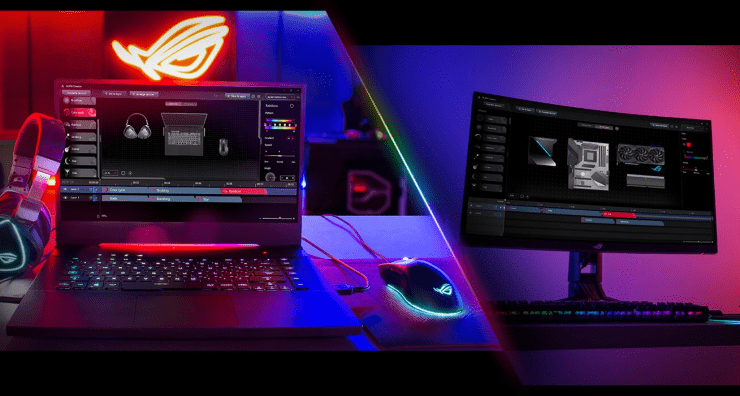
L’éclairage RGB peut être vu partout. Que ce soit sur une souris, un clavier, des smartphones, une carte graphique, une carte mère, vous le nommez. Je pense que le RGB donne cette ambiance de gamer sérieux. Mais pour certains, c’est un bon moyen d’harmoniser l’esthétique de leur chambre, car ils peuvent contrôler les LED en parfaite harmonie.
Asus a également introduit la carte mère/carte graphique compatible Asus Aura (Sync). Vous pouvez facilement contrôler l’éclairage des LED RGB Asus Aura (Sync). Cependant, beaucoup ne savent pas comment utiliser, contrôler et quelles sont les fonctionnalités supplémentaires d’Asus Aura Sync. Eh bien, heureusement, dans cet article, nous vous donnerons toutes les informations que vous devez savoir sur Asus Aura Sync. Cela dit, entrons directement dans l’article lui-même :
Remarque : Toutes les fonctionnalités d’Aura Sync font désormais partie d’Armoury Crate.
Qu’est-ce qu’Asus Aura Sync ?
Asus Aura Sync est un logiciel qui aide l’utilisateur à contrôler l’éclairage des produits RGB Asus Aura. Les utilisateurs peuvent facilement contrôler et synchroniser l’éclairage du système selon leurs besoins et personnalisations. Notamment, toutes les LED de la structure RGB sont connectées à la carte mère, vous pouvez donc les contrôler à l’aide du logiciel Asus Aura Sync.
De plus, Asus Aura Sync est compatible avec une large gamme de cartes mères. Vous pouvez contrôler des produits incluant des cartes mères, des cartes graphiques, des moniteurs et des périphériques pour créer des effets d’éclairage RGB intégrés. Il y a de nombreuses fonctionnalités que Aura Sync fournit, que nous discuterons dans la partie suivante de cet article.
Télécharger Armoury Crate (Asus Aura Sync)
Remarque : Toutes les fonctionnalités de l’utilitaire Aura Sync font désormais partie d’Armoury Crate. Vous téléchargez et installez Armoury Crate pour un contrôle complet de l’éclairage Aura, la configuration des appareils, le service d’adhésion, et plus encore.
Fichier de téléchargement
Le fichier de téléchargement est hébergé sur le site officiel d’Asus et est sûr.
Comment installer Armoury Crate/Aura Sync ?
- Téléchargez le fichier à partir du lien ci-dessus.
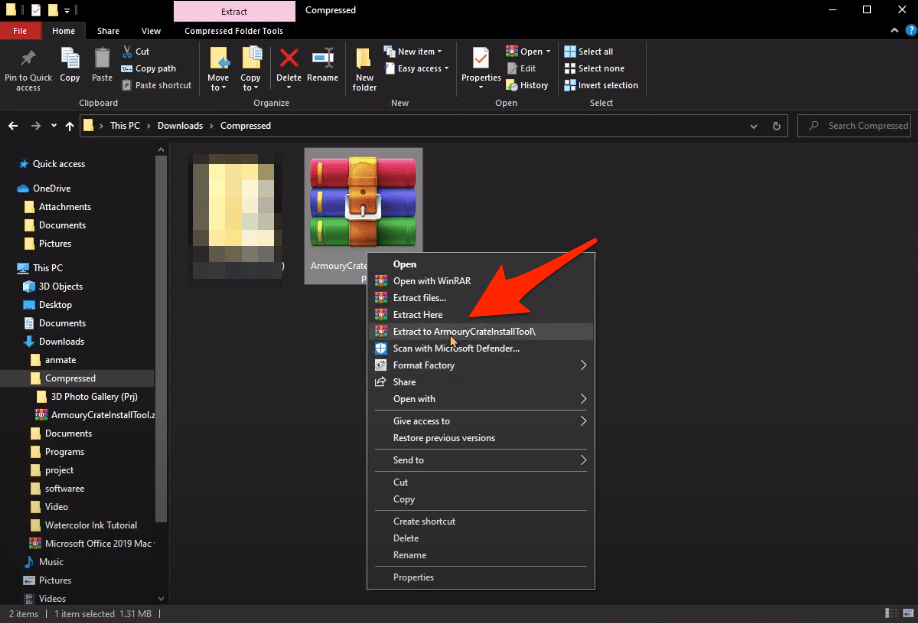
- Décompressez le fichier à l’aide de Zip Extractor.
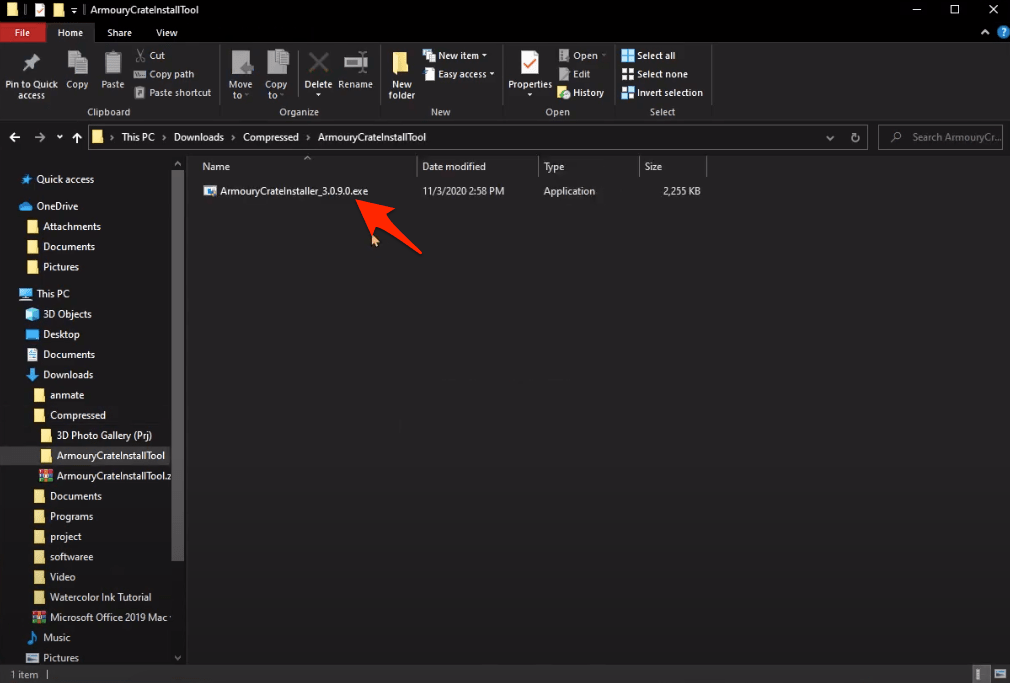
- Un fichier setup .exe s’ouvrira, double-cliquez sur le fichier pour ouvrir la page d’installation.
- Sélectionnez Armoury Crate ou Armoury Crate et Aura Creator selon vos besoins.
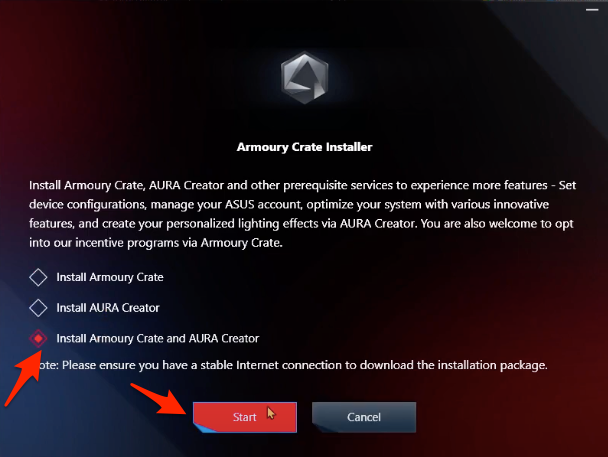
- Le fichier téléchargera des paquets supplémentaires (plus de 100 Mo)
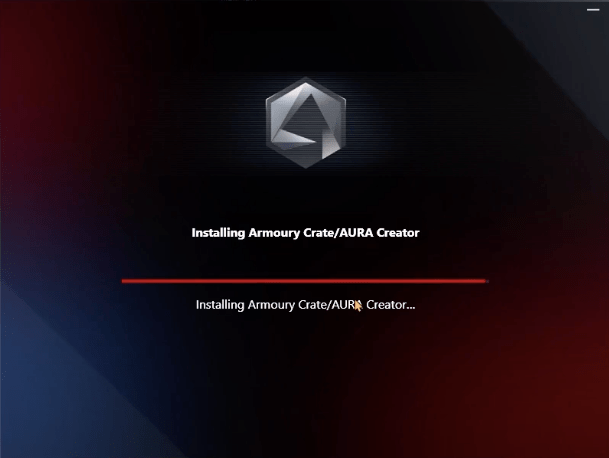
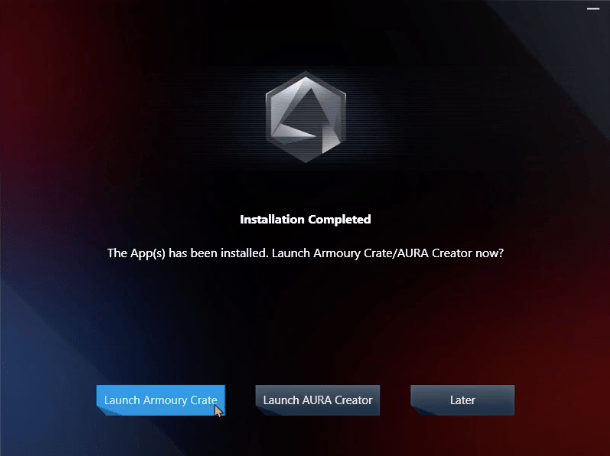
- Le logiciel s’installera, maintenant Lancez Armoury Crate et acceptez les conditions.
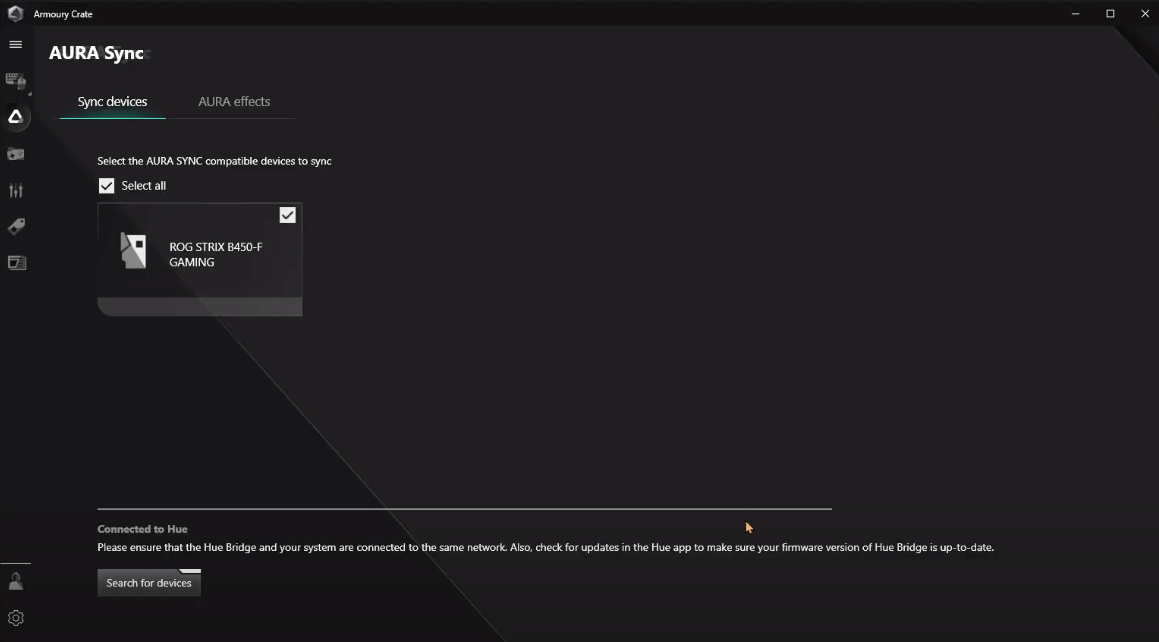
- Ici, sélectionnez tous les appareils connectés à synchroniser
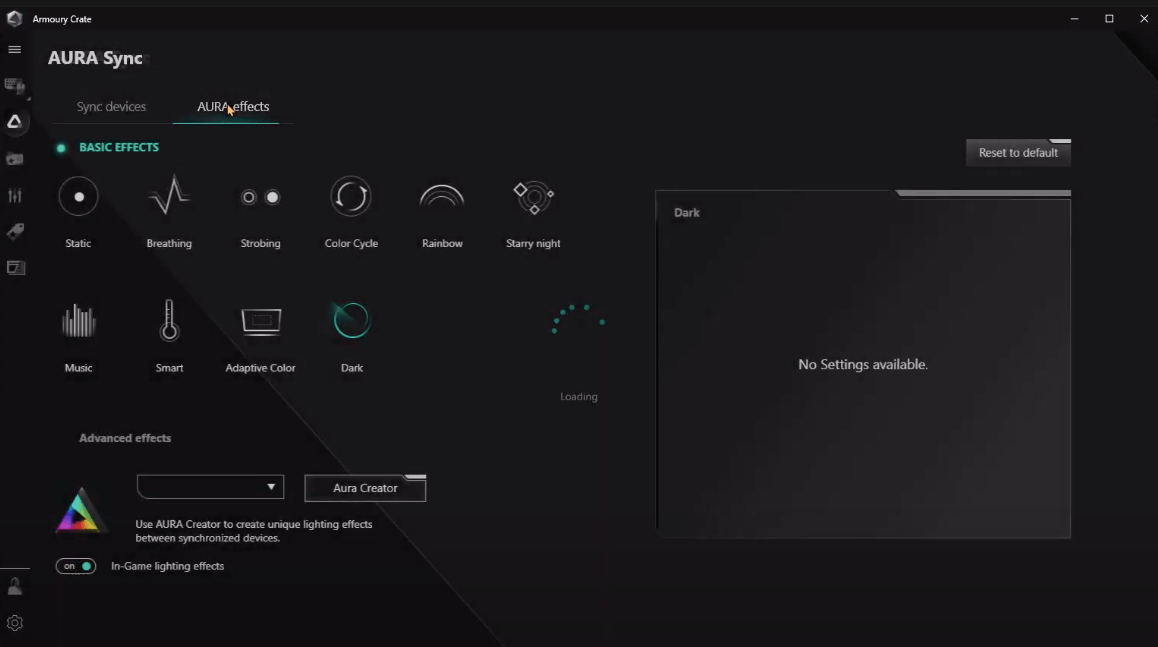
- Maintenant, profitez des effets Aura sur vos appareils compatibles Asus.
Si vous rencontrez une erreur lors de l’installation du logiciel, redémarrez simplement le PC et réinstallez l’Aura.
Différence entre Armoury Crate et Aura Creator
Alors que Armoury Crate vous permet de changer les modes d’éclairage prédéfinis ou des raccourcis directs, Aura Creator vous donne un accès complet aux contrôles d’éclairage jusqu’à chaque LED individuelle pour chaque appareil compatible dans votre système.
Fonctionnalités et utilisations d’Asus Aura Sync
Après l’installation, vous pourriez être curieux des fonctionnalités d’Asus Aura Sync. En ouvrant l’interface, vous verrez toutes les options d’éclairage dans le panneau gauche du logiciel Asus Aura Sync. En haut, tous les composants RGB sont listés, et il est très facile de synchroniser les composants en appuyant simplement sur le bouton de synchronisation en haut.
Les composants peuvent être liés ou dissociés en appuyant sur le bouton “Chaîne” en dessous de chaque composant. Après avoir dissocié chaque composant, vous pouvez facilement ajuster les couleurs en utilisant un logiciel spécifique pour chaque composant. Maintenant, passons en revue chacun des schémas d’éclairage que vous pouvez sélectionner sur Asus Aura Sync.
- Statique : Choisir le mode Statique changera toutes les couleurs des périphériques liés en mode statique. Vous pouvez cependant changer la couleur de chaque composant individuellement. Mais les couleurs resteront stationnaires.
- Respiration : Comme vous respirez, les schémas de couleurs en mode Respiration dans Asus Aura Sync allumeront et éteindront les couleurs imitant le processus de respiration.
- Cycle de couleurs : Cela changera aléatoirement la couleur des composants. Notez qu’il n’y a pas d’option pour changer les couleurs des composants individuels.
- Arc-en-ciel : Différentes couleurs apparaîtront à différents moments. C’est l’un des schémas de couleurs populaires utilisés par les utilisateurs. Vous pouvez contrôler la vitesse du changement de couleur et également contrôler la séquence des composants.
- Comète : En utilisant le schéma Comète, chaque section d’éclairage Asus Aura dans chaque composant clignotera une fois. Vous pouvez changer la couleur et la séquence des composants individuels à faire clignoter.
- Flash et Dash : Le schéma de couleurs est similaire à Comète, mais dans Flash et Dash, la lumière restera ALLUMÉE.
- Stroboscopique : Au lieu de faire clignoter la couleur comme Comète, dans Stroboscopique, la couleur s’estompe simplement. Vous pouvez changer la couleur et la séquence des composants individuels à faire clignoter.
- Température : C’est un schéma de couleurs vraiment cool disponible dans Asus Aura Sync. Il changera la couleur des composants en fonction de la température du cœur de l’ordinateur. Si la température descend en dessous de 40 degrés, la couleur deviendra verte. Si la température se situe entre 40 et 60 degrés, la couleur deviendra jaune, et au-delà de 60 degrés, elle affichera la couleur rouge.
- Musique : Cette option change la couleur des composants en fonction de la musique qui est jouée.
Conclusion
Notez que vous devez avoir un composant compatible pour utiliser le logiciel Asus Aura Sync et contrôler son éclairage. Vous pouvez vraiment laisser libre cours à votre imagination et utiliser les effets d’éclairage pour soit harmoniser la couleur de votre chambre ou assortir la couleur de votre configuration. Pour plus de couverture incroyable, suivez-nous sur la chaîne YouTube de DigitBin. Jusqu’au prochain article… Santé !
Si vous avez des réflexions sur Armoury Crate (Asus Aura Sync) | Lien de téléchargement | Guide complet, n’hésitez pas à laisser un commentaire ci-dessous. De plus, veuillez vous abonner à notre chaîne YouTube DigitBin pour des tutoriels vidéo. Santé !
Recevez de nouveaux articles dans votre boîte de réception.
Aucun spam. Désabonnez-vous à tout moment.