iPhone ancien · 3 min read · Dec 12, 2025
Affecter un ancien iPhone à un autre membre de la famille
Q : J’ai récemment mis à niveau vers un iPhone 4 et je cherche à convertir le profil de mon ancien iPhone 3G pour l’utilisation de ma femme. Nous utilisons tous les deux la même bibliothèque iTunes et le même compte, donc je me demande s’il y a quelque chose que je dois faire comme le reformater ou si je peux simplement changer le profil pour indiquer son nom au lieu du mien ? L’autre problème est qu’il voudra se mettre à jour vers le dernier OS et je ne suis pas sûr de comment l’en empêcher, car je sais qu’il n’est pas compatible avec les versions plus récentes.
– Ken
R : Puisque vous utilisez la même bibliothèque iTunes et les mêmes comptes iTunes Store, il n’y a peut-être aucune raison de s’inquiéter de l’effacement et de la restauration de l’iPhone, bien que cela ne fasse certainement pas de mal de le faire si vous souhaitez commencer avec une configuration “propre” plutôt que de devoir supprimer manuellement des applications ou du contenu multimédia que votre femme ne voudrait pas ou n’aurait pas besoin.
Cela dit, toute association inhérente d’un iPhone ou d’un autre appareil iOS est à une bibliothèque iTunes, plutôt qu’à une personne spécifique. Évidemment, des informations telles que les comptes e-mail seront généralement configurées pour un utilisateur spécifique, mais il s’agit simplement de supprimer et/ou de reconfigurer ces comptes et cela n’a rien à voir avec la façon dont l’appareil a été initialement configuré ou associé à un utilisateur.
Si tout ce que vous voulez faire est simplement de changer le nom de l’appareil pour indiquer que c’est maintenant l’iPhone de votre femme, vous pouvez le faire très facilement dans iTunes simplement en connectant l’iPhone à votre ordinateur et en double-cliquant dessus dans la liste des appareils à gauche de votre fenêtre iTunes ; le champ deviendra modifiable et vous pourrez taper n’importe quel nom que vous souhaitez pour renommer l’iPhone.
Notez que cela ne fera que renommer l’iPhone sans changer aucune des autres configurations ou paramètres de synchronisation sur l’appareil. Une fois que vous avez fait cela, vous voudrez peut-être encore effectuer des tâches supplémentaires telles que changer le compte e-mail configuré, et ajouter ou supprimer des applications, de la musique et des vidéos. Étant un iPhone 3G, vous n’aurez pas à vous soucier de choses comme la reconfiguration d’un compte iCloud, mais pour les appareils plus récents, c’est quelque chose que vous voudriez probablement vérifier également.
Alternativement, si vous souhaitez commencer avec une ardoise vierge et reconfigurer l’iPhone 3G depuis le début, vous pouvez simplement le brancher à votre ordinateur et choisir le bouton “Restaurer” depuis son écran Résumé dans iTunes.
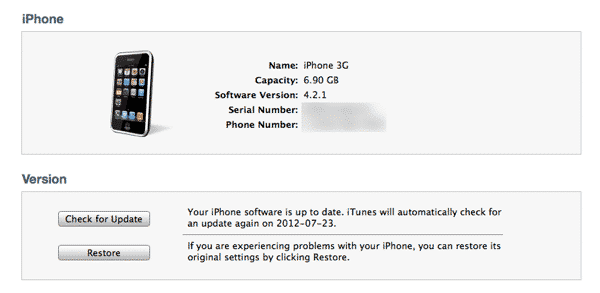
Cela effacera tout sur l’iPhone 3G, le ramenant à ses paramètres d’usine d’origine. Une fois que l’iPhone redémarre, il vous sera demandé si vous souhaitez restaurer votre ancienne sauvegarde depuis iTunes ou le configurer comme un nouvel appareil ; choisir de le configurer comme un nouvel appareil vous permettra de lui donner un nouveau nom et de configurer tous vos paramètres et de charger des applications et du contenu multimédia depuis le début. L’inconvénient de cette méthode est qu’elle prend plus de temps, et si vous aviez déjà des applications sur votre iPhone 3G avec des données que vous souhaitiez laisser en place pour votre femme, il n’y a vraiment aucun moyen de récupérer ces informations ; toutes les applications que vous installerez commenceront également avec une ardoise vierge.
Enfin, concernant la version iOS, vous n’avez pas à vous soucier d’empêcher l’iPhone 3G d’être mis à niveau vers une version incompatible. Chaque modèle matériel individuel a son propre package iOS unique spécifique à ce matériel ; puisque iOS 4.2.1 était la dernière version jamais créée pour l’iPhone 3G, il n’y a tout simplement pas de versions plus récentes disponibles, donc iTunes signalera simplement qu’il n’y a pas de mises à jour disponibles pour votre ancien iPhone 3G.
Recevez de nouveaux articles dans votre boîte de réception.
Aucun spam. Désabonnez-vous à tout moment.