iTunes · 2 min read · Mar 26, 2026
Attribution d'œuvres d'art à plusieurs pistes
Q: Y a-t-il un moyen simple d’associer une image comme couverture d’album pour chaque chanson de ma bibliothèque musicale iTunes ?
– Hugh
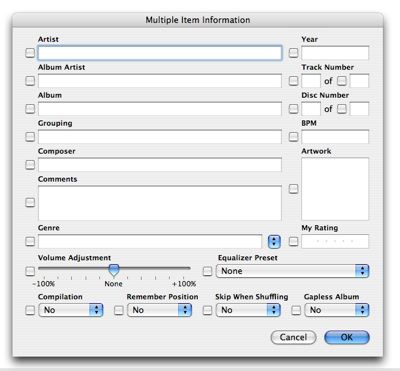
A: Bien qu’il ne soit pas possible d’avoir iTunes qui utilise simplement une seule image pour chaque chanson par défaut, vous pouvez attribuer une image d’œuvre d’art à plusieurs pistes à la fois.
Pour ce faire, sélectionnez simplement les pistes auxquelles vous souhaitez appliquer une image de couverture d’album. Pour sélectionner TOUTES les pistes dans la vue actuelle, vous pouvez utiliser l’option Édition, Tout sélectionner. Une fois les pistes sélectionnées mises en surbrillance, choisissez simplement Fichier, Obtenir des informations et une boîte de dialogue vous permettra de modifier les propriétés de toutes les pistes sélectionnées.
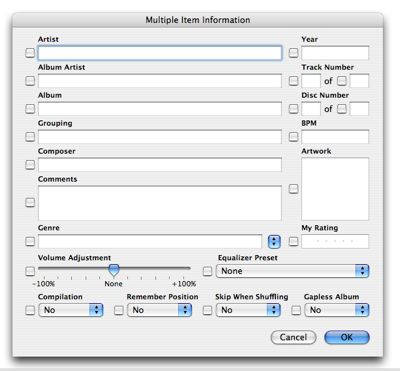
Une image d’œuvre d’art peut être glissée dans la boîte “Œuvre d’art”, ou vous pouvez coller une image depuis le presse-papiers du système en cliquant sur la boîte Œuvre d’art et en appuyant sur CTRL-V (Windows) ou CMD-V (Mac) pour coller le contenu du presse-papiers. En cliquant sur OK, l’image d’œuvre d’art assignée sera alors appliquée à toutes les pistes, remplaçant toute œuvre d’art qui aurait pu être présente auparavant.
Une autre méthode pour attribuer une œuvre d’art consiste à utiliser la fenêtre d’œuvre d’art dans iTunes lui-même. Pour ce faire, assurez-vous que la fenêtre est affichée en choisissant Affichage, Afficher l’œuvre d’art et qu’elle montre l’œuvre d’art pour “Élément sélectionné” au lieu de “En cours de lecture” (vous pouvez changer cela en cliquant sur le titre de la fenêtre d’œuvre d’art).
Vous pouvez alors sélectionner plusieurs pistes et faire glisser ou coller l’œuvre d’art dans la fenêtre d’œuvre d’art. Notez cependant que cela ne remplacera pas l’œuvre d’art existante, mais ajoutera uniquement l’image d’œuvre d’art aux pistes sélectionnées en tant qu’image supplémentaire qui apparaîtra dans l’onglet “Œuvre d’art” des propriétés de la piste.
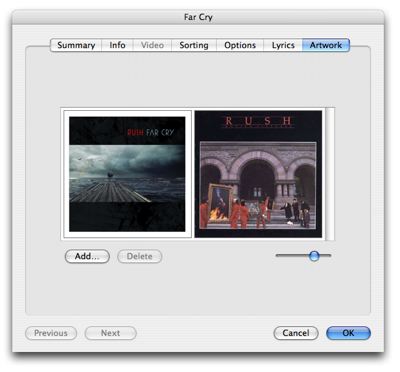
Notez également que chaque procédure intégrera l’image d’œuvre d’art dans chaque piste sélectionnée, donc cela peut prendre quelques minutes pour s’exécuter sur une grande bibliothèque, et cela augmentera légèrement la taille de chaque fichier d’environ 40-50 Ko (selon la résolution de l’image d’œuvre d’art). Ces images d’œuvre d’art ajoutées, si transférées sur l’iPod, occuperont également un espace supplémentaire sur l’iPod puisque chaque image doit être stockée individuellement dans la base de données d’œuvres d’art sur l’iPod, même si ce sont toutes la même image.
Recevez de nouveaux articles dans votre boîte de réception.
Aucun spam. Désabonnez-vous à tout moment.