Jeux vidéo · 9 min read · Feb 18, 2026
Erreur fatale de bas niveau d'Atomic Heart : 12 façons de la corriger !
Alors que vous vivez une aventure sauvage dans l’Union soviétique des années 1950, vous explorez le centre de recherche et découvrez des expériences bizarres comme des robots, des mécaniques ROG et des cyborgs.
Vous profitez de votre parcours chaotique en tant qu’agent du KGB soviétique, avec l’armement le plus rétro à avancé et une technologie futuriste, et soudainement votre jeu s’arrête.
C’est l’erreur fatale de bas niveau d’Atomic Heart qui freine votre aventure dans le monde rétro-futuriste de l’Union soviétique.
Bien que cela soit frustrant et soit un véritable frein, vous cherchez comment le corriger car, tout comme son nom l’indique, l’erreur est fatale. Voici où je vous ai couvert avec des solutions efficaces pour leurs causes.
Comment éliminer l’erreur fatale de bas niveau d’Atomic Heart et continuer l’expérience de jeu ?
Le monde rétro-futuriste et l’action, le jeu de rôle et le frisson infini semblent assez intrigants. Cependant, lorsque l’étrange erreur fatale de bas niveau dans Atomic Heart obstrue le gameplay, il est essentiel de corriger l’erreur.
Ainsi, vous pouvez continuer votre jeu et retrouver l’ambiance de jeu sans frustration.
Voici comment vous pouvez le résoudre en fonction de ses causes !
1. Vérifiez la compatibilité de l’appareil
L’une des raisons les plus malheureuses de l’erreur fatale dans le jeu sur PC est lorsque votre appareil est incompatible avec le jeu.
Atomic Heart est conçu pour fonctionner avec une certaine quantité de ressources ; lorsque celles-ci ne sont pas disponibles, un groupe d’erreurs peut interrompre votre jeu. Par conséquent, vérifiez si votre système répond aux spécifications souhaitées ou non.
Voici une liste des exigences système d’Atomic Heart :
Processeur : processeur 64 bits
OS : Windows 10 (version 20H1 ou plus récente, versions 64 bits)
Processeur : AMD Ryzen 3 1200 ou Intel Core i5-2500
Mémoire : 8 Go de RAM
Graphiques : 4 Go de VRAM, AMD Radeon R9 380 ou NVIDIA GeForce GTX 960
DirectX : Version 12
Stockage : 90 Go d’espace disponible
Notes supplémentaires : 30 FPS, 1920×1080 en faible
Si votre appareil répond à ces exigences système minimales, il est compatible avec le jeu. Cependant, si ce n’est pas le cas, vous devez mettre à niveau votre système avec du matériel approprié.
2. Terminez les processus en arrière-plan
À un moment donné, plusieurs processus (à la fois système et utilisateur) s’exécutent en arrière-plan. Souvent, ces processus sont en abondance, ce qui consomme trop de ressources PC, rendant ainsi celles-ci indisponibles pour Atomic Heart.
Dans un tel scénario, vous devez terminer les processus en arrière-plan sur votre PC pour éliminer le problème.
Appuyez sur la touche Win et lancez le Gestionnaire des tâches à partir du menu qui apparaît.
Développez l’onglet des processus.
Accédez au programme que vous n’avez pas besoin d’exécuter à l’instant, faites un clic droit dessus et sélectionnez Terminer le processus dans le menu contextuel.
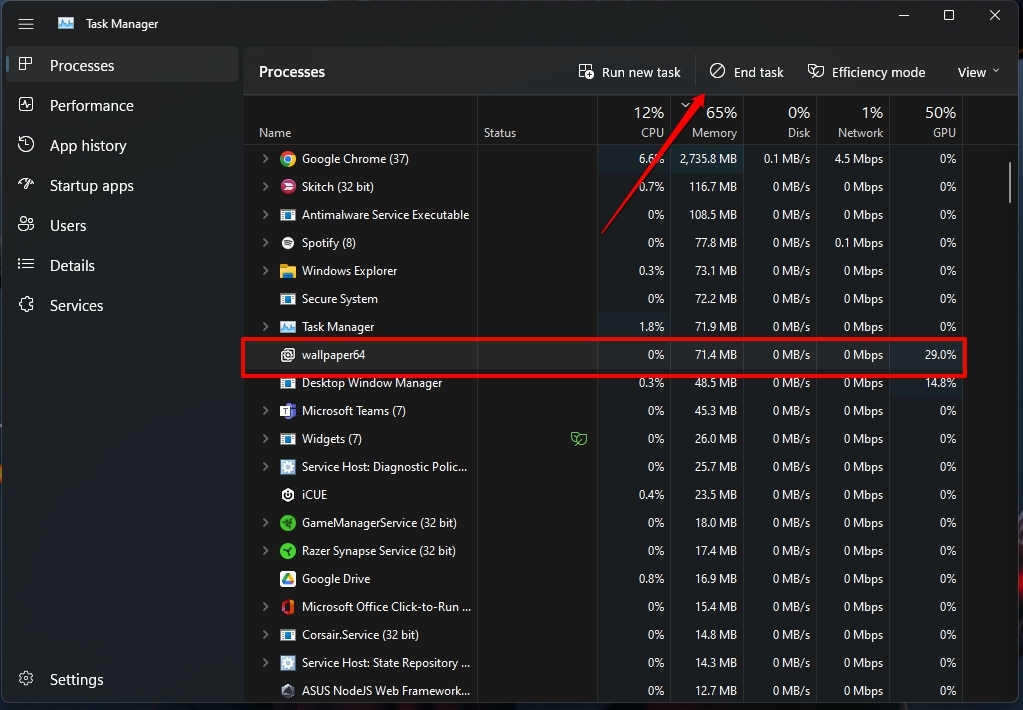
De même, vous pouvez terminer tous les processus en arrière-plan que vous n’avez pas besoin d’exécuter simultanément avec le jeu. Cela rend le système vacant, assure un gameplay plus fluide et corrige l’erreur fatale de bas niveau d’Atomic Heart.
3. Redémarrez votre PC
Lorsque la fin des processus depuis le Gestionnaire des tâches ne fonctionne pas, souvent des glitches temporaires pour plusieurs raisons sont responsables des erreurs fatales de bas niveau.
De plus, parfois votre appareil doit également se connecter correctement à Internet. Dans les deux cas, redémarrer le PC aide.
Appuyez sur la touche Win et cliquez sur l’icône d’alimentation.
Sélectionnez Redémarrer dans le menu contextuel.
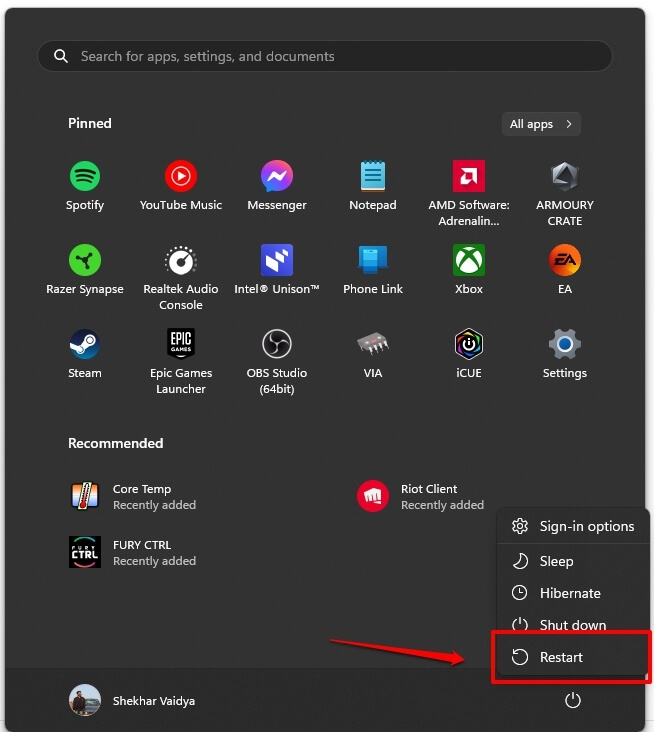
Votre PC initiera un processus de redémarrage, dissolvant diverses erreurs fatales avec les jeux.
4. Vérifiez l’intégrité des fichiers du jeu
L’une des raisons les plus courantes pour lesquelles vous êtes dans le flou et n’avez pas obtenu le drill de jeu peut être un problème avec les fichiers de jeu.
S’ils sont corrompus ou manquants, vous devez les réparer pour les dépanner et résoudre l’erreur fatale de bas niveau.
Les plateformes de jeu d’aujourd’hui vous permettent de vérifier directement l’intégrité des fichiers de jeu comme Steam, Battle.net/Blizzard launchers et Xbox.
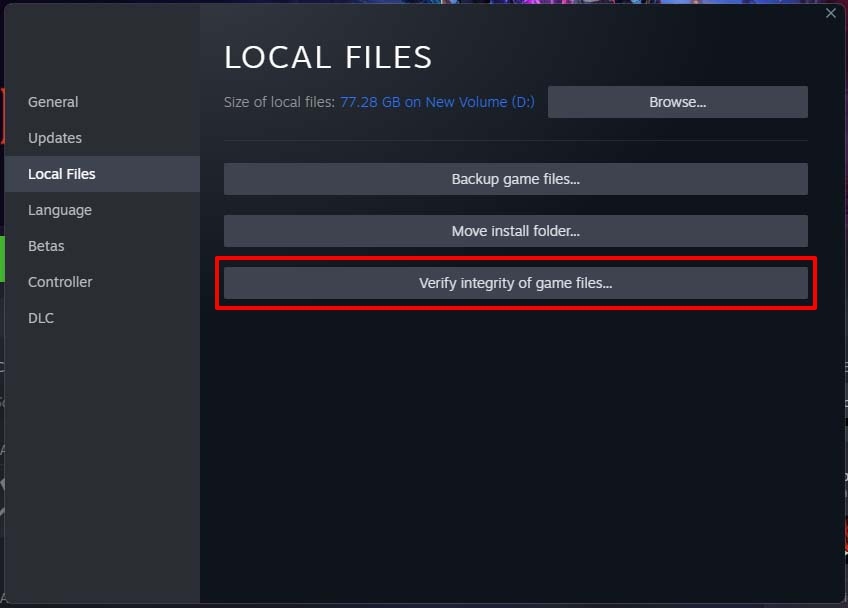
Allez sur Steam, accédez à la bibliothèque de logiciels et survolez Atomic Heart.
Faites un clic droit sur Atomic Heart et choisissez Propriétés dans le menu déroulant.
Sélectionnez Fichiers locaux dans le panneau de gauche et cliquez sur Vérifier l’intégrité des fichiers du jeu à droite.
5. Mettez à jour les pilotes GPU
Des pilotes GPU obsolètes rendent difficile pour la carte graphique de suivre le fps de jeu, entraînant ainsi une multitude d’erreurs fatales. Par conséquent, il est essentiel de les mettre à jour.
Mettre à jour le GPU NVIDIA
Visitez https://www.nvidia.com/Download/index.aspx sur votre navigateur.
Choisissez la dernière version selon votre modèle et votre OS.
Commencez le téléchargement puis installez-le plus tard.
Mettre à jour le pilote AMD
Allez sur https://www.amd.com/en/support
Choisissez votre modèle de GPU et OA.
Commencez le téléchargement puis installez-le plus tard.
Après avoir téléchargé la dernière version, vous ne verrez plus l’erreur fatale de bas niveau d’Atomic Heart. Mais si aucune mise à jour n’est disponible, les méthodes suivantes vous aideront.
6. Laissez le jeu fonctionner sur DirectX
Ajuster et forcer Atomic Heart à fonctionner sur DirectX avec un plein écran sans bordure a résolu le problème pour de nombreux utilisateurs, y compris moi.
Allez dans la bibliothèque Steam et accédez à Atomic Heart.
Faites un clic droit sur le jeu et choisissez Propriétés.
Sélectionnez Général et accédez aux options de lancement.
Dans la case vide, tapez -dx12 et fermez la fenêtre.
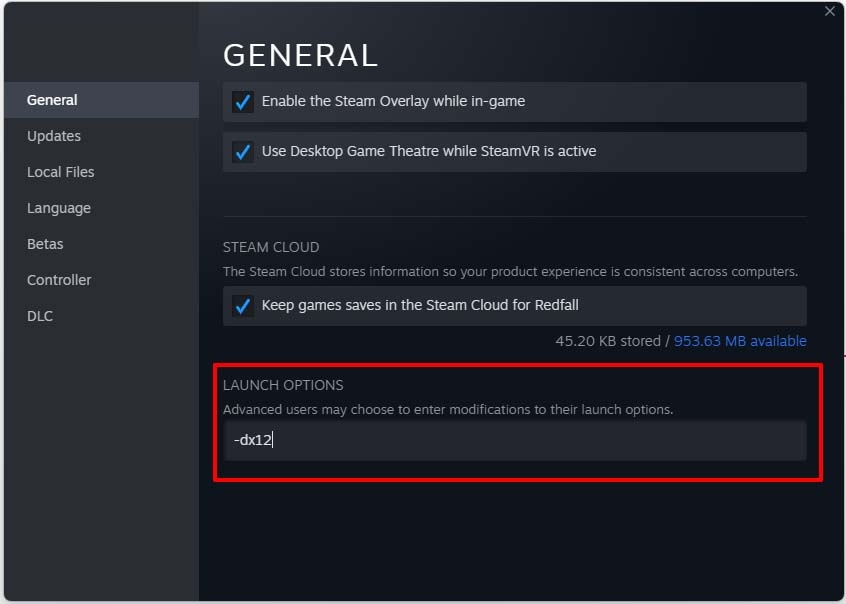
Réglez votre jeu en plein écran sans bordure puis relancez le client Steam.
7. Mettez à jour DirectX et Visual C++ Redistributables
DirectX aide le GPU et d’autres tâches de jeu à fonctionner efficacement sur Windows. De plus, les Redistributables Visual C++ sont des entités dynamiques.
Tous deux garantissent une expérience de jeu fluide. Cependant, s’ils ne sont pas mis à jour, ils entraînent l’erreur fatale de bas niveau d’Atomic Heart.
Téléchargez DirectX ici
Téléchargez Visual C++ Redistributable ici.
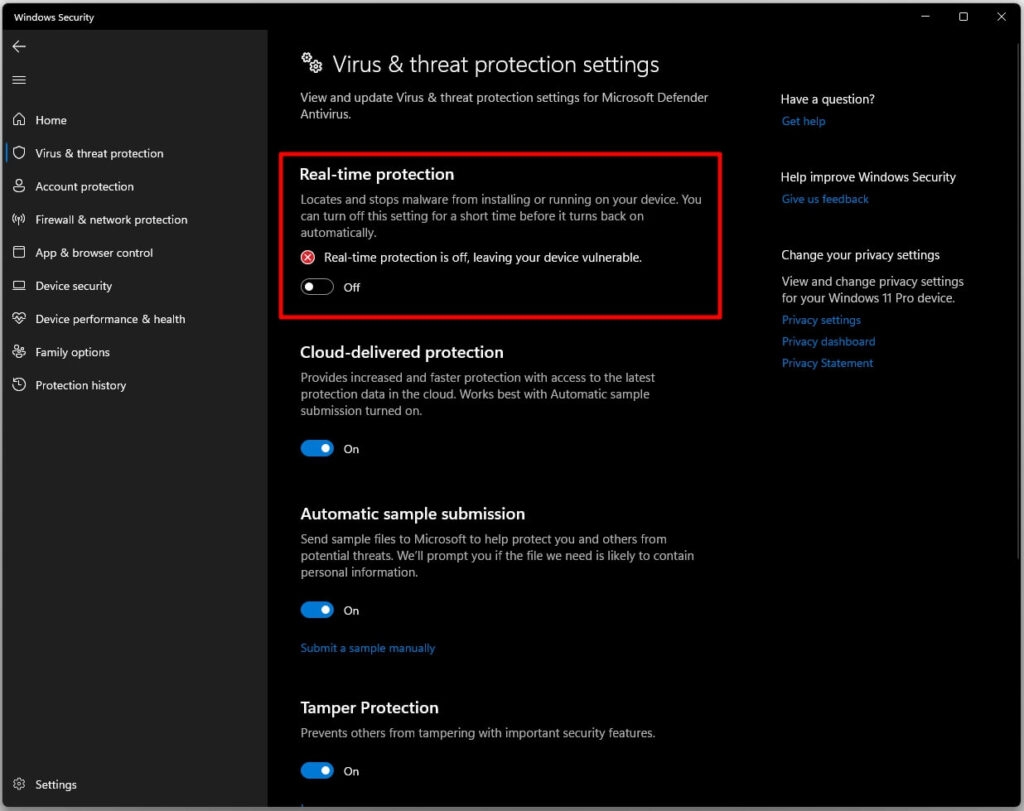
8. Désactivez l’antivirus
Vous utilisez souvent un logiciel antivirus pour sécuriser votre appareil. Cependant, ceux-ci vous empêchent souvent de plonger dans le monde d’Atomic Heart en donnant l’erreur fatale de bas niveau.
Par conséquent, vous devez désactiver votre antivirus et réessayer. Si vous pouvez continuer votre jeu dans un tel scénario, alors le problème était avec votre antivirus, donc ajoutez une exception, et vous pouvez ensuite réactiver votre antivirus.
9. Désactiver les améliorations de jeu
Vous ajustez plusieurs fonctionnalités pour améliorer votre expérience avec le jeu Atomic Heart et vous y plonger pleinement.
Ceci inclut l’activation de la synchronisation verticale, l’utilisation du flou de mouvement, l’overclocking de votre PC, etc. Cependant, ceux-ci interrompent un gameplay fluide, et donc vous devriez les désactiver pour corriger l’erreur fatale.
10. Désactiver les superpositions
Il y a plusieurs avantages à utiliser des superpositions en jeu, que ce soit pour la performance de jeu, l’utilisation des ressources, celle de votre GPU, ou plus. Par conséquent, vous devez les désactiver pour corriger l’erreur.
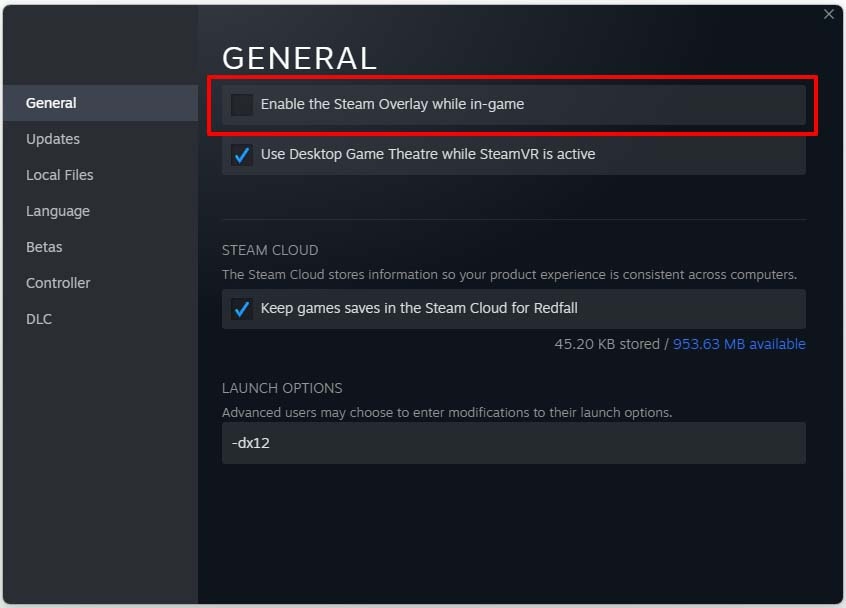
Désactiver la superposition Steam
Allez sur Steam et cliquez sur Steam, trouvé dans le coin supérieur gauche.
Accédez à Paramètres et sélectionnez En jeu.
Cliquez sur la case à cocher Activer la superposition Steam pendant le jeu pour la désactiver.
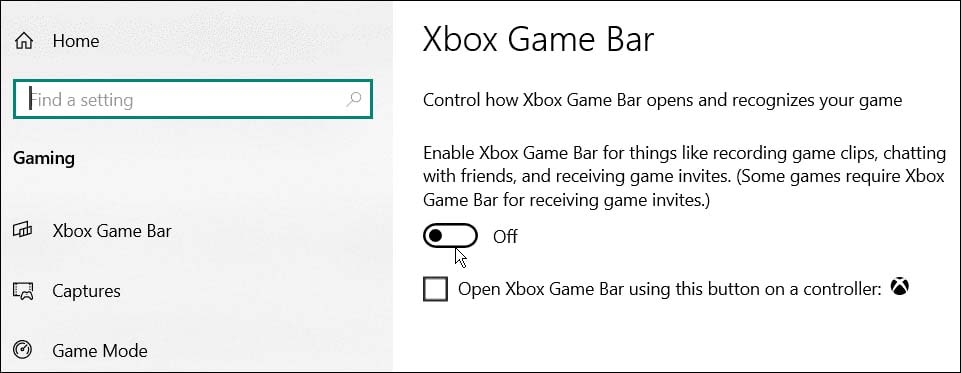
Désactiver la barre de jeu Xbox
Appuyez sur le bouton Démarrer et allez dans Paramètres.
Cliquez sur Jeux.
Désactivez la barre de jeu Xbox.
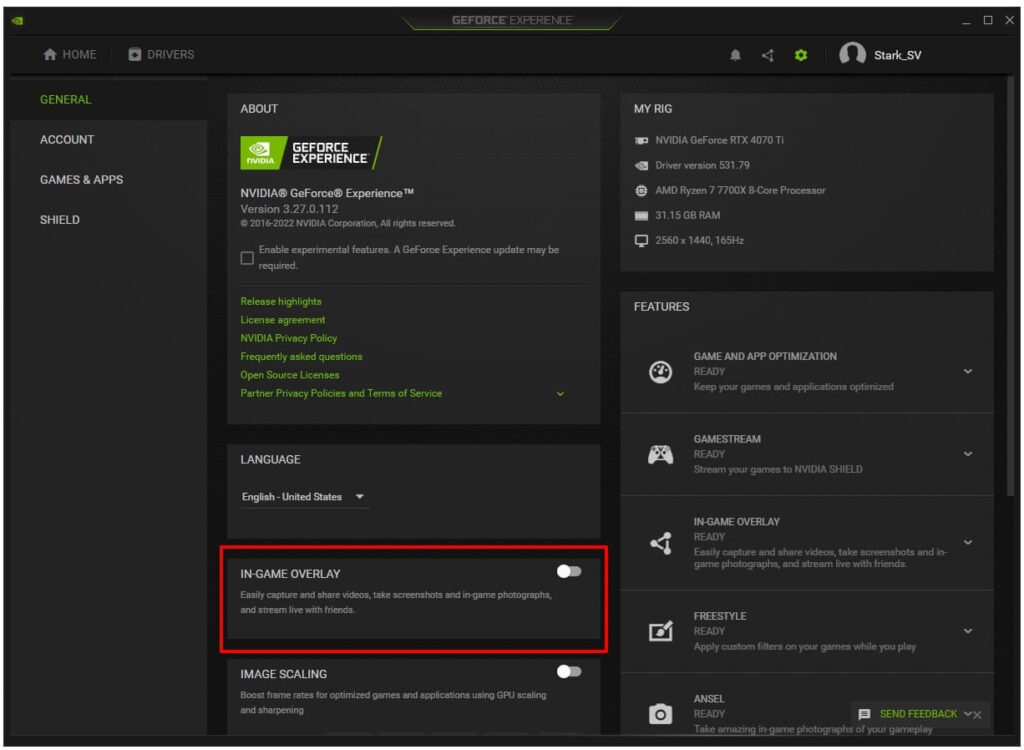
Désactiver la superposition NVIDIA GeForce Experience
Ouvrez NVIDIA et accédez à Paramètres.
Désactivez la superposition en jeu.
Désactiver la superposition Discord
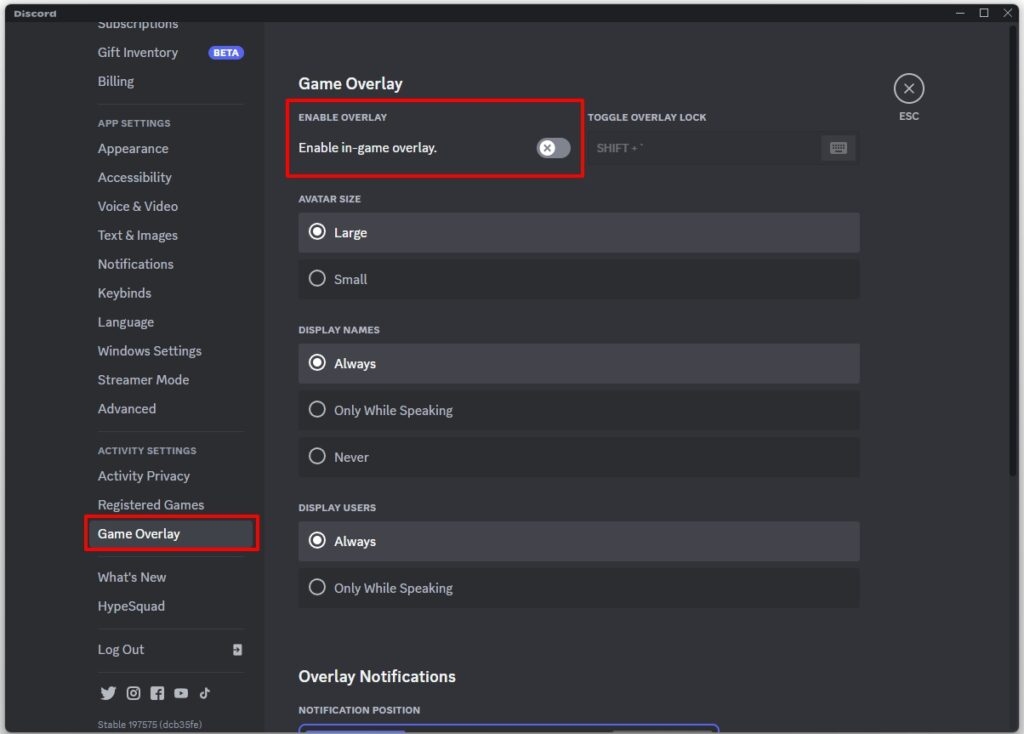
Allez sur Discord et cliquez sur l’icône en forme de roue dentée pour ouvrir les paramètres.
Accédez aux paramètres utilisateur et cliquez sur Superposition de jeu.
Désactivez l’activation de la superposition en jeu.
Maintenant, essayez de jouer au jeu à nouveau et voyez si cela fonctionne. Si c’est le cas, alors cela a été interrompu avec le jeu Atomic Heart. De plus, si cela ne fonctionne pas, ou si vous ne l’avez pas désactivé, les méthodes suivantes vous aideront.
11. Mettez à jour le PC
Utiliser un firmware d’appareil obsolète entraîne des erreurs aléatoires dans le jeu, comme l’erreur fatale de bas niveau. Ainsi, vous devez mettre à jour votre logiciel pour corriger l’erreur.
Appuyez sur la touche Win et allez dans Paramètres.
Cliquez sur Mise à jour Windows et appuyez sur le bouton Vérifier les mises à jour.
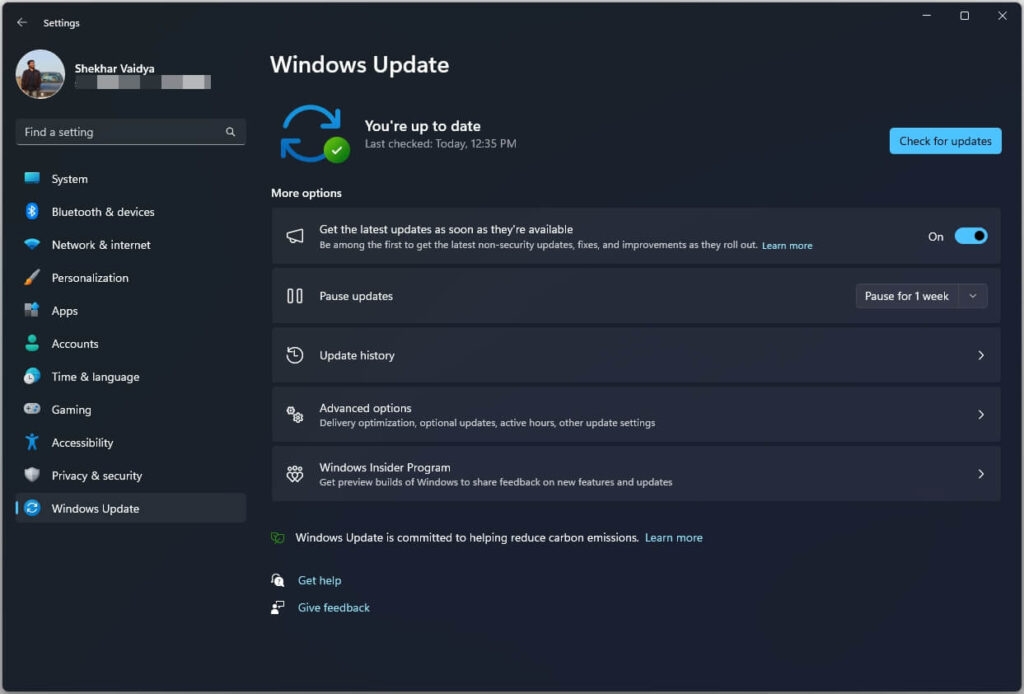
Votre appareil va scanner les dernières mises à jour et les télécharger pour corriger le message d’erreur. Cependant, s’il y a une mise à jour, alors restez avec la méthode ci-dessous !
12. Réinstallez Atomic Heart
Si rien n’était suspect, donc les solutions ci-dessus n’ont pas fonctionné, alors l’installation du jeu aurait pu être corrompue. Dans un tel scénario, il n’y a pas d’autre option que de réinstaller votre jeu.
Questions Fréquemment Posées
Pourquoi mon Atomic Heart continue-t-il de planter ?
Si votre Atomic Heart continue de planter, vos paramètres GPU seront trop élevés. Donc, réduisez-les, et les plantages du jeu s’arrêteront.
Comment corrigez-vous l’erreur fatale d’Atomic Heart ?
Pour corriger l’erreur fatale d’Atomic Heart, forcez-le à fonctionner avec DirectX et un écran sans bordure.
Qu’est-ce qui cause l’erreur fatale ?
Il y a beaucoup de choses responsables de l’erreur fatale. Celles-ci incluent des interactions inappropriées entre différents programmes, entre les programmes et les pilotes et le matériel, ou même des problèmes avec le matériel.
Les erreurs fatales sont-elles mauvaises ?
Oui, les erreurs fatales sont nuisibles car elles provoquent le plantage du programme, et vous ne pouvez plus l’utiliser jusqu’à ce qu’il soit résolu.
Le mot final
Si vous avez été dérangé par l’erreur fatale de bas niveau d’Atomic Heart, alors vous auriez connu les solutions pour la corriger.
Il y a plusieurs raisons qui expliquent l’erreur. Celles-ci incluent l’incompatibilité de l’appareil, trop de processus en arrière-plan, des bugs temporaires, des fichiers de jeu corrompus ou manquants, et des utilitaires de jeu ou de pilote obsolètes en sont responsables.
De plus, les améliorations de jeu, les antivirus et les superpositions entraînent également le problème, donc vous devez les désactiver. Si aucune d’entre elles ne fonctionne, alors réinstallez le jeu et réessayez.
Lectures complémentaires :
Qu’est-ce que le Xbox Cloud Gaming ? Tout ce que vous devez savoir
[10 Méthodes] Comment obtenir des jeux Steam gratuits ?
Qu’est-ce que les jeux Gacha ? Pourquoi sont-ils si populaires ?
Recevez de nouveaux articles dans votre boîte de réception.
Aucun spam. Désabonnez-vous à tout moment.