Édition audio · 6 min read · Jan 03, 2026
Ducking audio dans Filmora et OBS Studio : Quel est le meilleur choix ?
Sélectionner un outil approprié pour les opérations de ducking audio nécessite une analyse considérable. Votre décision peut se porter soit sur Wondershare Filmora, soit sur OBS Studio.
Les fonctionnalités d’édition audio sont uniques à chaque plateforme, tandis que chaque service cible des audiences spécifiques. Un audio clair et soutenu nécessite du ducking audio car cette technique réduit automatiquement la musique de fond lorsque le dialogue commence.
Cet article montre comment chaque programme interagit avec le ducking audio. Nous vous guiderons à travers des instructions détaillées et des comparaisons axées sur les fonctionnalités pour vous aider à déterminer l’outil le plus adapté à vos besoins spécifiques.
Ensuite, nous explorerons ces deux puissants logiciels audio.
Partie 1 : Wondershare Filmora : Comment fonctionne facilement sa fonctionnalité de ducking audio ?
Tout d’abord, nous allons parler du logiciel nommé Wondershare Filmora. Le logiciel de montage vidéo Wondershare Filmora offre à la fois aux utilisateurs et des fonctionnalités puissantes à travers son interface intuitive.
Filmora permet aux utilisateurs de tous niveaux de créer du contenu grâce à des outils qui simplifient les opérations avancées de montage vidéo. La capacité de ducking audio automatique de Filmora se distingue par son utilisation de la programmation intelligente pour diminuer la musique de fond pendant les sections de dialogue.
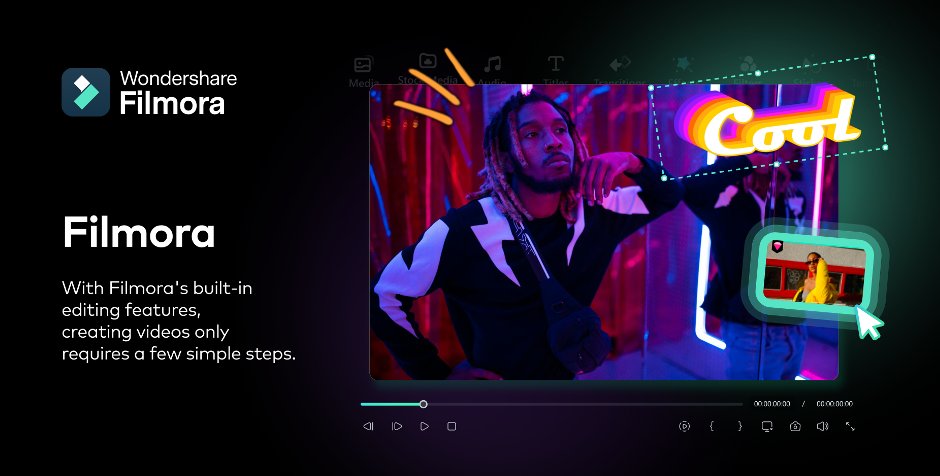
Caractéristiques clés de Filmora
Ducking audio
L’outil ajuste silencieusement le volume de la musique de fond grâce à la détection automatique du dialogue. La fonctionnalité garantit que votre message maintienne une qualité audio claire et facilement compréhensible.
Détection de silence
La détection automatique de “silence” de Filmora identifie les portions silencieuses de votre audio, ce qui vous permet d’éliminer ces intervalles sans aucun effort manuel.
Améliorateur de voix AI
Utiliser cet outil permet d’obtenir une qualité vocale plus claire qui offre un discours professionnel semblable à une conférence même sans ajustements manuels.
Clonage de voix
Avec sa fonctionnalité avancée, vous pouvez dupliquer votre voix en utilisant des échantillons audio enregistrés qui améliorent la flexibilité lors des sessions d’édition audio.
Mixeur audio
Les utilisateurs peuvent gérer facilement divers niveaux audio à travers l’interface car elle permet un mélange sonore fluide pour améliorer la qualité du produit audio.
Un guide étape par étape pour utiliser la fonctionnalité de ducking audio de Filmora :
Étape 1 : Téléchargez et installez Wondershare Filmora. Ensuite, ouvrez la timeline d’édition en cliquant sur Nouveau projet depuis la fenêtre principale de Wondershare Filmora.
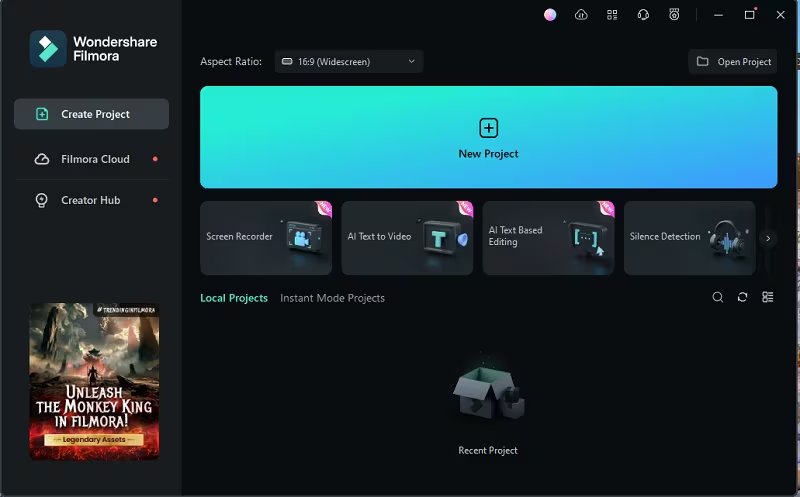
Étape 2 : Sélectionnez votre vidéo/audio via l’une des méthodes de téléchargement, qui inclut l’importation de fichiers ou le glisser-déposer direct. Il suffit de déposer les fichiers dans la zone de la timeline située en dessous pour commencer l’édition.
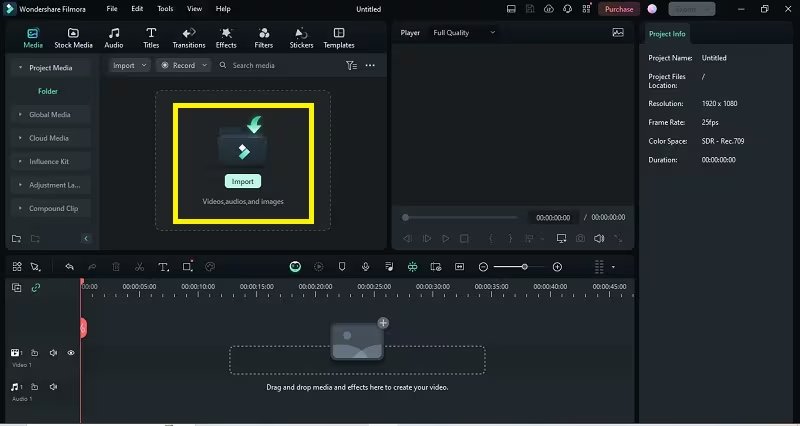
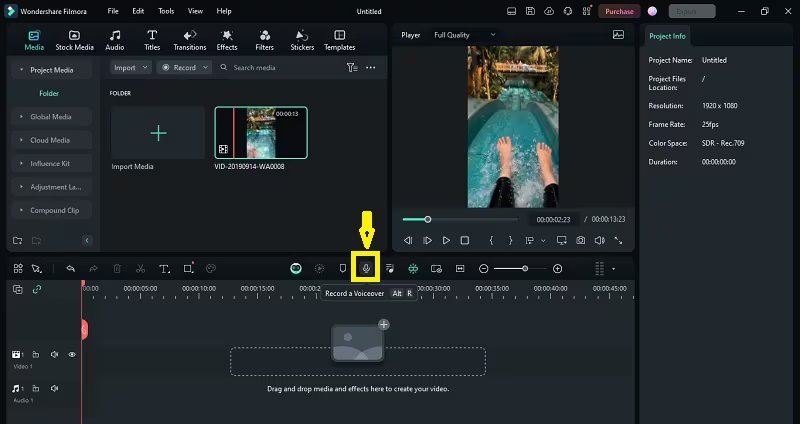
Étape 3 : Vous pouvez sélectionner l’option d’enregistrement pour le voiceover depuis l’interface de Filmora. Commencez l’enregistrement vocal en cliquant sur l’icône de voiceover.
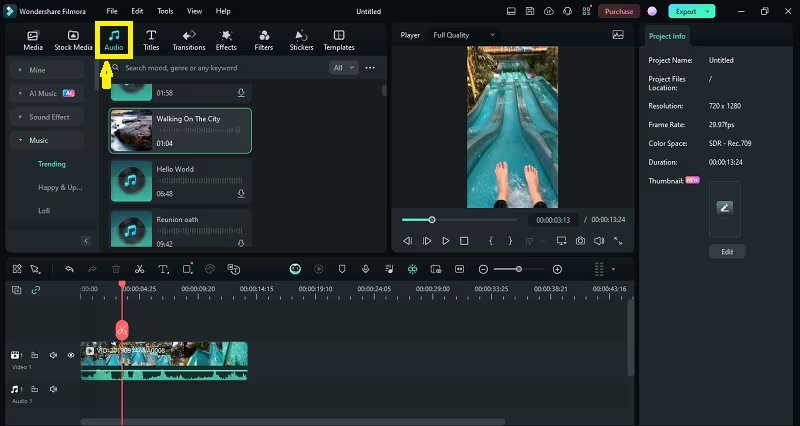
Étape 4 : Le programme vous permet de sélectionner de la musique libre en fonction de vos besoins d’édition sans enfreindre les droits d’auteur. Pour sélectionner votre musique désirée, cliquez sur Audio et parcourez les options disponibles.
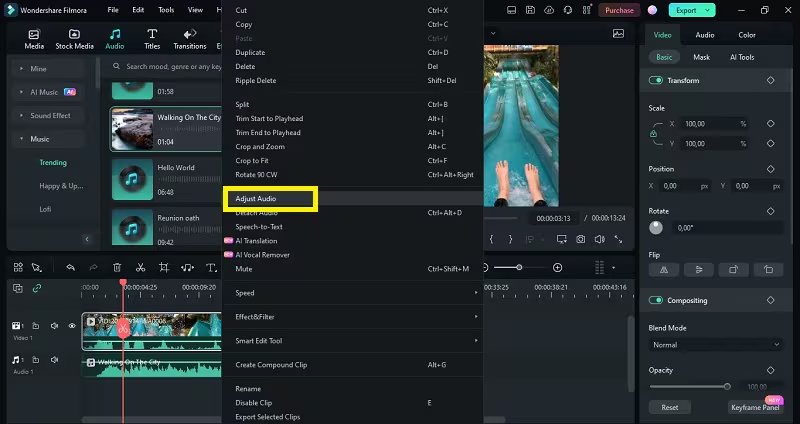
Étape 5 : Après avoir importé les pistes vidéo et audio dans la timeline de Filmora, le processus d’édition peut commencer. Sélectionnez la vidéo dans la timeline en cliquant droit dessus, puis sélectionnez “Ajuster l’audio”.
Étape 6 : Le menu d’ajustement audio apparaît ensuite, et les utilisateurs doivent sélectionner “Ducking audio” dans l’affichage inférieur, puis activer la capacité de ducking audio. Les utilisateurs doivent sélectionner un niveau de ducking afin que d’autres clips de fond dans la vidéo reçoivent un volume réduit.
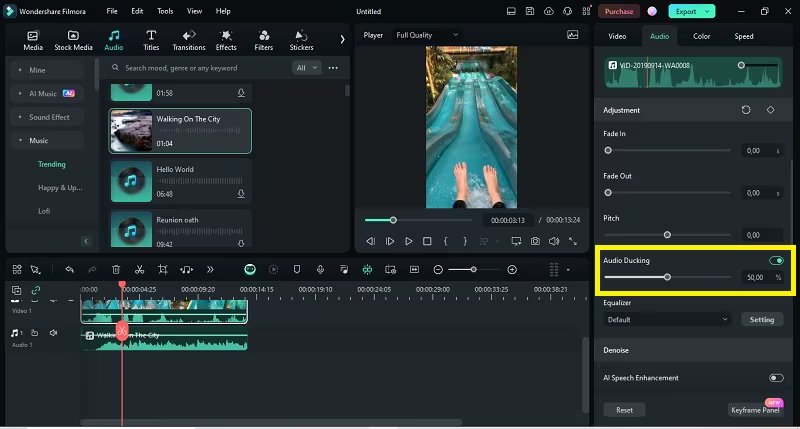
Étape 7 : Activer la fonctionnalité de ducking audio tout en sélectionnant un niveau pour contrôler les volumes des clips de fond est devenu possible. Après avoir cliqué sur “OK”, Filmora procédera à équilibrer le volume de vos clips supplémentaires grâce à son processus automatique. Vous pouvez cliquer sur Exporter pour enregistrer votre résultat une fois que vous en êtes satisfait.
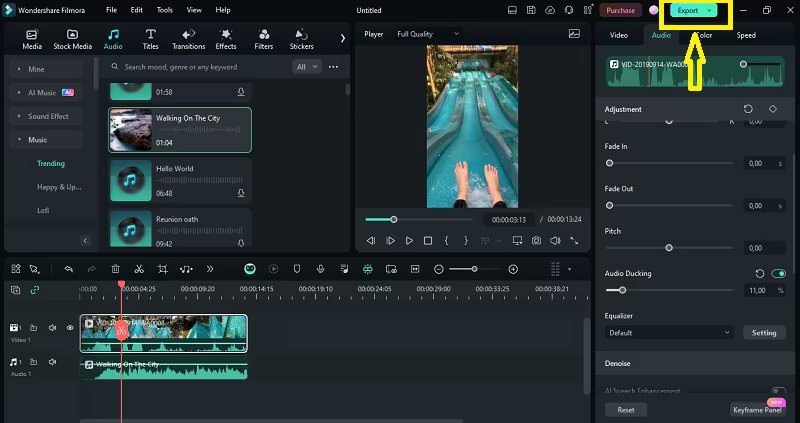
En suivant les étapes mentionnées ci-dessus, les utilisateurs peuvent effectuer des opérations de ducking audio sans effort dans Wondershare Filmora, qui fournit tous les outils nécessaires à la création, quel que soit leur niveau d’expérience en édition.
Partie 2 : Guide étape par étape utilisant la fonctionnalité de ducking audio d’OBS Studio !
Nous devrions déplacer notre attention vers OBS Studio. OBS Studio émerge comme un puissant logiciel open-source à travers lequel le streaming en direct et l’enregistrement ont lieu.
Le logiciel fournit une combinaison de fonctionnalités audio étendues, y compris le ducking audio qui permet aux utilisateurs d’améliorer leur qualité audio en temps réel.
Dans OBS Studio, vous pouvez configurer le ducking audio comme suit :
Étape 1 : Lancez OBS depuis le bureau de votre ordinateur pour commencer à enregistrer des vidéos ou à traiter des sessions de streaming. Étape 2 : Cliquez droit sur votre mixeur audio pour ouvrir le menu déroulant de sélection de volume, puis choisissez “Filtres”.
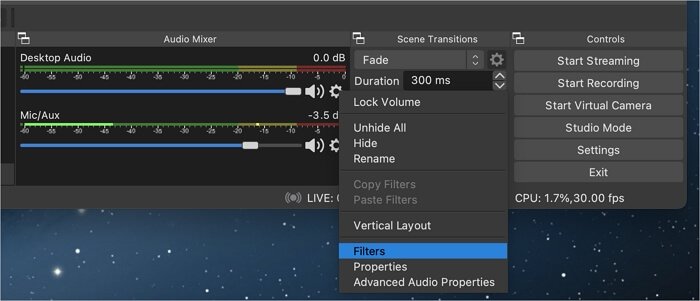
Étape 3 : Trouvez la fenêtre contextuelle, qui vous permet ensuite d’ajouter des filtres en cliquant sur l’onglet “+”.
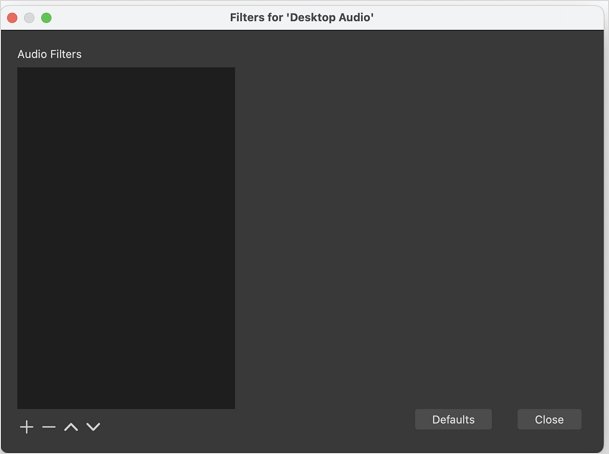
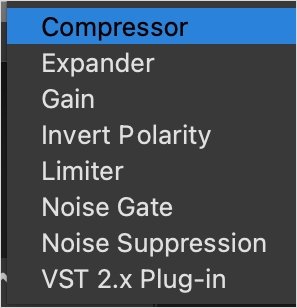
Étape 4 : Continuez en choisissant “Compresseur” puis continuez à définir un nom de filtre, mais vous pouvez également utiliser la sélection par défaut.
Étape 5 : Ajustez les paramètres du compresseur. Les utilisateurs peuvent définir le seuil via OBS pour déclencher l’effet de ducking. Une valeur de seuil plus basse entraîne une sensibilité accrue du microphone.
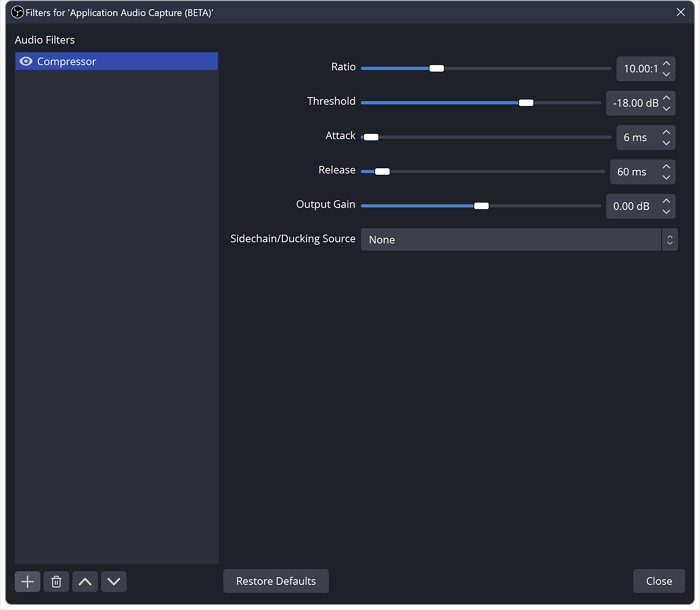
OBS Studio nécessite une certaine expérience technique pour gérer le ducking audio, mais ses capacités de contrôle détaillées deviennent essentielles pour les tâches de streaming et de combinaison audio.
Partie 3 : Quel est le meilleur pour vous ? Filmora vs. OBS Studio : Connaître les caractéristiques clés !
La connaissance des capacités de ducking audio de Filmora et OBS Studio vous prépare à faire un choix éclairé. Les deux plateformes présentent des forces et des faiblesses différentes, qui peuvent être observées à travers les informations ci-dessous.
| Fonctionnalité | Wondershare Filmora | OBS Studio |
|---|---|---|
| Facilité d’utilisation | Très convivial | Nécessite des connaissances techniques |
| Tarification | Versions gratuites et payantes disponibles | Gratuit et open source |
| Compatibilité | WindowsMacOSAndroidiOS | Windows 10, 11MacLinux |
| Meilleur pour | Création et édition de contenu | Streaming en direct et enregistrement |
| Ducking audio | Automatique et intuitif | Configuration détaillée mais complexe |
Wondershare Filmora brille par son interface simple et son automatisation. Ils aident les débutants qui souhaitent un montage vidéo de base. Pour gérer l’audio dans OBS Studio, les utilisateurs doivent apprendre ses fonctionnalités de streaming uniques. Ils ont une courbe d’apprentissage abrupte.
Les exigences uniques que vous devez aborder détermineront votre décision. Wondershare Filmora offre un éditeur vidéo complet. Il dispose d’outils puissants et est facile à utiliser.
Conclusion
Pour choisir entre Wondershare Filmora et OBS Studio, vous devez connaître vos besoins. Wondershare Filmora est idéal pour les nouveaux monteurs vidéo. Il a une interface facile à utiliser et une réduction audio automatique.
Des fonctionnalités puissantes et des outils pratiques se combinent pour offrir une expérience d’édition améliorée. OBS Studio offre aux streamers un excellent contrôle audio. Cependant, il nécessite des opérateurs qualifiés car son parcours d’apprentissage est complexe.
La solution d’édition de Wondershare Filmora est facile à utiliser. Elle dispose de fonctionnalités puissantes et d’un excellent audio. Elle améliore le contenu. Vous pouvez commencer votre aventure d’édition maintenant avec Filmora. Cela améliorera la qualité de votre contenu.
Recevez de nouveaux articles dans votre boîte de réception.
Aucun spam. Désabonnez-vous à tout moment.