Sauvegarde photos · 2 min read · Dec 15, 2025
Sauvegarde automatique des photos via les données cellulaires
Q: Je me demande s’il y a un moyen que je manque pour faire fonctionner iCloud Photo Stream via une connexion de données cellulaires ou s’il existe une alternative. Je suis souvent en déplacement et je prends beaucoup de photos importantes sur mon iPhone, et je déteste l’idée de tout perdre si quelque chose arrivait à mon iPhone avant que je ne sois près d’une connexion Wi-Fi. Je sais que je peux les télécharger manuellement quelque part en utilisant d’autres applications, mais cela semble être un gros tracas de le faire une par une. Des idées?
– Dan
A: Malheureusement, Apple ne permet toujours pas à la fonctionnalité iCloud Photo Stream de fonctionner via une connexion de données 3G ou LTE, probablement pour des raisons de bande passante, donc en termes de fonctionnalité intégrée, vous êtes essentiellement coincé à attendre d’être près d’un réseau Wi-Fi. Notez que les Flux de photos partagés fonctionnent en fait via une connexion de données cellulaires, mais vous devez non seulement sélectionner et télécharger des photos vers un flux partagé manuellement, mais les photos téléchargées sont réduites à une résolution inférieure, puisque la fonctionnalité est conçue pour partager des photos plutôt que de les sauvegarder.
La bonne nouvelle est que des solutions alternatives existent sous forme d’applications tierces. Cependant, puisque Apple ne permet pas aux applications tierces de simplement fonctionner en arrière-plan, le processus est quelque peu moins automatisé que la fonctionnalité Photo Stream intégrée. Essentiellement, même les applications qui fournissent des capacités de transfert de photos automatisées nécessitent que vous ouvriez réellement l’application pour commencer à transférer vos photos. De plus, si vous avez un grand nombre de photos à transférer ou une connexion de données plus lente, vous devrez peut-être laisser l’application ouverte pour vous assurer que tout est téléchargé ; Apple ne permet aux applications tierces de rester en arrière-plan que pendant dix minutes, donc si vous fermez l’application et que cela prend plus de temps pour transférer vos photos, le processus s’arrêtera simplement et vous devrez essentiellement la rouvrir pour continuer.
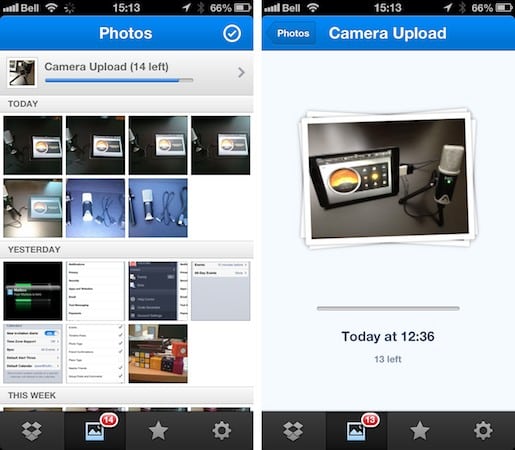
Par exemple, Dropbox offre cette capacité dans le cadre de son application iOS native.
Vous devrez vous inscrire pour au moins un compte Dropbox gratuit pour utiliser cette fonctionnalité, cependant cela inclut 2 Go de stockage et la possibilité de synchroniser automatiquement vos fichiers sur votre PC ou Mac.
Dans l’application Dropbox, vous avez l’option d’activer les téléchargements de photos via une connexion Wi-Fi ou de données cellulaires. Les photos sont téléchargées par l’application Dropbox en pleine résolution et stockées dans un dossier “Téléchargements de l’appareil photo” qui se synchronisera par défaut avec votre Mac ou PC tant que l’application de bureau Dropbox est en cours d’exécution. Dropbox peut également télécharger automatiquement des vidéos—quelque chose que Photo Stream ne prend pas en charge du tout—cependant cela n’est disponible que lors de l’utilisation d’une connexion Wi-Fi. Un compteur de badge apparaît également sur l’application Dropbox pendant qu’elle télécharge en arrière-plan afin que vous puissiez suivre combien d’images elle doit encore traiter.
Recevez de nouveaux articles dans votre boîte de réception.
Aucun spam. Désabonnez-vous à tout moment.