iTunes Photos · 5 min read · Nov 18, 2025
Rafraîchissement automatique des photos dans iTunes pour Apple TV
Q: J’ai trouvé votre article la semaine dernière sur le rafraîchissement des albums photo sur l’Apple TV et je suis dans une situation similaire. Je suis utilisateur de Mac, mais je préfère utiliser des dossiers pour mon Apple TV car je veux pouvoir ajouter rapidement de nouvelles images sans avoir à passer par iPhoto. Je laisse également mon iMac et iTunes allumés tout le temps, ce que je comprends de votre article est la raison pour laquelle je ne vois pas de nouvelles photos apparaître. Y a-t-il un moyen de rafraîchir automatiquement mes photos via AppleScript ou quelque chose qui serait plus facile que d’entrer et de modifier les paramètres de partage chaque fois que j’ajoute quelque chose à mes dossiers photo ? J’ai vu quelques conseils sur la configuration d’iTunes pour redémarrer automatiquement selon un calendrier, mais je ne veux pas faire cela car je télécharge souvent de nouvelles choses ou utilise l’Apple TV pour regarder ou écouter quelque chose d’iTunes.
– Patrick
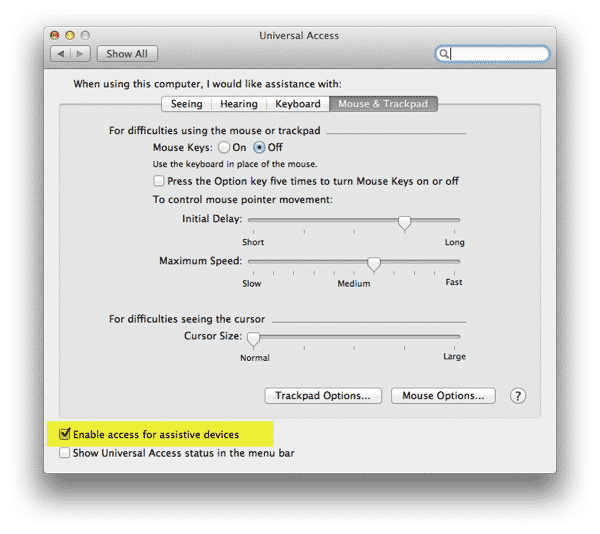
A: Cela est en fait possible via AppleScript ; c’est un peu compliqué car cela utilise une fonctionnalité connue sous le nom de “GUI Scripting” qui sélectionne essentiellement les options normales d’iTunes en votre nom, mais cela fait le travail.
Malheureusement, aucune des fonctionnalités de partage de photos dans iTunes n’est exposée directement à AppleScript, donc nous sommes contraints de manipuler directement les contrôles d’iTunes. Pour permettre à AppleScript de faire cela en votre nom, il est d’abord nécessaire d’aller dans votre application Préférences Système OS X et de sélectionner l’option Activer l’accès pour les dispositifs d’assistance sous vos paramètres Accessibilité.
L’option permet à AppleScript d’accéder directement aux éléments de l’interface utilisateur dans les applications sur votre Mac. Une fois que vous avez fait cela, un AppleScript tel que le suivant peut être utilisé pour rafraîchir vos dossiers photo dans iTunes simplement en suivant les étapes d’ouverture de la boîte de dialogue Choisir les photos à partager, en changeant certaines options puis en fermant cette fenêtre par la suite.
tell application "System Events"
    if my appIsRunning("iTunes") then
        tell process "iTunes"
            # Ouvrir les paramètres de partage de photos depuis le menu "Avancé"
            click menu item "Choisir les photos à partager…" of menu ¬
                "Avancé" of menu bar item "Avancé" of menu bar 1

            # Basculer l'état de la case à cocher "Inclure les vidéos" pour forcer un changement
            click checkbox "Inclure les vidéos" of scroll area 1 of window "Préférences de partage de photos"
            click button "Appliquer" of window "Préférences de partage de photos"

            # Basculer à nouveau l'état de la case à cocher "Inclure les vidéos" pour le ramener à son paramètre d'origine
            click checkbox "Inclure les vidéos" of scroll area 1 of window "Préférences de partage de photos"
            click button "Appliquer" of window "Préférences de partage de photos"

            # Fermer la fenêtre des paramètres de partage de photos
            click (first button of window "Préférences de partage de photos" whose subrole is "AXCloseButton")
        end tell
    end if
end tell

on appIsRunning(appname)
    tell application "System Events" to (name of processes) contains appname
end appIsRunning
Les commentaires en ligne dans le script ci-dessus décrivent ce qu’il fait. Pour résumer, nous confirmons qu’iTunes est en cours d’exécution, et si c’est le cas, nous basculons simplement l’option Inclure les vidéos pour forcer iTunes à relire la collection de photos. L’option Inclure les vidéos est basculée une seconde fois pour la ramener à son paramètre d’origine avant de fermer la fenêtre. Notez que si vous n’incluez normalement pas de vidéos dans vos dossiers photo, vous pouvez supprimer cette seconde section car cela n’a pas d’importance que l’option Inclure les vidéos soit définie ou non.
Si iTunes n’est pas en cours d’exécution dans ce cas, le script ne fait rien, car démarrer iTunes rafraîchirait de toute façon les dossiers photo, rendant ainsi le reste du script redondant.
Pour utiliser le script, vous pouvez simplement choisir de l’exécuter manuellement, en le sauvegardant dans l’éditeur AppleScript en tant qu’”Application” que vous pouvez ensuite placer quelque part de pratique—comme sur votre bureau ou dans votre dock—et simplement l’exécuter en cliquant dessus.
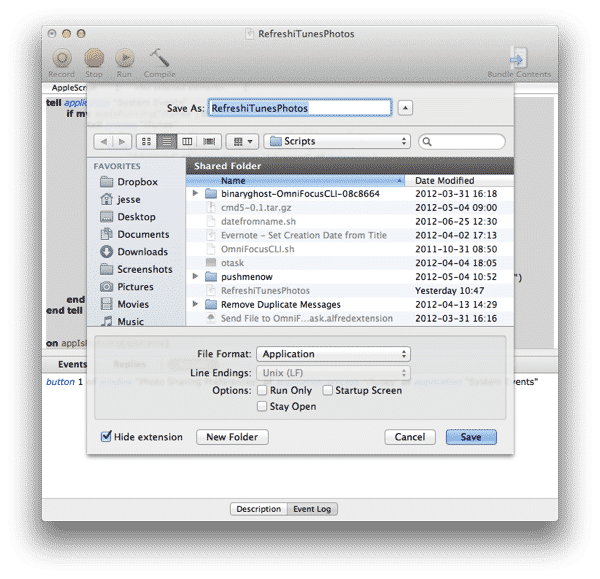
Alternativement, vous pourriez configurer le script pour qu’il s’exécute soit sur une base programmée, soit comme une action de dossier qui est déclenchée chaque fois que vous apportez une modification à l’un de vos dossiers photo.
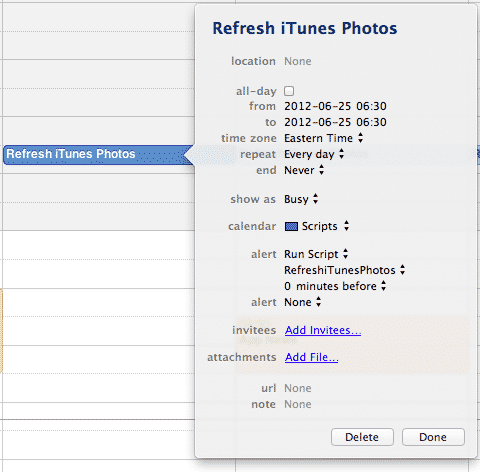
Configurer votre script pour qu’il s’exécute selon un calendrier est le plus facilement et de manière transparente fait avec l’utilitaire tiers Lingon (3 $), cependant il est également possible de le programmer en tant qu’événement iCal récurrent avec un type d’alerte “Exécuter le script”.
Une autre façon d’aborder cela est de configurer le script pour qu’il s’exécute comme une Action de dossier contre quels que soient les dossiers que vous utilisez normalement pour les photos. Cela nécessite d’abord une très légère modification du script AppleScript ci-dessus pour ajouter les gestionnaires d’Action de dossier appropriés, comme suit :
En haut du script, ajoutez…
on adding folder items to this_folder after receiving added_items

    tell application "System Events"
        if my appIsRunning("iTunes") then
            tell process "iTunes"
            …
            …
…et en bas, insérez :
    …
    …
    end tell
end adding folder items to

on appIsRunning(appname)
    tell application "System Events" to (name of processes) contains appname
end appIsRunning
Vous devez ensuite sauvegarder le script dans votre dossier ~/Library/Scripts/Folder Action Scripts et vous devriez ensuite pouvoir associer le script avec le dossier approprié en cliquant avec le bouton droit sur le dossier dans le Finder et en choisissant Services, Configuration des actions de dossier…
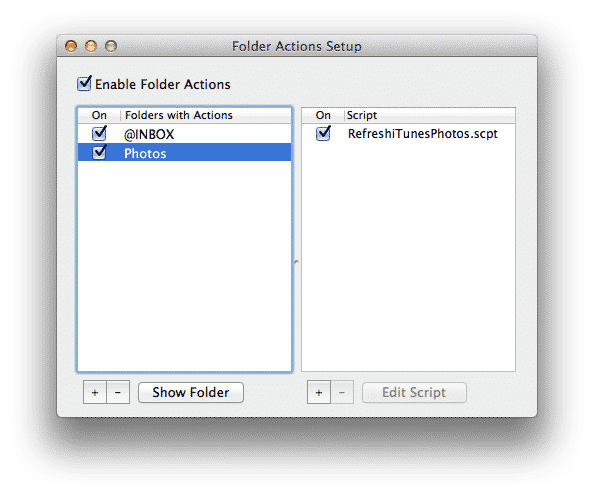
Notez que les actions de dossier n’incluent pas les sous-dossiers par défaut, donc vous devrez associer le script avec chaque dossier où vous prévoyez d’ajouter des photos régulièrement. De plus, les modifications du script ci-dessus ne seront initiées que lors de l’ajout de nouveaux éléments à votre dossier Photos ; si vous souhaitez que le script s’exécute également lors de la suppression d’éléments, vous devrez ajouter une autre copie du bloc de code principal avec le gestionnaire on removing folder items from this_folder after losing removed_items. Cela est laissé comme un exercice pour le lecteur, ou vous pouvez simplement télécharger une version complète du script prête à être utilisée comme action de dossier.
Recevez de nouveaux articles dans votre boîte de réception.
Aucun spam. Désabonnez-vous à tout moment.