Sauvegarde iPhone · 4 min read · Oct 15, 2025
Sauvegarde des iPhones pour d'autres membres de la famille
Q: Ma fille de 13 ans a un iPhone 4S avec AT&T et hier, elle a oublié son code d’accès sur son téléphone et a été verrouillée (et ne pouvait pas s’en souvenir). J’ai trouvé un article sur Google pour m’aider avec cela. J’ai dû me connecter à iTunes et faire une restauration système de son téléphone, mais elle a perdu tout ce qu’elle avait dessus, comme vous le savez. Ma question est, elle peut acheter de la musique et des applications en utilisant mon compte iTunes, mais puis-je sauvegarder toutes les informations de son téléphone en utilisant mon compte iTunes ? Si ce n’est pas le cas, que devrais-je faire pour éviter que cela ne se reproduise sur son téléphone ?
– Kevin
A: Oui, vous pouvez définitivement—et devriez—sauvegarder son iPhone à la fois pour vous permettre de récupérer plus facilement si cela se reproduit, mais aussi au cas où il serait perdu ou endommagé. L’un des grands avantages d’iOS est un système de sauvegarde et de restauration complet qui vous permet de redémarrer après une restauration en quelques minutes, même sur un appareil tout neuf.
Il y a en fait deux façons différentes d’aborder cela : sauvegarder sur iTunes ou iCloud. Notez que peu importe la méthode que vous choisissez, il n’y a pas de connexion directe au compte iTunes qui a été utilisé pour acheter du contenu, et vous pouvez stocker des sauvegardes de plusieurs appareils, peu importe qui utilise ces appareils ou où le contenu a été acheté. Le compte de l’App Store iTunes ne sera pris en compte que lors de la restauration de l’appareil, où vous devrez soit synchroniser votre contenu multimédia et vos applications à partir d’une bibliothèque iTunes autorisée pour ce contenu, soit fournir l’identifiant Apple et le mot de passe appropriés si vous restaurez à partir d’iCloud.
Sauvegarder sur iTunes est la méthode la plus simple, il suffit de brancher son iPhone sur votre ordinateur de manière semi-régulière. Si votre bibliothèque iTunes est celle avec laquelle son iPhone a été initialement configuré, il devrait se sauvegarder automatiquement chaque fois qu’il se synchronise avec votre ordinateur sans action supplémentaire de votre part. Cette synchronisation peut être effectuée soit en le branchant directement via USB, soit configurée pour se faire via une connexion Wi-Fi tant que l’iPhone de votre fille est sur votre réseau Wi-Fi domestique.
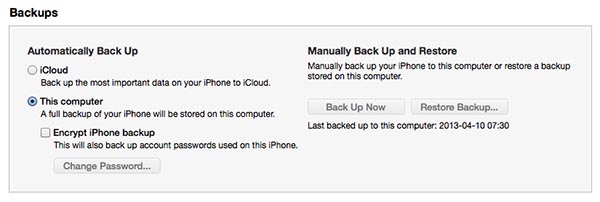
Vous pouvez également effectuer manuellement des sauvegardes à la demande chaque fois que son iPhone est connecté ou disponible via Wi-Fi simplement en le sélectionnant dans la liste des appareils dans iTunes et en cliquant sur le bouton “Sauvegarder maintenant” trouvé sur la page Résumé de son iPhone.
À partir de cet écran, vous pouvez également voir quand la dernière sauvegarde a été effectuée, choisir de chiffrer les sauvegardes si vous êtes préoccupé par la sécurité, ou passer à l’utilisation d’iCloud à la place pour sauvegarder automatiquement son iPhone.
Utiliser iCloud est l’autre option que vous pourriez envisager, en particulier si l’iPhone de votre fille est rarement connecté à votre ordinateur. D’après notre expérience, les sauvegardes basées sur USB sont généralement plus fiables que les sauvegardes iTunes basées sur Wi-Fi, et même les sauvegardes Wi-Fi vers iTunes nécessitent bien sûr que votre ordinateur soit allumé ; donc si vous ne branchez pas son iPhone pour des synchronisations régulières, utiliser iCloud pourrait être la meilleure option. Dans ce cas, vous pourriez configurer votre propre compte iCloud sur l’iPhone de votre fille, mais à moins qu’il n’y ait une autre raison de le faire, il est probablement beaucoup plus facile de créer son propre compte iCloud.
Apple offre 5 Go de stockage gratuit avec chaque compte iCloud, mais si vous sauvegardez son iPhone sur votre compte, vous partagerez le même stockage alors qu’elle pourrait obtenir ses propres 5 Go gratuitement. Encore une fois, rappelez-vous que le compte iCloud n’a pas de connexion directe avec le compte de l’App Store iTunes utilisé pour acheter du contenu, donc votre fille peut toujours faire et utiliser des achats depuis votre compte tout en utilisant son propre compte iCloud pour les sauvegardes et même d’autres services iCloud connexes.
Les sauvegardes iCloud sont effectuées sur les serveurs d’Apple via Internet et se produisent automatiquement une fois toutes les 24 heures tant qu’une connexion Wi-Fi est disponible et que l’iPhone est branché à une source d’alimentation avec l’écran éteint. Vous pouvez configurer les sauvegardes iCloud une fois que vous vous êtes connecté à un compte iCloud en allant dans Réglages sur l’iPhone et en choisissant iCloud, Stockage et Sauvegarde. Faites simplement défiler vers le bas ici et activez l’option “Sauvegarde iCloud”.
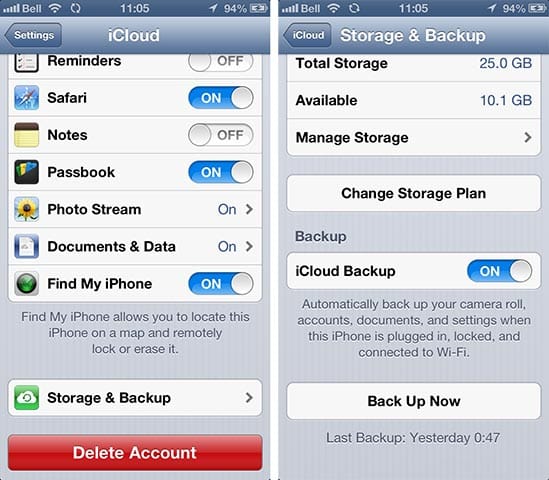
Vous pouvez également effectuer une sauvegarde iCloud manuelle à tout moment simplement en appuyant sur le bouton “Sauvegarder maintenant” sur cet écran. Une connexion Wi-Fi est toujours requise pour effectuer une sauvegarde manuelle, cependant, l’iPhone n’a pas besoin d’être connecté à une source d’alimentation.
L’avantage principal d’utiliser iCloud est que les sauvegardes se produiront automatiquement, peu importe si l’iPhone est jamais synchronisé avec votre bibliothèque iTunes—l’iPhone doit simplement être sur Wi-Fi et branché au moins une fois toutes les 24 heures pour que des sauvegardes régulières soient effectuées, et pour la plupart des gens, cela finira par se produire pendant la nuit pendant que l’appareil se charge de toute façon.
Recevez de nouveaux articles dans votre boîte de réception.
Aucun spam. Désabonnez-vous à tout moment.