iCloud · 3 min read · Dec 16, 2025
Sauvegarde des numéros de téléphone sur iCloud
Q: Je viens d’acheter un iPhone 4 et je veux utiliser iCloud pour sauvegarder mes numéros de téléphone chaque fois que je me connecte à mon réseau Wi-Fi. Le problème est que nous avons un bureau Windows XP que nous avons acheté en 2001. Il est indiqué que nous utilisons iCloud, mais comment puis-je savoir que mes numéros ont été sauvegardés, et si je perds mon iPhone, comment puis-je les récupérer ? De plus, ma fille a un iPhone, ce qui cause également un peu de confusion dans le processus.
– Kiren
A: Vos numéros de téléphone sont stockés dans une application nommée Contacts et peuvent être sauvegardés sur iCloud de deux manières différentes (ou les deux).
Tout d’abord, si vous avez activé les sauvegardes iCloud sur votre appareil, TOUS vos paramètres et données—y compris vos numéros de téléphone—seront sauvegardés sur iCloud une fois toutes les 24 heures tant que votre appareil est branché et connecté à un réseau Wi-Fi. Si votre appareil n’est pas branché et connecté au Wi-Fi à l’intervalle de 24 heures, la sauvegarde sera effectuée à la première occasion disponible après cela—c’est-à-dire dès que l’appareil est branché et connecté au Wi-Fi.
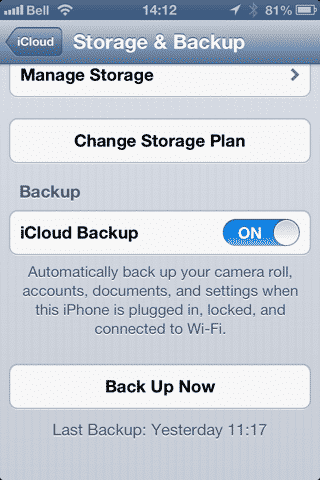
Vous pouvez confirmer que vos sauvegardes iCloud sont activées et vérifier l’heure de la dernière sauvegarde en allant dans l’application Réglages de votre iPhone et en choisissant iCloud puis Stockage et sauvegarde.
Assurez-vous que l’option “Sauvegarde iCloud” est réglée sur “ON” et si vous faites défiler vers le bas, l’heure de votre dernière sauvegarde sur iCloud sera affichée en bas de l’écran. Notez que vous pouvez également initier manuellement une sauvegarde iCloud en appuyant sur le bouton “Sauvegarder maintenant” affiché ici ; vous pouvez effectuer une sauvegarde manuelle tant que vous êtes connecté à un réseau Wi-Fi, peu importe si votre appareil est connecté à une source d’alimentation ou non.
Notez qu’il n’y a aucun moyen d’accéder directement à vos numéros de téléphone ou autres données à partir de la sauvegarde iCloud ; cependant, si votre iPhone est perdu ou endommagé, vous pouvez restaurer votre sauvegarde iCloud sur un nouvel iPhone pendant le processus de configuration simplement en vous connectant avec votre compte iCloud, qui trouvera les sauvegardes disponibles et vous invitera à en restaurer une. Une restauration iCloud doit également être effectuée via Wi-Fi et restaurera tous vos paramètres et données de la sauvegarde, puis procédera à la resynchronisation de toutes les applications ou musiques qui étaient sur votre appareil depuis iTunes dans le Cloud.
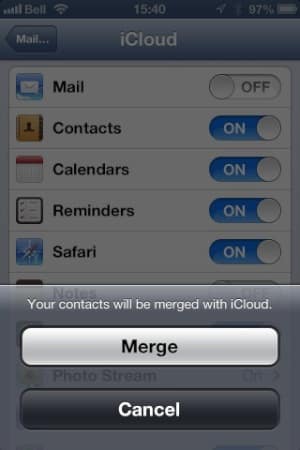
Une meilleure option consiste en fait à synchroniser vos Contacts avec iCloud en activant l’option “Contacts” dans vos réglages iCloud sur votre iPhone.
Si vous avez déjà des contacts stockés localement sur votre iPhone lorsque vous activez cette option pour la première fois, vous serez invité à soit Remplacer soit Fusionner les contacts existants avec ceux de votre compte iCloud. Il vous suffit de choisir l’option “Fusionner” et vos contacts existants seront automatiquement téléchargés sur iCloud.
Vous pouvez ensuite accéder à ces contacts en vous connectant à votre compte iCloud à l’aide d’un navigateur web à http://www.icloud.com. Malheureusement, la synchronisation avec votre PC Windows via iCloud nécessite Windows Vista ou Windows 7 et Outlook 2007 ou version ultérieure—Windows XP n’est plus pris en charge pour la synchronisation iCloud.
Si vous devez synchroniser vos contacts avec votre PC Windows XP, vous devez le faire en les synchronisant via iTunes plutôt que via iCloud, en utilisant soit une connexion USB soit un réseau Wi-Fi local avec iTunes. Pour ce faire, connectez simplement votre iPhone à votre ordinateur, sélectionnez-le dans la liste des appareils iTunes et sélectionnez vos Contacts pour la synchronisation dans l’onglet “Infos”.
Recevez de nouveaux articles dans votre boîte de réception.
Aucun spam. Désabonnez-vous à tout moment.