Contacts Gmail · 3 min read · Jan 16, 2026
Sauvegarder et restaurer vos contacts depuis Gmail pour Android [Étapes simples]

Imaginez que votre téléphone est bloqué, incapable de charger ou ne répondant à aucune action tactile et que vous n’avez d’autre option que de réinitialiser pour réparer le mobile. Tous vos contacts sont perdus car vous n’avez effectué aucune sorte de sauvegarde. Pour vous sauver d’une telle situation, vous pouvez sauvegarder vos contacts sur votre compte Gmail associé à votre Android. Une fois sauvegardés sur le compte Gmail, vous pouvez accéder et restaurer vos contacts à tout moment.
Dans le guide ci-dessous, j’ai fourni des étapes complètes sur comment vous pouvez sauvegarder vos contacts existants sur Gmail ? Comment sauvegarder de nouveaux contacts sur Gmail ? et aussi comment vous pouvez restaurer les contacts sur le mobile Android ?
Sauvegarder de nouveaux contacts sur votre compte Gmail
Vous pouvez sauvegarder des contacts existants ainsi que de nouveaux contacts sur votre Gmail avec la méthode ci-dessous. Pour les contacts existants, vous devez les ajouter à nouveau en tant que nouveau contact afin de les stocker dans votre compte Google.
Étape 1.
Allez dans l’application Téléphone ou Contacts sur votre Android.
Étape 2.
Cliquez maintenant sur Ajouter un nouveau contact ou Créer un nouveau contact.
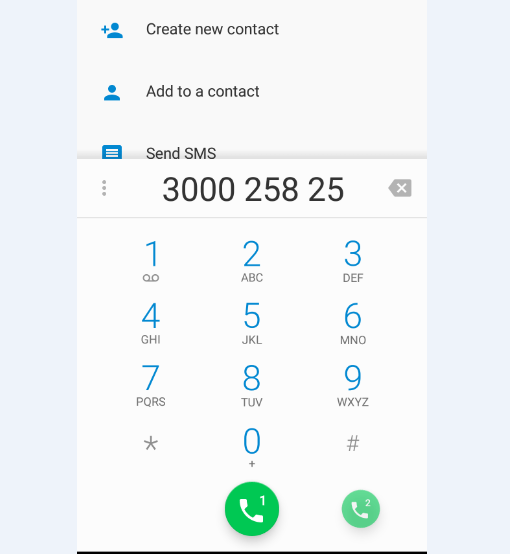
Créer un nouveau contact
Étape 3.
Entrez le nom, le numéro et d’autres champs dans le contact.
Étape 4.
Appuyez maintenant sur l’option nommée Plus de champs ou Plus
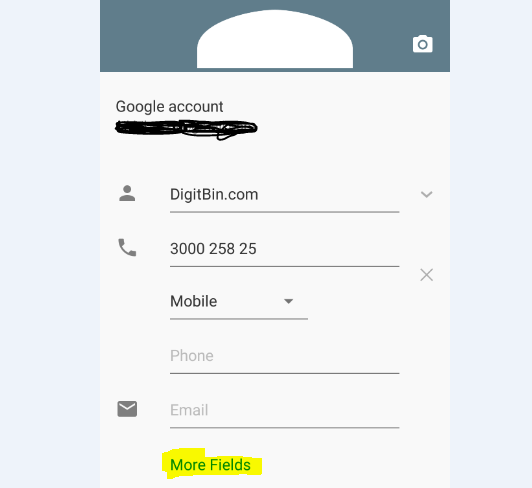
Cliquez sur l’option Plus de champs lors de l’enregistrement des contacts
Étape 5.
Cliquez maintenant sur la première option et sélectionnez votre compte Google préféré. Et faites un clic droit pour enregistrer les modifications.
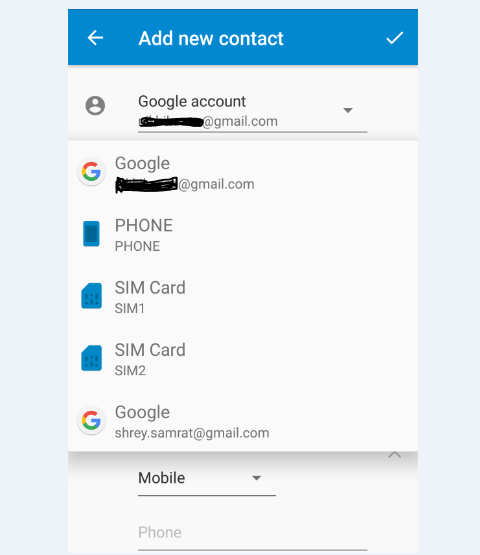
Sélectionnez le compte Google sous Plus de champs et enregistrez le contact
Étape 6.
Sur Android, allez dans Paramètres → Comptes et synchronisation → Compte Google → Activer la synchronisation des contacts
Votre contact est sauvegardé avec succès sur votre compte Gmail.
Sauvegarder des contacts existants sur votre compte Google
Vous pouvez partager en masse tous vos contacts avec vous-même sur Gmail. Cela gardera un enregistrement de vos contacts de l’appareil sur votre Gmail que vous pouvez rechercher et récupérer à tout moment.
Étape 1. Ouvrez l’application Téléphone ou Contacts sur votre appareil Android.
Étape 2. Cliquez sur l’option Menu (3 points)
Étape 3. Appuyez maintenant sur l’option importer/exporter des contacts.
Étape 4. Vous verrez l’option Partager les contacts visibles. Appuyez dessus, sélectionnez Gmail et envoyez-le à votre propre identifiant email.
Les seuls inconvénients de cette méthode sont que les nouveaux contacts ajoutés ne seront pas disponibles dans le mail à moins que vous ne les partagiez à nouveau.
Comment restaurer des contacts depuis votre compte Google ?
Étape 1.
Allez sur contacts.google.com.
Ou vous pouvez visiter votre Gmail et appuyer sur le texte Gmail à gauche pour accéder à l’option Contacts.
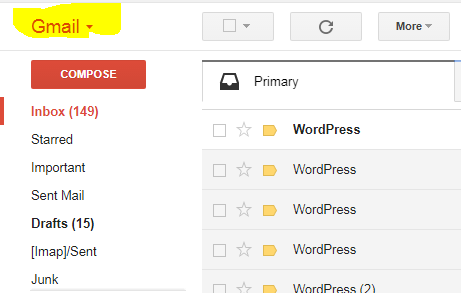
Appuyez sur le texte Gmail pour voir l’option contacts.
Étape 2.
Entrez vos identifiants de compte si on vous le demande pour vous connecter.
Étape 3.
Ici, vous verrez l’option d’importer et d’exporter des contacts sous Plus.
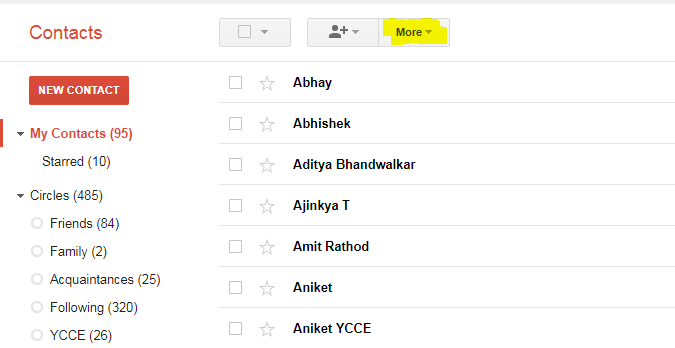
Exporter des contacts sous l’option Plus
Étape 4.
Appuyez sur exporter et choisissez le format dans lequel vous souhaitez exporter le fichier de contacts.
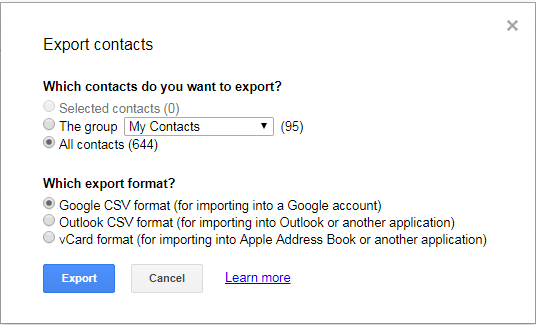
Exporter des contacts
Étape 6.
Une fois exporté, vous obtiendrez tous les contacts dans un format de fichier unique que vous pouvez ouvrir directement sur votre téléphone Android pour importer tous les contacts de nouveau sur votre appareil mobile.
Remarque et conclusion : J’espère que le post a été utile. N’hésitez pas à commenter ci-dessous pour toute assistance ou question. Santé !
Si vous avez des réflexions sur Sauvegarder et restaurer vos contacts depuis Gmail pour Android [Étapes simples], n’hésitez pas à laisser un commentaire ci-dessous. De plus, veuillez vous abonner à notre chaîne YouTube DigitBin pour des tutoriels vidéo. Santé !
Recevez de nouveaux articles dans votre boîte de réception.
Aucun spam. Désabonnez-vous à tout moment.