Renommer fichiers · 3 min read · Oct 03, 2025
Renommer en lot plusieurs fichiers sur Mac : Renommer des fichiers à la fois

Renommer des fichiers semble être un jeu d’enfant, que ce soit sur Mac, Windows, Android ou ailleurs. Et c’est en fait une tâche facile jusqu’à ce que vous le fassiez pour un seul fichier. Cependant, si vous utilisez macOS, saviez-vous que vous pouvez également renommer en lot plusieurs fichiers à la fois ?
Si vous organisez des fichiers, créez une nouvelle structure de dossiers ou nettoyez simplement certains fichiers plus anciens, vous voudrez nommer spécifiquement vos fichiers pour les rendre compréhensibles. Parfois, cela peut inclure un tas de fichiers, ce qui serait pénible si vous deviez les renommer un par un. Dans de tels cas, la fonctionnalité de renommage en lot s’avère être un véritable sauveur.
Cependant, contrairement au renommage de fichiers individuels sur macOS, le renommage en lot de fichiers peut devenir compliqué au fur et à mesure. Par conséquent, dans cet article, nous avons partagé un guide étape par étape sur la façon de renommer plusieurs fichiers à la fois sur Mac.
Comment renommer plusieurs fichiers à la fois sur MacBook ?
Bien que le processus initial semble assez similaire, il devient finalement complexe puisque vous n’avez pas la flexibilité de sélectionner manuellement les fichiers et de les renommer. Mais ici, nous avons partagé quelques façons d’utiliser les deux outils les plus fiables qui vous aideront à renommer plusieurs fichiers sur macOS sans aucun problème.
1. Renommer en lot plusieurs fichiers à l’aide de Finder
- Ouvrez l’application Finder sur votre appareil Mac.
- Utilisez le raccourci Shift+Click pour sélectionner un lot de fichiers ensemble.
- Cliquez sur l’icône à trois points en haut de l’application Finder.
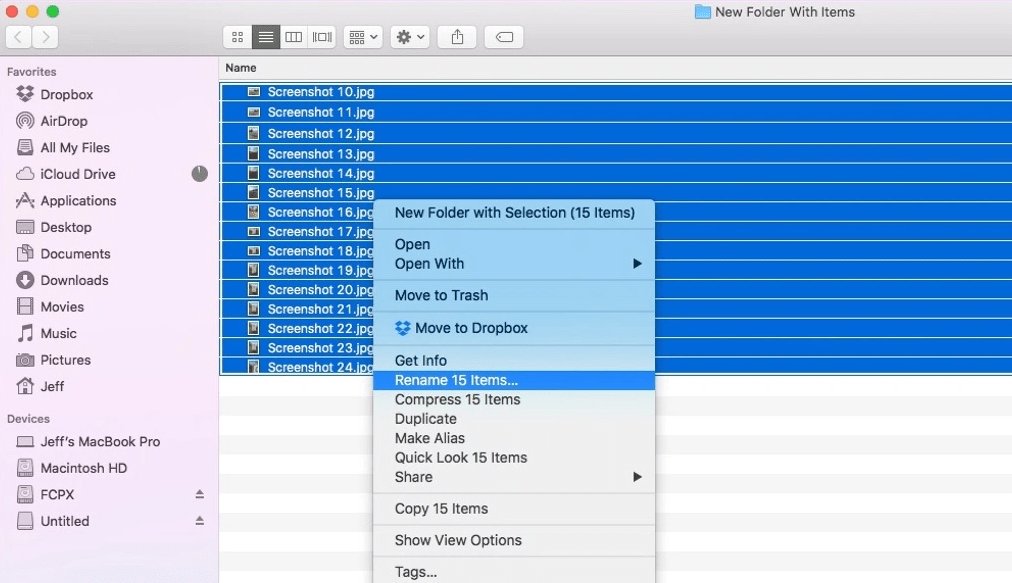
- Sélectionnez ‘ Renommer ‘ dans le menu.
- Maintenant, sélectionnez le format de nom pour les fichiers. Exemple : Nom et Index, Nom et Compteur, ou Nom et Date.
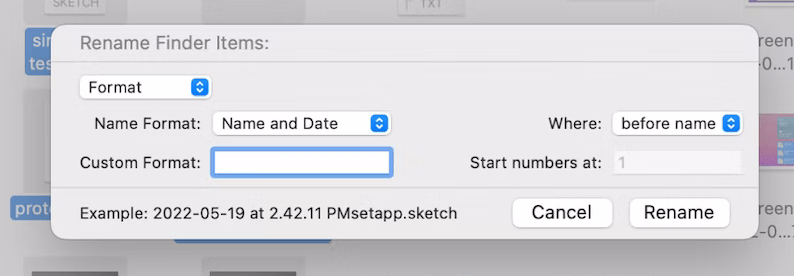
- Ensuite, entrez le nom que vous souhaitez donner aux fichiers sélectionnés et entrez un numéro dans la zone ‘ Commencer les numéros à ‘.
- Enfin, cliquez sur le bouton renommer. C’est fait !
2. Renommer en lot plusieurs fichiers à l’aide de Renamer
Renamer est simplement un endroit unique si vous souhaitez renommer plusieurs fichiers simultanément. Cette application est tout simplement chargée de toutes sortes d’outils dont vous aurez besoin. De plus, elle rend le processus de renommage en lot beaucoup plus facile que jamais. Pour renommer plusieurs fichiers sur votre Mac à l’aide de Renamer, suivez simplement les étapes mentionnées ci-dessous :
- Lancez l’application Renamer sur votre Mac.
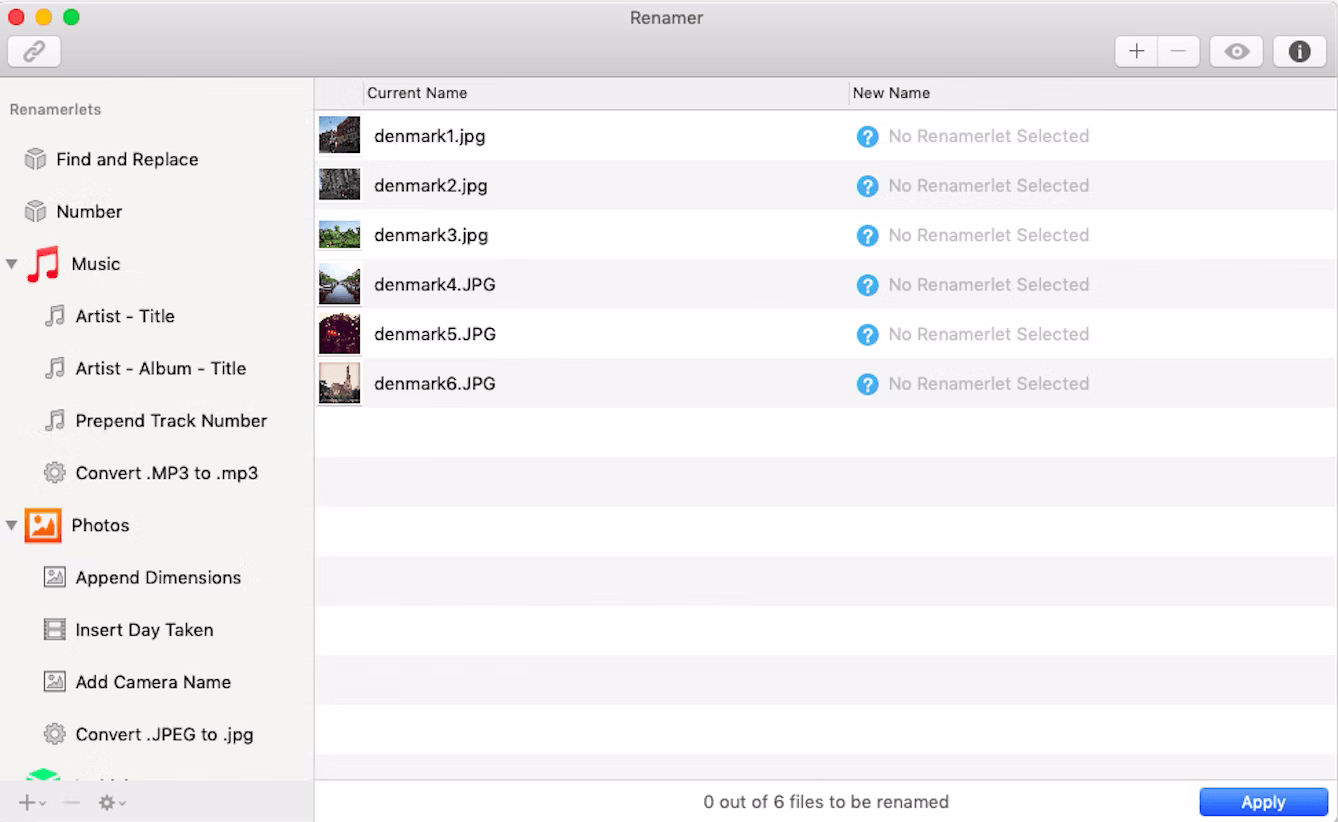
- Sélectionnez les fichiers que vous souhaitez renommer et faites-les glisser et déposez-les dans l’application renamer.
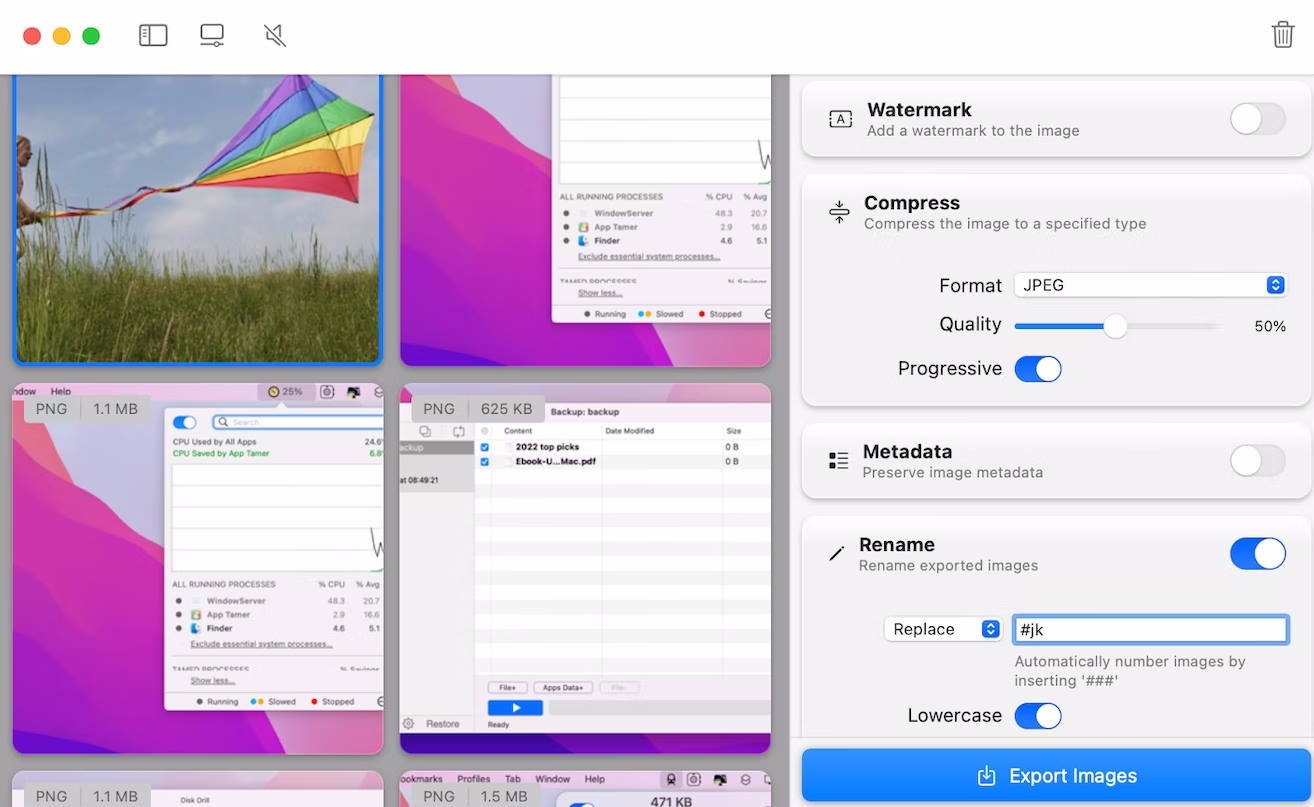
- En fonction des types de fichiers, parcourez les règles du Renamerlet présentes dans le menu de gauche. Vous pouvez également créer votre propre renamerlet en cliquant sur l’icône ‘ + ‘ située en bas du menu de gauche. Sélectionnez ‘ Nouveau Renamerlet ‘ et fournissez les détails demandés.
Et c’est tout. Renommer des fichiers en lot dans Renamer s’avère beaucoup plus facile que d’utiliser toute autre méthode. Assurez-vous simplement d’utiliser le renamerlet pour le format de fichier correct, et le reste des choses se mettra automatiquement en place.
Conclusion
Renommer des fichiers à l’aide d’applications comme Renamer ou Finder rend les choses pratiquement automatiques. Tout ce que vous avez à faire est de suivre quelques étapes, et vous obtiendrez finalement le résultat souhaité. N’oubliez pas d’ajouter des numéros lors du renommage en lot de plusieurs fichiers simultanément pour garder les choses organisées. Bien que Finder soit une excellente application pour faire les choses depuis le début, en comparant les deux applications, Renamer vous offre certainement plus de flexibilité et de facilité d’utilisation.
Si vous avez des réflexions sur Renommer en lot plusieurs fichiers sur Mac : Renommer des fichiers à la fois, n’hésitez pas à laisser un commentaire ci-dessous. De plus, veuillez vous abonner à notre chaîne YouTube DigitBin pour des tutoriels vidéo. À bientôt !
Recevez de nouveaux articles dans votre boîte de réception.
Aucun spam. Désabonnez-vous à tout moment.