Musique numérique · 5 min read · Jan 04, 2026
Guide du débutant pour compresser vos CD
La musique numérique doit sa popularité à une technologie clé : la compression. Sans compression – un moyen de rendre les fichiers plus petits, plus portables et plus faciles à transférer sur un réseau – il n’y aurait pas encore eu de révolution de la musique numérique. Bien sûr, vous pouvez transférer des fichiers musicaux non compressés, mais leur grande taille nécessite pratiquement un accès Internet haut débit.
Un exemple simple : un CD non compressé d’une heure occupe environ 616 Mo d’espace disque. Même avec la plupart des connexions haut débit, il faudrait plus de 2 heures pour le télécharger. Encodé avec une compression « typique » compatible avec l’iPod – comme expliqué ci-dessous – le même CD nécessite environ 54 Mo, soit moins d’un dixième de la taille et d’un dixième du temps.
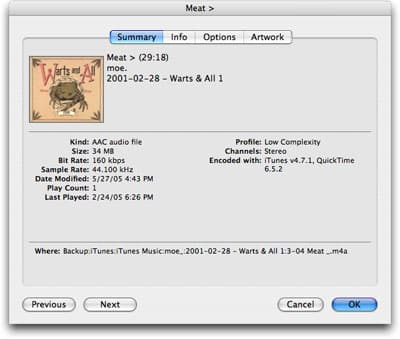
Sélectionnez une chanson dans iTunes, puis sélectionnez Fichier > Obtenir des informations. L’onglet Résumé montre le format d’encodage (Type) et le Débit binaire.
Mais qu’est-ce que la compression ? Et qu’est-ce que les débits binaires ? Que signifient ces termes ? Lisez la suite pour découvrir comment choisir la meilleure façon d’importer de la musique à écouter sur votre iPod.
Partie Un : Choisissez votre format de compression
Tout le monde a entendu parler de MP3, le format de compression le plus répandu et celui qui reçoit le plus de presse. En fait, pour les personnes peu familières avec la musique numérique, tous ces fichiers sont des fichiers « MP3 ». Les utilisateurs avertis d’iPod et d’iTunes savent qu’il existe un autre format de compression appelé AAC, « codage audio avancé ». Ce format, qui fait partie de la norme MPEG-4, sonne mieux que le MP3 à taille de fichier équivalente. iTunes utilise ce format supérieur par défaut, tout comme l’iTunes Music Store.
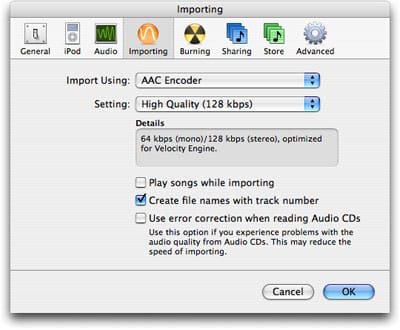
Choisissez le format de compression et le débit binaire dans les préférences d’importation d’iTunes.
Cependant, l’iPod et iTunes peuvent utiliser quelques autres formats de fichiers : ils peuvent lire à la fois des fichiers WAV et AIFF – des fichiers audio bruts provenant de CD dans des formats lisibles par ordinateur – ainsi qu’Apple Lossless, un format de compression qui préserve la qualité originale d’un CD tout en réduisant sa taille de moitié. (Fans de l’iPod shuffle, notez : parmi ces grands formats, l’iPod shuffle ne prend en charge que WAV et ne lira pas AIFF ou Apple Lossless.)
Parce qu’ils sonnent très bien et obtiennent une meilleure compression que ces autres formats, la plupart des utilisateurs d’iPod voudront choisir entre AAC ou MP3. Il y a des avantages et des inconvénients à utiliser chacun de ces formats.
AAC : Cela offre un son de meilleure qualité au même débit binaire (par rapport au MP3), donc des fichiers plus petits pour une qualité équivalente, mais vous ne pouvez lire ces fichiers que sur un iPod ou avec iTunes. Si vous ne prévoyez pas d’utiliser vos fichiers musicaux numériques sur d’autres lecteurs, alors AAC est le choix à faire.
MP3 : Bien que les fichiers MP3 ne sonnent pas aussi bien que les fichiers AAC de taille équivalente, vous pouvez les lire sur presque tous les lecteurs de musique numérique, ainsi que sur les lecteurs DVD de salon, les autoradios, les téléphones portables et d’autres appareils. Cependant, pour obtenir la même qualité qu’AAC, vous voudrez utiliser un débit binaire plus élevé, ce qui prend plus d’espace.
Les audiophiles, cependant, voudront envisager soit WAV, AIFF ou Apple Lossless. Encore une fois, il y a des contraintes : seuls iTunes et l’iPod pourront lire les fichiers Apple Lossless – d’autres lecteurs ne le prendront pas en charge – mais presque tous les autres logiciels de lecture musicale pourront lire les fichiers WAV. Les fichiers AIFF sont spécifiques aux Macs, donc si vous prévoyez d’écouter votre musique sur un PC, WAV est meilleur.
Il existe d’autres formats sans perte, et les fans de jambands (voir notre article ici) seront familiers avec ces deux acronymes : FLAC et SHN. Comme Apple Lossless, ces formats offrent la même qualité que les fichiers non compressés, mais occupent environ 50 % de l’espace des fichiers musicaux originaux.
Ces formats sont utilisés pour échanger (légalement) des enregistrements live, mais si vous souhaitez les écouter avec iTunes ou sur votre iPod, vous devrez utiliser un logiciel supplémentaire : etree.org vous donne toutes les informations et les liens vers des programmes (PC/Mac/Linux) que vous pouvez utiliser pour convertir ces fichiers en fichiers WAV ou AIFF, que iTunes convertit ensuite dans votre format préféré (AAC ou MP3).
Partie Deux : Choisissez votre débit binaire
Lors du choix de la meilleure façon d’importer votre musique, le « débit binaire » est la deuxième variable. Comme mentionné précédemment, iTunes utilise le format AAC par défaut, et le débit binaire qu’il utilise (à moins que vous ne le changiez manuellement) est de 128 kbps. Kbps signifie « kilobits par seconde », et plus le nombre est élevé, plus un fichier musical consommera d’espace sur votre ordinateur. Les fichiers sont le plus souvent compressés à 128kbps, 160kbps ou 192kbps.
La compression à 128kbps est le débit binaire utilisé par l’iTunes Music Store. Puisque les fichiers AAC sonnent mieux que les MP3, vous pouvez supposer qu’un fichier AAC à 128 kbps est à peu près de la même qualité qu’un fichier MP3 à 160 kbps, ce que iTunes appelle « haute qualité ». (Pour ceux qui comptent, un fichier WAV ou AIFF non compressé est de 1411 kbps – un peu plus de 10 fois plus grand.)
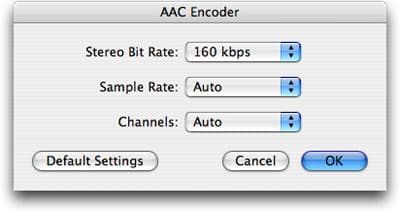
iTunes vous permet de choisir quelques débits binaires standard, ou vous permet de sélectionner Personnalisé, où vous pouvez accéder à d’autres débits binaires.
Vous pouvez constater que votre musique sonne bien à ce débit binaire par défaut, ou vous pouvez découvrir qu’un débit binaire légèrement plus élevé fait une grande différence. Nous avons essayé différents formats et débits binaires, et nous préférons ripper notre musique en fichiers AAC à 160 kbps, ou en fichiers MP3 à 192kbps. Sur de bons écouteurs ou haut-parleurs, les fichiers compressés de cette manière sonnent mieux que les fichiers à 128 kbps, mais les augmenter encore à 192 kbps AAC ou 224kbs MP3 ne fait pas beaucoup de différence.
Mais il y a un compromis entre le débit binaire et la taille du fichier ; une chanson de 4 minutes nécessite environ 3,7 Mo d’espace sur l’iPod/disque dur à 128 kbps et environ 4,7 Mo à 160 kbps. Si vous passez à 192 kbps, vous aurez un fichier de 5,6 Mo, et les tailles de fichiers augmentent en conséquence chaque fois que vous passez à un débit binaire plus élevé.
Quelques exemples de tailles de fichiers pour des chansons de 4 minutes.
Recevez de nouveaux articles dans votre boîte de réception.
Aucun spam. Désabonnez-vous à tout moment.