Conversion vidéo · 13 min read · Feb 28, 2026
Guide du débutant pour convertir des vidéos pour Apple TV + iOS
Au fil des ans, iTunes et les appareils multimédias d’Apple ont évolué bien au-delà de leurs débuts modestes en tant qu’outils de gestion et d’accès à la musique pour englober à peu près tout ce qu’un utilisateur pourrait vouloir stocker, gérer et accéder : livres, films, émissions de télévision, podcasts et même applications nous ont amenés au point où le nom “iTunes” ne semble même plus vraiment décrire correctement l’application.
Malheureusement, bien qu’iTunes fasse un travail remarquable pour simplifier le processus de conversion, de stockage et de gestion de la collection musicale personnelle d’un utilisateur, il n’a jamais vraiment pu adopter la même approche fluide pour les vidéos ; ripper un CD est généralement aussi simple que de placer le disque dans votre lecteur optique et d’appuyer sur un bouton, cependant, cela n’est pas possible pour les DVD en raison de la protection contre la copie et de divers problèmes juridiques et de licence. De plus, les formats vidéo ont traditionnellement été beaucoup moins standardisés que les formats audio, rendant la question de la conversion vidéo beaucoup plus complexe.
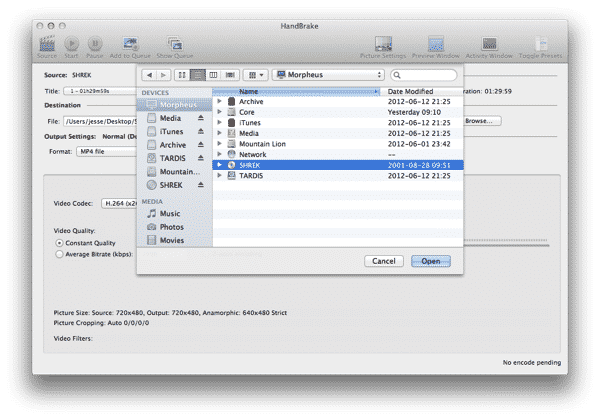
Bien qu’iTunes lui-même soit peu utile lorsqu’il s’agit de convertir vos propres DVD et vidéos maison, une grande collection d’applications tierces a vu le jour pour combler ce vide. En fait, il existe tellement d’outils de conversion vidéo tiers disponibles pour l’écosystème iTunes, iPod et iOS que les utilisateurs peuvent se sentir quelque peu submergés en essayant de trouver le bon pour leurs besoins, en particulier avec tant de ces applications rivalisant pour attirer l’attention de l’utilisateur dans un marché saturé.
La bonne nouvelle, cependant, est que bien que de nombreuses applications que vous pourriez voir annoncées coûtent de l’argent, il existe en réalité une solution entièrement gratuite qui est bien meilleure. Depuis plusieurs années maintenant, nous recommandons Handbrake comme la solution préférée pour la conversion vidéo car elle gère une grande variété de formats vidéo source, est régulièrement mise à jour, open source et surtout, gratuite.
Handbrake a initialement vu le jour il y a plusieurs années en tant qu’application Mac conçue exclusivement pour ripper vos propres DVD dans un format prêt pour iTunes et iPod. Depuis lors, elle s’est étendue pour ajouter une version Windows ainsi qu’un support pour convertir à peu près n’importe quel fichier vidéo source en plus de la conversion directe de DVD, et a ajouté une collection de préréglages simples qui peuvent aider l’utilisateur moyen à obtenir d’excellents résultats de conversion sans avoir besoin de plonger dans l’ensemble complet des fonctionnalités plus avancées de l’application.
Un mot sur les DVD protégés par des droits d’auteur…
La protection contre la copie est pratiquement standard dans l’industrie du DVD, et donc pratiquement tous les films et émissions de télévision que vous rencontrez sur DVD seront protégés. Malheureusement, des lois telles que le Digital Millennium Copyright Act des États-Unis et le Projet de loi C-11 du Canada, qui sera bientôt adopté, rendent effectivement illégal de contourner ces mesures de protection technologique pour à peu près n’importe quelle raison, y compris faire des copies de DVD que vous possédez déjà. En fait, dans certaines juridictions, le simple fait de posséder les outils qui vous permettraient de contourner de tels “verrous numériques” peut en soi être illégal.
Pour cette raison, de nombreuses applications, y compris Handbrake, ont en fait supprimé les composants de décryptage DVD qui étaient précédemment inclus, comptant sur les utilisateurs pour acquérir eux-mêmes les composants nécessaires, mais rendant également le processus plus compliqué. Pour les utilisateurs de Mac OS X avec une version de VLC antérieure à 2.0 installée, Handbrake utilisera simplement les bibliothèques de décryptage incluses avec VLC, cependant même VLC a supprimé celles-ci à partir de la version 2.0, nécessitant que les utilisateurs les obtiennent et les installent séparément. Pour les utilisateurs de Windows, le processus peut être encore plus compliqué, car les bibliothèques de décryptage DVD pour Windows n’ont pas été aussi facilement disponibles dans la communauté open source.
Si vous vivez dans une juridiction où il n’est pas illégal de contourner la protection numérique, vous pouvez obtenir les bibliothèques nécessaires sur le site de VideoLAN (VLC) à http://download.videolan.org/pub/libdvdcss/1.2.11/. Les utilisateurs de Mac OS X doivent simplement placer le fichier libdvdcss.2.dylib dans leur dossier /usr/lib ; les utilisateurs de Windows doivent télécharger la version appropriée 32 ou 64 bits de libdvdcss-2.dll, la renommer en libdvdcss.dll et la placer dans le dossier C:Program FilesHandbrake. Alternativement, les utilisateurs de Mac OS X peuvent simplement télécharger et installer une version de VLC antérieure à 2.0, qui inclut la bibliothèque de décryptage DVD nécessaire. Handbrake utilisera automatiquement ces bibliothèques tant qu’elles sont disponibles aux emplacements appropriés.
Notez qu même sans ces bibliothèques, Handbrake peut toujours être utilisé pour convertir des DVD non protégés par des droits d’auteur tels que de nombreux matériels éducatifs, des vidéos maison qui ont été converties en DVD et même des disques DVD-R de caméras vidéo qui utilisent ce format.
Conversion de DVD avec Handbrake
Avant de commencer, il est important de comprendre comment les DVD typiques sont organisés. Le contenu d’un DVD est divisé en “titres” séparés et la plupart des DVD contiendront plus d’un seul titre ; les films utilisent généralement les titres supplémentaires pour diverses formes de contenu bonus tandis que les émissions de télévision sur DVD utiliseront un titre séparé pour chaque épisode. Puisque chaque titre représente un morceau de contenu séparé, Handbrake les convertit séparément et vous devrez chercher et sélectionner le titre approprié pour le contenu que vous souhaitez convertir.
Les titres sont souvent divisés en chapitres, qui sont les sous-sections d’un film ou d’une émission de télévision que vous voyez normalement dans le mode “Sélection de scène” sur votre lecteur DVD.
Dans la plupart des cas, vous voudrez probablement convertir TOUS les chapitres d’un titre donné (par exemple, l’intégralité de l’émission ou du film), bien que Handbrake vous permette d’encoder uniquement une plage spécifique de chapitres si vous le souhaitez.
Sélectionner la source
Lorsque vous ouvrez Handbrake pour la première fois, vous serez invité à choisir une source pour la vidéo que vous souhaitez convertir. Cela peut être un fichier individuel ou un DVD inséré dans le lecteur optique de votre ordinateur.
Lorsque vous sélectionnez un DVD, Handbrake analysera tous les titres individuels, vous montrant un résumé en cours de l’analyse et combien de titres sont au total sur le DVD.

Une fois le processus terminé, vous pourrez visualiser et sélectionner le titre spécifique que vous souhaitez convertir dans le menu déroulant “Titre”. Chaque titre a une durée indiquée à côté de lui en heures, minutes et secondes, ce qui fournit un indice pour aider à identifier le titre que vous recherchez.
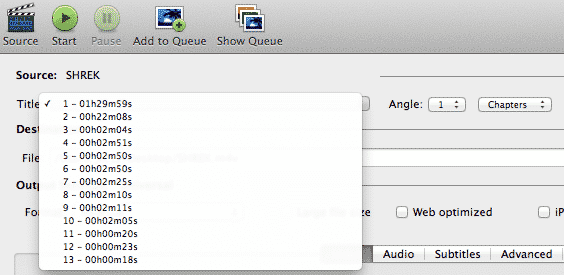
Pour les films, le titre le plus long est généralement le film lui-même et celui que vous souhaitez réellement sélectionner pour la conversion. Les émissions de télévision sur DVD auront probablement plusieurs titres de durée similaire pour chaque épisode, plus quelques titres supplémentaires plus courts pour le contenu bonus.
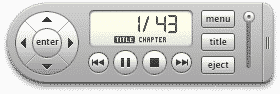
Si vous n’êtes pas sûr de quel titre est le bon pour la conversion, vous pouvez utiliser une application de lecteur DVD, comme celle incluse avec OS X, pour charger le DVD pour la lecture. Il vous suffit de commencer à lire le DVD comme vous le feriez normalement, et une fois que le contenu vidéo réel (film ou émission de télévision) commence à être diffusé, vous pouvez déterminer quel titre est en cours de lecture simplement en vérifiant les commandes ou les menus de lecture du DVD. Vous pouvez ensuite fermer le lecteur DVD et revenir à Handbrake pour sélectionner le titre approprié.
Les options dans Handbrake à droite du menu des titres vous permettent de choisir différentes sections du titre à encoder, qui peuvent être basées sur des marqueurs de chapitres, des images ou des secondes. La plupart des utilisateurs peuvent laisser ces options telles quelles pour simplement encoder l’intégralité du titre.
Sélectionner le meilleur format de sortie
L’étape suivante consiste à sélectionner une destination et un format pour le fichier vidéo résultant. Le champ Destination est assez explicite, bien que vous puissiez trouver utile de localiser le fichier de destination quelque part dans votre dossier multimédia iTunes—cela vous évitera d’avoir à le copier plus tard lorsque vous l’importerez dans iTunes, puisque si le fichier est déjà dans le dossier multimédia iTunes, iTunes le déplacera simplement à un emplacement approprié.
Handbrake fournit un certain nombre de préréglages utiles pour choisir votre format de destination qui devraient convenir à la majorité des utilisateurs. Vous pouvez ouvrir le tiroir des Préréglages en cliquant sur le bouton “Basculer les préréglages” dans le coin supérieur droit de la fenêtre Handbrake ; la section “Appareils” contient une liste de préréglages optimisés pour les appareils Apple typiques.
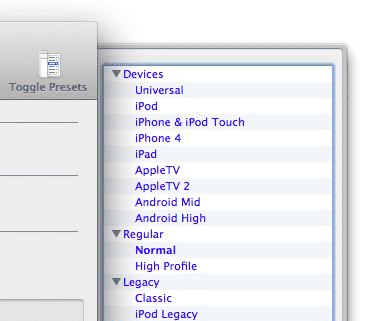
Le préréglage “Universel” est généralement le meilleur choix pour le contenu en définition standard car il fournit les paramètres de qualité les plus élevés tout en maintenant la compatibilité sur presque tous les appareils capables de lire des vidéos d’Apple, y compris l’iPod classique, et tous les modèles d’appareils iOS et Apple TV. Seul l’iPod de cinquième génération est exclu de cette liste—si vous devez convertir votre vidéo pour un ancien iPod 5G, vous devriez utiliser le préréglage “iPod”.
Les autres préréglages : iPhone & iPod touch, iPhone 4, iPad, Apple TV et Apple TV 2 fournissent des paramètres de qualité optimisés pour chacun de ces appareils tout en sacrifiant la compatibilité avec d’autres appareils. Il y a peu de raisons d’utiliser le préréglage “iPhone & iPod touch” dans la plupart des cas, car “universel” suffira généralement, bien que cela puisse être utile si vous êtes préoccupé par l’espace de stockage, car ces préréglages créent des fichiers plus petits optimisés pour les écrans 320×480 des anciens iPhone et iPod touch.
Les préréglages iPhone 4, iPad et les deux préréglages Apple TV fournissent des paramètres de qualité plus élevés adaptés à des résolutions plus élevées pour ces appareils spécifiques, et ne sont nécessaires que si vous encodez du contenu HD.
Considérez la source
Bien que les appareils multimédias d’Apple aient progressé vers des résolutions plus élevées au cours des dernières années, de nombreux utilisateurs travailleront encore avec des DVD en définition standard. Bien que Handbrake fournisse un certain nombre de préréglages pour encoder des vidéos HD, il n’y a absolument aucun avantage à convertir un DVD standard en vidéo HD 720p ou 1080p.
La “surconversion” vidéo est d’une valeur douteuse même dans la plupart des équipements de divertissement à domicile, et ni Handbrake ni aucun des appareils d’Apple ne fournissent de forme d’amélioration de la résolution. Si vous travaillez avec un DVD standard, vous devriez simplement l’encoder en définition standard ; toute conversion en résolution plus élevée créera simplement un fichier plus volumineux sans avantages de qualité supplémentaires.
Notez que pour la plupart des préréglages, Handbrake utilise également l’encodage Anamorphic par défaut, fournissant un rapport d’aspect 16:9 grand écran approprié de la même manière que le DVD. Cela fonctionne simplement dans la plupart des cas et l’utilisateur moyen n’aura pas besoin de se soucier de ces détails, mais ceux qui sont curieux peuvent en savoir plus sur l’encodage anamorphique et les rapports d’aspect dans notre Guide des formats vidéo pour iPod, Apple TV et iPhone.
D’un point de vue qualité audio, les préréglages Universel et Apple TV fournissent chacun une piste audio AC3 supplémentaire pour accueillir l’audio Dolby Digital 5.1. Cela est encodé en tant que seconde piste pour maintenir la compatibilité avec les appareils iOS, qui ne prennent en charge que le format AAC CoreAudio standard. L’Apple TV utilisera automatiquement la piste AC3 Passthru lorsqu’elle est disponible, tandis que les appareils iOS et iTunes sur votre ordinateur joueront simplement la version AAC. Notez que Handbrake mélange également automatiquement le Dolby Digital 5.1 en son surround Dolby Pro Logic II pour la piste AAC.

En règle générale, nous recommandons d’utiliser le préréglage “Universel” pour tout contenu en définition standard, sauf si la taille du fichier est une considération prépondérante et que vous ne prévoyez jamais de lire ces vidéos sur autre chose que des appareils à résolution inférieure tels qu’un iPod classique ou un iPhone ou iPod touch de génération antérieure. Cependant, comme Apple l’a prouvé avec ses écrans Retina dans les récents appareils iOS, il est toujours sage d’utiliser des paramètres qui garantissent la compatibilité avec les appareils futurs plutôt que de devoir revenir en arrière et convertir des centaines d’heures de contenu vidéo.
Pour l’encodage de contenu HD, vous pourriez être confronté à un compromis entre la résolution la plus élevée possible et les appareils sur lesquels vous souhaitez visionner ce contenu. Le contenu 720p est pris en charge sur l’Apple TV, tous les modèles d’iPad, l’iPhone 4/4S et l’iPod touch de quatrième génération et le préréglage “Apple TV 2” fournira la meilleure qualité dans ce domaine tout en maintenant la compatibilité sur tous ces appareils ; les préréglages “iPad” et “iPhone 4” sont simplement fournis si vous êtes préoccupé par la production de fichiers plus petits optimisés pour les résolutions 1024×768 ou 960×480 de ces appareils.
Notez que Handbrake ne fournit pas actuellement de préréglages pour le contenu 1080p sur le nouvel Apple TV de troisième génération ou les nouveaux modèles d’iPad ou pour le nouvel écran Retina de l’iPad. Si vous êtes préoccupé par le rip des contenus 1080p, vous pouvez ajuster les paramètres de Handbrake manuellement ou simplement attendre une mise à jour future qui fournira probablement les préréglages nécessaires.
Qu’en est-il des Blu-Ray ?
Ripper des disques Blu-ray commerciaux est un processus beaucoup plus compliqué car la protection contre la copie est plus complexe et il n’y a pas de bibliothèques directement disponibles pour Handbrake pour le faire. Cela dit, si vous avez un lecteur Blu-ray dans votre ordinateur et qu’il n’est pas illégal dans votre pays de contourner la protection contre la copie, vous pouvez télécharger un outil séparé pour gérer le processus de rip Blu-ray réel et ensuite transmettre le contenu résultant à Handbrake pour conversion dans un format compatible avec Apple. MakeMKV est un outil gratuit disponible pour Mac et Windows qui rippent les disques Blu-ray en un format MKV qui peut ensuite être converti à l’aide de Handbrake ; pour les utilisateurs de Windows, l’application commerciale AnyDVD HD fournit un moyen de ripper directement un DVD Blu-ray dans un format Blu-ray non crypté qui peut ensuite être remis à Handbrake pour conversion. Notez que vous aurez besoin de Handbrake 0.9.5 ou version ultérieure pour pouvoir lire une mise en page de disque Blu-ray.
Une fois que vous avez sélectionné le titre, la destination et le format, vous pouvez soit commencer le processus de conversion immédiatement en cliquant sur le bouton “Démarrer” dans le coin supérieur gauche de la fenêtre Handbrake, soit utiliser le bouton “Ajouter à la file d’attente” pour ajouter vos sélections actuelles à une file d’attente pour des conversions par lots. La fonction de file d’attente est particulièrement utile pour convertir des DVD d’émissions de télévision, qui peuvent contenir plusieurs épisodes en tant que titres individuels sur un seul disque ; dans ce cas, vous pouvez choisir vos préréglages et autres paramètres, puis choisir chaque titre et fichier de destination et l’ajouter à la file d’attente. Une fois que vous avez mis en file d’attente toutes vos conversions, le bouton “Démarrer” commencera à traiter l’ensemble de la file d’attente.
Notez qu’il existe d’autres options plus avancées dans Handbrake que vous pourriez vouloir considérer lors de la conversion de DVD. Ces paramètres sont entièrement optionnels, mais valent la peine d’être discutés pour les utilisateurs qui pourraient vouloir en tirer parti.
Pistes audio alternatives
Par défaut, Handbrake inclura la piste audio principale de votre DVD ou fichier source ainsi qu’une piste AC3 Passthru, lorsque disponible, si vous utilisez les préréglages Universel ou Apple TV. Vous pouvez changer cela ou ajouter d’autres pistes audio trouvées sur le DVD telles que des langues alternatives ou des pistes de commentaire du réalisateur. Il vous suffit de visiter l’onglet Audio avant de commencer votre conversion ou d’ajouter à la file d’attente et de choisir toutes les pistes et formats audio supplémentaires dans les menus déroulants ; une ligne “Aucune” supplémentaire apparaîtra en bas à mesure que de nouvelles pistes sont ajoutées, vous permettant de continuer à ajouter plus.
Recevez de nouveaux articles dans votre boîte de réception.
Aucun spam. Désabonnez-vous à tout moment.